
Děkujeme za vaši zpětnou vazbu.
Začínáme s Webex Training
 Zpětná vazba?
Naplánujte si trénink
-
Přihlaste se na user. webex.com.
-
Klikněte na svůj profilový obrázek v pravém horním rohu, a vyberte Další funkce.
-
Vyberte Webex Training.
-
Přejděte na Ho .
Minimálně zadejte podrobnosti relace, například požadavky na registraci, datum, nastavení zvuku a účastníky. Můžete také předem nastavit breakout relace, počítačové laboratoře a materiály ke kurzu.
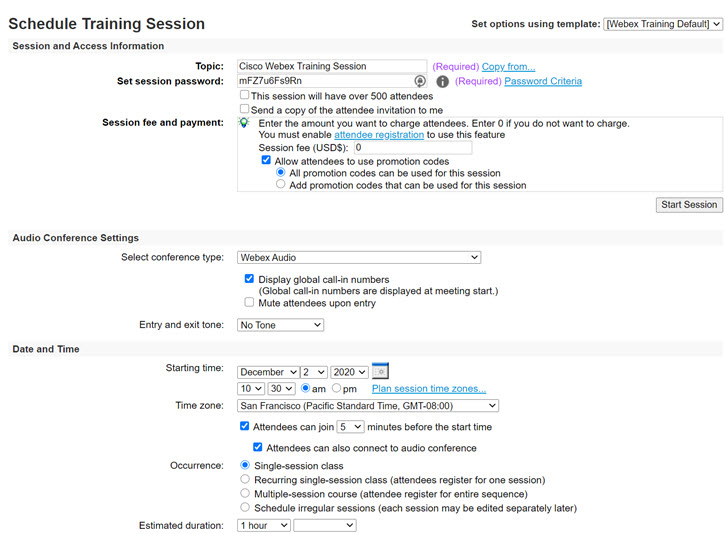
Zahájení tréninku
V naplánovaném čase se přihlaste na web Webex Training vaší organizace. Přejděte do , vyhledejte trénink a vyberte možnost Sp ustit .
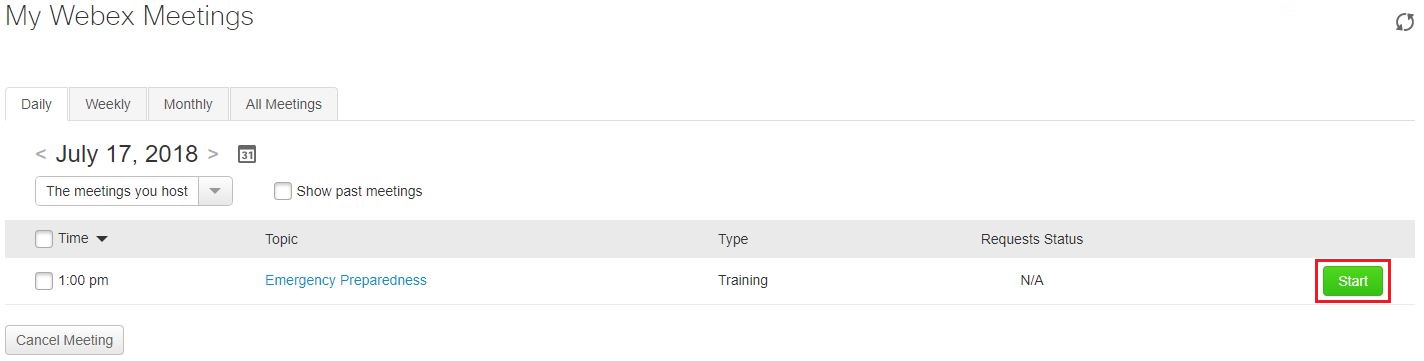
Připojte se k tréninku
Když jste byli pozváni na školení, obdrželi jste e-mail s pokyny. Stačí kliknout na odkaz a připojit se k relaci. V části Připojit se nyní k rel aci zadejte své jméno a e-mailovou adresu a klikněte na tlačítko Připoj it se nyní .
Možná budete vyzváni k zadání hesla relace. Najdete to ve své pozvánce na trénink.
Uživatelské rozhraní Webex Training je jednoduché. Možnosti školení v centru a účastníci a další panely vpravo.
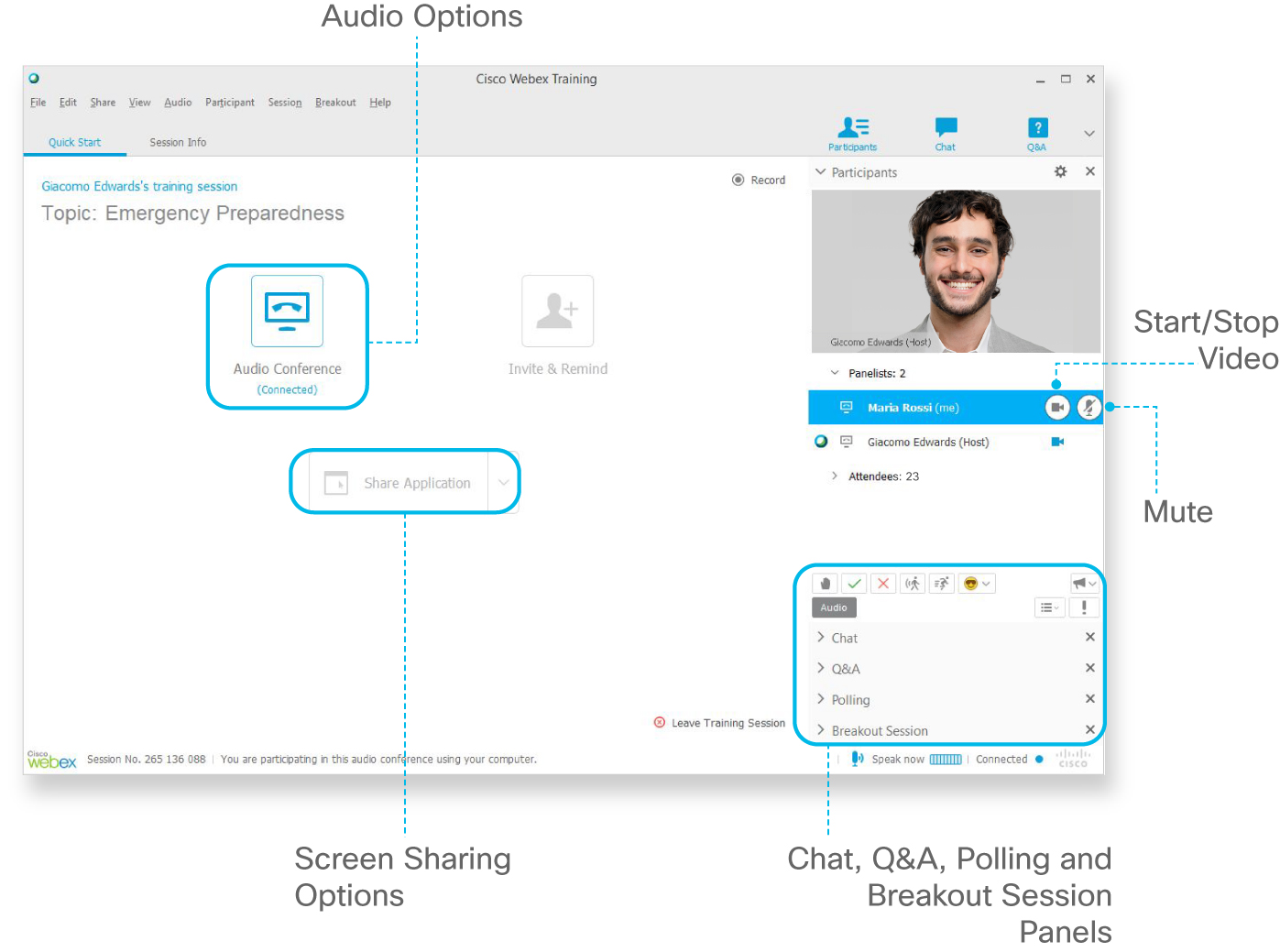
Připojení ke zvuku
Chcete-li se připojit ke zvuku během tréninku Webex, můžete použít telefon nebo počítač (s náhlavní soupravou).
Přej
 děte a vyberte způsob připojení:
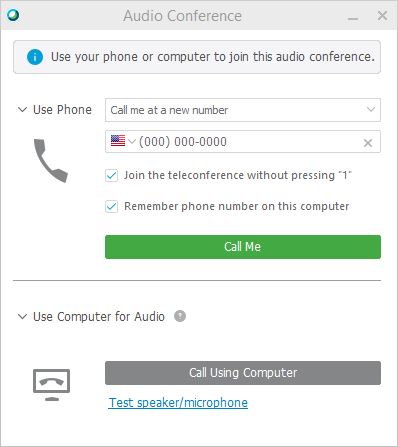
Chcete-li přijmout zpětné volání na jiné číslo, vyberte volbu z rozevíracího seznamu a vyberte Zavolat mi .
Spusťte video
Když se připojíte k tréninku, vaše video je ve výchozím nastavení vypnuté. Pokud chcete, aby vás ostatní viděli, vyberte
 pro spuštění webové kamery. Tlačítko se změní na modrou, když je video zapnuto.
Pokud nechcete, aby vás lidé slyšeli, vyberte možnost ztlum  it se.
Změníte názor a nechcete být na videu? Vý
 běrem této možnosti zastavíte video pro trénink. Tlačítko se změní na šedou, když je video vypnuté.
Sdílení obsahu
Chcete-li sdílet obrazovku během tréninku, vyberte možnost
 .
.
Chcete-li sdílet soubory, například prezentaci aplikace Microsoft PowerPoint, vyberte volbu z rozevíracího seznamu
 .
.
Možnost sdílení (obrazovka, soubor nebo aplikace) se pro vás uloží pro příště.
Další možnosti sdílení najdete v nabídce Sdí let.
Nahrávání tréninku
Vaše tréninky jsou důležité. Pokud se nemohou zúčastnit všichni, nebo pokud chcete zpřístupnit zaznamenané školení na vyžádání, zaznamenejte si trénink a sdílejte jej později. Záznam obsahuje zvuk, video a prezentace.
Během tréninku vyberte, zda
 chcete okamžitě nahrávat. Vy a vaši účastníci uvidíte červenou ikonu, když probíhá nahrávání.
Po skončení tréninku obdržíte e-mail s odkazem na nahrávání.
Vaše nahrávka obvykle dorazí brzy po tréninku, ale může to chvíli trvat, v závislosti na velikosti záznamu, šířce pásma webu a dalších faktorech.


