
Grazie per il feedback.
Inizia con Webex Training
 Feedback?
Pianifica una sessione di formazione
-
Accedere a user.webex.com.
-
Fai clic sulla sua immagine del profilo nell'angolo in alto a destra e seleziona Altre funzionalità.
-
Seleziona Webex Training.
-
Vai a .
Come minimo, specifichi i dettagli della sessione, come requisiti di registrazione, data, impostazioni audio e partecipanti. Può anche organizzare in anticipo sessioni interattive, laboratori informatici e materiale didattico.
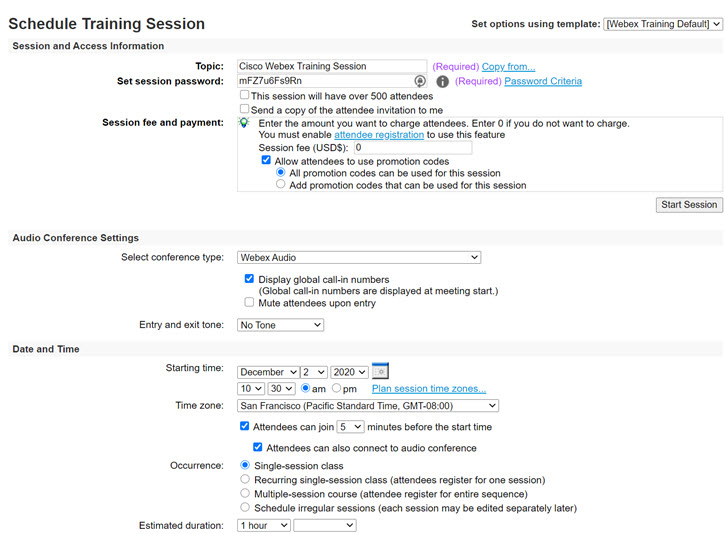
Avvia una sessione di formazione
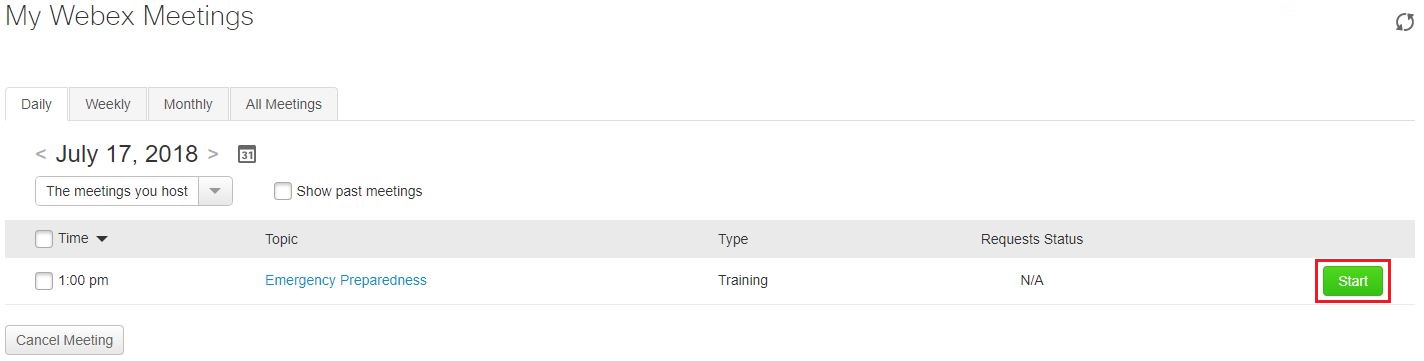
All'orario previsto, acceda al sito Webex Training della sua organizzazione. Vai a , individua la sessione di formazione e seleziona Avvia.
Partecipa a una sessione di formazione
Quando è stato invitato a una sessione di formazione, ha ricevuto un'email con le istruzioni. Basta fare clic sul link per partecipare alla sessione. In Partecipa ora alla sessione , inserisca il suo nome e indirizzo email, quindi faccia clic su Partecipa ora .
È possibile che Le venga chiesto di inserire una password di sessione. Può trovarlo nell'invito alla sessione di formazione.
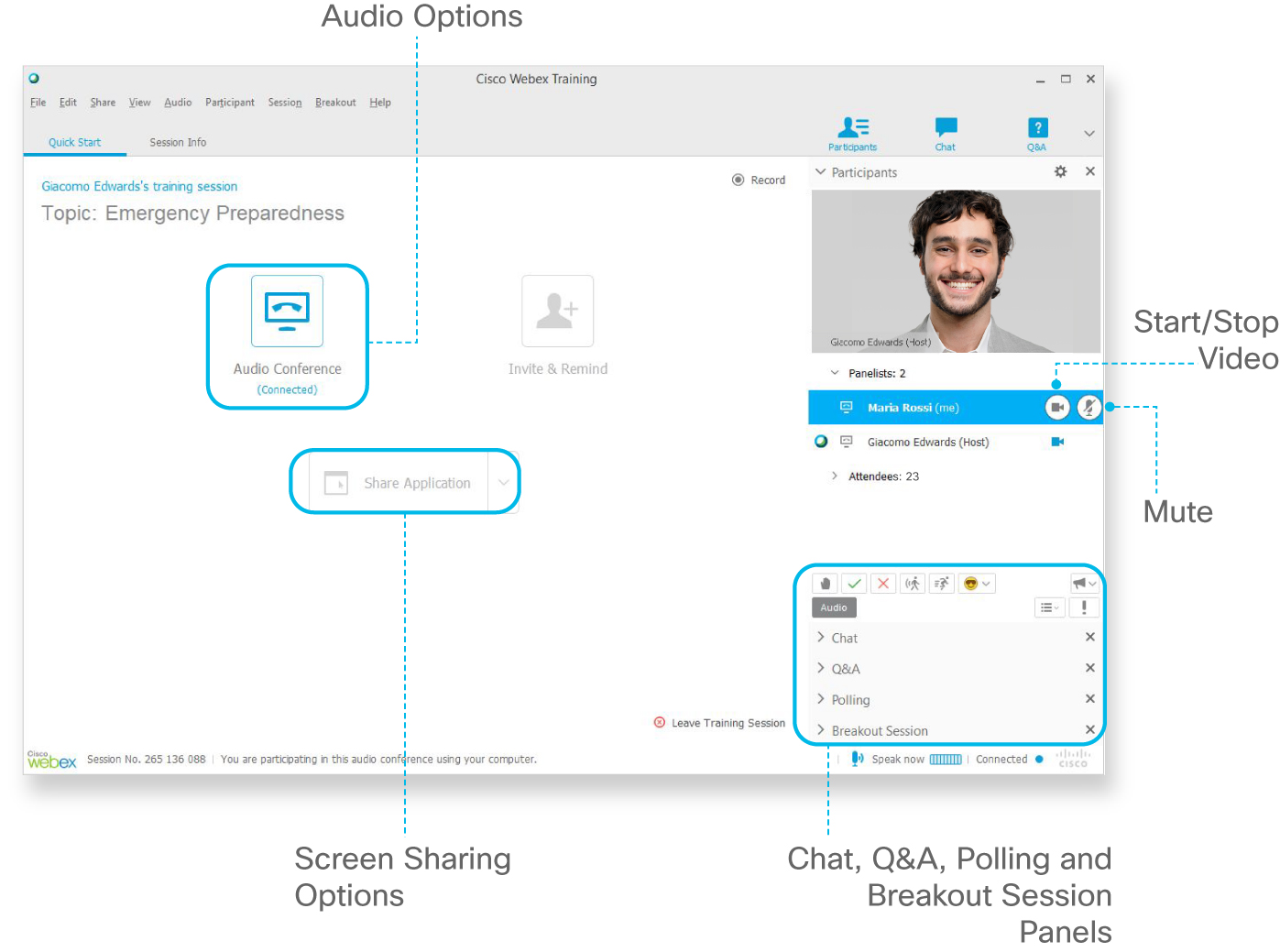
L'interfaccia utente di Webex Training è semplice. Opzioni della sessione di formazione al centro e partecipanti e altri pannelli a destra.
Connettersi all'audio
Per connettersi all'audio durante una sessione di Webex Training, può usare il telefono o il computer (con una cuffia).
Vada su
 e selezioni il modo in cui desidera connettersi:
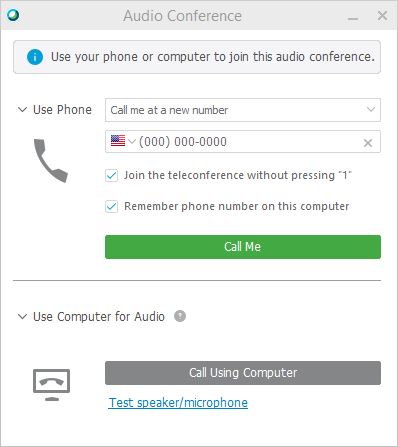
Per ricevere una richiamata a un numero diverso, selezioni un'opzione dall'elenco a discesa, quindi scelga Chiamami.
Avvia il suo video
Quando partecipa a una sessione di formazione, il suo video è disattivato per impostazione predefinita. Se desidera che gli altri La vedano, scelga
 di avviare la sua webcam. Il pulsante diventa blu quando il suo video è attivo.
Se non vuole che le persone La sentano, scelga di  disattivare l'audio.
Cambia idea e non vuole essere in video?  Scelga di interrompere il video per la sessione di allenamento. Il pulsante diventa grigio quando il video è spento.
Condividere contenuti
Per condividere lo schermo durante la sessione di allenamento, selezioni
 .
.
Per condividere file, ad esempio una presentazione di Microsoft PowerPoint, selezioni un'opzione dall'elenco a discesa.
La sua opzione di condivisione (schermo, file o applicazione) viene salvata per Lei per la prossima volta.
Vai al menu Condividi per altre opzioni di condivisione.
Registra una sessione di allenamento
Le sue sessioni di allenamento sono importanti. Se non tutti possono partecipare, o se desidera rendere disponibile la formazione registrata su richiesta, registri la sua sessione per condividerla più tardi. La registrazione include l'audio, il video e le presentazioni.
Durante la sessione di allenamento,
 scelga di registrare subito. Lei e i suoi partecipanti vedrete un'icona rossa quando la registrazione è in corso.
Al termine della sessione di formazione, riceverà un'email con il link per la registrazione.
La sua registrazione in genere arriva subito dopo la sessione di formazione, ma potrebbe richiedere del tempo, a seconda delle dimensioni della registrazione, della larghezza di banda del sito e di altri fattori.


