
Obrigado pelos seus comentários.
Comece com o Webex Training
 Comentários?
Agende uma sessão de treinamento
-
Faça login em user.webex.com.
-
Clique na sua foto de perfil no canto superior direito e selecione Mais recursos.
-
Selecione Webex Training.
-
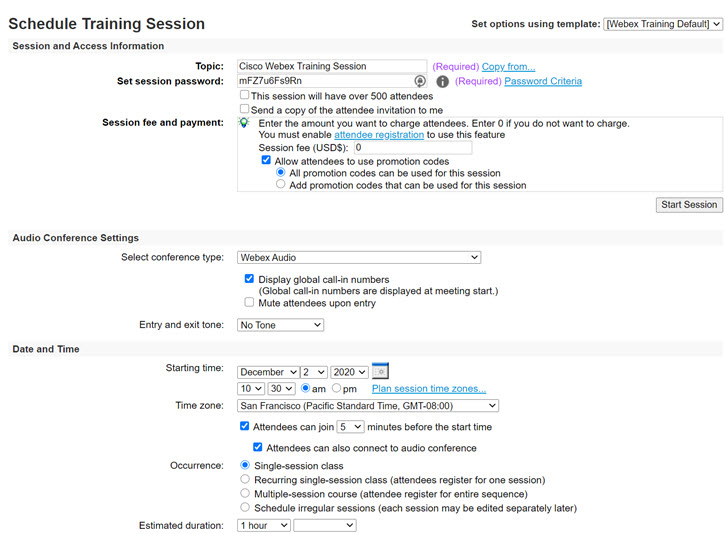
Vá para .
No mínimo, especifique os detalhes da sessão, como requisitos de registro, data, configurações de áudio e participantes. Você também pode configurar sessões de discussão, laboratórios de informática e materiais do curso com antecedência.
Iniciar uma sessão de treinamento
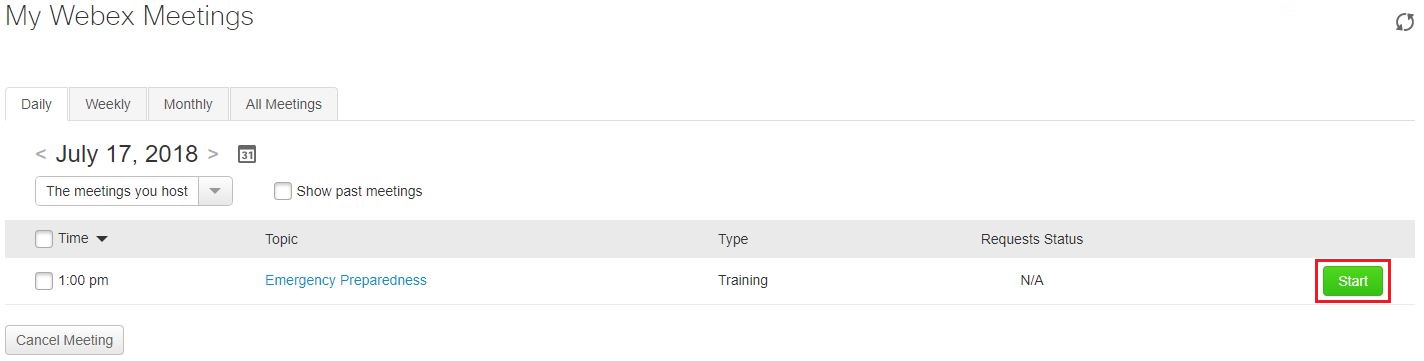
No horário agendado, faça login no site de treinamento Webex da sua organização. Vá para , localize sua sessão de treinamento e selecione Iniciar.
Participe de uma sessão de treinamento
Quando você foi convidado para uma sessão de treinamento, você recebeu um e-mail com instruções. Basta clicar no link para entrar na sessão. Em Entrar na sessão agora , digite seu nome e endereço de e-mail e clique em Entrar agora .
Talvez você precise digitar uma senha de sessão. Você pode encontrar isso em seu convite para a sessão de treinamento.
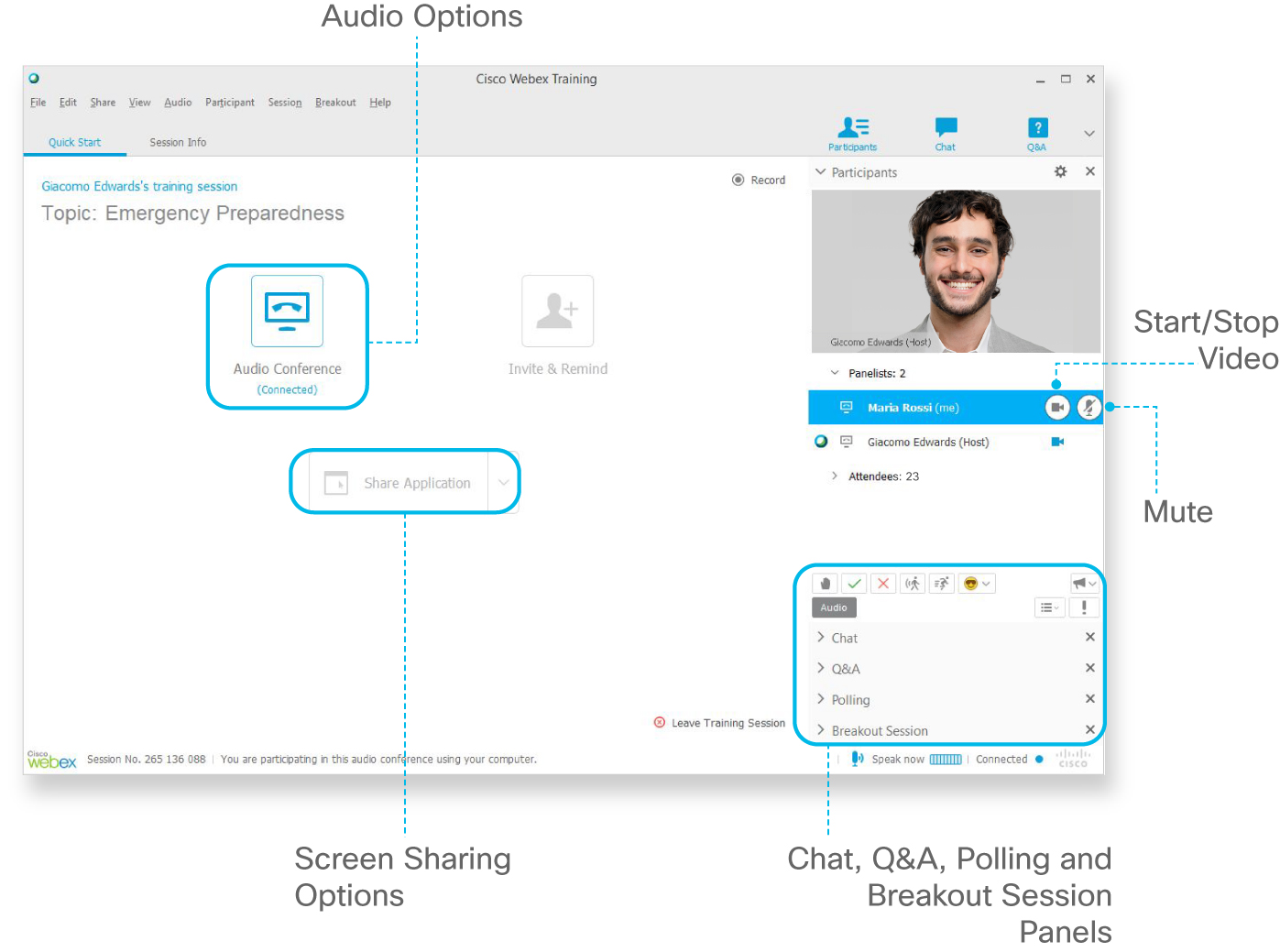
A interface de usuário do Webex Training é simples. Opções de sessões de treinamento no centro e participantes e outros painéis à direita.
Conecte-se ao áudio
Para se conectar ao áudio durante uma sessão de treinamento Webex, você pode usar seu telefone ou computador (com um fone de ouvido).
Acesse
 e selecione a forma como você gostaria de se conectar:
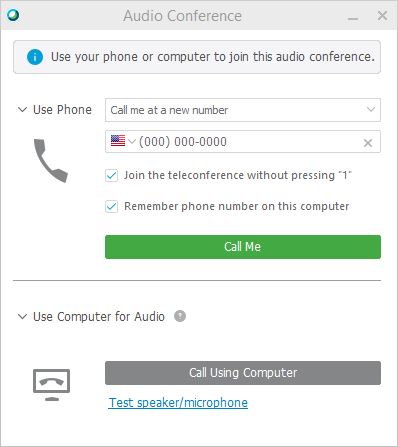
Para receber um retorno de chamada em um número diferente, selecione uma opção na lista suspensa e selecione Ligar para mim.
Comece seu vídeo
Quando você entra em uma sessão de treinamento, seu vídeo está desativado por padrão. Se você quiser que outras pessoas vejam você, selecione
 para iniciar sua webcam. O botão fica azul quando o vídeo está ligado.
Se você não quiser que as pessoas ouçam você, selecione  se silenciar.
Mudou de ideia e não quer aparecer no vídeo? Selecione
 para interromper seu vídeo para a sessão de treinamento. O botão fica cinza quando o vídeo está desligado.
Compartilhe conteúdo
Para compartilhar sua tela durante a sessão de treinamento, selecione
 .
.
Para compartilhar arquivos, como uma apresentação do Microsoft PowerPoint, selecione uma opção na lista suspensa.
Sua opção de compartilhamento (tela, arquivo ou aplicativo) será salva para você na próxima vez.
Acesse o menu Compartilhar para obter mais opções de compartilhamento.
Grave uma sessão de treinamento
Suas sessões de treinamento são importantes. Se nem todos puderem participar, ou se você quiser disponibilizar o treinamento gravado sob demanda, grave sua sessão para compartilhar mais tarde. A gravação inclui áudio, vídeo e apresentações.
Enquanto estiver em sua sessão de treinamento, selecione
 gravar imediatamente. Você e seus participantes verão um ícone vermelho quando a gravação estiver em andamento.
Quando a sessão de treinamento terminar, você receberá um e-mail com o link da gravação.
Sua gravação normalmente chega logo após a sessão de treinamento, mas pode demorar um pouco, dependendo do tamanho da gravação, da largura de banda do site e de outros fatores.


