
Děkujeme za vaši zpětnou vazbu.
Aktualizujte aplikaci Webex Meetings pro stolní počítače na aplikaci Webex
 Zpětná vazba?
Když v desktopo vé aplikaci Setkání uvidíte tlačítko Aktualizovat nyní, jste připraveni provést aktualizaci na aplikaci Webex.
Aktualizovat můžete, když vám správce zpřístupní aktualizaci a používáte verzi 41.10 a novější. Chcete-li zjistit, jakou verzi aplikace pro stolní počítače používáte, vyberte Nastavení aplikace  > O.
> O.
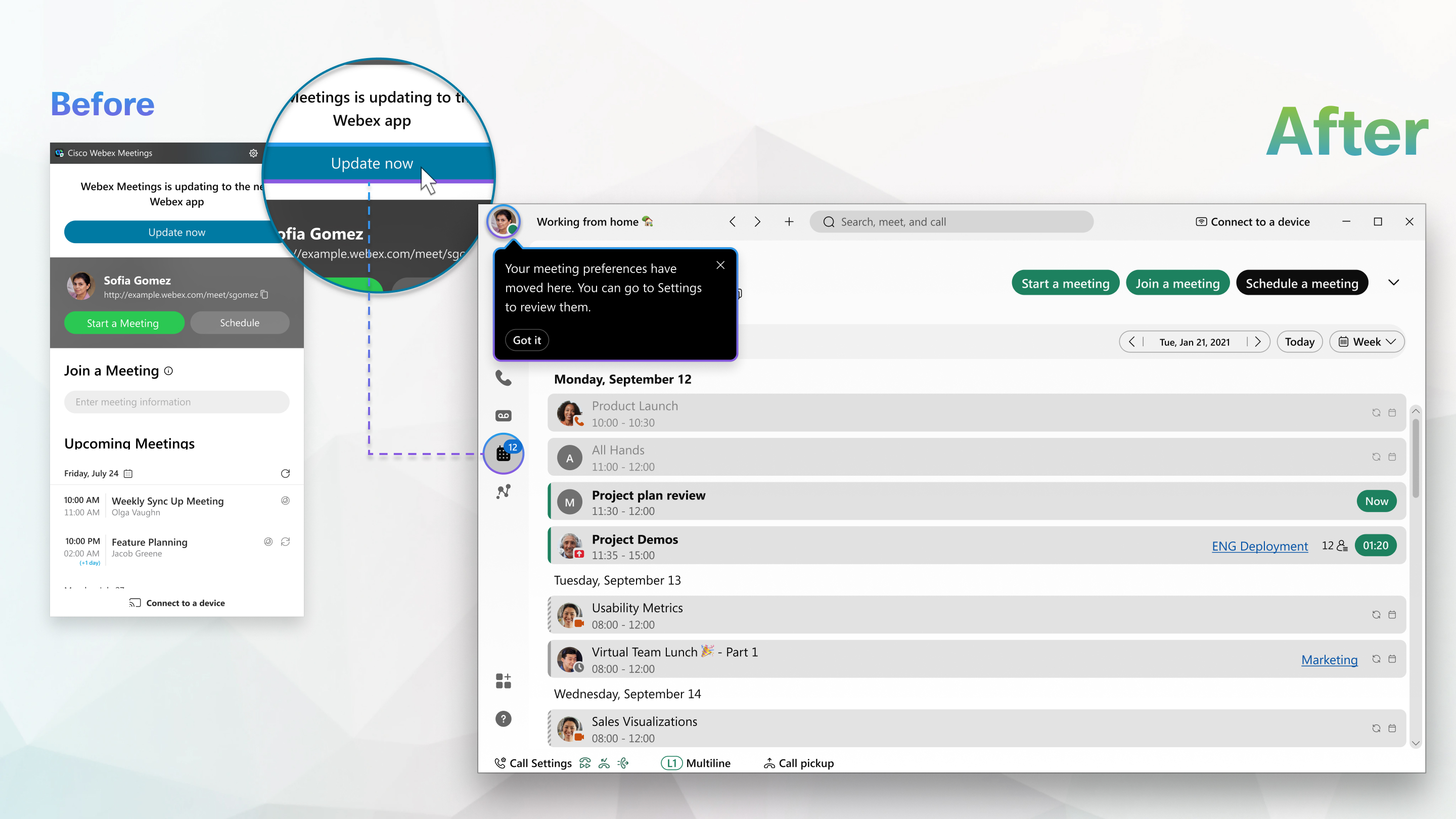
Po aktualizaci bude aplikace Meetings pro stolní počítače odstraněna, ale ukážeme vám, kde najdete všechny vaše schůzky, nahrávky a nastavení v aplikaci Webex.
Připojení k tréninkové relaci Webex není v aplikaci Webex podporováno, proto pokračujte v používání Webex Training.
| 1 |
Klikněte na Aktualizovat nyní v desktopové aplikaci Schůzky. Po dokončení aktualizace uvidíte své nadcházející schůzky. Jsou uvedeny v kalend
áři schůzek aplikace Webex.
Rozh lédněte se, abyste si zvykli na rozhraní aplikace a sledujte video, schůzky aplikace Webex, zasílání zpráv a volání. Zobrazuje funkce a funkce aplikace Webex, počínaje nastavením obecných předvoleb a poté procházením schůzek, zasílání zpráv a volání. 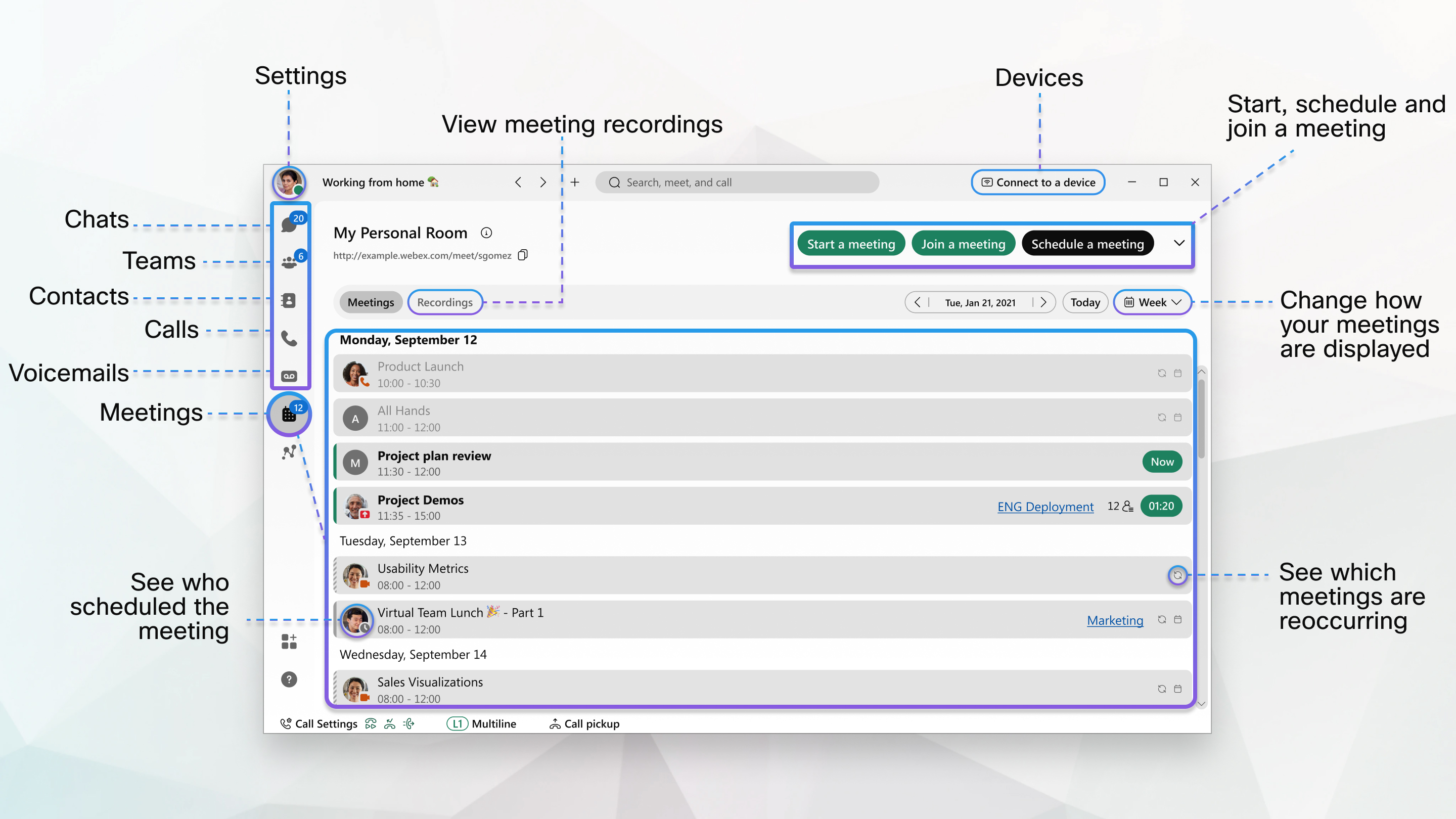 |
| 2 |
Všechny vaše předvolby schůzky se přesunuly. Chcete-li kdykoli získat přístup k nastavení, klikněte na svůj profilový obrázek a přejděte do Nastavení (Windows) nebo Před volby (Mac). Nastavení schůzky najdete v části Možnosti Audio, Video, O známení a Připojení. 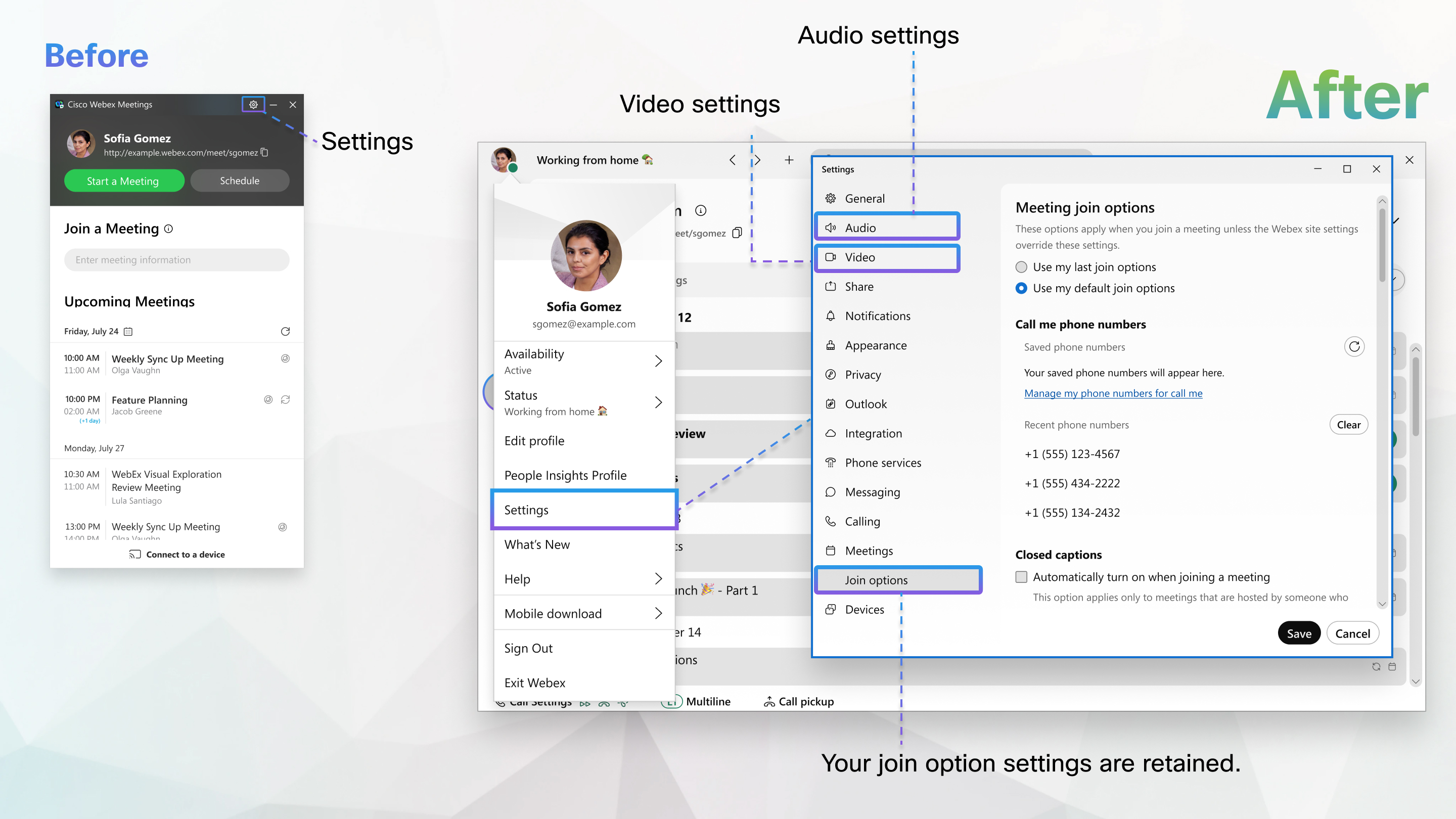 |
| 3 |
Když je čas na zahájení schůzky, připojte se ke schůzce. 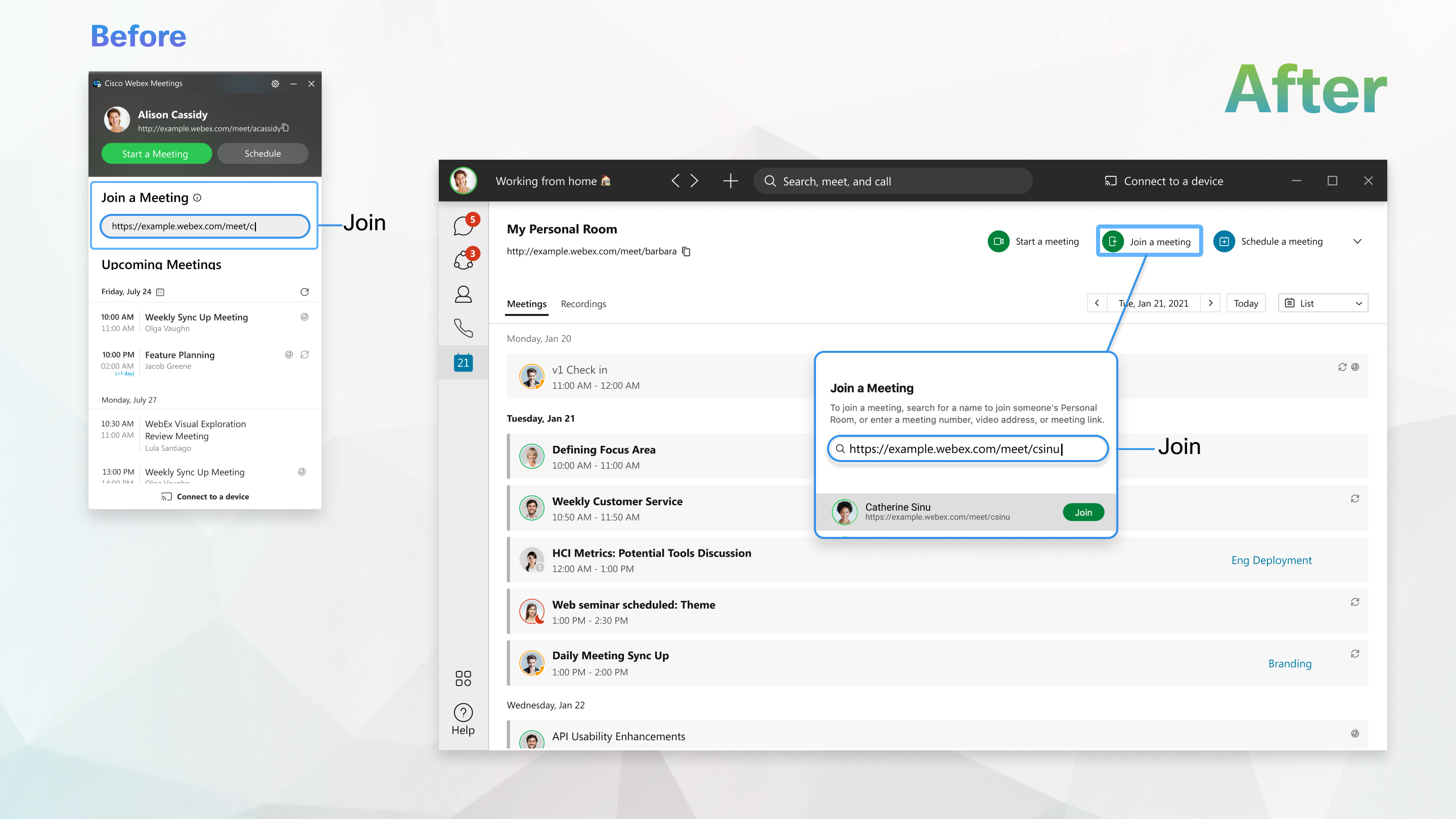 |
| 4 |
Až budete připraveni, na plánujte schůzku z kalendáře schůzek nebo spus ťte schůzku v osobním pokoji. 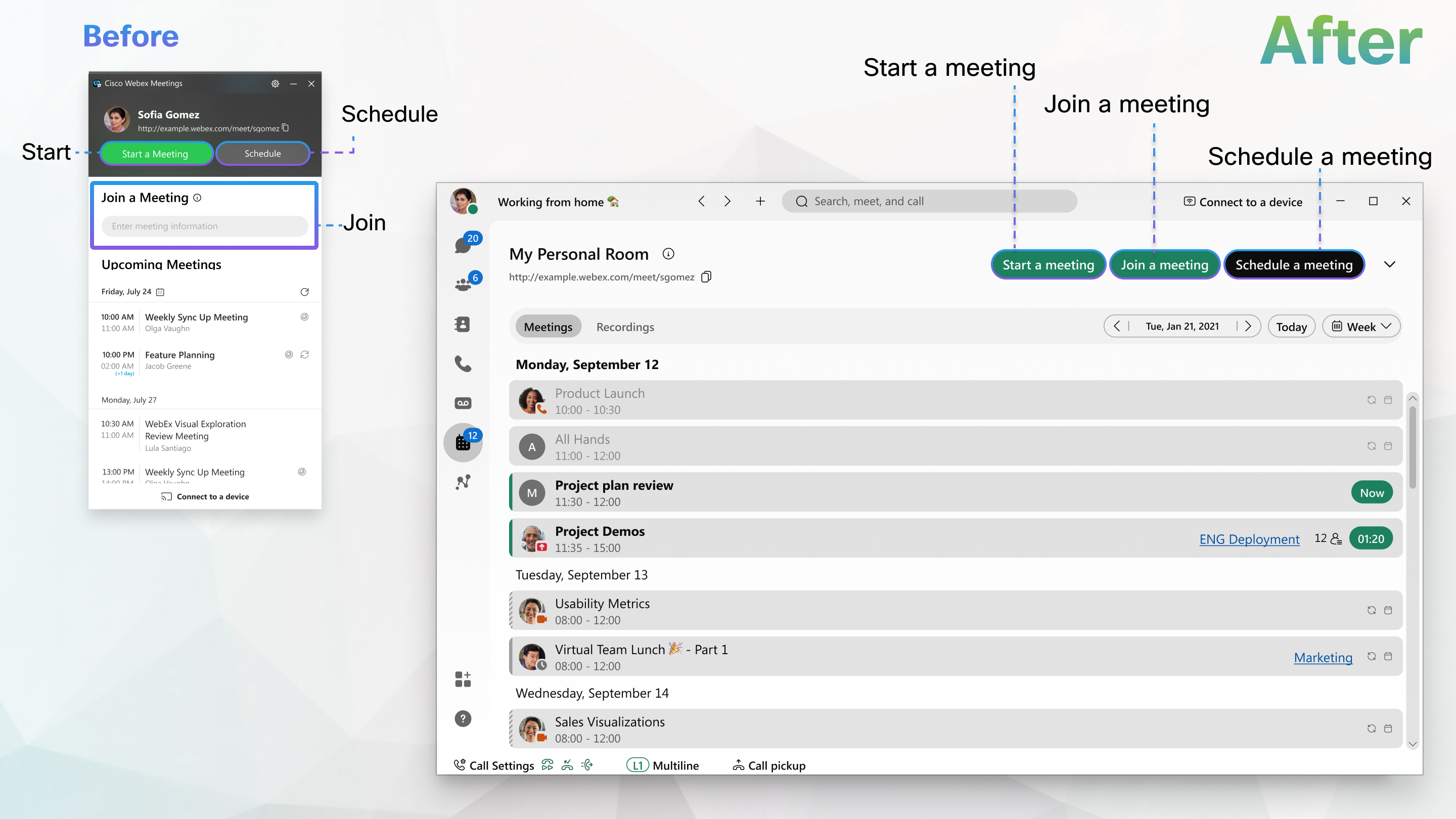 |


