Danke für Ihr Feedback.
Aktualisieren Sie Ihre Webex Meetings -Desktop-App auf die Webex-App
 Feedback?
Wenn Sie in Ihrer Meetings-Desktop-App die Schaltfläche Jetzt aktualisieren sehen, können Sie auf die Webex-App aktualisieren.
Sie können aktualisieren, wenn Ihr Administrator die Aktualisierung für Sie verfügbar gemacht hat und Sie Version 41.10 und höher verwenden. Um herauszufinden, welche Version der Desktop-App Sie verwenden, wählen Sie App-Einstellungen  > Um.
> Um.
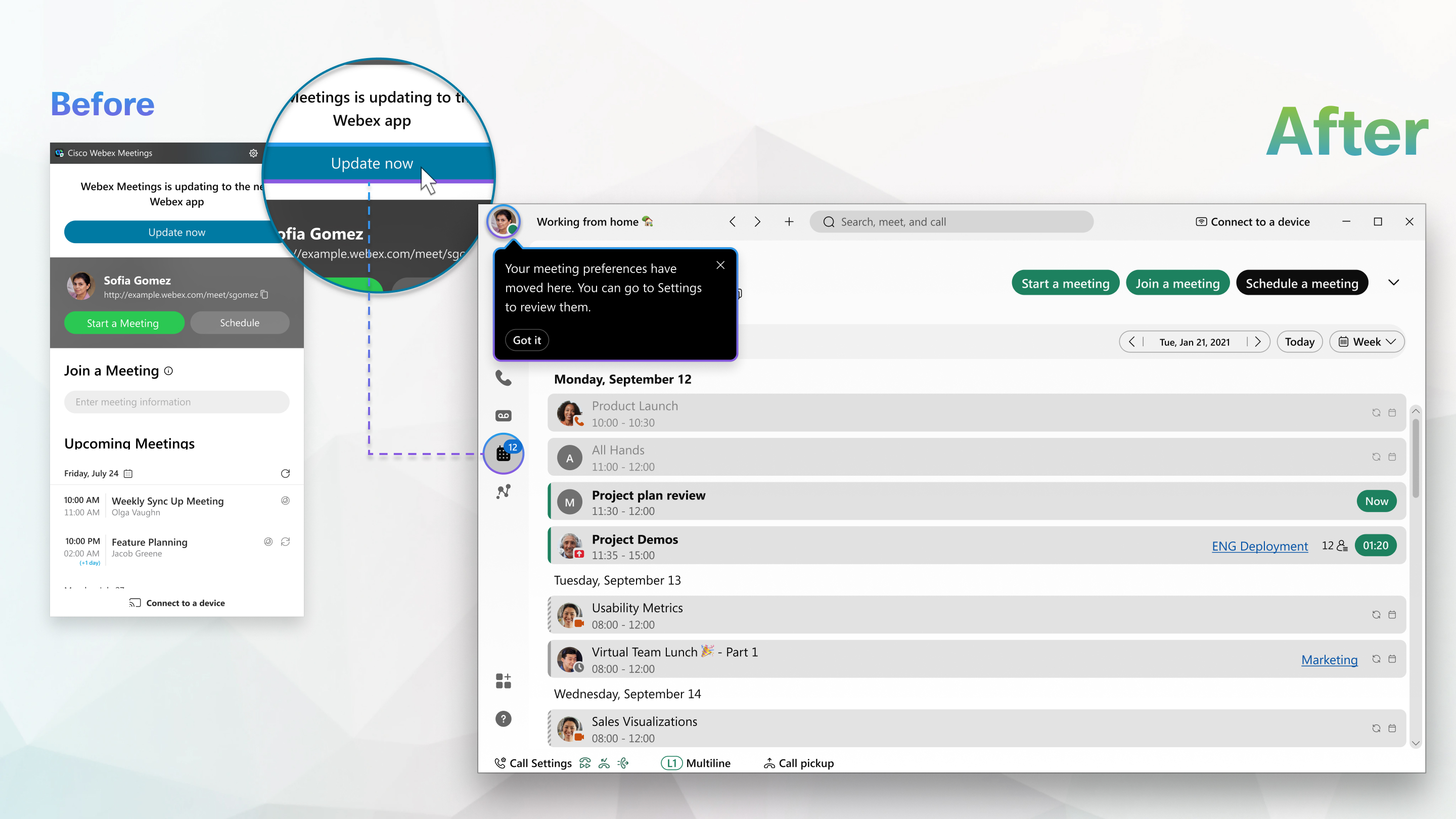
Nach dem Update wird die Meetings-Desktop-App entfernt. Wir zeigen Ihnen jedoch, wo Sie alle Ihre Meetings, Aufzeichnungen und Einstellungen in der Webex-App finden.
Die Teilnahme an einer Webex Training-Sitzung wird in der Webex App nicht unterstützt. Nutzen Sie daher weiterhin Webex Training.
| 1 |
Klicken Sie in Ihrer Meetings-Desktop-App auf Jetzt aktualisieren. Nach Abschluss der Aktualisierung werden Ihre bevorstehenden Meetings sehen. Sie werden im Webex App Meetings-Kalender aufgeführt.
Sehen Sie sich um, um sich mit der Benutzeroberfläche der App vertraut zu machen und das Video anzusehen, Webex App Meetings, Messaging, and Calling. Es zeigt die Funktionen und Funktionen der Webex-App, beginnend mit allgemeinen Einstellungen und bewegt sich dann durch Meetings, Nachrichten und Anrufe. 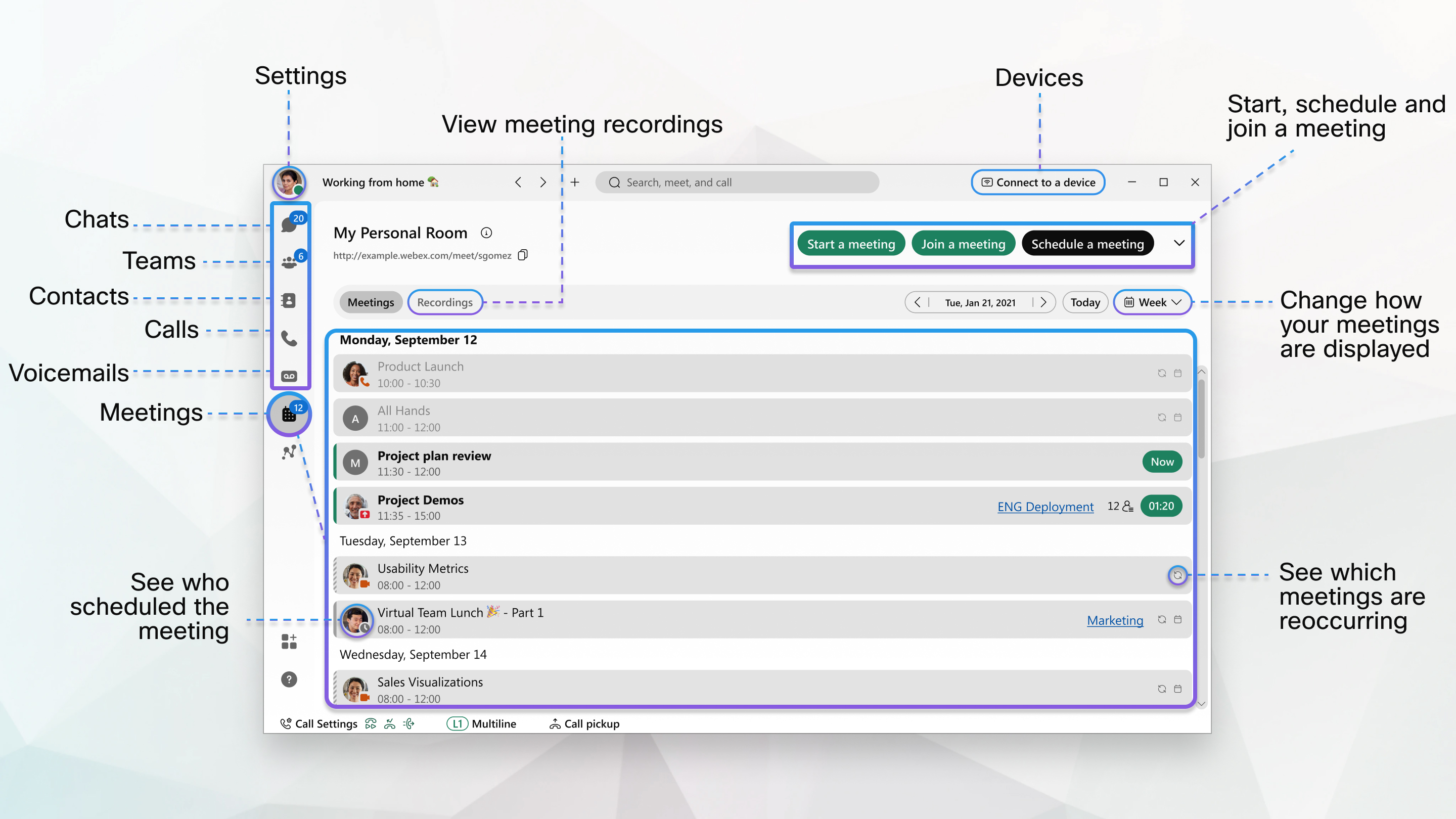 |
| 2 |
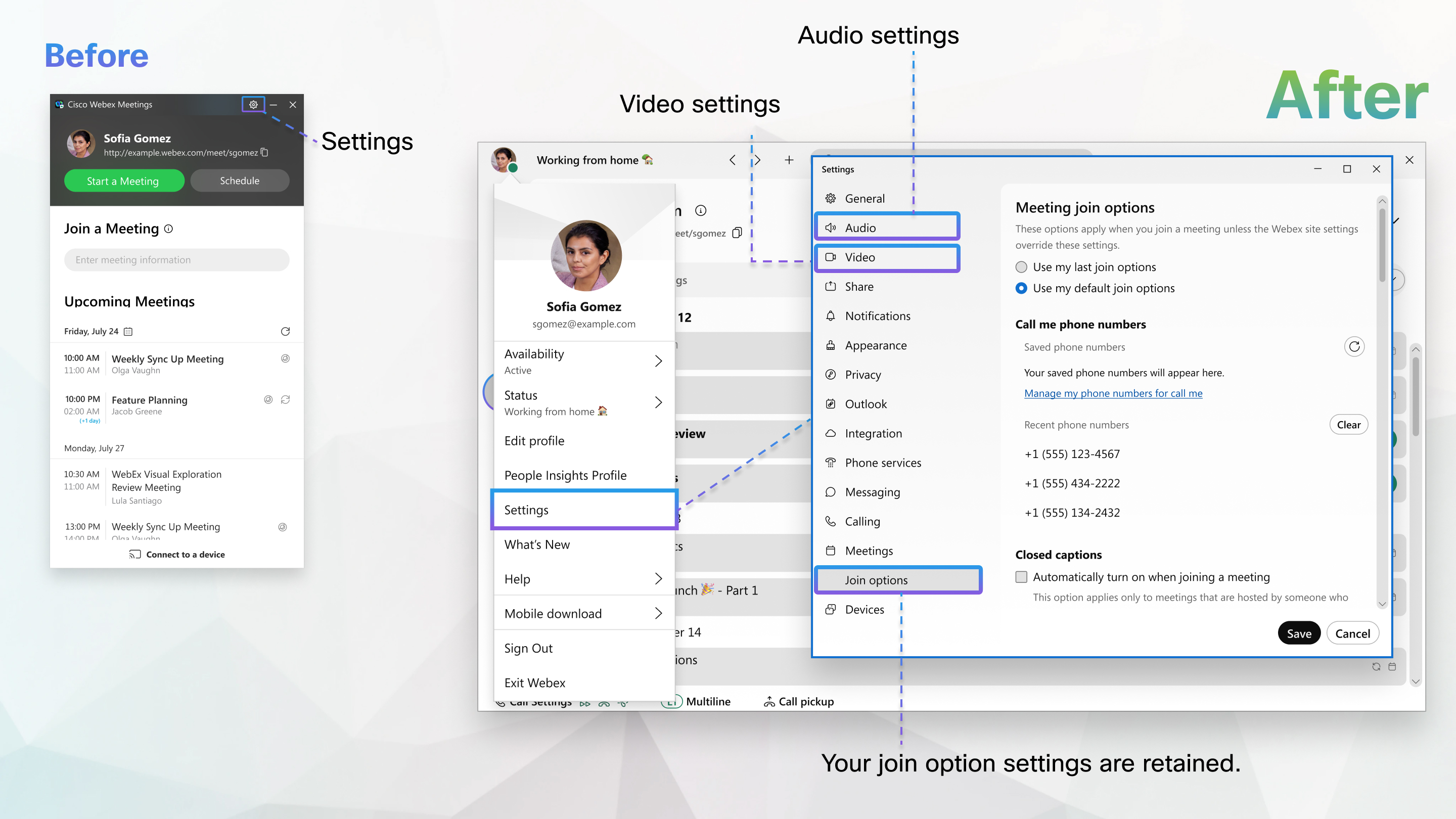
Ihre Meeting-Präferenzen wurden verschoben. |
| 3 |
Wenn der Beginn eines Meeting beginnt, treten Sie einem Meetingbei. 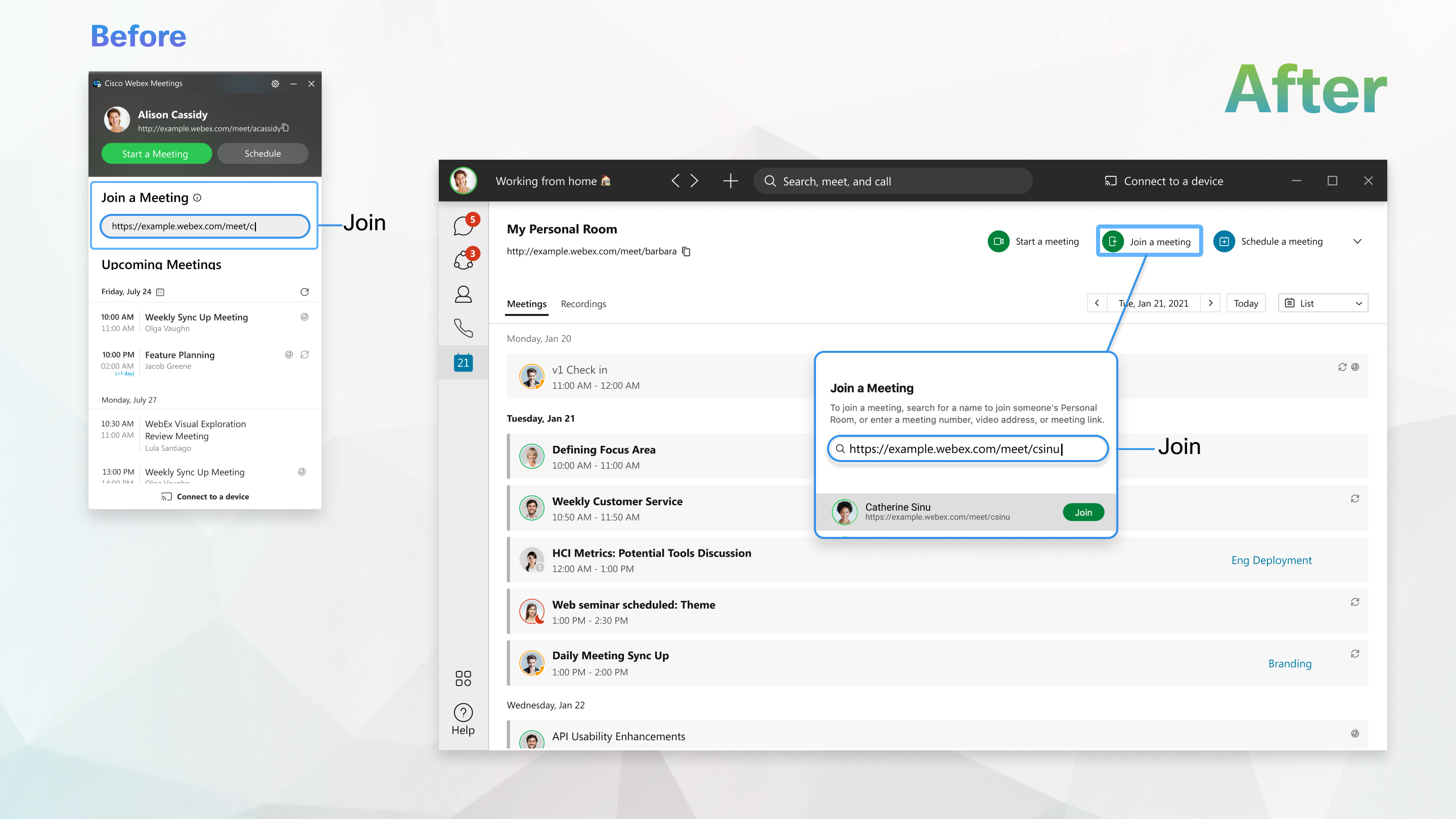 |
| 4 |
Wenn Sie fertig sind, planen Sie ein Meeting über den Meetings-Kalender oder starten Sie ein Meeting in einem persönlichen Raum . 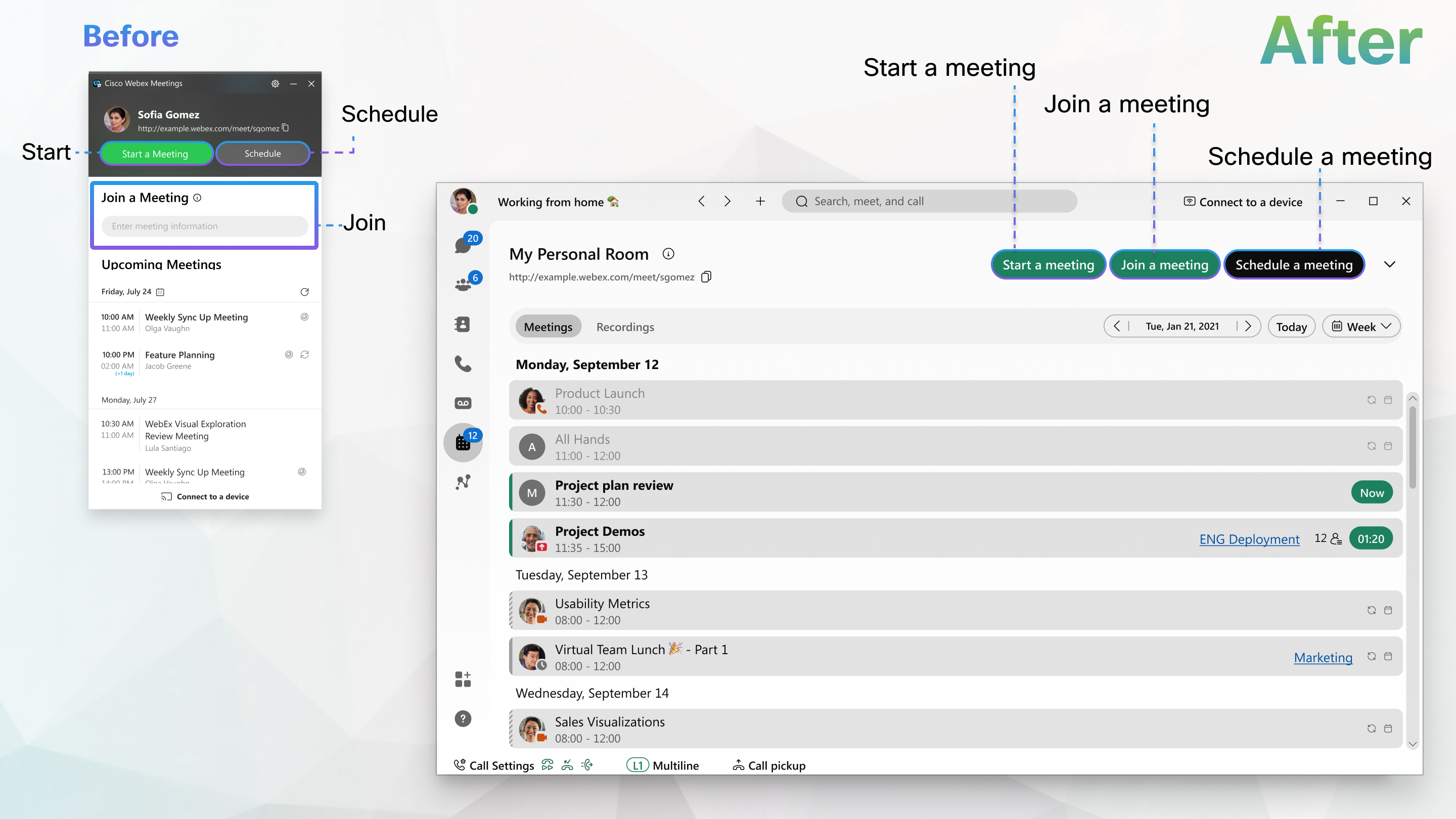 |