本文是否有幫助?

感謝您的意見回饋。
將 Webex Meetings 桌面應用程式更新為 Webex 應用程式
 意見回饋?
意見回饋?更新至 Webex 應用程式以存取最新的會議功能。您的所有會議和設定都會自動移轉。然後,在需要時使用 Webex 應用程序進行會議。立即加入或開始會議,或安排以後的會議很簡單。
當您在 Meetings 桌面應用程式中看到 立即更新 按鈕時,即可更新至 Webex 應用程式。
當管理員已將更新提供給您並且您使用的是 41.10 版及更新版本時,您可以進行更新。若要查看您正在使用的桌面應用程式版本,請選擇 應用程式設定  > 關於。
> 關於。
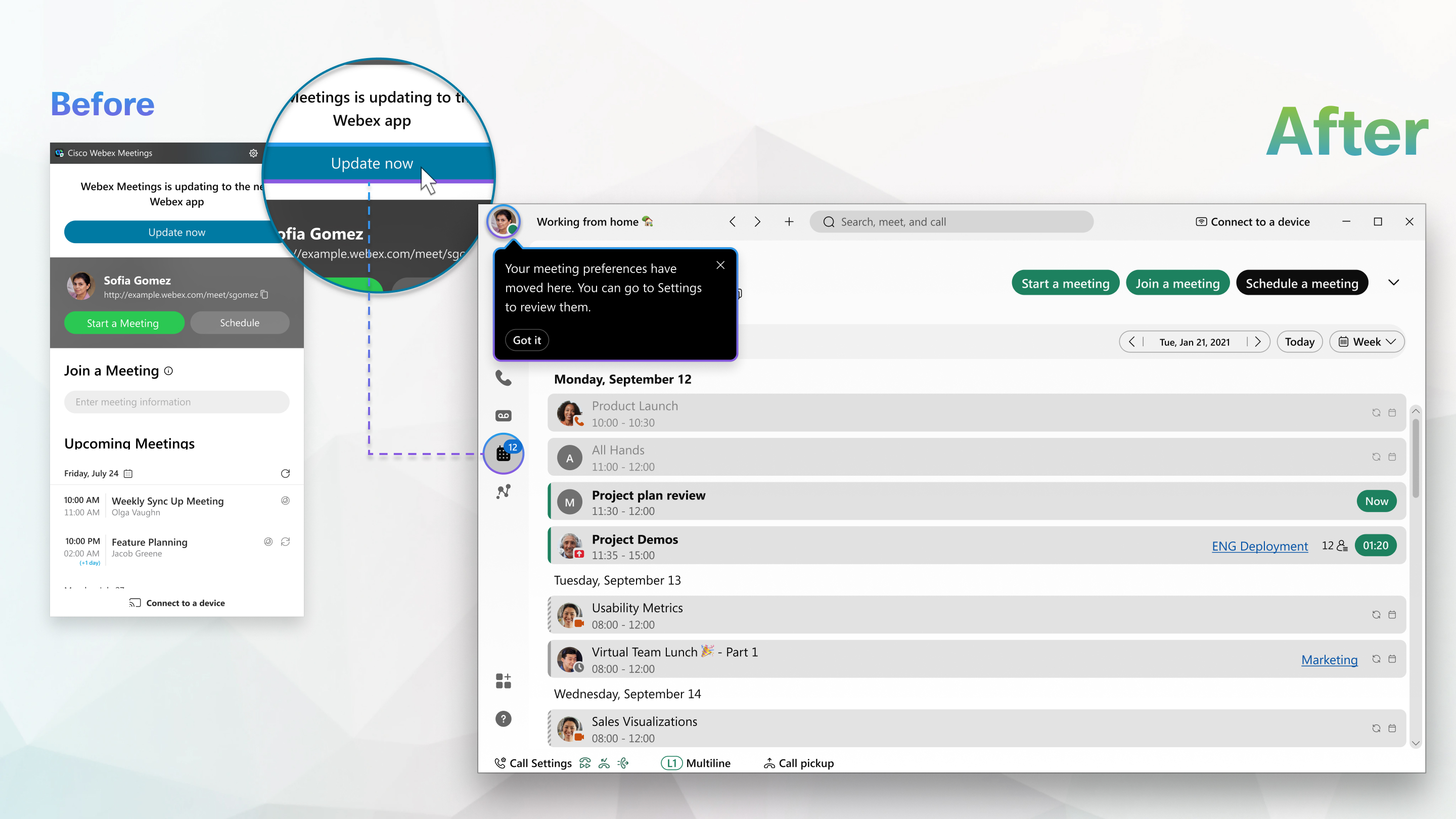
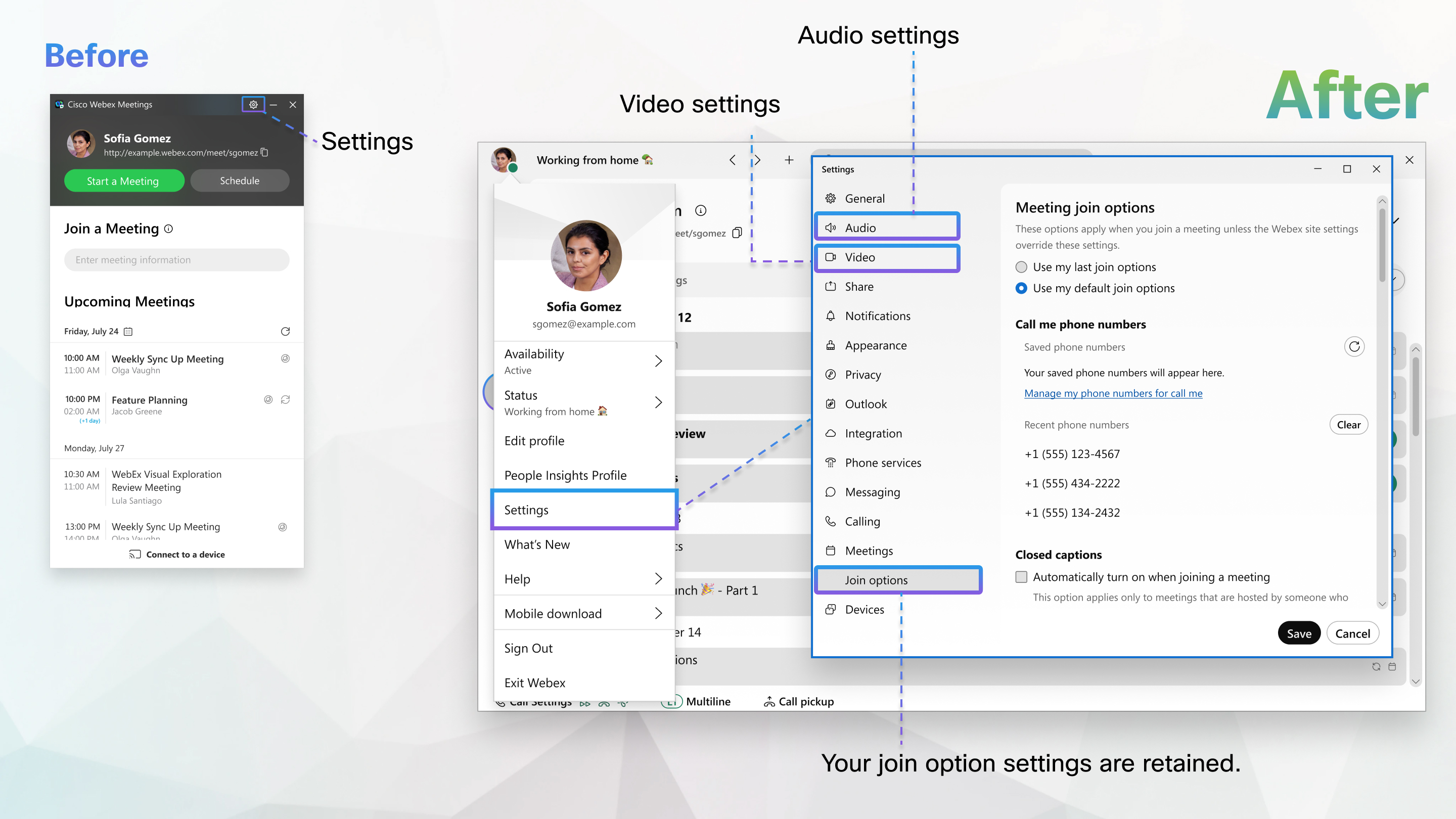
更新後,Meetings 桌面應用程式將被移除,但我們將向您展示如何在 Webex 應用程式中找到所有會議、錄製內容和設定。
Webex App 不支援加入 Webex Training 課程,請繼續使用 Webex Training。
| 1 |
在您的 Meetings 桌面應用程式中點擊 立即更新 。 更新完成後,您會看到即將進行的會議。它們列在 Webex 應用程式的會議行事曆中。
四處看看 熟悉一下應用程式的介面,並觀看視訊 Webex 應用程式會議、訊息和通話。它會顯示 Webex 應用程式的特性和功能,從設定一般喜好設定開始,然後依次移至會議、傳訊和呼叫。 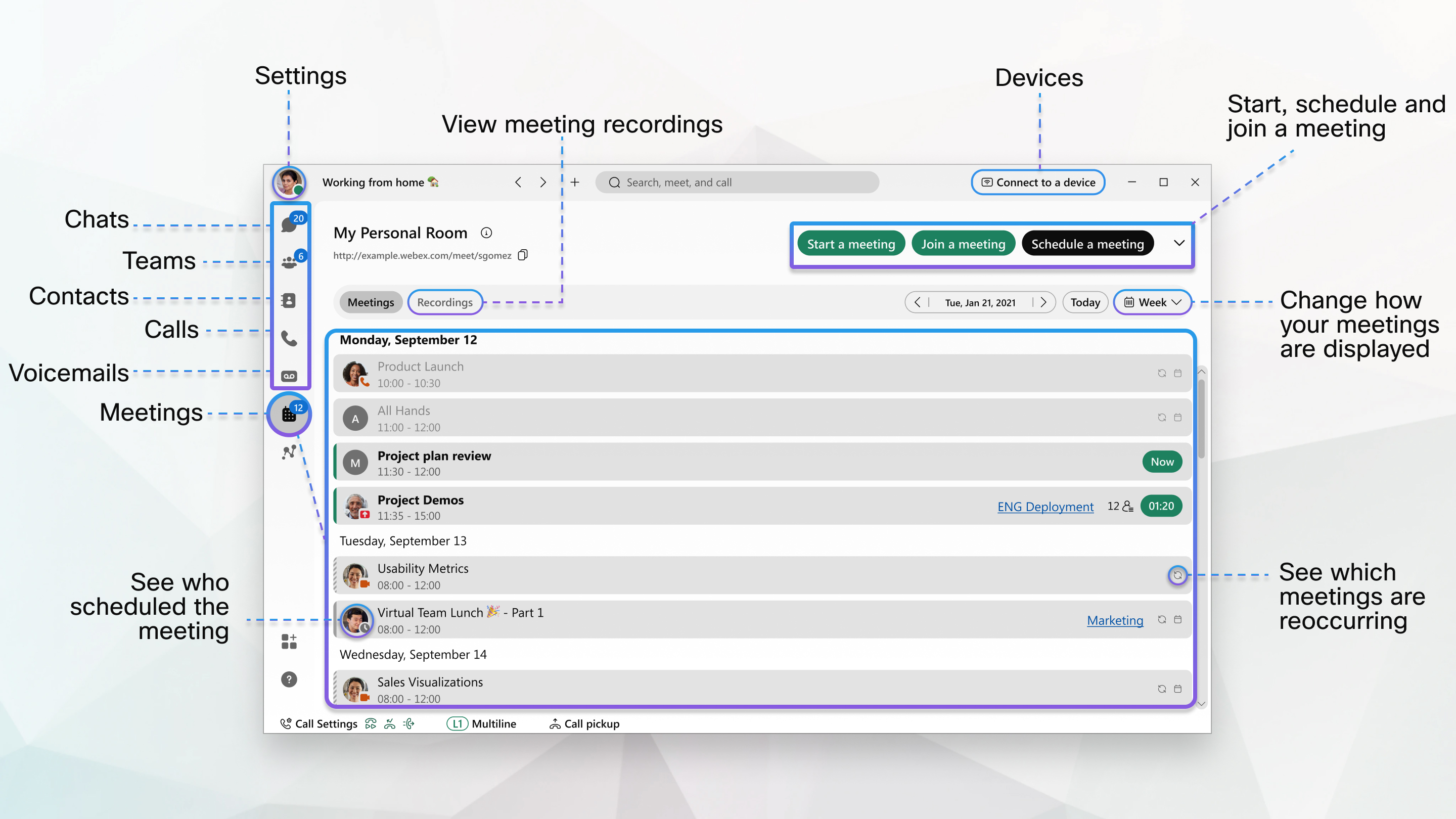 |
| 2 |
您的會議喜好設定均已移轉。 |
| 3 |
當會議應該開始時,加入會議。 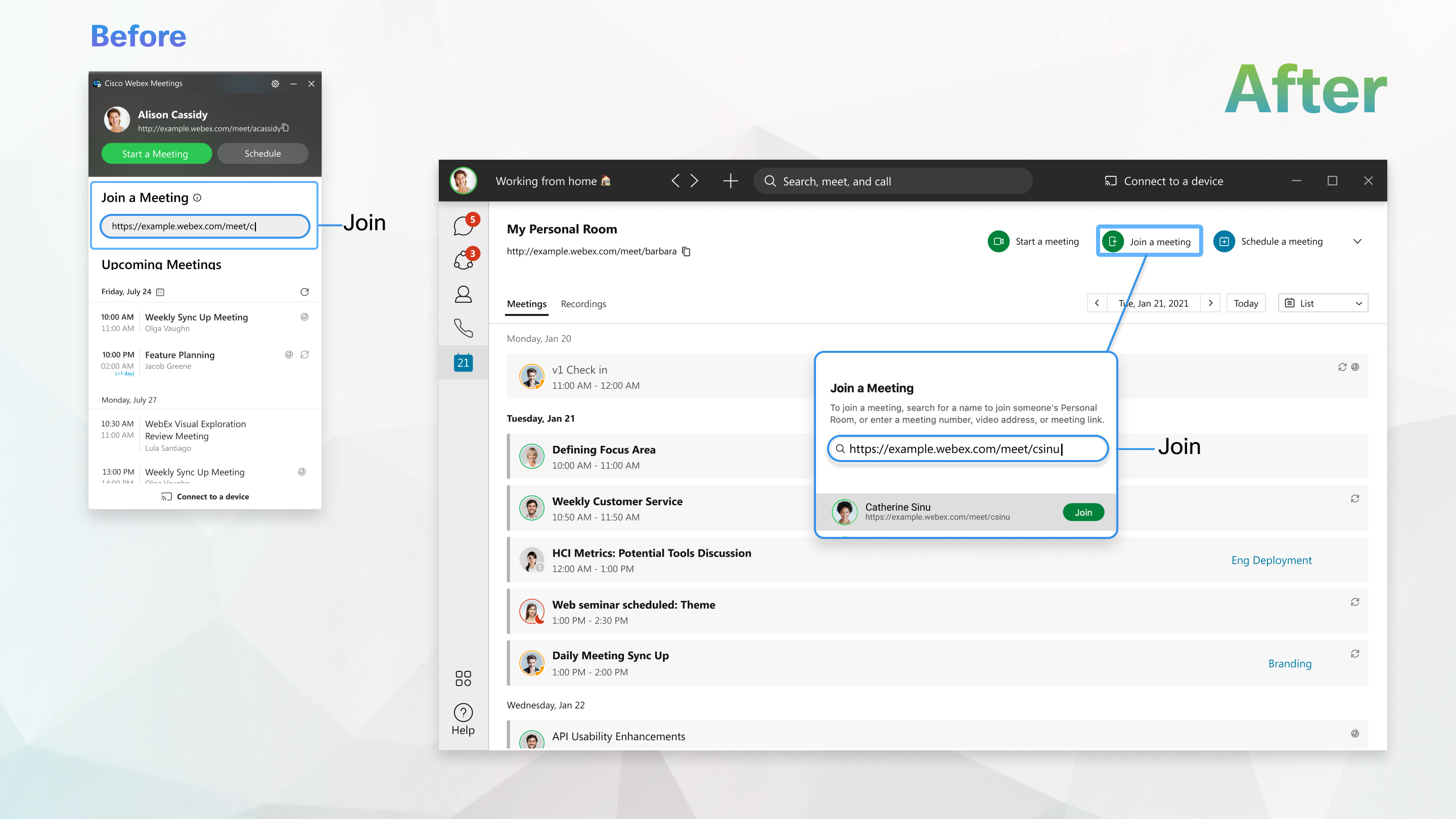 |
| 4 |
當您準備就緒時,從會議行事曆排定會議或開始個人會議室會議。 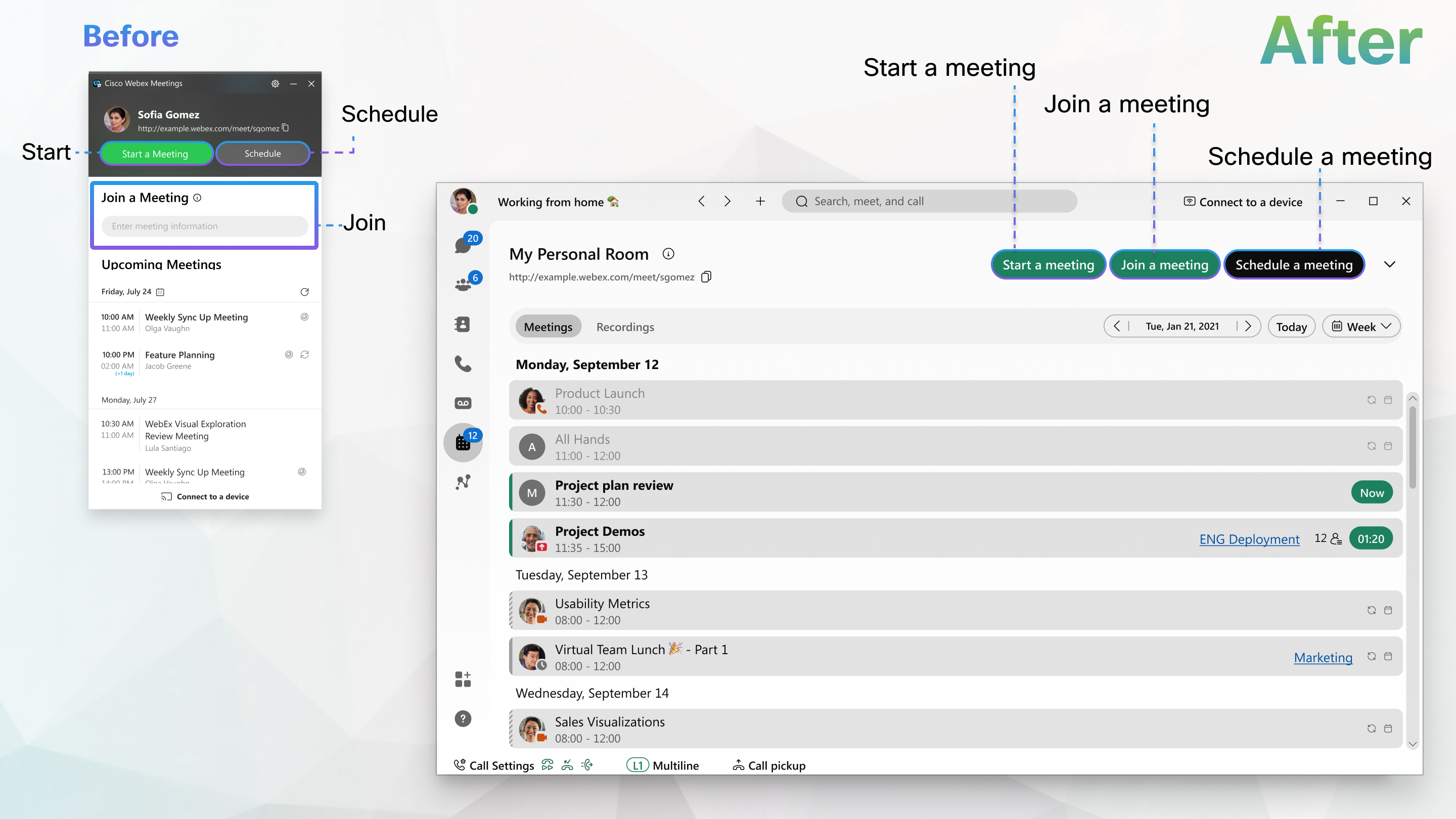 |
本文是否有幫助?


