- Domů
- /
- Článek

Děkujeme za vaši zpětnou vazbu.

Rozvržení videa na schůzkách a webinářích
 V tomto článku
 Zpětná vazba?
Pomocí dostupných možností rozložení a zobrazení videa se zaměřte na lidi a obsah schůzky, který je pro vás důležitý. Podívejte se, co můžete udělat pro přizpůsobení rozvržení jako hostitel schůzky, spoluhostitel nebo účastník.
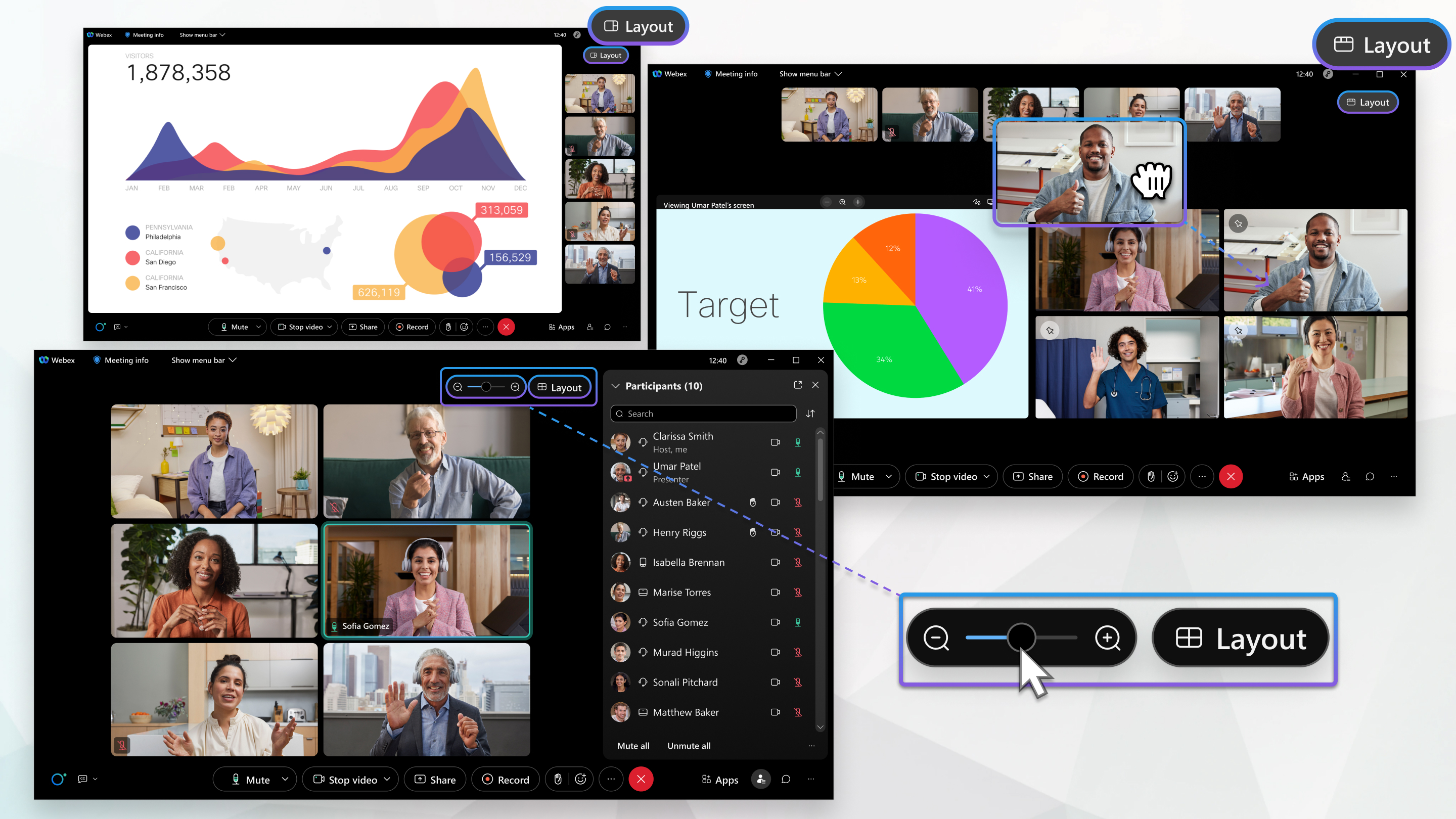
Máte několik způsobů, jak můžete nastavit a přizpůsobit rozložení videa. Možnosti rozvržení videa závisí na zařízení, které používáte k připojení ke schůzce nebo webináři, kolik lidí se zúčastní a zda někdo sdílí obsah. Použití každé z dostupných možností rozložení videa má výhody a rozvržení si můžete kdykoli přizpůsobit.
Tyto možnosti rozložení videa se nevztahují na webináře v zobrazení webového vysílání.
Možnost rozvržení se nezobrazí na schůzkách s méně než dvěma účastníky nebo na webinářích s méně než dvěma účastníky panelu.
Další informace o maximální kapacitě schůzek, webinářů a událostí naleznete v tématu Jaký je maximální počet účastníků relace nebo hovoru Webex?
Nastavení rozložení videa
Existují způsoby, jak si můžete přizpůsobit rozvržení, které vám pomohou lépe sledovat, co se děje na vaší schůzce nebo webináři. Chcete se ujistit, že znáte jméno všech? Nastavte je tak, aby se vždy zobrazovaly. Chcete vidět pouze ty, kteří sdílejí své video? Skrýt kohokoli, kdo nesdílí své video.
Další informace o způsobech, jak můžete upravit některá nastavení rozvržení, naleznete v následujících článcích:
Přepnutí zobrazení rozvržení videa
Existují různá zobrazení rozložení videa, která můžete použít k zaměření na obsah, který je pro vás důležitý. Zařízení, které používáte k připojení ke schůzce, určuje, které z pohledů si můžete vybrat.
Pokud používáte desktopovou nebo webovou aplikaci Schůzky, můžete si vybrat z následujících zobrazení:
-
Zobrazení mřížky — užitečné, když chcete rozdělit svou pozornost na mnoho řečníků na velké schůzce.
-
Zobrazení zásobníku — užitečné, když chcete, aby se ostatní účastníci zobrazovali nad aktivním řečníkem nebo sdíleným obsahem.
-
Zobrazení vedle sebe — užitečné, když chcete, aby se účastníci zobrazovali vedle aktiv ního řečníka nebo sdíleného obsahu.
-
Zobrazení na celou obrazovku — užitečné, když chcete vznášet panely a libovolně jejich měřítko nebo je přetáhnout na jiný monitor.
Chcete-li se dozvědět, jak nastavit požadované zobrazení, viz Přepnutí zobrazení a Webex Meetings U Webex Webinars dálosti Webex (klasické).
Pokud používáte aplikaci pro iOS nebo Android, můžete si vybrat z následujících zobrazení:
-
Zobrazení mřížky — užitečné, když chcete rozdělit svou pozornost na mnoho řečníků na velké schůzce.
-
Rovný pohled - užitečné pro individuální konverzace nebo malé schůzky pouze s několika dalšími.
-
Stack View — užitečné, když se chcete zaměřit na aktivního řečníka nebo sdílený obsah, ale také chcete vidět ostatní účastníky.
-
Zaostřený pohled — užitečné, když chcete vidět aktivní reproduktor nebo sdílený obsah na celé obrazovce.
Informace o tom, jak nastavit požadované zobrazení, najdete v tématu Přepnutí zobrazení Webex Meetings z mobilního zařízení.
Upravit zobrazení mřížky
Zobrazení mřížky vám umožňuje nastavit, kolik účastníků se může zobrazit na obrazovce v daném okamžiku. Můžete zobrazit až 25 účastníků na stránce nebo dokonce jen jednoho. Změnou stránky, kterou si prohlížíte, můžete zobrazit více účastníků.
Další informace najdete v tématu Úprava počtu účastníků, kteří se budou zobrazovat v zobrazení mřížky na schůzkách, webinářích a událostech.
Pohledy na jeviště
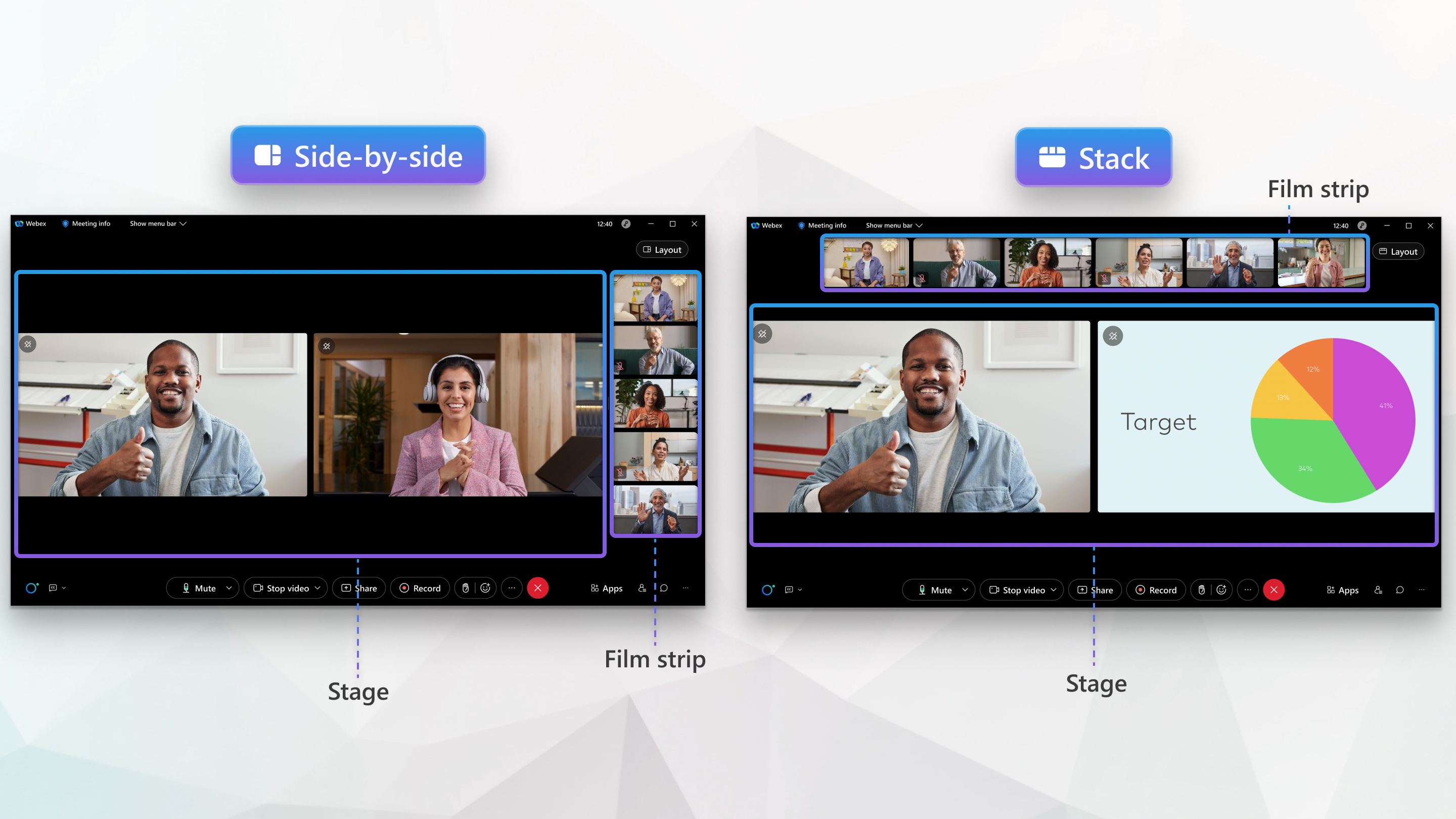
Fáze je přizpůsobitelná oblast, která vám umožní zaměřit se na obsah schůzky nebo
webináře. Ve výchozím nastavení se na pódiu zobrazuje aktivní řečník nebo sdílený obsah. Až šest dalších účastníků se objeví venku na filmovém pásu. Vymezená plocha je k dispozici, když vyberete
možnost Zobrazení zásobníku nebo Pohled vedle sebe z  nabídky Roz vržení na ploše nebo ve webové aplikaci.
Přizpůsobte scénu
Svou scénu můžete dále přizpůsobit tak, aby vyhovovala vašim potřebám. Další informace o tom, jak přizpůsobit fázi, naleznete v následujících článcích:
Synchronizujte jeviště
Pokud jste hostitelem nebo spoluhostitelem schůzky nebo webináře, můžete synchronizací řídit, co se na pódiu zobrazí pro všechny účastníky. Synchronizace vaší scény zajistí, že každý, kdo je viště uvidí, bude mít stejný obsah. Veškeré změny, které provedete ve své fázi, se aktualizují v reálném čase.
Další informace najdete v tématu Synchronizace vaší scény se všemi účast Webex Meetings níky Webex Webinars a Události Webex (klasické).
Známé problémy a omezení
-
Účastníci, kteří se připojí ke schůzce nebo webináři pomocí telefonu iPhone nebo Android, uvidí pouze obsah na lev ém panelu synchronizované fáze.
-
Video zařízení mohou přijímat synchronizovaná rozložení pódií, ale nepodporují možnost přizpůsobení toho, co se zobrazuje na jevišti.
- Zařízení RoomOS 11 nepodporují synchronizaci fází. Namísto, nadále používají své vlastní rozvržení, jak mají v současné době.
- Místní videozařízení registrovaná mohou přijímat rozvržení pódií. Když je obsah
sdílen:
- Zařízení na jedné obrazovce zobrazují filmový pás účastníků nad obsahem.
- Zařízení se dvěma obrazovkami zobrazují jeviště na jedné obrazovce a obsah na druhé.
- Zařízení se dvěma obrazovkami zobrazí účastníky jeviště pouze na jedné obrazovce a druhá obrazovka zůstane prázdná, pokud není obsah sdílen.
-
Webová aplikace podporuje až šest videí v zobrazení mřížky (maximální rozlišení 180p).
-
Synchronizované fáze se nezobrazí pro účastníky, kteří se připojí k události pomocí webové aplikace v Události (klasické).
-
Synchronizované fáze se nezobrazují u účastníků, kteří se připojí ke schůzce pomocí webové aplikace Schůzky.


