- 主页
- /
- 文章

感谢您的反馈。

会议和网络研讨会中的视频布局
 在此文章中
在此文章中 反馈?
反馈?使用可用的视频布局选项和视图将重点放在会议中对您很重要的人员和内容上。查看作为会议主持人、共同主持人或与会者可以做些什么来自定义布局。
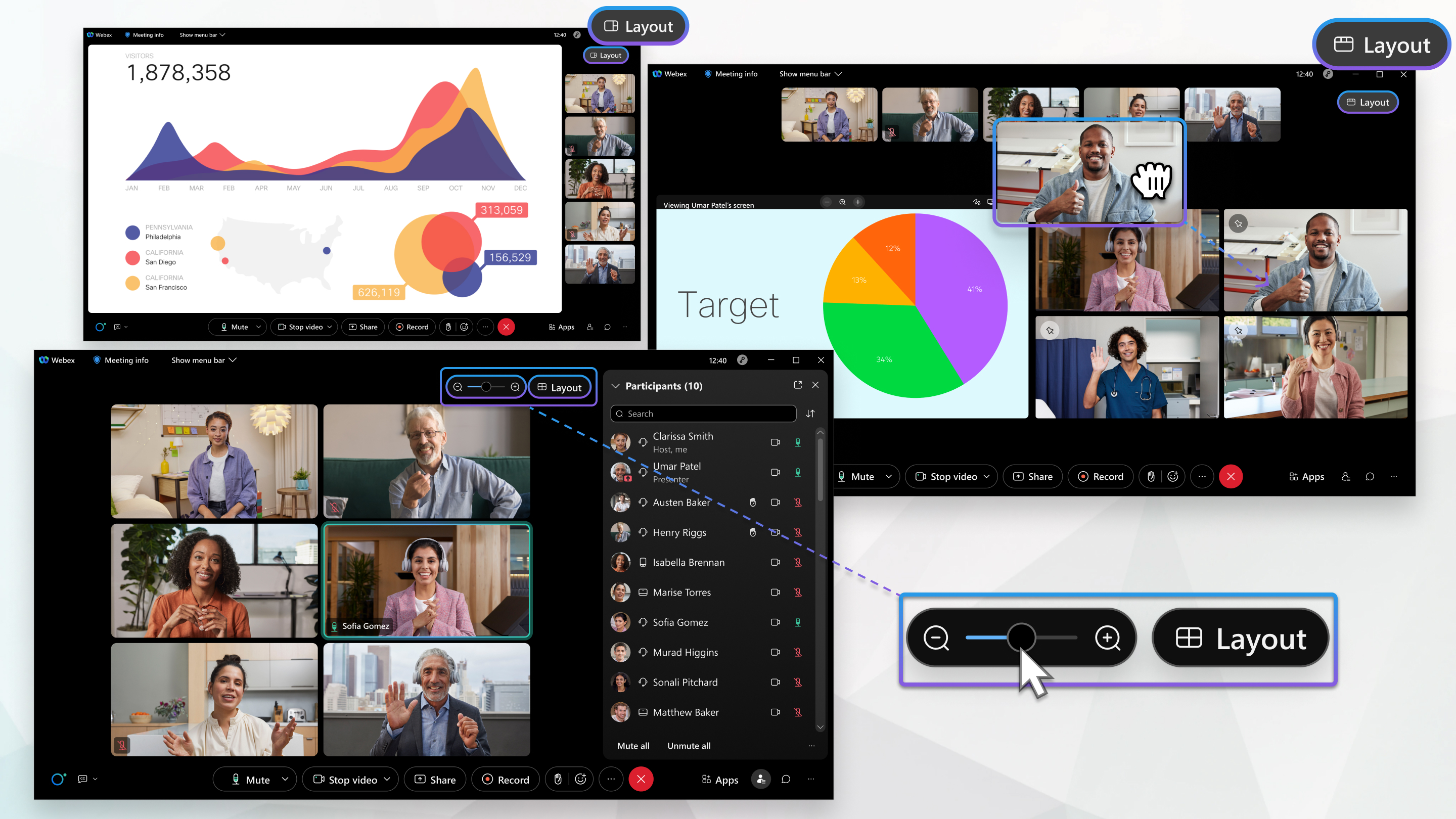
您可以通过多种方式来设置和自定义视频布局。您的视频布局选项取决于您用于连接会议或网络研讨会的设备、参加人数以及是否有人共享内容。每种可用的视频布局选项都有优势,并且您可以随时自定义您的布局。
在网络广播视图中,这些视频布局选项不适用于网络研讨会。
会议参与人数少于两人或网络研讨会小组成员少于两人时,布局选项不会显示。
有关会议、网络研讨会和活动的最大容量的更多信息,请参阅 Webex 会议或通话的最大参与人数是多少?
视频布局设置
你可以通过一些方法来自定义布局,从而更好地了解会议或网络研讨会的内容。是否想确保知道所有人的姓名?将它们设置为始终显示。是否只想看到共享视频的人?隐藏不共享视频的人。
要了解有关调整某些布局设置的方法,请参阅以下文章:
切换视频布局视图
您可以使用不同的视频布局视图来关注重要的内容。您用于加入会议的设备决定了您可以选择哪种视图。
当您使用 Meetings 桌面应用程序或 Web 应用程序时,可以从以下视图中选择:
-
网格视图——在大型会议中,当您想要将注意力分散到众多发言者身上时非常有用。
-
堆叠视图——当您希望看到其他参与者出现在当前发言者或共享内容上方时非常有用。
-
并排视图——当您想看到参与者出现在当前发言者或共享内容旁边时非常有用。
-
全屏视图——当您想要浮动面板并自由缩放它们,或将它们拖动到另一个显示器时非常有用。
要了解如何设置您需要的视图,请参阅切换 Webex Meetings、Webex Webinars 和 Webex Events(经典版)中的视图。
当您使用 iOS 或 Android 应用程序时,可以从以下视图选择:
-
网格视图 - 当您想在大型会议中同时关注很多发言人时非常有用。
-
等分视图 - 可用于一对一对话或只与少数人员进行的小会议。
-
堆叠视图 - 当您希望将注意力集中在当前发言人或共享内容,但也想查看其他参加者时非常有用。
-
焦点视图 - 在您希望全屏查看当前发言人或共享内容时非常有用。
要了解如何设置所需的视图,请参阅 从移动设备在 Webex Meetings 中切换视图。
调整网格视图
网格视图允许您设置屏幕上同时显示的参与者数量。您可以在一个页面上显示多达 25 个参加者,也可以只显示一个参加者。您可以通过切换当前页面来查看更多参与者。
要了解更多信息,请参阅 调整会议、网络研讨会和活动中网格视图中显示的参与者数量。
舞台视图
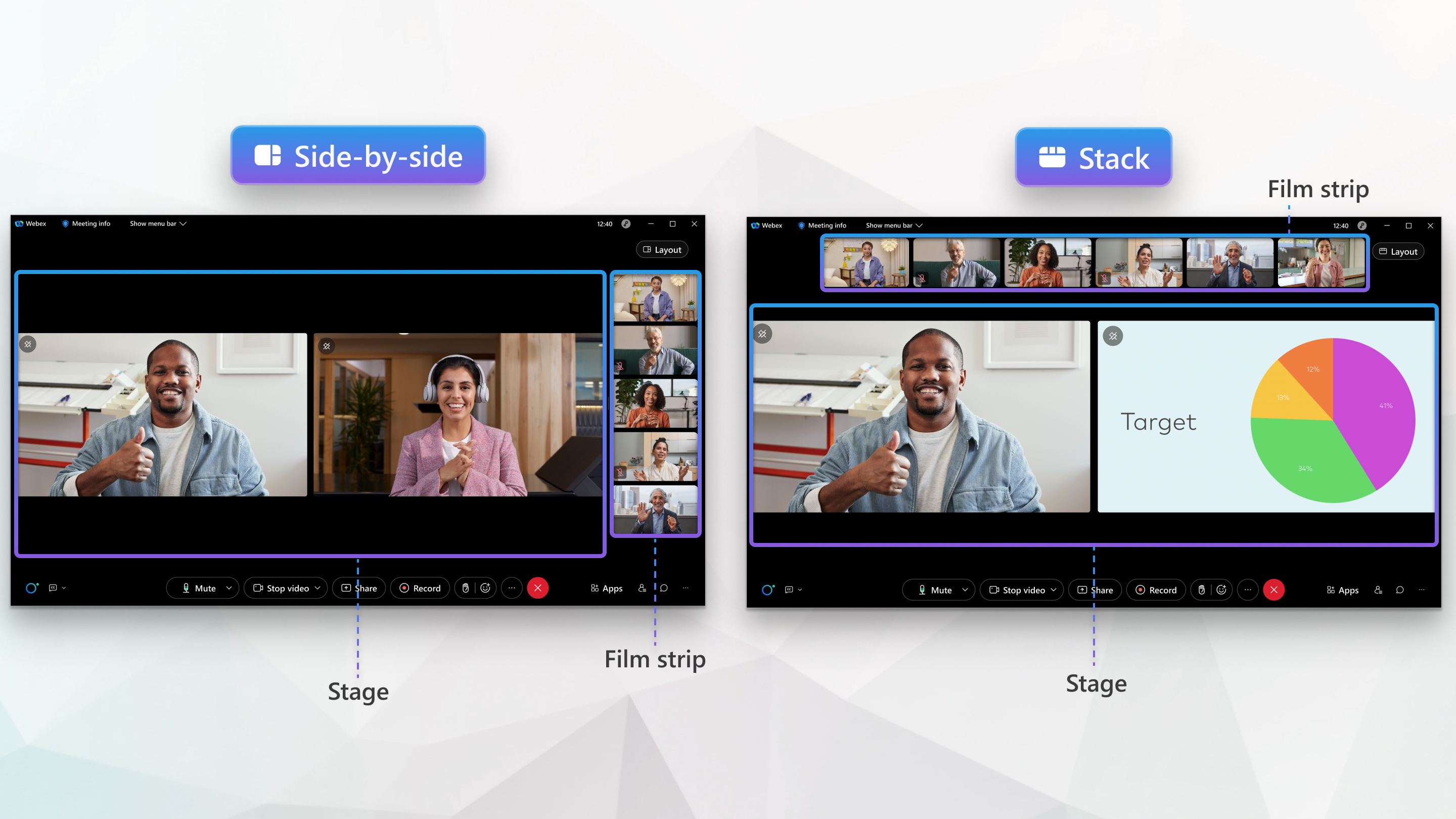
舞台是一个可自定义的区域,让您可以专注于会议或网络研讨会的内容。缺省情况下,该舞台显示当前发言人和共享内容。最多有六名其他参加者出现在胶片栏之外。从桌面或 Web 应用程序的布局 菜单中选择“堆栈”视图或“并排视图”时,舞台可用。
自定义舞台
您可以进一步自定义舞台以满足需求。有关如何自定义舞台的信息,请参阅以下文章:
同步舞台
如果您是会议或网络研讨会的主持人或联合主持人,您可以通过同步来控制所有参与者在舞台上看到的内容。同步舞台可确保每个看到舞台的人都显示相同的内容。对舞台所做的更改会实时更新。
有关更多信息,请参阅在 Webex Meetings、Webex Webinars 和 Webex Events(经典版)中将您的舞台与所有人的舞台同步。
已知问题和限制
-
使用 iPhone 或 Android 手机加入会议或网络研讨会的参与者只能看到同步舞台左侧面板中的内容。
-
视频设备可以接收同步的舞台布局,但不支持自定义舞台上显示的内容。
- RoomOS 11 设备不支持舞台同步。相反,他们继续沿用目前已有的布局。
- 已在现场注册的视频设备可以接收舞台布局图。内容共享时:
- 单屏设备会在内容上方显示参与者的幻灯片。
- 双屏设备在一个屏幕上显示舞台画面,在另一个屏幕上显示内容。
- 双屏设备只会在一个屏幕上显示舞台参与者,除非正在共享内容,否则另一个屏幕将保持空白。
-
Web 应用程序在网格视图中最多支持 6 个视频(最高分辨率 180p)。
-
对于在 Events(经典)中通过 Web 应用程序加入活动的参加者,不会出现已同步 的阶段。
-
使用 Meetings 网络应用加入会议的参会者不会看到同步阶段。


