
Tak for din feedback.
Udgivelsesnoter for Webex Meetings
 Har du feedback?
Opdateringerne, der er frigivet til, inkluderer Webex Meetings kun nogle mindre rettelser og optimeringer, vi tilføjer ikke længere nogen nye funktioner.
Marts 2025 (45.3)
Der er ingen nye funktioner eller fejlrettelser, der kommer i 45.3.
Februar 2025 (45.2)
Der er ingen nye funktioner eller fejlrettelser, der kommer i 45.2.
Januar 2025 (45.1)
Deltag i et Webex Meetings møde ved hjælp af mødelinket
Når du bliver inviteret til enWebex Meetings, åbnes et browservindue til mødelingssiden ved at klikke på mødelinket. Hvis du har installeret Webex-appen, skal du klikke på Åbn Webex for at deltage i mø det fra din app. Hvis du ikke har appen, skal du vælge 1 af 2 muligheder for at downloade og installere Webex-appen eller deltage direkte fra din browser.
Du kan finde flere oplysninger i Del tag i et Webex-møde ved hjælp af mødelinket.
Februar 2025 (45.2)
Der er ingen nye funktioner eller fejlrettelser, der kommer i 45.2.
Januar 2025 (45.1)
Deltag i et Webex Meetings møde ved hjælp af mødelinket
Når du bliver inviteret til enWebex Meetings, åbnes et browservindue til mødelingssiden ved at klikke på mødelinket. Hvis du har installeret Webex-appen, skal du klikke på Åbn Webex for at deltage i mø det fra din app. Hvis du ikke har appen, skal du vælge 1 af 2 muligheder for at downloade og installere Webex-appen eller deltage direkte fra din browser.
Du kan finde flere oplysninger i Del tag i et Webex-møde ved hjælp af mødelinket.
Der er ingen nye funktioner eller fejlrettelser, der kommer i 44.10.
Du kan finde en oversigt over de nyeste funktioner og forbedringer iWebex Meetings, der hjælper dig med at forstå og udnytte den nye funktionalitet effektivt.
Du kan finde en oversigt over de nyeste funktioner og forbedringer iWebex Meetings, der hjælper dig med at forstå og udnytte den nye funktionalitet effektivt.
Du kan finde en oversigt over de nyeste funktioner og forbedringer iWebex Meetings, der hjælper dig med at forstå og udnytte den nye funktionalitet effektivt.
Du kan finde en oversigt over de nyeste funktioner og forbedringer iWebex Meetings, der hjælper dig med at forstå og udnytte den nye funktionalitet effektivt.
Du kan finde en oversigt over de nyeste funktioner og forbedringer iWebex Meetings, der hjælper dig med at forstå og udnytte den nye funktionalitet effektivt.
Se Webex MeetingsWeb Appkendte problemer og begrænsninger for oplysninger om webappen.
Mac Outlook-plugin i Cisco Webex skrivebordsappen kræver opgradering til version 39.5.1
Webex Mac Outlook-pluginet genkendes ikke Webex Meetings i Mac Outlook 16.23 eller nyereMicrosoft Office 365, og kontrolelementerne viser stadig Tilføj Webex-møde, når brugere åbner en aftale og forsøger at redigere den.
Hvis du vil gendanne denne interoperabilitet mellem Webex Mac Outlook-plugin og Windows Outlook-plugin, skal du opgradere dit Webex Outlook-plugin til WBS39.5.1 eller nyere.
For disse ændringer:
-
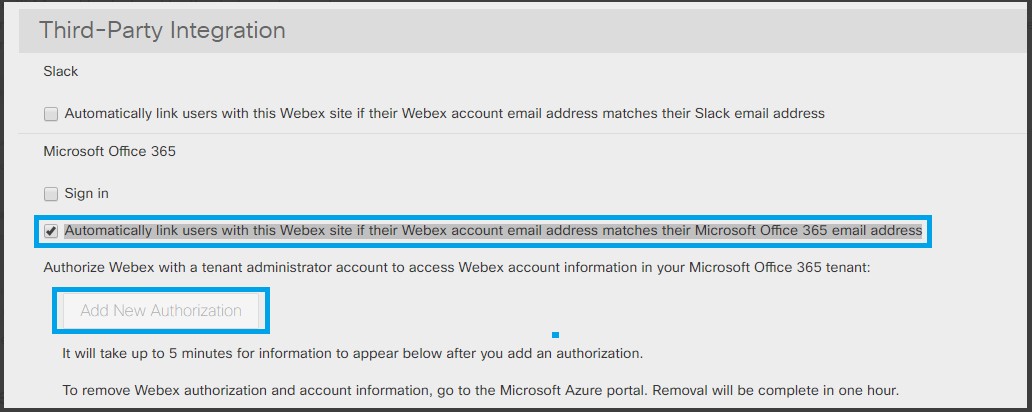
Webstedsadministratoren skal kontrollere Link brugere automatisk til dette Webex-websted, hvis deres e-mail-adresse til Webex-konto svarer til deres Microsoft Office 365 e-mail-adresse i Webstedsadministrationens sintegration.
-
Administratoren skal godkende Webex-adgang til Microsoft Office 365 i Webex Site Administration. Vælg Tilføj ny autorisation for at starte processen.
-
Du kan finde flere oplysninger om implementering og konfiguration af Cisco Webex Scheduler til Microsoft 365 under Install ere og konfigurere Cisco Webex Scheduler til Microsoft 365.
-
Sørg for, at den e-mail-adresse, der bruges i Webex, er den samme som Microsoft 365-kontoen, og at e-mail-adressen er bekræ ftet i Webex.
Du kan finde flere oplysninger om e-mail-bekræftelse i:
Kendte problemer med Webex Outlook-plugin WBS39.5.1
-
Interop-problem på møde i personligt rum: Webex Personal Room mødeoplysningerne kan ikke slettes, når du vælger Annuller Webex-møde Webex Meetings i Mac Outlook, hvis mødet oprettes eller opdateres af Webex Outlook-pluginet til windows. En løsning på dette er at annullere Outlook-aftalen.
-
Interop-problem på PCN-møde: Knappen viser stadig Tilføj Webex- møde, når brugere åbner aftalen i Mac Outlook, hvis mø det oprettes eller opdateres af Webex Windows Outlook-plugin. Der er ingen løsning.
-
Planlæg på vegne af problemet på MAC Outlook version 16.25 (19051201): En Mac Outlook-fejl identificeres, og det påvirker Webex Scheduler. Denne Outlook-fejl blev rettet i Microsoft Office slow channel 16.26 (19053000) og Microsoft Office hurtig kanal 16.27 (19060500). Denne mangel er, at når en assistent åbner en anden persons kalender og forsøger at oprette en aftale for den person, oprettes aftalen for assistenten. Løsningen er at opgradere til Mac Outlook 16.26 eller nyere.
Afhængigheder
Websteder, der er opgraderet til det nye Webex Mac Outlook-plugin 39.5.1, men ikke opfylder forudsætningerne, modtager en fejl meddelelse, når de forsøger at opdatere eller redigere et Webex-møde.
Bagudkompatibilitet
Denne nye version løser ikke tidligere møder, der blev planlagt af de gamle Webex Windows- eller Mac Outlook-plugins. Den samme fejlmeddelelse vises, når brugere forsøger at opdatere eller redigere et Webex-møde.
-
Cisco Webexomdirigerer den primære tjeneste til GSB for denne ændring.
-
Uden denne opgradering kan brugerne ikke oprette og opdatere Webex Meetings ved hjælp af Webex Mac Outlook-plugin.
-
Websteder modtager kun denne opdatering automatisk, hvis den automatiske opdatering er aktiveret.
Generelle Webex Meetings skrivebordsapp-kendte problemer og begrænsninger
-
Når Webex-desktop-appen er installeret, er der to elementer på Windows-applikation slisten. Hvis du vælger enten til afinstallation, fjernes begge af dem.
-
Når brugerne starter et møde fra desktop-appen, er der to Webex-ikoner på proceslinjen. Disse vil blive fusioneret senere.
-
Visningen af brugergrænsefladen kan se forvrænget ud, når DPI er aktiveretMicrosoft Windows. For at rette det skal du logge ud af Windows og logge på igen.
-
Planlægning Microsoft Outlook med en konto, der er oprettet fra Google Kalender, understøttes ikke.
-
Desktop-appen kan kun læse mødelisten, når den Microsoft Outlook er installeret og logget ind. Mac-brugere skal konfigurere deres Outlook-kontos e-mail-adresse og adgangskode første gang de bruger programmet.
-
For Windows 7- og Outlook 2016-brugere kan desktop-appen muligvis ikke skrabe mødelisten fra Outlook-kalenderen, fordi Windows 7 ikke har nogle biblioteksfiler, som Outlook 2016 har brug for. Se Microsofts websted for at downloade Visual C++ Redistributable Package. Windows 7 og Outlook 2013 har ikke dette problem.
-
Windows-brugere modtager muligvis en MAPI-fejl, når desktop-appen forsøger at læse mødelisten fra Outlook-kalenderen. Afslut Outlook-applikationen, og genstart.
-
Når brugere forsøger at starte eller deltage, Webex Meetings som kræver godkendelse på et andet websted, om dirigerer mødeprogrammet brugeren først til browseren. Cisco- og Cisco Webex Events (klassiske) Webex Training-brugere omdirigeres også først til browseren.
-
Når brugere forsøger at deltage i et møde på et Webex-websted, der adskiller sig fra det websted, der loggede på via desktop-appen, omdirigeres start- og tilslutningsflowet først til browseren i stedet for at starte Webex Meetings applikationen.
-
Nærhedsparringsfunktionen i desktop-appen bruger kun eksklusiv tilstand til at forsøge at parre med Cisco-videoenheder, når brugerne klikker på Opret forbindelse til en enhed på Windows. Dette betyder, at andre applikationer, der kører i eksklusiv tilstand, blokerer eller påvirker parringen.
-
Nærhedsparringsfunktionen fungerer muligvis ikke på Windows, hvis indstillingen Aktiver lydforbedringer er aktiveret. Følg disse trin for at forhindre dette:
Vælg Egenskaber under fanen Op tagelse på skærmbilledet til Windows-lyd konfiguration, og deaktiver derefter (fjern markeringen) Aktivér lydforbedringer.
-
Hvis en pc har flere skærme, deles kun indholdet på hovedskærmen med de parrede Cisco-videoenheder.
-
Hvis pc'en har et headset, der er tilsluttet, registreres Cisco-videoenheder ikke via nærhed.
-
Når slutpunktet er parret med desktop-appen, betyder „Del på enhed“, at du proj icerer dit skrivebord til videosystemets skærm trådløst udenWebex Meetings.
-
Desk Webex Meetings top-appen viser ikke mødeoplysninger, der deles fra Hybrid Calendar Service.
-
Hvis du vælger Webex som den kalender, du bruger til din mødeliste, vises møder, der er planlagt i Personlige rum, ikke.
-
Webex MeetingsDesktop-appen kan ikke parre med en offentlig IP-adresse, der bruger Pro ximity af sikkerhedsmæssige årsager.
Dette afsnit gælder kun for Webex Meetings websteder, der har listen Medieressourcetype tilgængelig i webstedsindstillingerne for Cloud Collaboration Meeting Room. Kontakt din administrator for at få flere oplysninger.
H.264-videokodec kræves til indholdsdeling
Indholdsdeling understøttes kun ved hjælp af H.264-videokodec. Ældre videosystemer, der ikke understøtter H.264-codec, kan ikke udføre indholdsdeling.
Videominiatureoplevelse i mødet
Eventuelle kaskad Webex Meetings er i er begrænset til op til seks strømme ad gangen i begge retninger. Webex MeetingsDeltagerne kan f.eks. kun se op til seks videostreams af Webex Video Platform-brugere, der er forbundet via WebexCisco Webex, Webex Room- og Desk-enheder, Skype for Business og andre SIP- eller H.323-enheder, der er tilsluttet mødet. Ligeledes ser brugere af Webex Video Platform kun op til seks deltagere, der bruger Webex Meetings apps, herunder apps til desktop, mobil og web. Alle deltagere, der er forbundet via Webex Video Mesh-noder, har også den samme begrænsning mellem deres specifikke Webex Video Mesh-node og enheder eller apps, der er forbundet direkte til Webex-skyen eller andre Webex Video Mesh-noder.
Liste over videoenheder, der er registreret i det lokale miljø
En liste over videoenheder, der er registreret lokalt, har en begrænsning for antallet af deltagere, der vises. Derfor viser denne liste muligvis ikke det samlede antal deltagere i mødet, som det afspejles i Webex Meetings computerappen.
Bede om at installere Webex Meetings flere gange
Hvis du rydder dine cookies i Google Chrome, Mozilla Firefox eller Safari, kan du se installationsskærmen igen, næste gang du deltager i et møde fra din webbrowser, selvom du allerede har installeret desktop-appen. Hvis du klikker på installationsfilen, starter du desktop- appen.
Optagelse af afspilning på mobile enheder
Du kan ikke afspille en netværksbaseret optagelse på en mobilenhed.
Standard mødeskabeloner
Hvis indstillingen Første deltager, der deltager, vil være præsentator, er aktiveret i Web stedsadministration, er denne indstilling aktiveret som standard i mødeplanlæggeren på dine Webex-websteder. Det er også aktiveret i standardmødeskabelonen, som du bruger i Produktivitetsværktøjer til planlægning Webex Meetings medMicrosoft Outlook. Brugerdefinerede mødeskabeloner, der er oprettet af brugere, påvirkes ikke. Hvis en vært planlægger møder ved hjælp af brugerdefinerede skabeloner og ønsker, at den første deltager, der deltager i møderne, automatisk bliver præsentator, skal værten manuelt aktivere indstillingen i de brugerdefinerede skabeloner.
Netværksbaserede optagelser
Netværksbaserede optagelser kræver en båndbredde på mindst 2,0 Mbps for at afspille problemfrit; ellers kan der forekomme pause.
MP4-afspilning i ikke- Webex Meetings videomøder understøttes ikke af Webex Meetings desktop-appen til Linux
Linux-brugere i Webex Meetings desktop-appen kan ikke starte eller deltage i et ikke-Webex videomøde, der har aktiveret MP4-afspilning. De modtager en advarselsmeddelelse, der angiver, at deres operativsystem ikke understøttes til dette møde, fordi Linux kun understøtter ARF- optagelsesformat.
Vi anbefaler, at Linux-brugere bruger Webex Meetings webappen til understøttelse af MP4-afspilning i ikke-Webex videomøder.
Aktive møder med kun lyd genbruges
Møder med kun lyd genbruges i henhold til genbrugsperioden for møder på 90 dage eller genbrugsperioden for tilbagevendende møder på 180 dage, selvom møderne blev afholdt eller deltaget i inden for den tid.
Personlige værelser
Windows 8-telefoner og Webex Meetings computerappen til Linux — Du kan ikke starte eller være vært for et møde i dit personlige rum ved hjælp af en Windows Phone 8-enhed eller Webex Meetings computerappen til Linux.
Vi anbefaler, at Linux-brugere bruger Webex Meetings webappen til at starte eller være vært for møder fra deres personlige rum.
Personal Room lobby — Brugere af følgende enheder eller applikationer kan ikke vente i lobbyen, mens et personligt rum er låst: Webex Meetings desktop-app til Linux, TelePresence-enheder og Windows Phone 8-enheder. Derudover kan brugere, der kun deltager i lyddelen af mødet, vente i lobbyen, mens et personligt rum er låst. Disse brugere modtager en besked om, at rummet er låst, og vil ikke være i stand til at deltage, før rummet er låst op.
Vi anbefaler, at Linux-brugere bruger Webex Meetings webappen til at vente i en lobby, mens et personligt rum er låst.
Du kan finde flere problemer, der påvirker personlige rum og Webex Meetings video, under Funktioner på tværs af platforme og kendte problemer.
Webex Meetingswebapp
Video Begrænsning
VoIP understøttes ikke, når værtskontoen har Webex Meetings videokonferencer deaktiveret.
Langsomme tilmeldingstider efter en større opgradering
Efter en større Webex Meetings Suite-opgradering, der indeholder flere nye funktioner end en almindelig servicepakkeudgivelse, kan du opleve en lang indlæsningstid, da flere filer skal downloades og installeres. Indlæsningstiderne afhænger af netværkets båndbredde og mængden af trafik på tidspunktet for overførslen. Generelt kan indlæsningstiderne variere fra 20 sekunder til 3 minutter eller mere.
Et møde ad gangen
Mac-brugere kan kun deltage i ét møde på samme tid.
Oplevelse under mødet
-
Når sproget er indstillet til koreansk, kan mødeemnet nogle gange vise forkerte tegn.
-
Knappen Videoindstillinger vises ikke i panelet Deltagere på en Mac, når en deltager ser delt indhold i fuldskærmstilstand.
-
Understøttelse af tastaturnavigation og skærmlæser:
-
Videominiatureelementer i panelet Deltager understøtter ikke navigation ved hjælp af tabulatortasten.
-
Nogle elementer i fildeling og i afstemningspanelet understøtter ikke navigation ved hjælp af tabulatortasten.
-
Elementer i videoens fuldskærmvisning understøtter ikke navigation ved hjælp af tabulatortasten.
-
Elementer inde i video-brugergrænsefladen understøtter ikke skærmlæsere.
-
Videominiatureelementer understøtter ikke skærmlæsere.
-
Deltagerlisten i Deltagerpanelet understøtter ikke skærmlæsere.
-
Nogle elementer til fildeling og i afstemningspanelet understøtter ikke skærmlæsere.
-
-
Panoreringsværktøjet er ikke tilgængeligt, når du får vist en fil, der deles ved hjælp af fildeling.
-
Den nye grænseflade er ikke tilgængelig for Linux-brugere.
-
Når præsentanten på Mac kommenterer under programdeling eller skærmdeling (tidligere kaldet skrivebordsdeling) og tager noter eller opretter en afstemning, kan oplysningerne om noter og afstemninger ikke gemmes.
-
Når du bruger annotering under deling på Mac, hvis brugeren flytter fra fanevisning til fuldskærmvisning, huskes den sidst anvendte annotationsindstilling ikke.
-
På nogle Windows-maskiner såvel som på Linux-maskiner, afsluttes pauseskærmen automatisk, hvis deltagerens pauseskærm tændes, og præsentanten derefter starter fildeling.
-
Nogle brugerdefinerede Quick Start-skabeloner, oprettet ved hjælp af ældre udgivelser afWebex Meetings, fungerer muligvis ikke efter opgradering til denne udgave.
-
I nogle få tilfælde kan overførsel af en meget stor Microsoft PowerPoint-fil til deling i mødet medføre, at mødet afbrydes for præsentanten.
Initialer i avatarer
Det første bogstav i en brugers fornavn og det første bogstav i brugerens efternavn bruges i avatarer, når der ikke er noget billede tilgængeligt. Brugere med andenavne bestående af mere end et ord vises ikke korrekt som tre bogstaver, for eksempel vises „Mary Van Buren“ og „Robert Smith Jr.“ som henholdsvis „MB“ og „RJ“.
Alle kan dele funktion
-
Funktionen Alle kan dele er ikke tilgængelig for Linux-brugere i Webex Meetings desktop-appen. Det er heller ikke tilgængeligt for mobilbrugere, der bruger tidligere versioner af Webex Meetings mobilappen. Denne funktion understøttes i Webex Meetings appversion 6.6 eller nyere til iPhone og iPad og version 6.5 eller nyere til Android- enheder. Mobilbrugere, der har tidligere versioner af programmet, kan stadig blive præsentanter ved kun at videregive præsentationsrollen til dem, hvis mobilappen har præsentations funktioner.
Vi anbefaler, at Linux-brugere bruger Webex Meetings webappen til at få adgang til funktionen Alle kan dele.
-
Hvis en vært starter et møde på et skrivebord og derefter deaktiverer funktionen Alle kan dele under et møde, vil deltagere i mødet, der bruger tidligere versioner af Webex Meetings appen til iPhone, iPad og Android-enheder, stadig kunne dele.
-
Brugere af Webex Meetings mobilappen kan ikke deaktivere funktionen Alle kan dele i et møde, men vil følge webstedsadministrationsindstillingerne for denne funktion.
Værtsrolle overtaget af en tilknyttet alternativ vært
Under visse omstændigheder kan værtsrollen overtages af en alternativ vært, når han deltager i et møde eller en session, selvom værten allerede har tilmeldt sig. Hvis dette sker, anbefaler vi, at den alternative vært tildeler værtsrollen tilbage til værten.
Links genereret af Webex Meetings og Webex-optagelsestjenester
Som en del af vores løbende opdateringer for at forbedre sikkerheden foretager Cisco ændringer for at forbedre administr ationen af kryptografiske nøgler, der bruges til at generere webadresser, der bruges i Webex Meetings Suite- og Webex-optagelsestjenesterne. Som følge heraf er eksisterende links, der blev genereret af disse tjenester, blevet opdateret, og nogle gange kan brugerne være nødt til at anmode om nye links.
Understøttelse af flere skærme i Windows 10
Delt indhold kan blive afskåret eller vist delvist, når det deles fra en sekundær skærm, der har en højere opløsning end din primære skærm. For at afhjælpe dette anbefaler vi, at du indstiller din største skærm til at være din hovedskærm i dine Windows-skærmindstillinger.
Visningskvalitet for delte dokumenter
Webex Meetingsbruger en printerdrivergrænseflade til at importere dokumenter, der ikke understøttes indbygget. Præsentationskvaliteten af dokumenter, der deles i Printerdrivertilstand, f.eks. Microsoft Word-, Excel- og Adobe PDF-dokumenter, kan ikke være bedre end en papirudskrift af det samme dokument, der udskrives af en fysisk printer. Dette problem udtales, når disse dokumenter indeholder billeder af tekst.
Beskårne, afskårne eller forkert placerede tegneobjekter
Tegningsobjekter helt eller delvist uden for koordinatområdet for 15-bit twips (32768 x 32768 twips = 22,75 x 22,75 tommer) vises ikke, afskæres eller placeres forkert. Dette omfatter almindelige PD-tegningsobjekter, billeder, UCF-objekter og annoteringer. Den faktiske størrelse på pixels afhænger af skærmopløsningen og skærmstørrelsen.
For at undgå dette problem anbefaler vi, at du ændrer størrelsen på store dokumenter, så de passer inden for ovenstående koordinatområde.
Microsoft Office 2013 og nyere support
-
Hvis du har installeret Microsoft Office 2013 eller nyere, understøttes følgende funktioner ikke, når du deler PowerPoint-filer:
-
Animationer og overgange
-
Indlejrede video- eller lydfiler
-
UCF-værktøjssæt
-
-
Hvis du har tilpasset fanen Info, understøttes nogle brugerdefinerede elementer muligvis ikke. Vi anbefaler, at du validerer det for at sikre, at det fortsat vises korrekt i et Webex-møde.
-
I nogle få tilfælde kan følgende problemer opstå:
-
Tekst- og fyldfarverne kan være lidt forskellige fra de faktiske farver i en slide.
-
Nogle grafiske elementer kan mangle i et lysbillede.
-
Skrifttyper kan være slørede på en slide eller kan være forskellige fra originalen.
-
Størrelsen af former kan være forskellig fra originalen.
-
-
Hvis et objekt i en PowerPoint-præsentation ikke vises korrekt i redigeringstilstand, fjernes det automatisk i diasshow- visningen. Objektet kan dog fortsætte med at blive vist, når filen deles i et Webex-møde.
-
Du kan ikke dele adgangskodebeskyttede PowerPoint 2013-filer ved hjælp af fildelingsfunktionen. Brug programdelings- eller skrivebordsdelingsfunktionerne i stedet.
-
Du kan ikke dele Excel 2013-filer på Windows 8 ved hjælp af fildelingsfunktionen. Brug i stedet programdeling eller skærmdeling (tidligere kaldet „desktopdeling“) funktioner.
-
Du kan ikke dele Word 2013-dokumenter (64-bit) på Windows 8 (64-bit) ved hjælp af fildelingsfunktionen. Brug applikationsdelings- eller skærmdelingsfunktionerne i stedet.
Tagging af interne deltagere
Mærker for interne deltagere vises ikke i følgende tilfælde:
-
Når deltageren tilmelder sig fra mobilenhed
-
Når en deltager, der bruger One-Touch TelePresence Plus, ikke bruger SAML single sign-on
-
På personlige konferencemøder
Fildeling
Hvis du er vært, der bruger Windows og ikke har en universel printerdriver, der er installeret på dit system, kan du ikke dele nogen filtyper undtagen Microsoft PowerPoint-filer under fildeling. I dette tilfælde giver systemet mulighed for at flytte til applikationsdeling i stedet for fildeling eller at installere en universel printerdriver, før du fortsætter. (Windows 7-systemer leveres forudinstalleret med en universel printerdriver.)
Streaming af mediedeling
Deltagerens videoopløsning er optimeret til 480p. Videofiler med højere opløsning ændres, så de passer til (640 X 480) opløsning. Følgende mediefilformater understøttes i øjeblikket: WMV, WMA, WAV, MP3, ASF, AVI, MPG, MPEG, FLV, F4V og MP4.
Anbefalede systemkrav til deling af videofiler på præsentationssiden:
-
Core2-Duo E6750 @ 2.66 GHz til VGA-fil er påkrævet
-
AMD 9650 2.3 GHz (4 kerne) 8 GB foretrækkes
-
Intel® Core™ 2 Duo -E7400 2,8 GHz 2,79 GHz foretrækkes
Lyd skifter til interne højttalere ved fildeling
Hvis du bruger en ekstern lydenhed, f.eks. hovedtelefoner eller eksterne højttalere, tvinger du Webex Meetings programmet til at skifte til de interne højttalere ved at dele en fil med Webex Meetings lyd, f.eks. en WRF-fil. Programmet vender tilbage til den eksterne enhed, når du holder op med at dele filen.
Kan ikke deltage i mødet
Linux/Unix-brugere kan muligvis ikke deltage i mødet, hvis NTLM-godkendelse er aktiveret med ISA-proxy. Vi anbefaler, at Linux-brugere bruger Webex Meetings webappen som en løsning.
Visning af Office 2007 og nyere dokumenter
Deltagere, der deltager i et møde fra Webex Meetings computerappen til Linux/Unix, kan have problemer med visning, når præsentationsværten deler et Microsoft Office 2007-dokument eller nyere. For eksempel vises nogle animationer og billeder muligvis ikke eller bliver forvrænget. Som en løsning anbefaler vi, at deltagerne bruger Webex Meetings webappen.
Microsoft Office PowerPoint
I Microsoft PowerPoint 2007 og nyere versioner kan tekst, der kopieres fra en webside og indsættes i no terpanelet, muligvis ikke gengives korrekt. En løsning er at kopiere teksten til Microsoft Word eller Microsoft Notepad og derefter kopiere teksten igen fra den pågældende editor i noterpanelet.
Import af kontakter til Microsoft Outlook 2010
Import af virksomhedens adressebog til dine Webex Meetings kontakter understøttes ikke med Microsoft Outlook 2010 64-bit.
Afslutning af et møde
I Internet Explorer 7, hvis der er flere faner åbne i browseren, og siden Webex Meetings „Møde i gang“ ikke er fanen i forgrunden, kan mødelederen ikke luk kes. Årsagen er, at bekræftelsesdialogboksen „Luk møde“ bliver skjult, hvis en anden fane er øverst på Webex Meetings siden.
Videovisning i fuld skærm
Når præsentanten skifter til videovisning i fuld skærm, mens han deler sin skærm (tidligere kaldet „skrivebordsdeling“), et program eller et dokument, sættes delingen på pause på deltagersiden ( den sidst delte skærm fryser), hvis vedkommende kun har én skærm. Når præsentanten forlader videovisningen i fuld skærm, genoptages delingen automatisk.
Deltagerne forbliver i videovisning i fuld skærm, når præsentationsværten holder op med at dele, og automatisk afslut ter videovisningen i fuld skærm, når præsentationsværten begynder at dele igen.
Hvis præsentanten har to eller flere skærme, kan de nemt dele indhold på en skærm og skifte til videovisning i fuld skærm på en anden skærm.
Automatisk genstart af et møde på et backup-websted
Der er ingen automatisk gendannelse af delt tilstand, når et websted bliver utilgængeligt og omdirigerer automatisk til dit sikkerhedskopieringswebsted, der blev sikkerhedskopieret med Webex Global Site Backup (GSB) -systemet. Når mødevinduet igen opretter forbindelse til mødet på et backupwebsted, går den delte tilstand tabt, og præsentanten skal begynde at dele indhold.
End-to-end-kryptering ved hjælp af PKI
End-to-end-kryptering af mødedata ved hjælp af et par offentlige og private nøgler, der leveres af webstedsadministratoren, understøttes ikke længere. End-to-end-kryptering i et live møde er fortsat kun tilgængelig ved hjælp af en automatisk genereret sessionsnøgle.
Nægtet adgang på iOS-enhed efter opgradering
Du kan blive forhindret i at deltage i et møde fra din iOS-enhed med fejlmeddel elsen „Versionen af din Webex Meetings applikation er ikke kompatibel med den aktuelle Webex-tjeneste. Opgrader applikationen nu.“ Dette skyldes en sikkerhedsindstilling til at håndhæve sikker adgang efter alle opgraderinger af mobilapps.
Overlappende møder slutter for tidligt
Overlappende møder kan undertiden ende ved det første mødes sluttidspunkt.
Hvis en vært f.eks. planlægger et dagligt gentaget møde med 24 timers varighed med et starttidspunkt på 8:00, og mødet understøtter deltagelse før værten 15 minutter før mødets start, og hvis værten ikke er til stede, slutter mødet kl. 8.00, og vært og deltagere skal deltage i mødet igen.
Begrænsninger under skærmdeling
Du kan ikke interagere med systemprogrammer på en fjernstyret computer, selvom præsentationsværten på den pågældende computer deler deres skærm.
Kan ikke deltage før vært, når mødet allerede er startet
Når værter planlægger et møde Microsoft Outlook og markerer Deltagere kan deltage i mødet X minutter før starttidspunktet, og hvis mødet allerede er startet før samme dag, kan deltagerne først oprette forbindelse til mødelyden ved hjælp af deres computer, når værterne starter mødet. Dette er en sikkerhedsfunktion.
Deling af indhold med høj billedhastighed
I kan der være intermitterende problemer medWebex Meetings, at nogle deltagere kan se delt indhold, når Optimeret til bevægelse og video er valgt. En rettelse er planlagt til en fremtidig opdatering. Indtil da skal du muligvis fjerne markeringen af denne indstilling, hvis problemet fortsætter.
Kan ikke parre med Proximity
Webex Meetingsdesktop-appen kan ikke parre med en offentlig IP-adresse, der bruger Proximity af sikkerhedsmæssige årsager.
Protokol til fjernskrivebord
Remote Desktop Protocol understøttes ikke forWebex Meetings.
Visse møder vises ikke i din kalender uden hybridkalender
Hvis du ikke har Hybrid Kalender, vises følgende møder ikke i din kalender på dit Webex-websted eller i Webex Meetings appen:
- Personlige mødelokaler
- Møder, som du ikke har modtaget en direkte invitation til (videresendte invitationer eller invitationer sendt til en distributionsliste)
- Møder hostet på et andet Webex-websted
Deltagelse i en Webex Meetings på Chrome og Firefox
Med ændringerne i Google- og Mozilla-politikken skal brugerne manuelt aktivere Webex-pluginet, når de bruger Chrome og Firefox.
Remote Accessbegrænsning af agenter
Komman doen Gør skærmen tom er deaktiveret i Windows fejlsikret tilstand.
Brugere i Slack (inklusive mødeværter) modtager ikke meddelelser om møder, der starter og slutter, deltagere, der deltager i og forlader, og optagelse af færdige begivenheder i Slack på grund af ændringer i strukturen af tilknytningslinket.
Begrænsninger for direkte beskeder:
-
Mødepåmindelser og underretninger om igangværende møder vises ikke i direkte beskeder.
-
Optagelsespåmindelser til optagede møder vises ikke i direkte beskeder.
-
Når du bruger kommandoen
/webexSchedulei en direkte meddelelse, tilføjes deltagerne i den direkte besked ikke automatisk som mødedeltagere. -
Kom
mandoen /invite [@botname]virker ikke i direkte beskeder.
Når du planlægger et Webex-møde eller et personligt rummøde, der starter inden for 10 minutter, vil du se knappen Start møde i de mødemeddelelser, der vises i samtalen. Ellers får du tilsendt en påmindelse om mødet 10 minutter før mødet er planlagt til at starte. Det minder dig om at bruge kommandoen /webexSchedule list til at vise en liste over dine kommende møder. Værter kan starte mødet ved at vælge knappen Start, der vises ved siden af mødet på listen. Inviterede kan bruge kommandoen /webexSchedule list til at vise en liste over deres kommende møder og derefter vælge knappen Del tag, der vises ved siden af mødet på listen.
Mødeværter skal enten logge ind på Webex-appen eller Webex-webstedet i en browser for at starte eller deltage i deres møder.
Personlige rummøder, der er planlagt i Slack, vises ikke på din mødeliste på dit Webex-websted. E-mails med invitationer sendes heller ikke til inviterede.
For at se statusen " I et Webex-møde“ for alle medlemmer af et arbejdsområde, inklusive arbejdspladsadministrationer, skal den primære ejer installere Meetings-appen.
-
Webappen Møder understøtter Møder, Webex Events (klassisk) og Webex Training. Webex Webinars Webappen understøtter ikke Webex Support.
-
For Begivenheder (klassisk) og Træning understøtter webappen kun deltagere. (Værter og paneldeltagere skal bruge desktop-appen.)
-
Vi anbefaler at bruge møder eller webinarer, så værter, medværter og paneldeltagere kan deltage ved hjælp af webapp.
-
-
Webappen Møder er ikke tilgængelig i møder, der har ende-til-ende-kryptering (E2E) aktiveret.
-
Hvis UDP 9000- og TCP 5004-portene er blokeret fra dit netværk, er video ikke tilgængelig for webappen Møder.
-
Webappen understøtter kun indholdsdeling i Chrome, Firefox og Edge 77.0.235.20 og nyere.
Hvis du vil aktivere indholdsdeling i Chrome version 71 eller tidligere, skal du installere Webex-appen og Webex Content Sharing-udvidelsen.
-
Webappen understøtter kun møder, der er aktiveret til Webex-video eller til MP4-optagelser.
-
Webappen Møder har ikke et whiteboard-panel. Deltagere, der bruger webappen, kan ikke se whiteboards, som andre deler under møder, begivenheder (klassisk), webinarer og træningssessioner.
-
Deaktivering af program- eller skrivebordsdeling i sessionstypen påvirker ikke muligheden for at dele indhold fra webappen.
-
Deling af indhold er i øjeblikket ikke tilgængelig under en breakout-session i møder.
-
Kendte problemer med applikationsdeling:
-
Nogle gange, når flere applikationer er åbne på Windows 10, vises ikke alle åbne programvinduer i menuen Del applik ationsvalg. Vi anbefaler, at du lukker unødvendige vinduer og prøver igen eller bruger ind stillingen Del skærm i stedet.
-
Nogle gange er dine redigeringer af et dokument ikke synlige under programdeling. For at andre kan se dine opdateringer, skal du muligvis stoppe og dele programmet igen. Du kan undgå dette problem ved at bruge Share Screen, hvor brugerne kan se dine redigeringer i realtid.
-
Med macOS Catalina (10.15) introducerede Apple nye sikkerheds- og privatlivsfunktioner til Mac-enheder. For at dele din skærm i webappen Møder skal du sikre dig, at din browser har tilladelsen Skærmoptagelse aktiveret.
I din enheds Systemindstillinger skal du give din webbrowser fortrolighedstilladelser og genstarte enheden, så ændringerne træder i kraft:
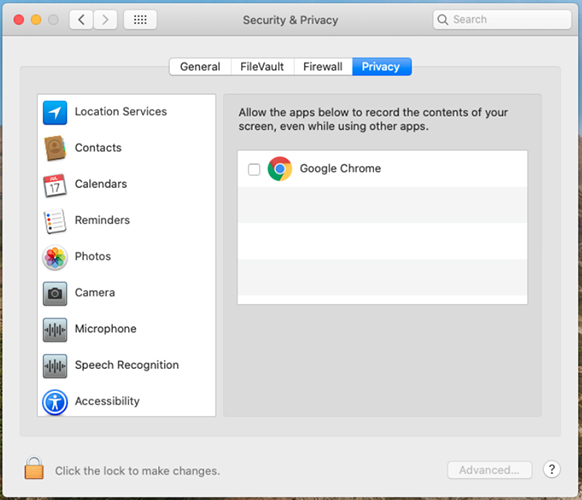
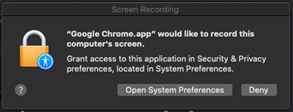
Hvis du ikke giver tilladelser, kan du få vist følgende meddelelse, når du forsøger at dele skærmen:
- Webappen understøtter ikke annotering på delte filer i et møde.
-
-
Præsentanter kan ikke videregive tastatur- og musekontrol til deltagere, der deltager ved hjælp af webappen Møder.
-
Du kan ikke anmode om kontrol, når en bruger deler fra webappen Møder.
-
Webappen understøtter lydindstillingen „Opkald ved hjælp af computer“, kun på Chrome, Firefox, Safari og Edge.
For at aktivere den fulde oplevelse „Opkald ved hjælp af computer“ skal du deaktivere indstillingen „Bloker websteder fra automatisk at afspille lyd“ i Firefox.

-
Webappen understøtter afsendelse og modtagelse af video på Chrome, Firefox, Safari og Edge.
-
Når du bruger webappen Møder i Safari, stopper din webcam-video automatisk, når du åbner en ny browserfane. Du kan genstarte din video manuelt, når du vender tilbage til fanen, der kører webappen.
-
Hvis du står bag en firewall, der blokerer UDP-forbindelser, kan du ikke sende og modtage video i Edge-browseren.
-
-
Deltagere, der tilmelder sig fra Internet Explorer browsere, kan ikke se andre deltageres videoer og kan ikke slå deres egen video til. For at se andre deltageres video og slå din egen video til på samme tid anbefaler vi, at du:
-
Brug en Chrome-, Firefox-, Safari- eller Edge-browser.
-
Skift til skrivebordsappen Møder.
-
-
Grid View i webappen understøtter op til seks videoer med en maksimal opløsning på 180p.
-
Nogle gange, i Grid View, når flere mennesker taler ryg mod ryg, er der forsinkelse i det aktive højttalervideosvar. Forsinkelsen kan få videoen til at se duplikeret ud i et kort øjeblik.
-
Hvis du bruger Internet Explorer i Kompatibilitetsvisning for Webex-websteder, vises linket Deltag ved hjælp af browser ikke. Vi anbefaler, at du slår Kompatibilitetsvisning fra for webex.com-webadresser.
-
Når deltagerne afbryder forbindelsen til netværket, viser webappen, at lydforbindelsesstatus er forkert.
-
Hvis mødenavnet overstiger den maksimalt tilladte længde, afkortes det.
-
Når du fjerner kameraet, er status for send og stop videoknappen forkert. Det nulstilles til den korrekte status, når du genåbner videodialogboksen.
-
Hvis du vil skifte til computerappen fra Edge-browseren, skal du manuelt lukke browservinduet til webappen og derefter oprette forbindelse manuelt igen i computerappen. Edge-browseren kan ikke automatisk afbryde forbindelsen til webappen.
-
Du kan ikke skifte problemfrit til computerappen, hvis du bruger webappen i et privat browservindue eller inkognitobrowservindue. Du bliver bedt om at installere desktop-appen, selvom du allerede har den installeret. For at undgå dette problem skal du starte desktop-appen manuelt.
-
Opkald ved hjælp af computer understøttes ikke, når værtskontoen har Webex-video deaktiveret.
-
Opkald via computer understøttes ikke i møder, der bruger konferencetypen „Brug kun VoIP“.
-
Når en deltager, der bruger computerappen, deler video ved hjælp af , vises videoen ikke i webappen. Når en deltager, der bruger computerappen, deler en mediefil, kan deltagerne ikke se den ved hjælp af webappen. Disse brugere bliver bedt om at skifte til desktop-appen.
-
Nogle gange kan der være et problem med at sende og modtage video, når du deltager i back-to-back- møder i Firefox-browseren. Hvis du støder på dette, skal du blot lukke Firefox-browseren og deltage igen.
-
Mødeindstillinger kan ikke administreres fra webappen.
-
Gestusgenkendelse understøttes ikke i webappen.
Begivenheder (klassisk)
-
Understøttelse af begivenheder (klassisk) er i øjeblikket kun for deltagere. Værter og paneldeltagere skal bruge desktop-appen. (Alternativt anbefaler vi at brugeWebex Webinars.)
-
Webappen understøtter ikke indgangs- og udgangstoner, der er konfigureret i en begivenhed.
-
Når du skifter fra webappen til computerappen i en begivenhed, skal du manuelt oprette forbindelse til lyd igen i computerappen.
-
Lydudsendelse er i øjeblikket kun tilgængelig i Chrome, Firefox og Safari.
-
Ikon et Slå lyd fra eller til vises på listen Deltagere ud for webappdeltagere, der opretter forbindelse til lydudsendelse.
-
Det ser ud som om værter er i stand til at slå lyden fra eller til webappdeltagere, der er forbundet til lydudsendelsen, selv de brugere, der ikke har evnen til at tale.
-
Når du har forbindelse til lydudsendelse i webappen, kræver funktionen „anmodning om at tale“, at du skifter til desktop-appen.
-
Kun Webex-lydudsendelse understøttes. Begivenheder (klassisk), der er indstillet til at bruge lydudsendelse ved hjælp af lydtypen „Anden telekonferencetjen este“, kræver, at deltagerne deltager via computerappen.
-
Webappen spørgeundersøgelse efter begivenheden åbner ikke formularen Feedback om begivenheder (klassisk), når en deltager forlader en begivenhed.
-
Som alle klienter understøttes fotoavatarer i øjeblikket ikke i Begivenheder (klassisk). Det viser en brugers initialer.
-
Deltagere, der deltager i en begivenhed på Webex FedRAMP-platformen, kan kun deltage i computerlyden fra en session, der er planlagt med Lydudsendelse aktiveret.
Træning
-
Træningssupport er i øjeblikket kun for deltagere. Værter og paneldeltagere skal bruge desktop-appen.
-
Hvis en vært i computerappen forsøger at videregive værtsrollen til en deltager i webappen, sendes værtsrollen automatisk tilbage til værten i computerappen.
-
Der er et sjældent tilfælde, hvor værten uventet bliver droppet fra træningssessionen, kan det se ud som om værtsrollen automatisk blev tildelt en bruger i webappen, selvom vedkommende faktisk ikke har værtsrettigheder. I dette tilfælde kan værtsrollen genvindes af en deltager i computerappen.
-
-
Webappbrugere kan ikke se whiteboards eller delte filer i breakout-sessioner.
-
Du kan ikke oprette breakout-sessioner fra webappen. Vi anbefaler at bruge møder i stedet.
-
Du kan ikke skifte til computerappen, mens du er i en breakout-session. For at skifte til desktop-appen skal du først forlade breakout-sessionen.
-
I træningssessioner, der er planlagt med indstillingen „Denne session vil have over 500 deltagere“ aktiveret, kan deltagere i webappen se deltagerlisten, i modsætning til i computerappen.
-
Brugerdefinerede „Sessionsindstillinger“, der er angivet i træningsplanlæggeren, ignoreres i webappen, da alle paneler er tilgængelige som standard.
Få mere at vide
-
Hvis en bruger, der har mere end én Webex-konto, logger på en Webex-konto (f.eks. Companya.webex.com) i Chrome-browseren og derefter logger på Webex Meetings for Google-udvidelsen med brugerens Google-konto og bruger en anden Webex-konto (companyb.webex.com) med forskellige legitimationsoplysninger, kan den pågældende bruger ikke logge på for Google. Webex Meetings Hvis dette problem opstår, skal brugeren logge af Chrome-browseren og rydde cookies og derefter prøve at logge på igen Webex Meetings for Google.
-
Hvis en bruger logger på Google-kalender med én Google-konto og derefter logger på Webex Meetings for Google med en anden Google-konto, åbnes kalenderen ikke, og det planlagte møde vises ikke , selvom mødet muligvis er planlagt med succes, når brugeren vælger Planlæg møde i vinduet Webex Meetings for Google.
-
Hvis en brugers personlige mødeindstillinger ændres, afspejles disse ændringer ikke automatisk Webex Meetings i Google. Ændringer i mødeindstillingerne for personligt rum synkroniseres, når brugeren genstarter Chrome-browseren eller logger på Webex Meetings for Google igen eller logger på deres Webex-konto via Webex Meetings for Google.
-
Når værten føjer Webex Personal Room-møde til et møde i deres Google Kalender, vises en bekræftelse, der indeholder videoadressen, men inviterede kan ikke se denne videoadresse. Inviterede kan dog se videoadressen og mødelinket i invitationen.
-
Nogle gange vises vinduet Webex Meetings for Google ikke helt. Hvis dette sker, kan brugeren prøve at dobbeltklikke på Cisco Webex Meetings for Google-ikonet i Chrome-browseren.
Links genereret af Webex-applikationer og Webex-optagelsestjenester
Som en del af vores løbende opdateringer for at forbedre sikkerheden foretager Cisco ændringer for at forbedre administr ationen af kryptografiske nøgler, der bruges til at generere webadresser, der bruges iWebex Meetings, Webex Training, Webex Training, Webex Events (klassisk) og Webex-optagelsestjenester. Som følge heraf er eksisterende links, der blev genereret af disse tjenester, blevet opdateret, og i nogle tilfælde kan brugerne være nødt til at an mode om nye links.
Windows 8.1 og 10
- For at dele filer skal du have Adobe Acrobat Reader for at dele PDF-filer.
- Når du deler Microsoft PowerPoint-filer i Print Driver-tilstand, vises noget indhold muligvis ikke. Vi anbefaler, at du bruger vores standard Universal Communications Format (UCF) tilstand eller bruger skærmdeling af applikationsdeling i stedet.
- Når du opretter forbindelse til en fjerncomputer med Windows 10, kan den lokale skærm ikke blive mørklagt.
- Webex Meetingsdeltagere kan gemme Universal Communications Format filer (UCF) på deres computere, selv når værten har annulleret gemmerettigheden for dem.
- Windows-apps vises ikke i dialogboksen Access Anywhere eller Remote Access Tilføj program.
- Når en Mac-deltager i et Webex-møde deler og kommenterer whiteboardet, er annotationsfarven forkert, når den firkantede eller ovale form er valgt.
Branding og tilpasning
-
Den nye Webex-header tillader ikke mærkeoverskrifter at være mindre end 75 px. Hvis et brandet websted har en headerhøjde, der er mindre end 75 px og ikke har tilpasset header HTML-kode, øger systemet automatisk headerhøjden til 75 px.
-
Linkene Log ind og Log ud til værktøjet Webstedsadministration er ikke synlige, hvis headernavigationsfarven er blå eller en mørk farve.
Hvis du vil foretage ændringer i branding, skal du kontakte Cisco support.
Understøttelse af Safari browser
Safari-browseren understøttes ikke til webstedsadministration på Mac.
CMR Hybrid (WebEx-aktiveret TelePresence) møder
Følgende problemer gælder for CMR Hybrid (WebEx-aktiveret TelePresence) møder:
-
For at reducere muligheden for båndbreddeproblemer for video bør webstedsadministratorer sørge for, at følgende indstillinger for webstedsadministration er indstillet for CMR Hybrid-brugere:
-
Sørg for, at indstillingen Automatisk krypteret UDP/TCP SSL altid er valgt for Webex VoIP- og videoforbindelse.
-
Vælg Web tillinger, og kontroller indstillingen for maksimal videobånbredde. Dette indstiller den maksimale videobilledhastighed for video i mødet. Standardindstillingen er 15 fps.
-
Under „OneTouch TelePresence Options“ skal du sørge for, at Aktivér TelePresence-båndbreddekontrol er markeret, medmindre Webex Support anbefaler at ændre det.
-
Under „Mødeindstillinger“ skal du kontrollere, at Aktivér HD-video er slået til, så opløsninger, der er højere end 360 p, kan sendes.
Yderligere oplysninger om anbefalede båndbreddekonfigurationsindstillinger for CMR-hybridmøder finder du under „Forudsætninger“ i Cisco Collaboration Meeting Rooms (CMR) Hybrid Configuration Guide (CMR) på siden Konfigurations Cisco TelePresence Management Suite vejledninger (TMS).
-
-
Webstedsadministratorer bør også sørge for, at Webex Meetings PRO TelePresence-sessionstypen er aktiveret for dit websted:
-
Webex MeetingsPRO TelePresence-sessionstypen giver brugerne en anden brugergrænseflade i integrationen med Webex produktivitetsværktøjer Microsoft Outlook end standard Webex-integration med Outlook.
-
Hvis du ønsker, at eksisterende brugere på dit websted skal bruge CMR Hybrid, skal du batch-aktivere dem til Webex Meetings Pro TelePresence-sessionstypen - den aktiveres ikke automatisk for dem.
-
Når dit websted er aktiveret for CMR Hybrid, markeres afkrydsningsfeltet Standard for nye brugere automatisk ud for indstillingen Administration af webstedet for Webex Meetings PRO TelePresence-sessionstype. Hvis du ikke ønsker, at nye brugere automatisk skal aktiveres for CMR Hybrid, skal du fjerne markeringen i afkrydsningsfeltet Standard for nye brugere.
-
Du kan også oprette yderligere brugerdefinerede sessionstyper baseret på Webex Meetings TelePresence-sessionstype.
-
-
Webstedsadministratorer kan ikke foretage ændringer i CMR Hybrid-brugergrænsefladen til Webex produktivitetsværktøjer. Administratorer kan f.eks. ikke ændre branding for panelet Indstillinger for CMR-hybridmøde i Outlook-integrationen, kan ikke skjule oplysninger i panelet Mødeindstillinger eller i dialogboksene TelePresence eller Webex Avancerede indstillinger og kan ikke begrænse antallet af videoopkaldsdeltagere, som brugeren kan angive.
-
Selvom skærmdeling (tidligere kaldet „desktopdeling“ og applikationsdeling understøttes i CMR Hybrid-møder, understøttes nogle standarddelingsfunktioner, såsom fildeling, annotering og whiteboarddeling, ikke i CMR Hybrid-møder.
-
Optagelse understøttes til CMR Hybrid-møder; det har dog følgende kendte problemer og begrænsninger:
-
CMR Hybrid-mødeoptagelser vil være i MP4-format. Videoen optages kl. 360 p.
-
Når brugere afspiller optagelsen, kan de se skærmdeling, applikationsdeling, aktive højttalervideokamera-feeds, deltageren, listen, chat og afstemninger. Men hvis brugere downloader optagelserne, er skærmdeling, applikationsdeling og lyddel i en MP4-fil og indeholder ikke aktive højttalervideokamerafeeds, deltagerlisten, chatten og afstemningen.
-
-
Hvis du ikke har tilstrækkelig båndbredde, kan din præsentation og datadeling i Webex-videokonferencer og CMR Hybrid-møder nedbrydes til XGA (1024 x 768 opløsning) og 5 fps. På TelePresence-systemer ser brugerne et „brevkasse“ -format. Opløsning på op til 720 p understøttes, så længe alle Webex-deltagere har mindst 2 Mbps, og datadelingen kan dække hele TelePresence-systemets skærm på både 4:3 og 16:9 TelePresence-systemer uden beskæring. Med TelePresence Server 4.1 og Conductor XC 3.0 understøttes 1080 p-opløsning, så længe alle Webex-deltagere har mindst 3 Mbps. Hvis nogen af deltagerne i mødet ikke har den mindste båndbredde, falder alle deltagere til det næste laveste opløsningsniveau for datadeling. For eksempel, hvis 720 p opløsning blev brugt, men en deltager har båndbredde, der er under tærsklen, falder mødeopløsningen til 720 p for alle deltagere. Eller hvis TelePresence Server 4.1 og Conductor XC 3.0 bruges, understøttes 1080 p normalt, men hvis en deltager ikke har mindst 3 Mbps, falder datadelingsopløsningen til 720 p for alle deltagere. Præsentations- og datadelingskvaliteten fra TelePresence-systemet til TelePresence-systemet ændres ikke, og opløsningen er baseret på TelePresence Server eller Cisco TelePresence MCU serieindstillinger. Præsentations- og datadelingskvaliteten fra Webex-applikationen til Webex-applikationen er af god kvalitet. Disse kvalitetsbegrænsninger for præsentation og datadeling gælder ikke for Webex-møder, der bruger et proprietært datagengivelsesformat.
Du kan finde en liste over kompatible videosystemer og programmer under Webex MeetingsVideokompatibilitet og support
-
Skærmdeling (tidligere kaldet „skrivebordsdeling“) og programdeling understøttes i CMR Hybrid-møder, men nogle standardfunktioner til indholdsdeling, såsom fildeling, annotering og deling af whiteboard, understøttes ikke.
-
Fra og med Cisco TelePresence Management Suite (Cisco TMS) version 14.4 kan administratorer konfigurere Cisco TMS, så TelePresence-deltagere kan deltage i et CMR Hybrid-møde op til 5 minutter før det planlagte starttidspunkt. TelePresence deltager ikke i mødet, før den første TelePresence-deltager ringer til mødet. Cisco TMS ringer ikke ud til Webex før det planlagte starttidspunkt for mødet. Du kan finde flere oplysninger under „Konfiguration af Tillad tidlig deltagelse“ i afsnittet „Konfiguration af konferenceindstillinger i Cisco TMS“ i Cisco Collaboration Meeting Rooms (CMR) Hybrid Configuration Guide (CMR) på siden Konfigurations Cisco TelePresence Management Suitevejledninger (TMS).
-
CMR Hybrid-møder understøtter ikke „Kun VoIP“ lyd.
-
Planlægning af store CMR Hybrid-møder kræver, at administratorer angiver kapacitetsgrænser. Hvis du vil slå lyden fra for alle undtagen højttaleren, skal deltagerne være slået fra i både Webex og TelePresence:
-
Fra Webex-applikationen kan værten slå Webex-deltagere fra.
-
På nogle TelePresence-systemer kan værten slå andre TelePresence-deltagere fra, ellers kan administratoren slå TelePresence-deltagere fra via TelePresence Server.
-
Se Åbne og løste fejl for langsomme kanal Webex Meetings opdateringer for at få oplysninger om de langsomme kanalopdateringer.
Du kan finde detaljer om listede fejl og søge efter andre fejl, der påvirker specifikke Webex Meetings opdateringer ved hjælp af Cisco Bug Search Tool. Du kan finde flere oplysninger om brug af fejlsøgning i Hjælp til fejlsøgningsværktøj.
Fejlene, der er anført i nedenstående tabel, beskriver uventet adfærd i denne udgave. Se fejlsøgningsværktøj for yderligere detaljer.
|
Fejlnummer |
Berørt produktområde |
Beskrivelse |
|---|---|---|
|
CSCvh90269 | Webex Meetings |
Funktionen Gør skærmen tom fungerer ikke på Windows 10-enheder, hvis brugerkontokontrol er aktiveret. |
|
CSCvi72293 |
Webex Meetings(Mac) |
Hvis en brugers Facebook-konto er låst, kan vedkommende ikke streame Webex-møder på Facebook Live. |
|
CSCvh63085 |
Webex-begivenheder (Windows) |
Under begivenheder, når en præsentator deler deres skærm, kan deltagerne se chat meddelelser, der vises for præsentanten |
For åbne og løste fejl i 44.9.0 se Nyheder for den seneste kanal af Webex Meetings - 44.9.
For åbne og løste fejl i 44.7.0 se Nyheder for den seneste kanal af Webex Meetings - 44.7.
For åbne og løste fejl i 44.6.0 se Nyheder for den seneste kanal af Webex Meetings - 44.6.
For åbne og løste fejl i 44.4.0 se Nyheder for den seneste kanal af Webex Meetings - 44.4.
For åbne og løste fejl i 44.2.0 se Nyheder for den seneste kanal af Webex Meetings - 44.2.
45.6.1 er den sidste langsomme kanalversion til Webex Meetings websteder.
45.6.x langsom kanal i juni
|
Langsom kanalversion |
Opdateringer |
|---|---|
|
45.6.1 |
Vedligeholdelsesfrigivelse Ingen nye funktioner eller fejlrettelser |
|
45.6.0 |
Vedligeholdelsesfrigivelse Ingen nye funktioner eller fejlrettelser |
Februar 45.2.x langsom kanal
|
Langsom kanalversion |
Opdateringer |
|---|---|
|
45.2.3 |
Vedligeholdelsesfrigivelse Ingen nye funktioner eller fejlrettelser |
|
45.2.2 |
Vedligeholdelsesfrigivelse Ingen nye funktioner eller fejlrettelser |
|
45.2.1 |
Vedligeholdelsesfrigivelse Ingen nye funktioner eller fejlrettelser |
Oktober 44.10.x langsom kanal
|
Langsom kanalversion |
Opdateringer |
|---|---|
|
44.10.3 |
Vedligeholdelsesfrigivelse Ingen nye funktioner eller fejlrettelser |
|
44.10.2 |
Vedligeholdelsesfrigivelse Ingen nye funktioner eller fejlrettelser |
Juni 44.6.x langsom kanal
|
Langsom kanalversion |
Opdateringer |
|---|---|
|
44.6.2 |
Vedligeholdelsesfrigivelse Ingen nye funktioner eller fejlrettelser |
Februar 44.2.x langsom kanal
|
Langsom kanalversion |
Opdateringer |
|---|---|
|
44.2.2 |
Vedligeholdelsesfrigivelse Ingen nye funktioner eller fejlrettelser |
Langsom kanal
Langsom kanal af Webex Meetings
Webex Slow Channel-meddelelser
Politik for pensionering af versioner
-
For en given Webex-udgivelse, når en nyere langsom kanalversion af desktop-applikationen er tilgængelig, meddeler Cisco slutdatoen for support for den tidligere tilgængelige langsomme kanal version af desktop-applikationen. Datoen for ophør af support er en måned efter tilgængeligheden af en ny langsom kanalversion. Den annoncerede pensionsdato for en desktop- applikationsversion er fire måneder efter tilgængeligheden af den nye version af applikationen. Hvis dit Webex-websted f.eks. er på Slow Channel-version 40.6.6, og den 31. oktober 2020 bliver den nye Slow Channel- udgivelse 40.10 tilgængelig, vil 40.6.6-versionen ophøre med support den 30. november 2020 og blive trukket tilbage den 28. februar 2021.
-
Efter datoen for ophør af support leverer Cisco ikke længere fejlrettelser eller softwarevedligeholdelse på den tidligere version.
-
Kunder skal opgradere deres websted for at bruge den nye tilgængelige version inden version ens pensioneringsdato. Efter den annoncerede pensionsdato opdaterer Cisco automatisk kundernes websted til den nye version. Denne ændring leverer automatisk den nye version af skrivebordsapplikationen til de brugere, der opretter forbindelse til Webex-webstedet. Hvis it-administratorer forhindrer brugere i at få den nye version, kan brugerne bruge Webex Web App til at deltage i eller starte møder fra browseren.
De godkendte understøttede versioner er som følger:
|
Godkendte langsomme kanalversioner af desktop-programmer og produktivitetsværktøjer |
Tilgængelighed |
Slutning af support |
Pensioneringsdato |
|---|---|---|---|
|
45.6.1 |
27. august 2025 | ||
|
45.2.1 |
9. april 2025 |
28. september 2025 |
11. januar 2026 |
|
44.10.2 |
11. december 2024 |
9. maj 2025 |
24. august 2025 |
Webex politik for langsom kanal
Webex videokonferencer er en meget sikker og skalerbar videokonferencetjeneste leveret gennem Cisco Collaboration Cloud. At være en cloud-tjeneste hjælper Webex med at levere nye funktioner, forbedringer og rettelser automatisk uden indgriben fra kunderne. Til særlige forretningsbehov kan mange af vores kunder vælge at holde sig på specifikke understøttede versioner af Webex-computerapplikationer, hvilket forhindrer dem i at få regelmæssige opdateringer og forbedringer.
Cisco offentliggør denne politik for tilbagetrækning af versioner af Webex-udgivelser for at betjene kunder ved at holde en effektiv balance mellem behovet for at minimere ændringer, men modtage vigtige opdateringer og forbedringer.
Webex MeetingsDet er en cloud-tjeneste. Hvorfor er det ikke altid den nyeste version?
Webex Meetingskræver, at brugerne deltager i eller starter møder ved hjælp af et mødeprogram. Brugere kan bruge mobilapps, desktop-apps, den browserbaserede webapp, Webex-app eller en videoenhed til at deltage i møder. Cisco Jabber Brug af desktop-appen kræver, at brugere eller it-administratorer installerer desktop-appen på brugernes desktops.
Kunder, der ønsker at minimere ændringer i deres Webex-tjeneste, kan beholde deres desktop-applikationer på en understøttet langsom kanalversion af Webex-skrivebordsprogrammet og forhindre automatiske opdateringer af dette program. Kunderne skal derefter planlægge opdateringer af desktop-applikationen på et foretrukket tidspunkt. Dette medfører, Webex Meetings at ældre versioner af findes i kundens lokaler.
Kunder kan dog ikke beholde Webex MeetingsCloud-komponenter på en bestemt version. Kunder modtager automatisk opdateringer, herunder større eller mindre forbedringer og fejlrettelser på Webex-komponenter leveret af skyen, såsom Webex-sider, API'er, mobilapplikationer, webappen og Webex-webstedsadministration.
Politikken for Webex Meetings langsom kanal fastlægger opdateringskadencen for langsomme kanalversioner.
Se Åbne og løste fejl for de seneste Webex Meetings opdateringer for at få oplysninger om de seneste opdateringer.
Vi rapporterer åbne og løste kundefundede fejl af sværhedsgrad 1 til 3. Når en opdatering ikke indeholder fejl, som kunden har fundet, vises der ikke en liste over løste fejl for den pågældende opdatering.
Du kan finde detaljer om listede fejl og søge efter andre fejl, der påvirker specifikke Webex Meetings opdateringer ved hjælp af Cisco Bug Search Tool. Du kan finde flere oplysninger om brug af fejlsøgning i Hjælp til fejlsøgningsværktøj.
Fejlene, der er anført i nedenstående tabel, beskriver uventet adfærd i denne udgave. Se fejlsøgningsværktøj for yderligere detaljer.
|
Fejlnummer |
Berørt produktområde |
Beskrivelse |
|---|---|---|
|
CSCvh90269 | Webex Meetings |
Funktionen Gør skærmen tom fungerer ikke på Windows 10-enheder, hvis brugerkontokontrol er aktiveret. |
|
CSCvi72293 |
Webex Meetings(Mac) |
Hvis en brugers Facebook-konto er låst, kan vedkommende ikke streame Webex-møder på Facebook Live. |
|
CSCvh63085 |
Webex-begivenheder (Windows) |
Under begivenheder, når en præsentator deler deres skærm, kan deltagerne se chat meddelelser, der vises for præsentanten |
For åbne og løste fejl i 44.2.2 se Hvad er nyt for den langsomme kanal i Webex Meetings - 44. 2.2.


