Skift lyd under Webex Meetings, Webex Webinars eller Webex Events (klassisk)

list-menuHar du feedback?
Du kan ændre din lydforbindelse under et møde, et webinar eller en begivenhed, uanset hvordan du oprindeligt tilmeldte dig. Hvis du skal træde væk fra et møde på din computer, kan du skifte lyd for at ringe til din mobiltelefon.

You can set your audio settings.

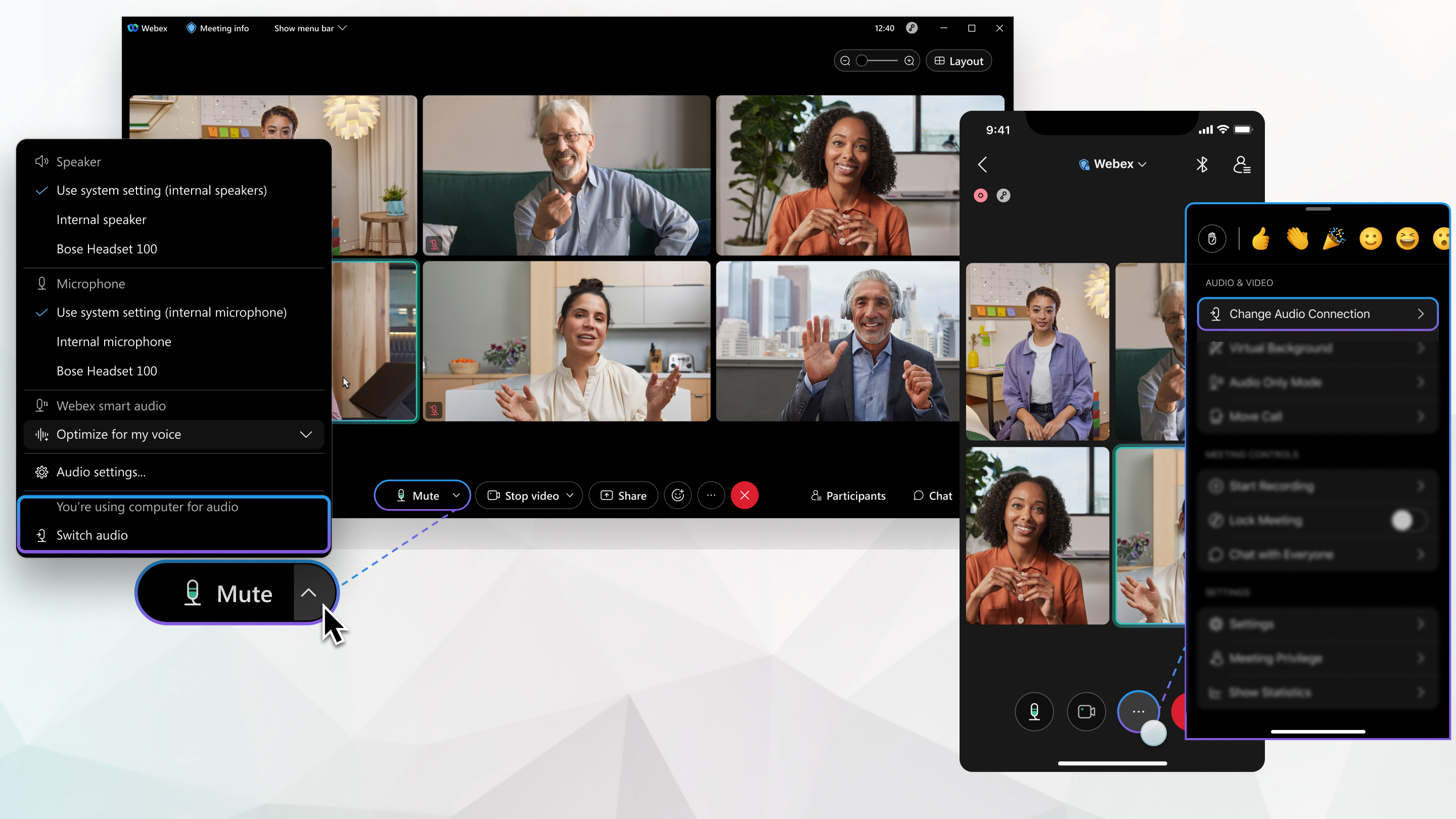
Klik på Lydindstillinger a user interacting with the Mute button dropdown to access more audio options> Skift lyd. Vælg den indstilling, du vil bruge.

Hvis du foretrækker det, skal du klikke på Flere indstillinger More Options button> Skift lyd.

Afhængigt af dit møde, webinar eller begivenhedstype kan du muligvis ikke se alle muligheder. Hvis værten f.eks. valgte Brug kun VoIP til lydforbindelsestypen, da de planlagde mødet, kan du kun bruge computeren til lyd.

  • Brug computerlyd — Klik på Ski ft for at forbinde lyd ved hjælp af din computer. Denne indstilling giver dig den højeste lydkvalitet for den mest robuste mødeoplevelse.
  • Ring til mig på —Indtast et telefonnummer, og klik på Ski ft for at få mødet, webinaret eller begivenheden til at ringe til dig. Tilslutning på din telefon giver dig friheden til at bevæge dig rundt, mens du stadig er i stand til at deltage i diskussioner.
  • Ring ind — Klik på Vis for at se et telefonnummer og en adgangskode til at forbinde lyd på din telefon. Noter adgangskoden eller mødenummeret og deltager-id'et. Du skal indtaste disse numre for at deltage i mødet.

    Vælg et af de tilgængelige numre for at deltage i mødet, og indtast adgangskoden eller mødenummeret og deltager-id'et, når du bliver bedt om det. Hvis du ikke har dit deltager-id, skal du trykke på # for at vente i lobbyen, indtil nogen i mødet giver dig adgang.

    Dit deltager-id forbinder dit navn i mødet med din lyd. Hvis du ikke indtaster dit deltager-id, vises din lydforbindelse som en indkaldsbruger på deltagerlisten, adskilt fra dit navn, og du kan ikke styre lyd fra programmet.

1

Tryk på Flere indstillinger More options > Skift lydforbindelse.

2

Tryk på den lydindstilling, du vil bruge:

  • Brug internettet til lyd — Brug din telefon med øretelefoner eller på højttalertelefon.
  • Ring til mig — Indtast eller vælg det nummer, som mødet, webinaret eller begivenheden skal ringe til.
  • Ring ind — Ring ind fra din telefon. En liste over globale indkaldsnumre er tilgængelig, når du deltager i mødet. Noter adgangskoden eller mødenummeret og deltager-id'et. Du skal indtaste disse numre for at deltage i mødet.

    Vælg et af de tilgængelige numre for at deltage i mødet, og indtast adgangskoden eller mødenummeret og deltager-id'et, når du bliver bedt om det. Hvis du ikke har dit deltager-id, skal du trykke på # for at vente i lobbyen, indtil nogen i mødet giver dig adgang.

    Dit deltager-id forbinder dit navn i mødet med din lyd. Hvis du ikke indtaster dit deltager-id, vises din lydforbindelse som en indkaldsbruger på listen Deltagere, adskilt fra dit navn, og du kan ikke styre lyd fra programmet.

  • Til@@ slut ikke lyd — Du hører ingen lyd via din telefon. Brug denne indstilling, hvis du er i mødelokalet, men vil bruge telefonen til at dele indhold i mødet.

Var denne artikel nyttig?