10. oktober 2026 | 726 pogledi | 0 osebe so mislile, da je to koristno
Preklopite zvok med dogodki Webex Meetings, Webex Webinars ali Webex (klasično)
Povratne informacije?
Zvočno povezavo lahko spremenite med sestankom, spletnim seminarjem ali dogodkom, ne glede na to, kako ste se prvotno pridružili. Če se morate odmakniti od sestanka v računalniku, lahko preklopite zvok, da pokličete mobilni telefon.
Kliknite Možnosti zvoka > Pre klopite zvok. Izberite možnost, ki jo želite uporabiti.
Če želite, kliknite Več možnosti > Pre klopite zvok.
Glede na vaše srečanje, spletni seminar ali vrsto dogodka morda ne boste videli vseh možnosti. Če je gostitelj na primer ob načrtovanju srečanja izbral Uporabi VoIP samo za vrsto zvočne povezave, lahko računalnik uporabljate samo za zvok.
Uporaba računalniškega zvo ka — kliknite Switch, da povežete zvok z računalnikom. Ta možnost vam omogoča najvišjo kakovost zvoka za najbolj robustno izkušnjo srečanja.
Pokličite me na —Vnesite telefonsko številko in kliknite Pre klo pi, da vas pokliče sestanek, spletni seminar ali dogodek. Povezovanje s telefonom vam omogoča svobodo gibanja, hkrati pa lahko sodelujete v razpravah.
Pokličite — kliknite Pogled, če si želite ogledati telefonsko številko in kodo za dostop za povezavo zvoka v telefonu. Zapišite kodo za dostop ali številko srečanja in ID udeleženca. Te številke morate vnesti, da se pridružite srečanju.
Izberite eno od razpoložljivih številk, ki se želite pridružiti srečanju, in ob pozivu vnesite kodo za dostop ali številko srečanja in ID udeleženca. Če nimate osebne številke udeleženca, pritisnite #, da počakate v preddverju, dokler vas nekdo v sestanku ne sprosti vstop.
Vaš ID udeleženca poveže vaše ime na srečanju z zvokom. Če ne vnesete ID-ja udeleženca, se zvočna povezava prikaže kot klicni uporabnik na seznamu udeležencev, ločeno od vašega imena, in zvoka iz aplikacije ne morete nadzorovati.
1
Tapnite Več možnosti > Spremenite zvočno povezavo.
2
Tapnite možnost zvoka, ki jo želite uporabiti:
Uporaba interneta za zvok — telefon uporabljajte s slušalkami ali zvočnikom.
Pokliči me — vnesite ali izberite številko, ki jo želite poklicati srečanje, spletni seminar ali dogodek.
Pokliči se — pokličite iz telefona. Seznam globalnih klicnih številk je na voljo, ko se pridružite srečanju. Zapišite kodo za dostop ali številko srečanja in ID udeleženca. Te številke morate vnesti, da se pridružite srečanju.
Izberite eno od razpoložljivih številk, ki se želite pridružiti srečanju, in ob pozivu vnesite kodo za dostop ali številko srečanja in ID udeleženca. Če nimate osebne številke udeleženca, pritisnite #, da počakate v preddverju, dokler vas nekdo v sestanku ne sprosti vstop.
Vaš ID udeleženca poveže vaše ime na srečanju z zvokom. Če ne vnesete ID-ja udeleženca, se zvočna povezava prikaže kot klicni uporabnik na seznamu Udeleženci, ločeno od vašega imena, in zvoka iz aplikacije ne morete nadzorovati.
Ne povezujte zvoka — prek telefona ne boste slišali nobenega zvoka. To možnost uporabite, če ste v sejni sobi, vendar želite uporabiti telefon za skupno rabo vsebine na srečanju.

 Povratne informacije?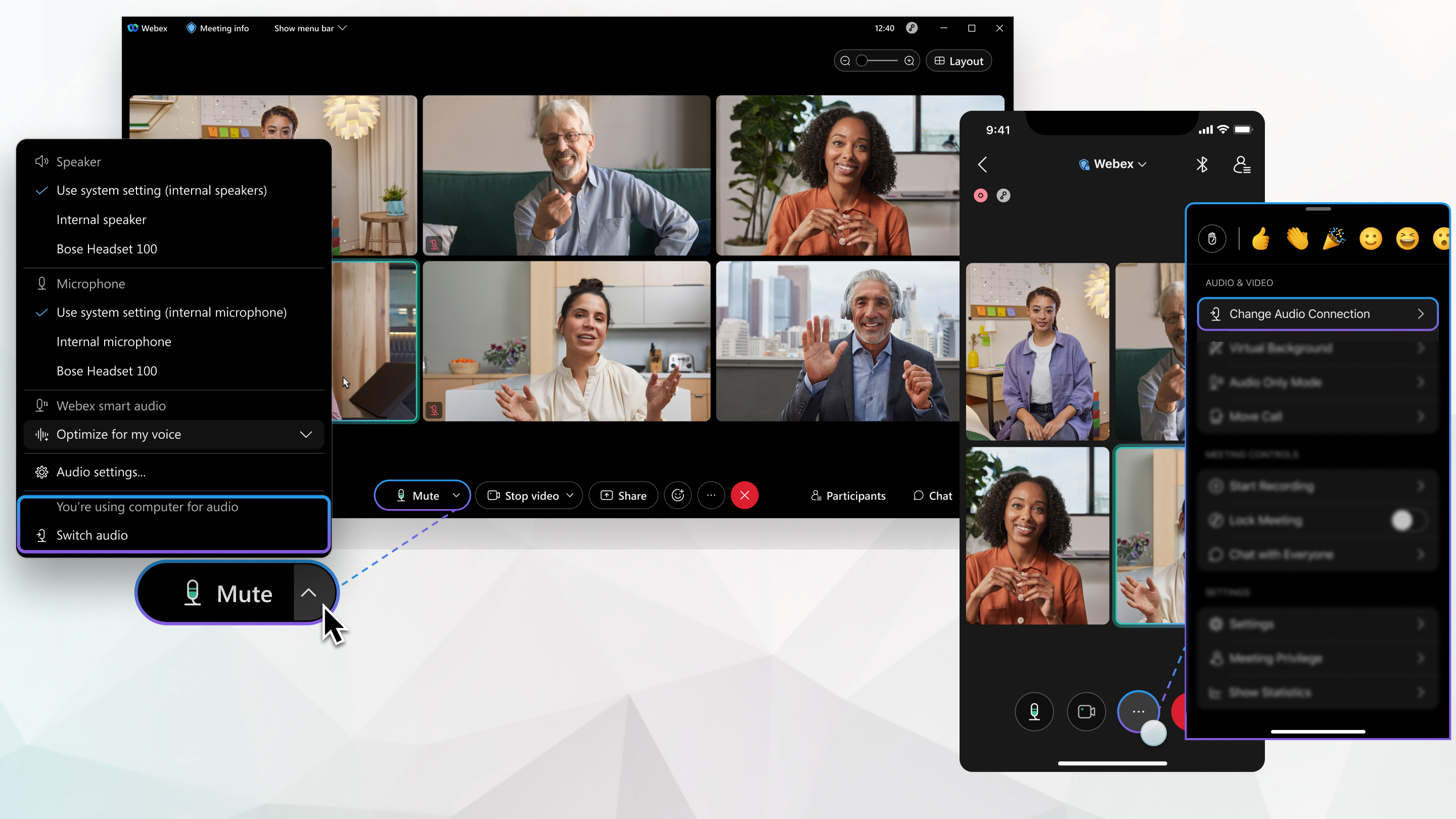


 >
> 


