10 октомври 2026 г. | 1310 преглеждане(ия) | 0 души считат, че това е полезно
Превключване на звука по време на събития Webex Meetings, Webex Webinars или Webex (класически)
Обратна връзка?
Можете да промените аудио връзката си по време на среща, уебинар или събитие, независимо от това как първоначално сте се присъединили. Ако трябва да се отдръпнете от среща на компютъра си, можете да превключите аудиото, за да се обадите на мобилния си телефон.
Щракнете върху Опции за аудио > Пре включване на аудио. Изберете опцията, която искате да използвате.
Ако предпочитате, щракнете върху Още опции > Пре включване на аудио.
В зависимост от вашата среща, уеб семинар или тип събитие, може да не виждате всяка опция. Например, ако хостът е избрал Използване на VoIP само за типа аудио връзка, когато е насрочил събранието, можете да използвате компютъра си само за аудио.
Използване на компютърно аудио — Щракнете върху Превключ ване, за да свържете аудио с вашия компютър. Тази опция ви дава най-високото качество на звука за най-стабилното изживяване в срещата.
Обадете ми се на —Въведете телефонен номер и щракнете върху Пре включ ване, за да ви се обадят срещата, уебинарът или събитието. Свързването с телефона ви дава свободата да се движите, като същевременно можете да участвате в дискусии.
Обаждане — Щракнете върху Изглед, за да видите телефонен номер и код за достъп, за да свържете аудио на телефона си. Забележете кода за достъп или номера на събранието и идентификационния номер на участника. Трябва да въведете тези номера, за да се присъедините към срещата.
Изберете един от наличните номера, за да се присъедините към събранието и когато бъдете подканени, въведете кода за достъп или номера на събранието и идентификатора на участника. Ако нямате идентификационния номер на участника, натиснете #, за да изчакате във фоайето, докато някой от събранието ви пусне.
Вашият идентификатор на участника свързва вашето име в събранието с вашето аудио. Ако не въведете идентификационния номер на участника, вашата аудио връзка се показва като потребител за повикване в списъка с участници, отделно от вашето име и не можете да контролирате звука от приложението.
1
Докоснете Още опции > Промяна на аудио връзката.
2
Докоснете опцията за аудио, която искате да използвате:
Използвайте Интернет за аудио — Използ вайте телефона си със слушалки или на високоговорител.
Обадете ми се — Въведете или изберете номера, на който искате да се обадите на срещата, уеб семинара или събитието.
Обаждане — Набирайте се от телефона си. След като се присъедините към срещата, е достъпен списък с глобални номера за повикване. Забележете кода за достъп или номера на събранието и идентификационния номер на участника. Трябва да въведете тези номера, за да се присъедините към срещата.
Изберете един от наличните номера, за да се присъедините към събранието и когато бъдете подканени, въведете кода за достъп или номера на събранието и идентификатора на участника. Ако нямате идентификационния номер на участника, натиснете #, за да изчакате във фоайето, докато някой от събранието ви пусне.
Вашият идентификатор на участника свързва вашето име в събранието с вашето аудио. Ако не въведете идентификационния номер на участника, вашата аудио връзка се показва като потребител за повикване в списъка Участници, отделно от вашето име, и не можете да контролирате звука от приложението.
Не свързвайте аудио — Няма да чуете звук през телефона си. Използвайте тази опция, ако сте в заседателната зала, но искате да използвате телефона си, за да споделяте съдържание в събранието.

 Обратна връзка?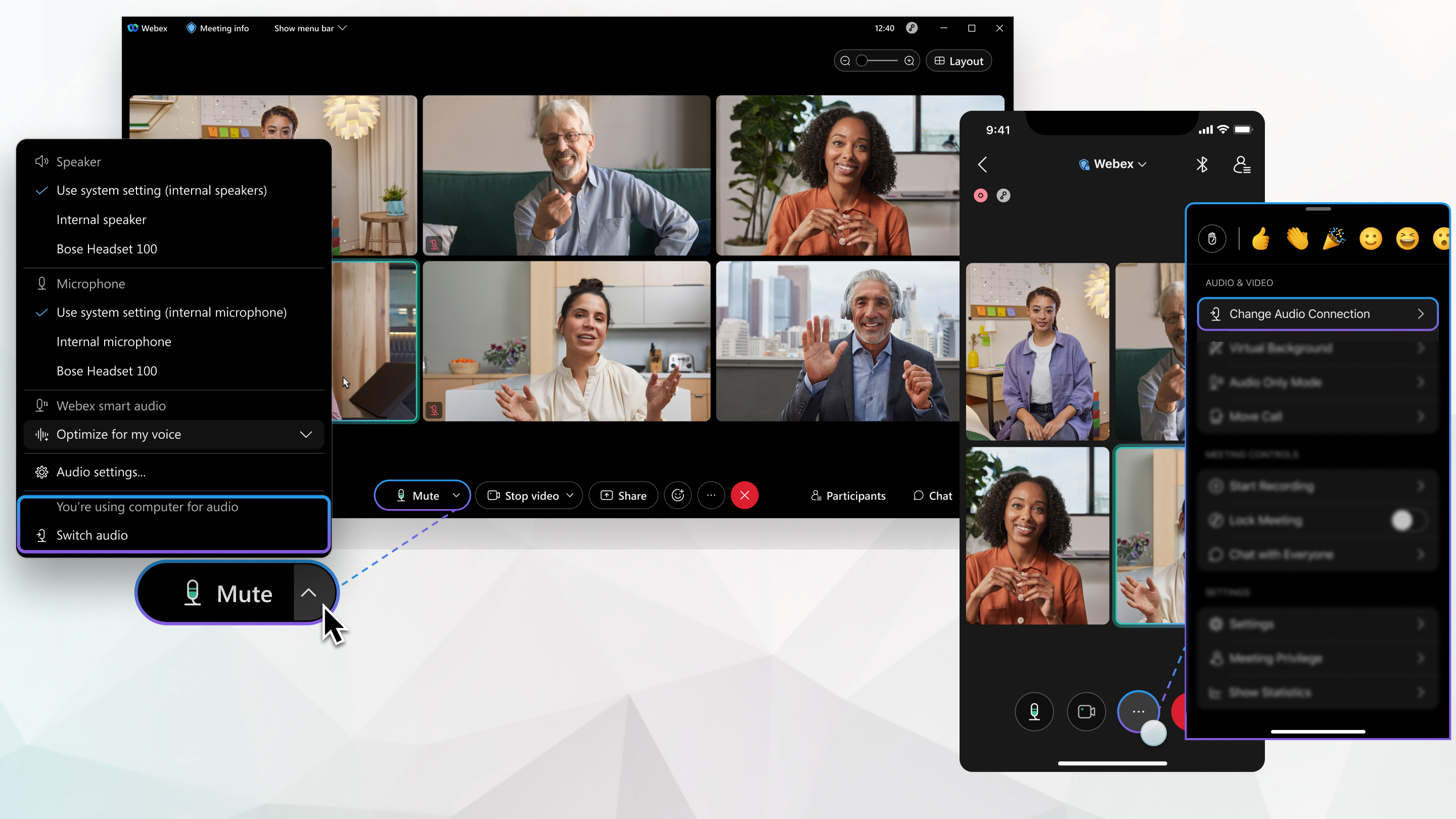


 >
> 


