2026. október 10. | 1150 megtekintés | 0 személy érezte ezt hasznosnak
Hangváltás Webex Meetings, Webex Webinars vagy Webex események során (klasszikus)
Visszajelzés?
Megváltoztathatja hangkapcsolatát értekezlet, webinárium vagy esemény során, függetlenül attól, hogy eredetileg hogyan csatlakozott. Ha el kell lépnie egy értekezlettől a számítógépen, átkapcsolhatja a hangot a mobiltelefon hívásához.
Kattintson a Hangbeállítások elemre > Hangváltás. Válassza ki a használni kívánt opciót.
Ha szeretné, kattintson a További lehetőségek gombra > Hangváltás.
Az értekezlettől, a webináriumtól vagy az esemény típusától függően előfordulhat, hogy nem minden lehetőség látható. Ha például a házigazda az értekezlet ütemezésekor a VoIP-használat csak a hangkapcsolat típusához választotta, akkor a számítógépet csak hanghoz használhatja.
Számítógépes hang használata — Kattintson a Switch gombra a hang csatlakoztatásához a számítógéppel. Ez az opció a legmagasabb hangminőséget biztosítja a legerősebb találkozási élmény érdekében.
Hívjon a következő telefonszá mon: Adjon meg egy telefonszámot, majd kattintson a Vál tás gom bra, hogy az értekezlet, a webinárium vagy az esemény felhívja Önt. A telefonhoz való csatlakozás lehetővé teszi a mozgást, miközben továbbra is részt vehet a beszélgetésekben.
Bejelentkezés — Kattintson a Nézet gombra a telefonszám és a hozzáférési kód megtekintéséhez a telefon hangjának csatlakoztatásához. Jegyezze fel a hozzáférési kódot vagy az értekezlet számát és a résztvevő azonosítóját. Ezeket a számokat meg kell adnia az értekezlethez való csatlakozáshoz.
Válassza ki az értekezlethez való csatlakozáshoz elérhető számok egyikét, és amikor a rendszer kéri, írja be a hozzáférési kódot vagy az értekezlet számát és a résztvevő azonosítóját. Ha nem rendelkezik résztvevői azonosítóval, nyomja meg a # gombot, hogy várjon az előcsarnokban, amíg valaki az értekezleten nem enged be.
A résztvevő azonosítója összekapcsolja az értekezleten szereplő nevét a hanghoz. Ha nem adja meg a résztvevői azonosítóját, a hangkapcsolat behívó felhasználóként jelenik meg a résztvevők listáján, elkülönítve a nevétől, és nem tudja irányítani a hangot az alkalmazásból.
1
Koppintson a További lehetőségek elemre > Hangkapcsolat módosítása.
2
Koppintson a használni kívánt hangbeállításra:
Használja az Internet a hangzást — Használja a telefont fülhallgatóval vagy kihangosítóval.
Hívj engem — Írja be vagy válassza ki azt a számot, amelyre az értekezletet, webináriumot vagy eseményt szeretne hívni.
Bejelentkez és — Hívjon be a telefonjáról. A globális behívószámok listája érhető el, miután csatlakozott az értekezlethez. Jegyezze fel a hozzáférési kódot vagy az értekezlet számát és a résztvevő azonosítóját. Ezeket a számokat meg kell adnia az értekezletbe való csatlakozáshoz.
Válassza ki az értekezlethez való csatlakozáshoz elérhető számok egyikét, és amikor a rendszer kéri, írja be a hozzáférési kódot vagy az értekezlet számát és a résztvevő azonosítóját. Ha nem rendelkezik résztvevői azonosítóval, nyomja meg a # gombot, hogy várjon az előcsarnokban, amíg valaki az értekezleten nem enged be.
A résztvevő azonosítója összekapcsolja az értekezleten szereplő nevét a hanghoz. Ha nem adja meg a résztvevői azonosítóját, a hangkapcsolat behívó felhasználóként jelenik meg a Résztvevők listában, a nevétől elkülönítve, és nem tudja irányítani a hangot az alkalmazásból.
Ne csatlakoztassa a han got — A telefonon keresztül nem fog hangot hallani. Használja ezt a beállítást, ha a tárgyalóteremben tartózkodik, de telefonjával szeretné megosztani az értekezlet tartalmát.

 Visszajelzés?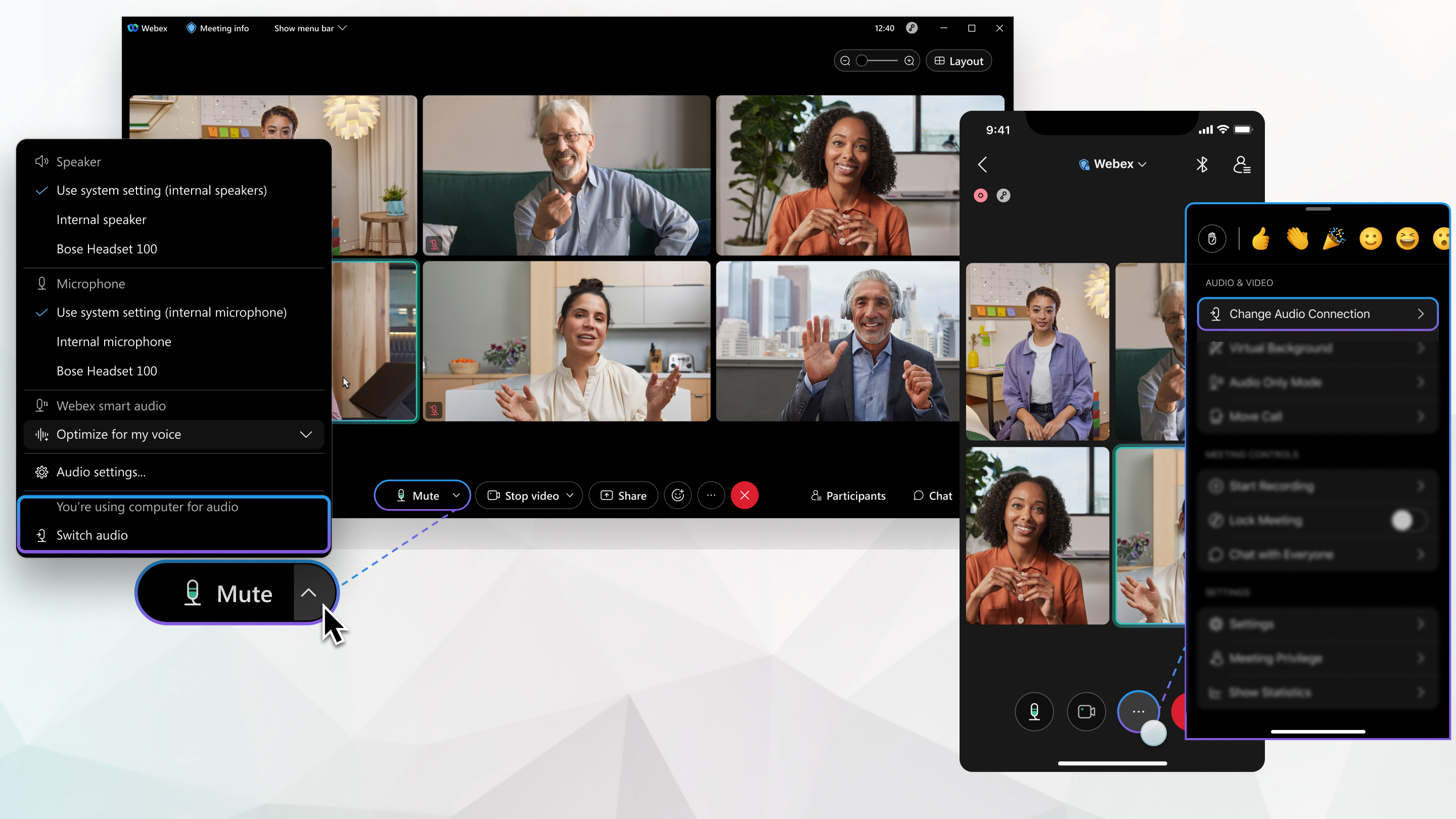


 >
> 


