Comutarea componentei audio în timpul Webex Meetings, Webinars Webex sau Webex Events (clasic)

list-menuFeedback?
Puteți modifica conexiunea audio în timpul unei întâlniri, webinar sau eveniment, indiferent de modul în care v-ați asociat inițial. Dacă trebuie să vă îndepărtați de o întâlnire de pe computer, puteți comuta componenta audio pentru a apela telefonul mobil.

Puteți seta setările audio.

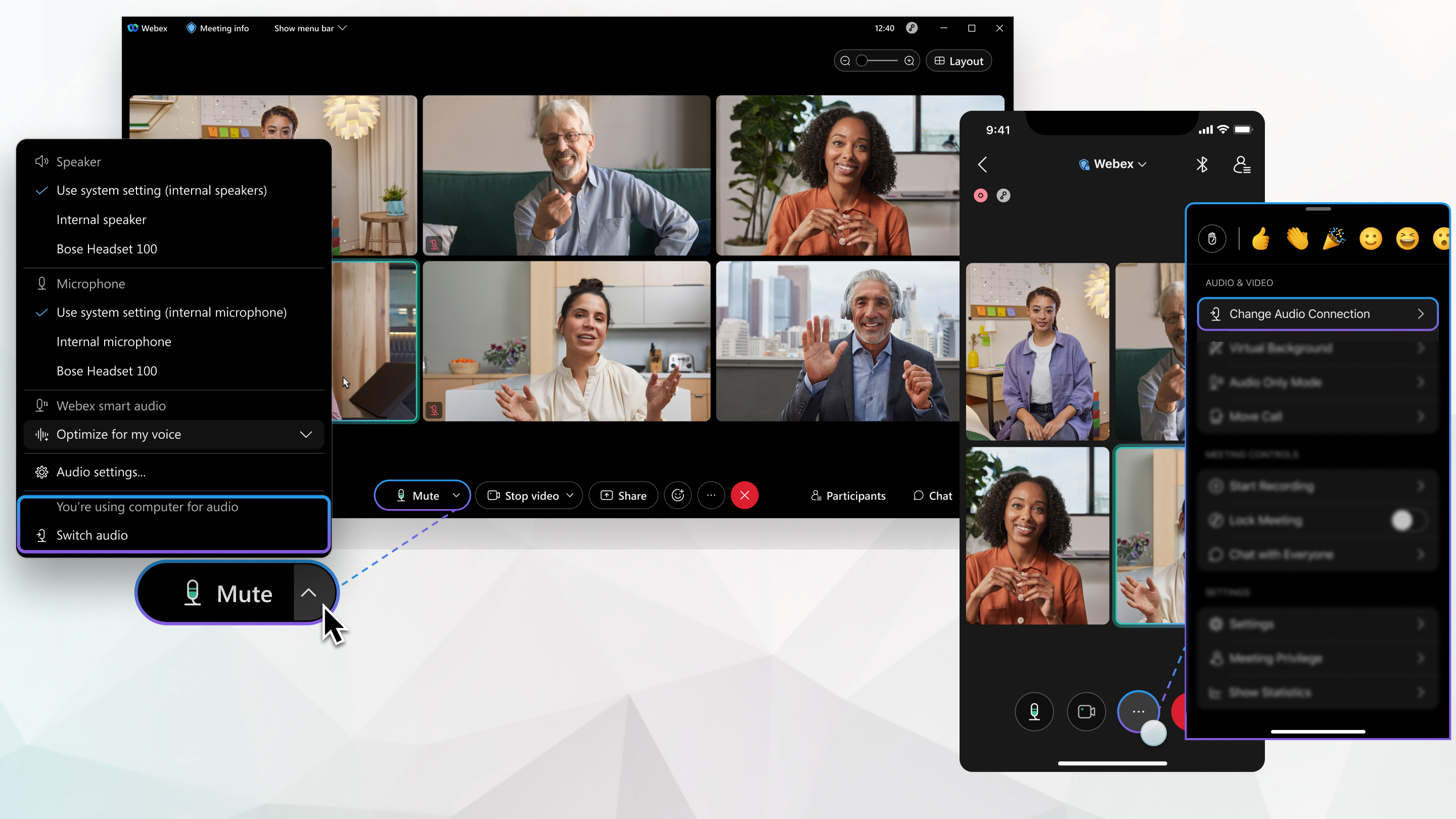
Faceți clic pe Opțiuni audio un utilizator care interacționează cu meniul derulant al butonului Dezactivare sunet pentru a accesa mai multe opțiuni audio > Comutare sunet. Selectați opțiunea pe care doriți să o utilizați.

Dacă preferați, faceți clic pe Mai multe opțiuni Butonul Mai multe opțiuni > Comutare sunet.

În funcție de tipul de întâlnire, webinarsau eveniment, este posibil să nu vedeți fiecare opțiune. De exemplu, dacă gazda a ales Utilizați doar VoIP pentru tipul de conexiune audio atunci când a programat întâlnirea, puteți utiliza doar computerul pentru audio.

  • Utilizați sunetul computerului— Faceți clic pe Comutare pentru a conecta sunetul utilizând computerul. Această opțiune vă oferă cea mai înaltă calitate audio pentru cea mai robustă experiență de întâlnire.
  • Sunați-mă la—Introduceți un număr de telefon și faceți clic pe Comutare pentru a fi apelat de întâlnire, webinar sau eveniment. Conectarea la telefon vă oferă libertatea de a vă deplasa în timp ce încă mai puteți participa la discuții.
  • Apel în— Faceți clic pe Vizualizare pentru a vedea un număr de telefon și un cod de acces pentru a conecta sunetul pe telefon. Notați codul de acces sau numărul întâlnirii și ID-ul participantului. Trebuie să introduci aceste numere pentru a te alătura întâlnirii.

    Selectați unul dintre numerele disponibile pentru a intra în întâlnire și, când vi se solicită, introduceți codul de acces sau numărul întâlnirii și ID-ul de participant. Dacă nu cunoașteți ID-ul de participant, apăsați # pentru a aștepta în sala de așteptare până când o persoană din cadrul întâlnirii vă permite să intrați.

    ID-ul dvs. de participant asociază numele dvs. din întâlnire cu transmisia dvs. audio. Dacă nu introduceți ID-ul participantului, conexiunea audio apare ca utilizator cu apel în lista participanților, separat de numele dvs. și nu puteți controla sunetul din aplicație.

1

Atingeți Mai multe opțiuni > Modificați Mai multe opțiuni conexiunea audio.

2

Atingeți opțiunea audio pe care doriți să o utilizați:

  • Folosește internetul pentru audio—Folosește telefonul cu căști sau pe difuzor.
  • Sună-mă— Introduceți sau selectați numărul la care doriți să apeleze întâlnirea, webinarul sau evenimentul.
  • Apel primit—Apelați de pe telefon. O listă de numere de apel globale este disponibilă după ce vă asociați la întâlnire. Notați codul de acces sau numărul întâlnirii și ID-ul participantului. Trebuie să introduceți aceste numere pentru a vă asocia la întâlnire.

    Selectați unul dintre numerele disponibile pentru a intra în întâlnire și, când vi se solicită, introduceți codul de acces sau numărul întâlnirii și ID-ul de participant. Dacă nu aveți ID-ul de participant, apăsați # pentru a aștepta în lobby până când cineva din întâlnire vă permite să intrați.

    ID-ul dvs. de participant asociază numele dvs. din întâlnire cu transmisia dvs. audio. Dacă nu introduceți ID-ul de participant, conexiunea dvs. audio va fi afișată în lista de participanți ca un utilizator intrat prin apelare, separat de numele dvs., și nu puteți controla sunetul din aplicație.

  • Nu conectați sunetul—Nu veți auzi niciun sunet prin telefon. Utilizați această opțiune dacă vă aflați în sala de ședințe, dar doriți să utilizați telefonul pentru a partaja conținut în întâlnire.

A fost util acest articol?