- Hjem
- /
- Artikel

Tak for din feedback.

 I denne artikel
 Har du feedback?
Test din højttaler og mikrofon for at sikre, at du kan høre og blive hørt af alle.
Test din højttaler og mikrofon i Webex Meetings
For 41.10 og nyere websteder skal du se Vælg lydindstillinger for Webex Meetings og Webex-begivenheder (ny).
Se Find dit versionsnummer for at se, hvilken Webex Meetings version du bruger.
| 1 |
Hvis du vil teste, mens du deltager i mødet på WBS40.8-websteder og nyere websteder, skal du klikke på Inds tillinger i nederste højre hjørne af eksempelvinduet og springe til trin 3. |
| 2 |
Hvis du vil teste under mødet, skal du gå til Flere indstillinger
|
| 3 |
Klik på Test i menuen Høj ttaler. Hvis du ikke hører noget, kan du prøve at ændre højttalerenheden i rullelisten eller justere skyderen Outputlyd styrke. 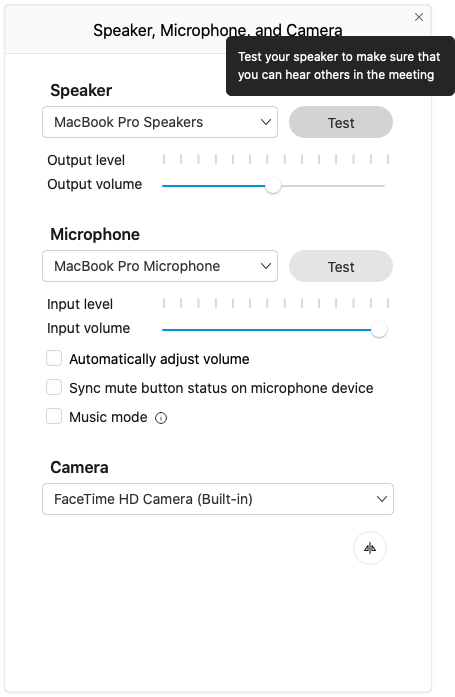
|
| 4 |
Klik på Test i menuen Mikrofon, og tal derefter ind i mikrofonen. Efter et øjeblik afspilles en optagelse af din test automatisk til dig. Hvis du ikke kan høre lyden afspille, kan du prøve at vælge en anden mikrofon på rullelisten eller justere skyderen Input volume. |
 , og vælg


