- Startseite
- /
- Artikel

Danke für Ihr Feedback.

 In diesem Artikel
 Feedback?
Testen Sie Ihren Lautsprecher und Ihr Mikrofon, um sicherzustellen, dass Sie hören können und von allen gehört werden.
Testen Sie Lautsprecher und Mikrofon in Webex Meetings
Informationen zu Sites ab Version 41.10 finden Sie unter Auswählen von Audioeinstellungen für Webex Meetings und Webex Events (neu).
Um zu sehen, welche Version Sie verwenden, finden Sie unter Finden Sie Webex Meetings Versionsnummer.
| 1 |
Um zu testen, während Sie dem Meeting auf WBS40.8-Sites und höher beitreten, klicken Sie in der unteren rechten Ecke des Vorschaufensters auf Einstellungen, und fahren Sie mit Schritt 3fort. |
| 2 |
Um den Test während des Meeting zu erhalten, gehen Sie zu Weitere Optionen und wählen Sie
|
| 3 |
Klicken Sie im Menü Lautsprecher auf Test . Wenn Sie nichts hören, ändern Sie das Lautsprechergerät in der Drop-down-Liste oder passen Sie den Schieberegler für die Ausgabelautstärke an. 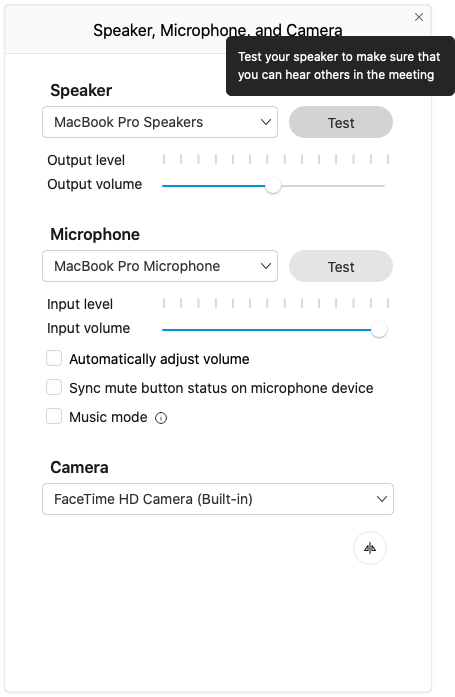
|
| 4 |
Klicken Sie im Menü Mikrofon auf Testen, und sprechen Sie dann in das Mikrofon. Nach einem bestimmten Zeitpunkt wird Ihnen automatisch eine Aufzeichnung Ihres Tests abspielt. Wenn die Audiowiedergabe nicht zu hören ist, versuchen Sie, ein anderes Mikrofon aus der Kamera Drop-down-Liste oder passen Sie den Schieberegler für die Eingangsvolumen an. |


