- Ana Sayfa
- /
- Makale

Geri bildiriminiz için teşekkürler.

 Bu makalede
 Geri Bildirim?
Herkes tarafından duyulabildiğinizden ve duyulabildiğinizden emin olmak için hoparlörünüzü ve mikrofonunuzu test edin.
Hoparlörünüzü ve mikrofonunuzu Webex Meetings 'de test edin
41.10 ve sonraki siteler için bkz. Webex Etkinlikleri için ses ayar Webex Meetings larını seçme (yeni).
Hangi sürümde olduğunuzu görmek için bkz. Sürüm numaran Webex Meetings ızı bulma.
| 1 |
WBS40.8 ve sonraki sitelerde toplantıya katılırken test etmek için önizleme penceresinin sağ alt köşesindeki Ayar lar'ı tıklatın ve 3. Adıma geçin. |
| 2 |
Toplantı sırasında test etmek için Diğer seçenekler'e gidin
|
| 3 |
Hoparl ör menüsünde Test Et'i tıklatın. Hiçbir şey duymazsanız, açılır listeden hoparlör cihazını değiştirmeyi veya Çıkış ses seviyesi kaydırıcısını ayarlamayı deneyin. 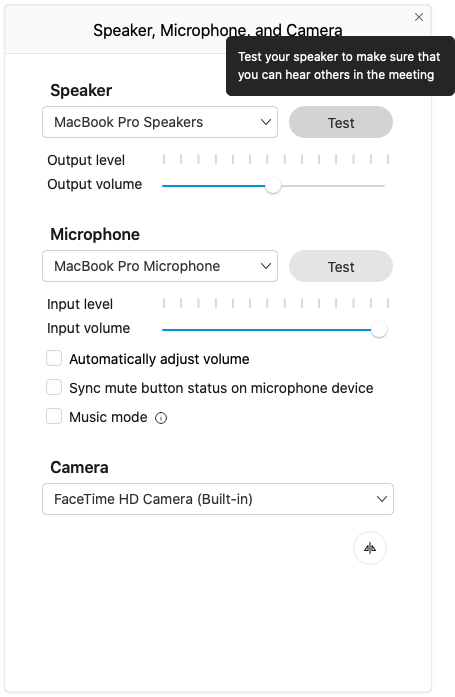
|
| 4 |
Mikrofon menüsünde Test Et'i tıklatın ve ardından mikrofonunuza konuşun. Bir an sonra, testinizin bir kaydı otomatik olarak size oynatılacaktır. Sesin çalındığını duymuyorsanız açılır listeden farklı bir mikrofon seçmeyi veya Giriş ses seviyesi kaydırıcısını ayarlamayı deneyin. |
 ve
ve 


