
Tak for din feedback.
 Har du feedback?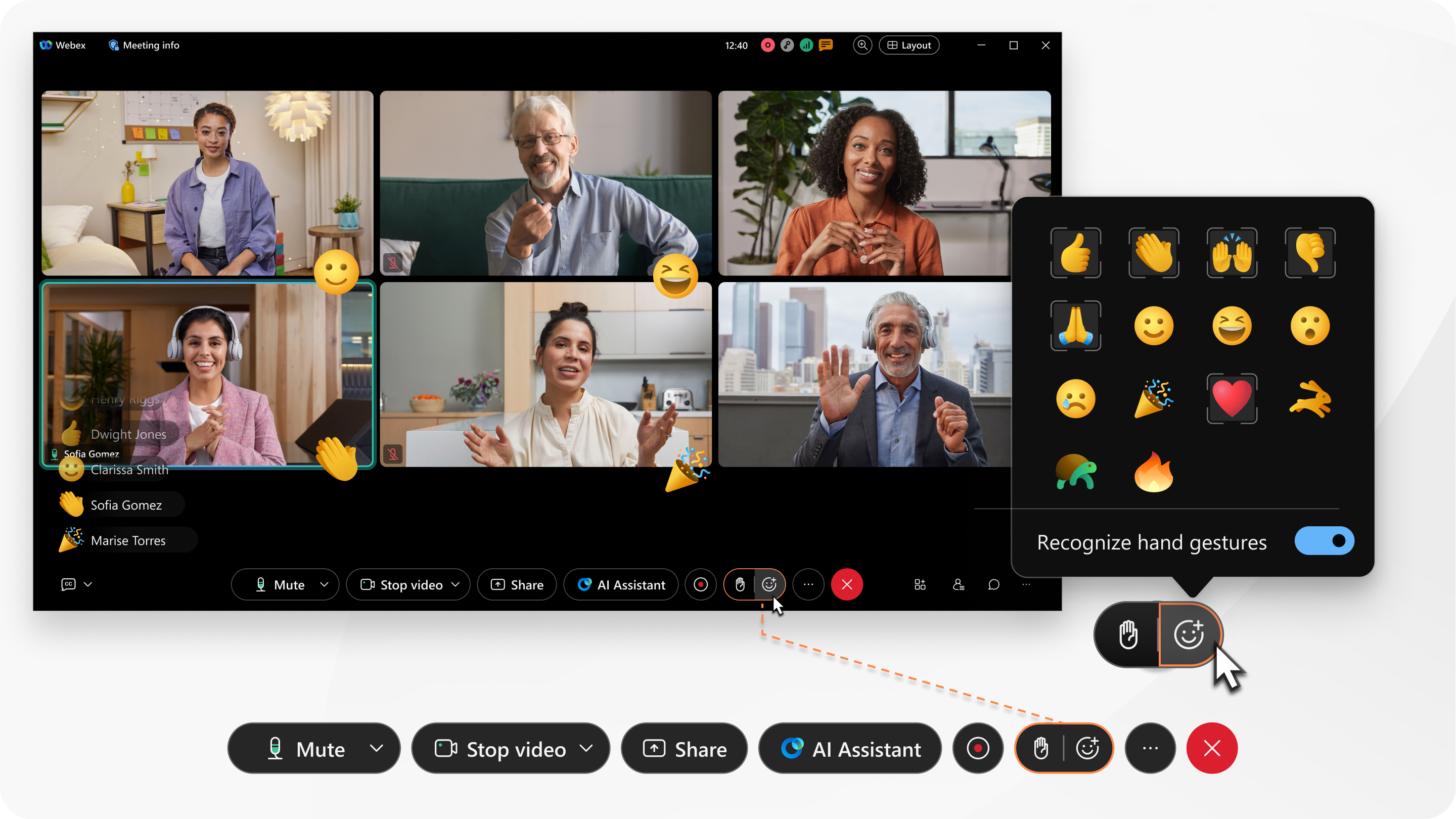
Denne funktion er tilgængelig i planlagte Webex-møder, møder i et personligt rum og forbedrede møder, der er knyttet til et rum.
Mødeværter og cohosts kan deaktivere reaktioner, så denne funktion er muligvis ikke tilgængelig for dig. Værter og medværter kan også skjule det viste navn, der vises ud for reaktioner i møder på Webex Suite-mødeplatformen.
Din Webex-administrator kan uploade op til 10 brugerdefinerede GIF-filer til brug som reaktioner. Hvis de er blevet tilføjet, kan du og alle andre mødedeltagere bruge og nyde disse brugerdefinerede reaktioner. Brugerdefinerede reaktioner er endnu ikke tilgængelige på videoenheder.
For reaktions reaktioner, såsom tommelfinger op, kan du vælge den tematone, du foretrækker.
Hvis du vil aktivere skærmdeling, skal du sørge for, at du deler din video, og at din computer opfylder følgende krav:
-
Operativsystem—Windows 10 64-bit
Hvis du er i et VDI-miljø, skal du sørge for, at du bruger en understøttet platform til virtuel baggrund. Se VDI-udgivelsesnoterne for yderligere oplysninger.
-
Processor:
-
Intel Core i3-, i5- eller i7-processor i 4000-serien eller højere (ved færre end 4 kerner)
-
Intel Core i9 dual-core-processor eller højere
-
Intel Xeon dual-core-processor eller højere
-
Intel Pentium Silver: 4 kerner eller højere
-
Intel-processor: 4 kerner eller højere
-
Andre Intel-processorer: 6 kerner eller højere
-
AMD Ryokad 5, 7, 9 eller højere
-
Anden AMD-processor: 4 kerner med mindst 3,0 GHz; ELLER 4 kerner eller højere
-
Apple-processor: 4 kerner eller højere
-
Ikke-Intel-, ikke-AMD- eller ikke-Apple-processorer: 8 kerner eller højere
-
-
Hukommelse:
-
8 GB eller mere ram
-
2 GB eller mere af VRAM til dedikerede GPUs
-
|
Klik på Reaktioner
Andre ser din reaktion i nederste højre hjørne af din video eller i nederste venstre hjørne af mødevinduet sammen med dit navn, afhængigt af om din video er i visning. |


Hvis du vil aktivere skærmdeling, skal du sørge for, at du deler din video, og at din computer opfylder følgende krav:
-
Processor:
-
Intel Core i3 8000-serien med dual-core-processor eller højere
-
Intel Core i3 8000-serien quad-core processor eller højere
-
Intel Core i5 6000-serien med dual-core-processor eller højere
-
Intel Core i5 3000-serien med quad-core-processor eller højere
-
Intel Core i7 5000-serien dual-core processor eller højere
-
Intel Core i7 3000-serien quad-core processor eller højere
-
Intel Core i9 dual-core-processor eller højere
-
Intel Xeon dual-core-processor eller højere
-
Intel Core m3 7000-serien med dual-core-processor eller højere
-
Intel-processor: 4 kerner eller højere
-
Andre Intel-processorer: 6 kerner eller højere
-
AMD Ryzen 5-, 7- eller 9-processor eller højere
-
AMD-processor: 4 kerner med >= 3,0 GHz; ELLER 4 kerner højere
-
Apple-processor: 4 kerner eller højere
-
Ikke-Intel-, ikke-AMD- og ikke-Apple-processorer: 8 kerner eller højere
-
|
Klik på Reaktioner
Andre ser din reaktion i nederste højre hjørne af din video eller i nederste venstre hjørne af mødevinduet sammen med dit navn, afhængigt af om din video er i visning. |
|
Tryk på Mere Andre ser din reaktion i midten af din video eller i nederste venstre hjørne af mødevinduet sammen med dit navn, afhængigt af om din video er i visning. |


