
Grazie per il feedback.
 Feedback?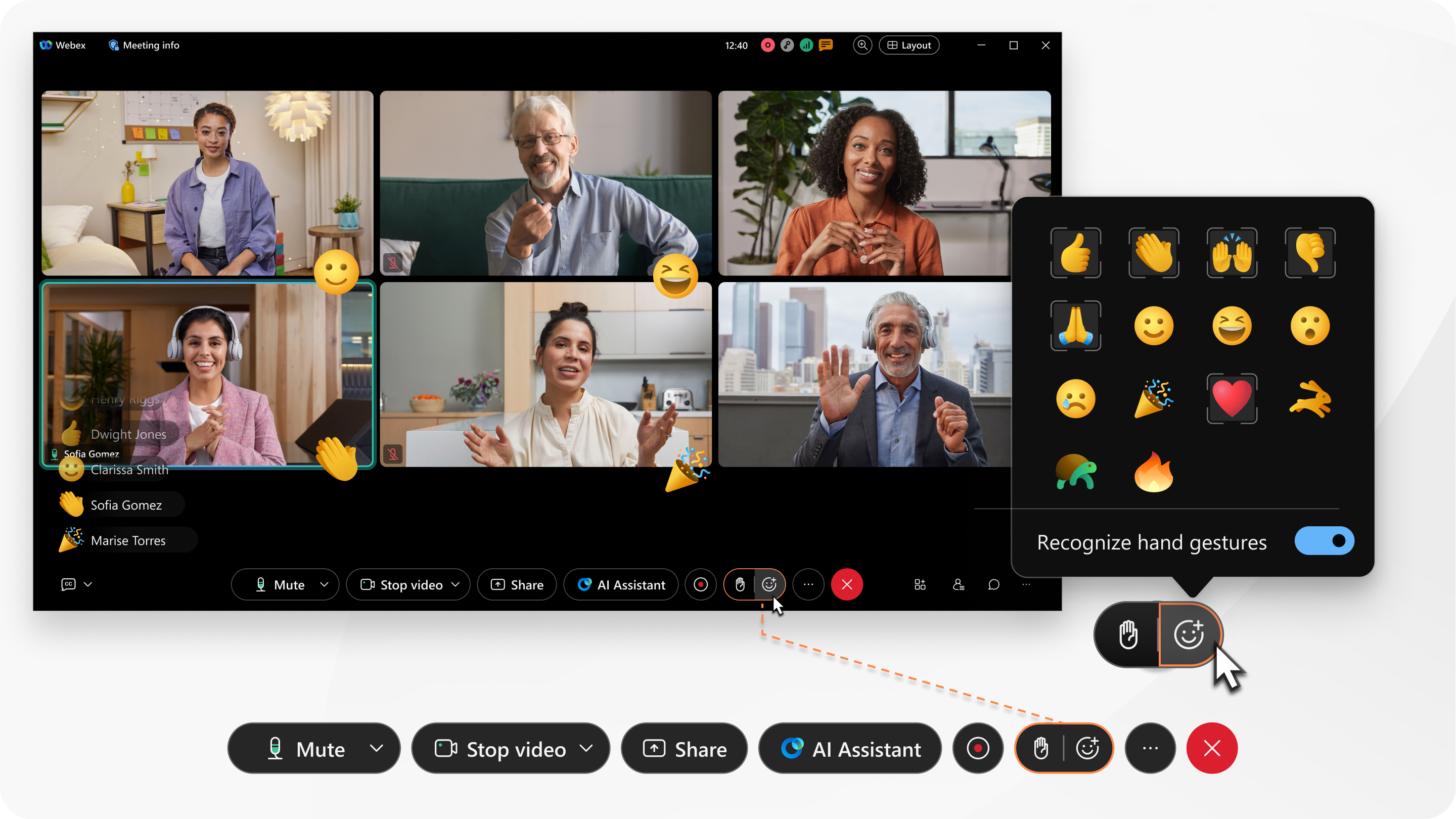
Questa funzionalità è disponibile nelle riunioni programmate di Webex, nelle riunioni in stanze personali e nelle riunioni avanzate associate a unospazio .
Gli ospiti e i co-organizzatori delle riunioni possono disattivare le reazioni in modo da non abilitare questa funzione. Gli host e i co-host possono anche nascondere il nome visualizzato accanto alle reazioni nelle riunioni sulla piattaforma di riunioni Webex Suite.
Il tuo amministratore Webex può caricare fino a 10 file GIF personalizzati da utilizzare come reazioni. Se sono state aggiunte, tu e tutti gli altri partecipanti alla riunione potrete utilizzare e apprezzare queste reazioni personalizzate. Le reazioni personalizzate non sono ancora disponibili sui dispositivi video.
Per reazioni movimento, come ad esempio i pollici in su, è possibile scegliere il tono della interfaccia preferito.
Se si desidera abilitare la funzionalità , accertarsi di condividere il video e che il computer soddisfi i seguenti requisiti:
-
Sistema operativo: Windows 10 a 64 bit
Se ci si lavoro in ambiente VDI, accertarsi di utilizzare una piattaforma supportata per background virtuali. Per ulteriori informazioni , vedere le Note di rilascio VDI.
-
Processore:
-
Processore Intel Core i3, i5 o i7 serie 4000 o superiore (se con meno di 4 core)
-
Processore Intel Core i9 dual-core o superiore
-
Processore dual-core Intel Xeon o superiore
-
Intel Pentium Silver: 4 core o superiore
-
Processore Intel: 4 core o superiore
-
Altri processori Intel: 6 core o superiore
-
AMD Ryfront 5, 7, 9 o superiore
-
Altri processori AMD: 4 core con almeno 3,0 GHz; OPPURE 4 core o superiori
-
Processore Apple: 4 core o superiore
-
Processori non Intel, non AMD o non Apple: 8 core o superiore
-
-
Memoria:
-
8 GB o più di RAM
-
2 GB o più di VRAM per GPU dedicate
-
|
Fare clic su
Gli altri vedono la reazione nell'angolo inferiore destro del video o nell'angolo inferiore sinistro della finestra della riunione insieme al nome, in base al proprio video o meno. |


Se si desidera abilitare la funzionalità , accertarsi di condividere il video e che il computer soddisfi i seguenti requisiti:
-
Processore:
-
Processore dual-core Intel Core i3 serie 8000 o superiore
-
Processore Intel Core i3 serie 8000 quad-core o superiore
-
Processore dual-core Intel Core i5 serie 6000 o superiore
-
Processore quad-core Intel Core i5 serie 3000 o superiore
-
Processore dual-core Intel Core i7 5000 serie o superiore
-
Processore quad-core Intel Core i7 serie 3000 o superiore
-
Processore Intel Core i9 dual-core o superiore
-
Processore dual-core Intel Xeon o superiore
-
Processore dual-core Intel Core m3 serie 7000 o superiore
-
Processore Intel: 4 core o superiore
-
Altri processori Intel: 6 core o superiore
-
Processore AMD Ryfront 5, 7, 9 o superiore
-
Processore AMD: 4 core con >= 3,0 GHz; oppure 4 core in più
-
Processore Apple: 4 core o superiore
-
Processori non Intel, non AMD e non Apple: 8 core o superiore
-
|
Fare clic su
Gli altri vedono la reazione nell'angolo inferiore destro del video o nell'angolo inferiore sinistro della finestra della riunione insieme al nome, in base al proprio video o meno. |
|
Toccare Altro Gli altri vedono la reazione al centro del video o nell'angolo inferiore sinistro della finestra della riunione insieme al nome, in base alla visualizzazione del video. |


