
Takk for tilbakemeldingen.
 Tilbakemelding?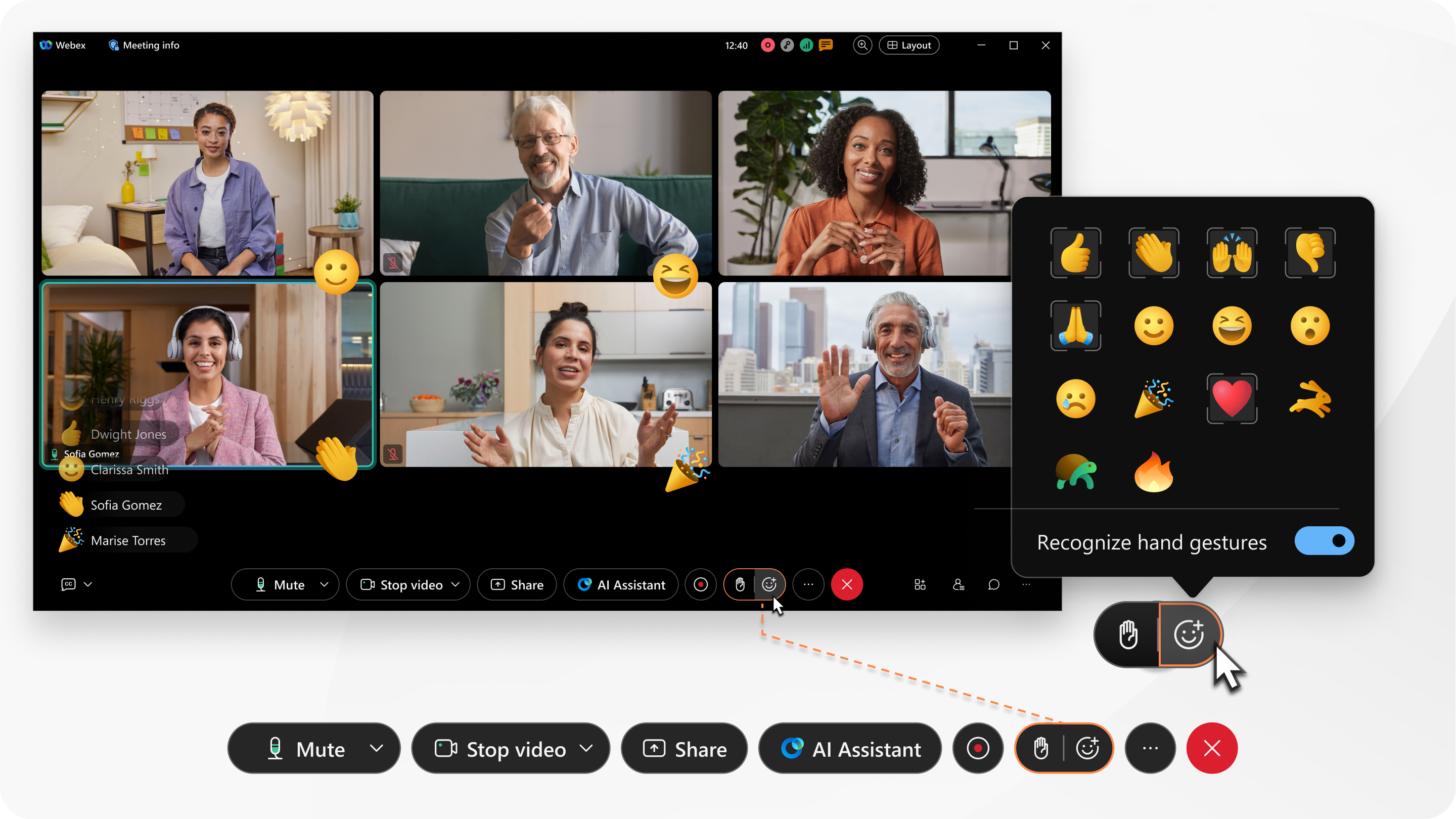
Denne funksjonen er tilgjengelig i planlagte Webex-møter, møter i personlige rom og forbedrede møter knyttet til et område.
Møteverter og medverter kan slå av reaksjoner, så denne funksjonen er kanskje ikke tilgjengelig for deg. Verter og medverter kan også skjule visningsnavnet som vises ved siden av reaksjoner i møter på Webex Suite-møteplattformen.
Webex-administratoren din kan laste opp opptil 10 egendefinerte GIF-filer for bruk som reaksjoner. Hvis de har blitt lagt til, kan du og alle andre møtedeltakere bruke og nyte disse tilpassede reaksjonene. Tilpassede reaksjoner er ikke tilgjengelige på videoenheter ennå.
For gestreaksjoner, som tommelen opp, kan du velge hudtonen du foretrekker.
Hvis du vil aktivere bevegelser, må du sørge for at du deler videoen din og at datamaskinen din oppfyller følgende krav:
-
Operativsystem – Windows 10 64-bit
Hvis du er i et VDI-miljø, må du sørge for at du bruker en støttet plattform for virtuelle bakgrunner. Se VDI-utgivelsesmerknadene for mer informasjon.
-
Prosessor:
-
Intel Core i3-, i5- eller i7-prosessor i 4000-serien eller høyere (ved færre enn 4 kjerner)
-
Intel Core i9 dobbeltkjerneprosessor eller høyere
-
Intel Xeon dual-core-prosessor eller høyere
-
Intel Pentium Silver: 4 kjerner eller høyere
-
Intel-prosessor: 4 kjerner eller høyere
-
Andre Intel-prosessorer: 6 kjerner eller høyere
-
AMD Ryzen 5, 7, 9 eller høyere
-
Annen AMD-prosessor: 4 kjerner med minst 3,0 GHz; ELLER 4 kjerner eller høyere
-
Apple-prosessor: 4 kjerner eller høyere
-
Prosessorer som ikke er fra Intel, AMD eller Apple: 8 kjerner eller høyere
-
-
Hukommelse:
-
8 GB eller mer RAM
-
2 GB eller mer VRAM for dedikerte GPU-er
-
|
Klikk på Reaksjoner
Andre ser reaksjonen din nederst til høyre i videoen eller nederst til venstre i møtevinduet sammen med navnet ditt, avhengig av om videoen er synsvidde. |


Hvis du vil aktivere bevegelser, må du sørge for at du deler videoen din og at datamaskinen din oppfyller følgende krav:
-
Prosessor:
-
Intel Core i3 8000-serien tokjerners prosessor eller høyere
-
Intel Core i3 8000-serien firekjerners prosessor eller høyere
-
Intel Core i5 6000-serien tokjerners prosessor eller høyere
-
Intel Core i5 3000-serien firekjerners prosessor eller høyere
-
Intel Core i7 5000-serien tokjerners prosessor eller høyere
-
Intel Core i7 3000-serien firekjerners prosessor eller høyere
-
Intel Core i9 dobbeltkjerneprosessor eller høyere
-
Intel Xeon dual-core-prosessor eller høyere
-
Intel Core m3 7000-serien tokjerners prosessor eller høyere
-
Intel-prosessor: 4 kjerner eller høyere
-
Andre Intel-prosessorer: 6 kjerner eller høyere
-
AMD Ryzen 5, 7, 9-prosessor eller høyere
-
AMD-prosessor: 4 kjerner med >= 3,0 GHz; ELLER 4 kjerner høyere
-
Apple-prosessor: 4 kjerner eller høyere
-
Prosessorer som ikke er fra Intel, AMD eller Apple: 8 kjerner eller høyere
-
|
Klikk på Reaksjoner
Andre ser reaksjonen din nederst til høyre i videoen eller nederst til venstre i møtevinduet sammen med navnet ditt, avhengig av om videoen er synsvidde. |
|
Trykk på Mer Andre ser reaksjonen din midt i videoen eller nederst til venstre i møtevinduet sammen med navnet ditt, avhengig av om videoen er synsvidde. |


