
Tak for din feedback.
Breakout-sessioner i møder og webinarer
 Har du feedback?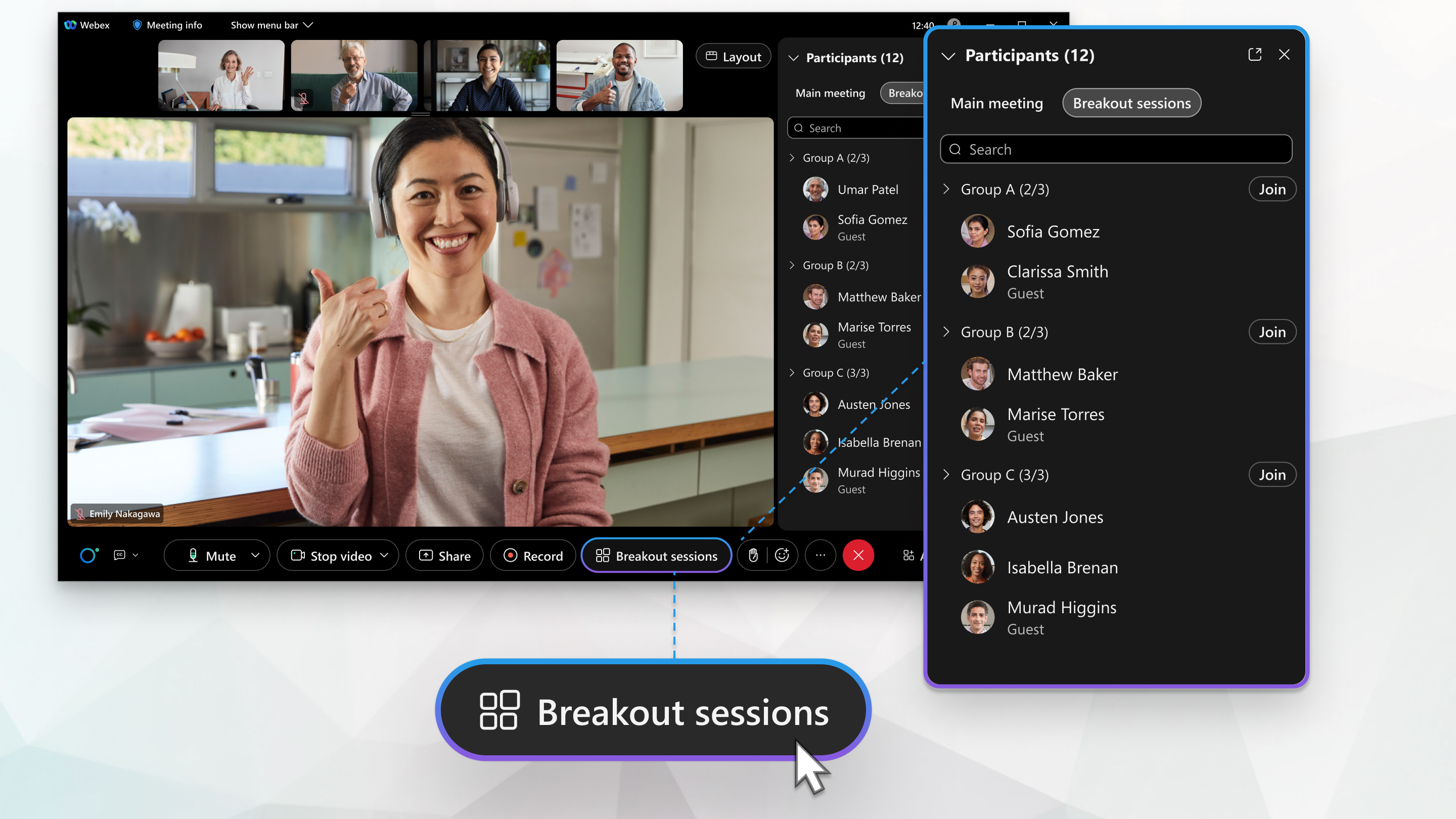
Denne funktion understøttes på Webex Meetings ogWebex Webinars. På Webex-appen er denne funktion tilgængelig på vores Webex Suite mødeplatform. Find ud af, om dine møder bruger Webex Suite mødeplatformen.
Hvis du bruger Webex Meetings eller Webex Webinars på Linux, skal du bruge vores webapp til breakout-sessioner.
Kendte problemer og begrænsninger
Lær om kendte problemer og begrænsninger for breakout-sessioner.
Roller i en breakout-session
I møder opretter værter og medværter breakout-sessioner, tildeler deltagere og starter sessionerne, når de er klar.
Deltagere kan dele indhold og bruge samarbejdsværktøjer såsom chat til at samarbejde i mindre, mere fokuserede diskussionsgrupper. Se Bedste fremgangsmåder for deltagelse i breakout-sessioner.
Lyd og video i breakout-sessioner
Hver breakout-session er en separat lyd- og videokonference. Hvis du har oprettet forbindelse til lyd, da du deltog i mødet eller webinaret, skifter den automatisk, når du deltager i en breakout-session. I møder kan du slå lyden fra eller til og starte eller stoppe din video når som helst under breakout-sessionen, ligesom du ville gøre i hovedmødet.
Hvis du deltager i et møde fra en rumenhed, slås lyden fra eller til for hele lokalet ved at trykke på Lydløs enhed eller Slå til lyd for enheden.
Når alle breakout-sessioner slutter, skifter din lyd automatisk til hovedsessionen. Hvis din video var tændt under breakout-sessionen i møder, forbliver den slået til, når alle breakout-sessioner slutter, og du vender tilbage til hovedsessionen.
|
Funktion |
Værten |
Medvært |
Deltager |
|---|---|---|---|
|
✓
|
|
| |
|
Tillad alle at deltage i breakout-sessioner | ✓ | ✓ |
|
|
Opret og start breakout-sessioner
|
✓ |
✓ |
|
|
✓ |
✓ |
| |
|
✓ |
✓ |
| |
|
✓ |
✓ | ||
|
✓ |
✓ |
| |
|
Bed alle deltagere om at vende tilbage til hovedsessionen Hvis breakout-sessionerne stadig er i gang, slås deltagernes lyd fra, når de vender tilbage til hovedsessionen. Under møder skal du minde deltagerne om at slå lyden til for sig selv, hvis de vil tale i sessionen. |
✓ |
✓ |
|
|
✓ |
✓ |
| |
| Sænk deltagernes hænder | ✓ | ✓ |
|
Funktion |
Værten |
Medvært |
Deltager |
|---|---|---|---|
|
Deltag i eller forlad en breakout-session fra din computer, mobilenhed, videoenhed eller telefon |
✓ |
✓ |
✓ |
|
Start eller stop din video under en breakout-session |
✓ |
✓ |
✓ |
|
Slå lyden fra eller til under en breakout-session |
✓ |
✓ |
✓ |
|
Del indhold under en breakout-session |
✓ |
✓ |
✓ |
|
Brug Chat til at sende beskeder til andre i din breakout-session
|
✓ |
✓ |
✓ |
|
|
|
✓ | |
|
✓ |
|
| |
|
✓ |
|
| |
| Løft hånden op under en breakout-session | ✓ | ✓ | ✓ |
| Sorter efter løftede hænder | ✓ | ✓ | ✓ |
Kendte problemer og begrænsninger
Lær om kendte problemer og begrænsninger for breakout-sessioner.
Roller i en breakout-session
Værter og medværter kan forhåndstildele panel deltagere og deltagere til breakout-sessioner i webinarer. De kan ikke tildele deltagere til breakout-sessioner under et webinar. Når breakout-sessioner er startet, kan deltagerne vælge, hvilken breakout-session de vil deltage i.Lyd og video i breakout-sessioner
Hver breakout-session er en separat lyd- og videokonference. Hvis du har oprettet forbindelse til lyd, da du tilmeldte dig webinaret, skifter det automatisk, når du deltager i en breakout-session. Når du vender tilbage til hovedwebinaret, skifter din lyd automatisk til hovedsessionen.
Under breakout-sessionen er det kun paneldeltagere, der kan slå lyden fra eller til for deres lyd. Alle deltagere er slået fra og har ikke mulighed for selv at slå lyden til. Deltagere kan kun slås fra af en paneldeltager i deres breakout-session.
Hvis du er en paneldeltager, der deltager i et webinar fra en rumenhed, slås lyden fra eller til for hele rummet ved at trykke på Lydløs enhed eller Slå til lyd for enheden.
|
Funktion |
Værten |
Medvært |
Paneldeltager |
|---|---|---|---|
|
Forudtildel deltagere til breakout-sessioner I webinarer kan du forhåndstildele paneldeltagere og deltagere til breakout-sessioner. Du kan ikke tildele deltagere til breakout-sessioner under et webinar. Deltagerne kan vælge, hvilken breakout-session de vil deltage i, når de starter. |
✓
|
|
|
|
Tillad alle at deltage i breakout-sessioner |
✓ | ✓ |
|
|
Opret og start breakout-sessioner
|
✓ |
✓ |
|
|
✓ |
✓ |
|
|
|
Flyt eller udveksle paneldeltagere i breakout-sessioner I webinarer kan deltagere ikke flyttes eller udveksles mellem breakout-sessioner. |
✓ |
|
|
|
Fjern en paneldeltager fra en breakout-session I webinarer kan deltagere ikke fjernes fra en breakout-session. |
✓ |
|
|
|
Bed alle deltagere om at vende tilbage til hovedsessionen Hvis breakout-sessionerne stadig er i gang, slås deltagernes lyd fra, når de vender tilbage til hovedsessionen. I webinarer forbliver deltagerne slået fra, og paneldeltagere kan deaktiveres af værten. |
✓ |
|
|
|
✓ |
|
|
|
| Sænk deltagernes hænder | ✓ | ✓ |
|
Funktion |
Værten |
Medvært | Paneldeltager |
Deltager |
|---|---|---|---|---|
|
Deltag i eller forlad en breakout-session fra din computer, mobilenhed eller telefon |
✓ |
✓ | ✓ |
✓ |
| Deltag i eller forlad en breakout-session fra en videoenhed | ✓ | |||
|
Start eller stop din video under en breakout-session |
✓ |
✓ | ✓ | |
|
Slå lyden fra eller til under en breakout-session |
✓ |
✓ |
✓ | |
|
Del indhold under en breakout-session |
✓ |
✓ |
✓ |
✓ |
|
Brug Chat til at sende beskeder til andre i din breakout-session Du kan kun chatte med andre inden for din breakout-session, ikke på tværs af alle breakout-sessioner. |
✓ |
✓ |
✓ |
✓ |
|
|
|
| ||
|
✓ |
|
| ||
|
✓ |
|
| ||
| Løft hånden op under en breakout-session | ✓ | ✓ |
✓ |
✓ |
| Sorter efter løftede hænder | ✓ | ✓ |


