
Благодарим вас за обратную связь.
Секционные заседания на совещаниях и вебинарах
 Отправить обратную связь?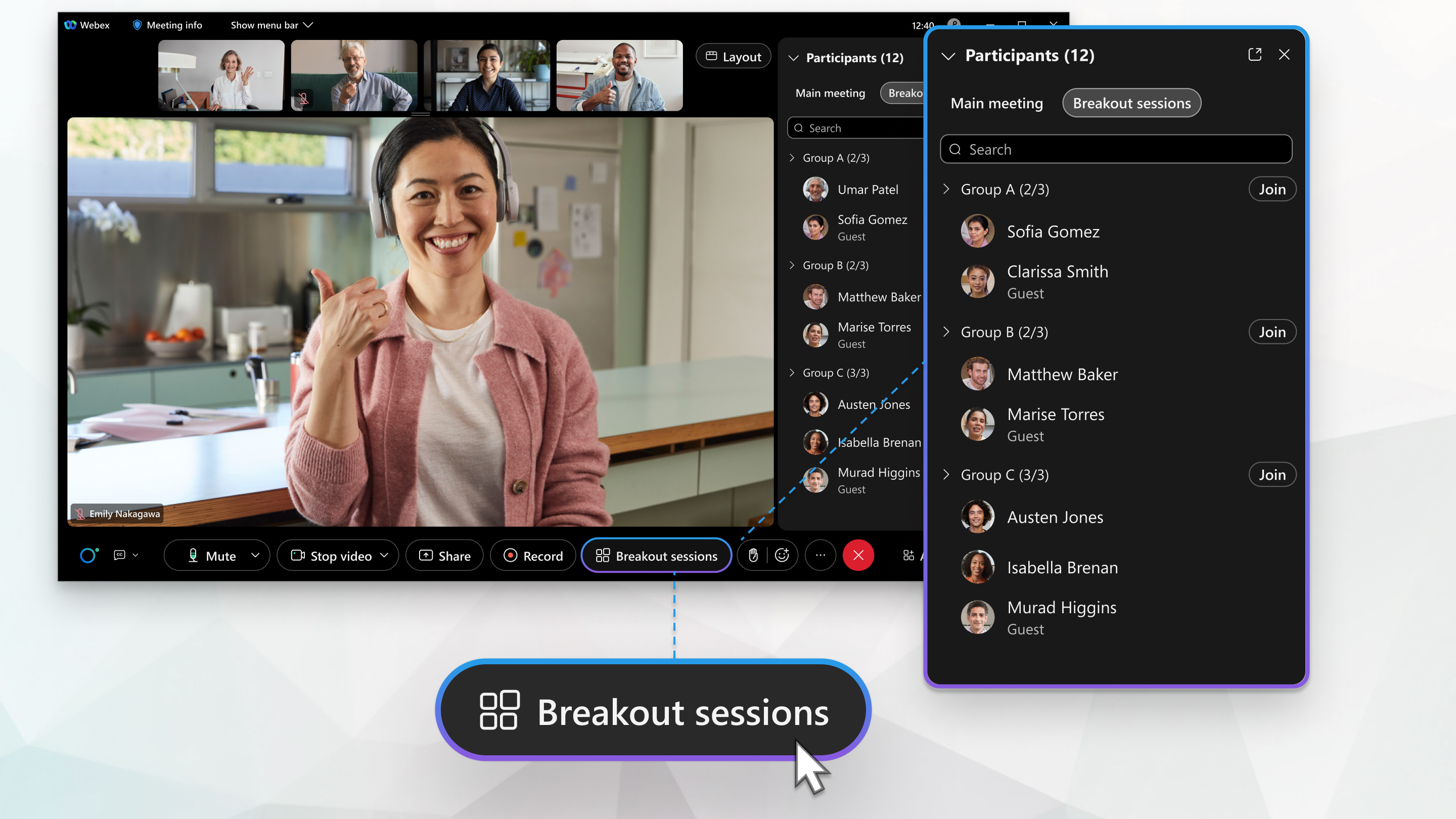
Эта функция поддерживается на Webex Meetings Webex Webinars и. В приложении Webex эта функция доступна на нашей платформе для Webex Suite совещаний. Узнайте, используется ли платформа для совещаний в Webex Suite ваших совещаниях.
Если вы используете Webex Webinars Linux Webex Meetings или используете его, используйте наше веб-приложение для секционных сеансов.
Известные проблемы и ограничения
Узнайте об известных проблемах и ограничениях секционных заседаний.
Роли в секционном заседании
На собраниях организаторы и соорганизаторы создают секционные заседания, назначают участников и начинают сеансы, когда они будут готовы.
Участники могут делиться контентом и использовать такие инструменты для совместной работы, как чат, для совместной работы в небольших и более целенаправленных дискуссионных группах. См. раздел «Рекомендации по участию в секционных заседаниях».
Аудио- и видеосвязь во время секционных заседаний
Каждое секционное заседание представляет собой отдельную аудио- и видеоконференцию. Если вы подключились к аудио во время участия в совещании или вебинаре, оно автоматически переключится при присоединении к групповой сессии. Во время группового сеанса на совещаниях звук можно отключать или включать, а также запускать или останавливать воспроизведение видео в любое время, как и во время основного совещания.
Если вы присоединяетесь к совещанию с устройства в комнате, нажатие кнопки «Отключить звук на устройстве» или «Включить звук на устройстве» отключает звук во всей комнате.
По окончании всех групповых сеансов звук автоматически переключается на основной сеанс. На собраниях, если видео было включено во время группового сеанса, оно остается включенным после окончания всех групповых сеансов и возвращения к основному сеансу.
|
Функция |
Хозяин |
Соведущий |
Присутствующий |
|---|---|---|---|
|
✓
|
|
| |
|
Разрешите всем участвовать в секционных заседаниях | ✓ | ✓ |
|
|
Создавайте и запускайте секционные сессии
|
✓ |
✓ |
|
|
✓ |
✓ |
| |
|
Перемещайте участников или меняйте их на секционных заседаниях |
✓ |
✓ |
|
|
✓ |
✓ | ||
|
✓ |
✓ |
| |
|
Попросите всех участников вернуться к основной сессии Если секционные заседания все еще продолжаются, звук участников при возвращении к основному сеансу отключается. Во время собраний напоминайте участникам включать звук, если они хотят выступить во время сеанса. |
✓ |
✓ |
|
|
✓ |
✓ |
| |
| Опустите руки участников | ✓ | ✓ |
|
Функция |
Хозяин |
Соведущий |
Присутствующий |
|---|---|---|---|
|
✓ |
✓ |
✓ | |
|
Запустите или остановите воспроизведение видео во время группового сеанса |
✓ |
✓ |
✓ |
|
Отключите или включите звук во время группового сеанса |
✓ |
✓ |
✓ |
|
Делитесь контентом во время группового сеанса |
✓ |
✓ |
✓ |
|
Используйте чат для обмена сообщениями с другими пользователями во время группового сеанса
|
✓ |
✓ |
✓ |
|
|
|
✓ | |
|
✓ |
|
| |
|
✓ |
|
| |
| Поднимите руку во время секционного заседания | ✓ | ✓ | ✓ |
| Сортируйте по поднятым рукам | ✓ | ✓ | ✓ |
Известные проблемы и ограничения
Узнайте об известных проблемах и ограничениях секционных заседаний.
Роли в секционном заседании
Организаторы и соорганизаторы могут заранее назначать докладчиков и участников на секционные заседания в рамках вебинаров. Они не могут назначать участников на секционные заседания во время вебинара. После начала секционных заседаний участники могут выбрать, к какому секционному заседанию они хотят присоединиться.Аудио- и видеосвязь во время секционных заседаний
Каждое секционное заседание представляет собой отдельную аудио- и видеоконференцию. Если вы подключились к аудио во время участия в вебинаре, оно автоматически переключится при присоединении к секционному сеансу. Когда вы вернетесь к основному вебинару, звук автоматически переключится на основной сеанс.
Во время секционного заседания только участники дискуссии могут приглушать или включать звук. У всех участников отключен звук, и у них нет возможности включить звук самостоятельно. На секционном заседании слушателей может включить звук только один из участников дискуссии.
Если вы являетесь участником дискуссии и присоединяетесь к вебинару с устройства в помещении, нажатие кнопки «Выключить звук» или «Включить устройство» отключает звук во всем зале.
|
Функция |
Хозяин |
Соведущий |
Участник дискуссии |
|---|---|---|---|
|
Заранее назначайте участников на секционные заседания На вебинарах можно предварительно назначать участников дискуссии и участников на секционные заседания. Во время вебинара нельзя назначать участников на секционные заседания. После начала участники могут выбрать, к какому секционному заседанию они хотят присоединиться. |
✓
|
|
|
|
Разрешите всем участвовать в секционных заседаниях |
✓ | ✓ |
|
|
Создавайте и запускайте секционные сессии
|
✓ |
✓ |
|
|
✓ |
✓ |
|
|
|
Перемещайте участников дискуссии или обменивайтесь ими во время секционных заседаний На вебинарах нельзя перемещать участников или обмениваться ими между секционными заседаниями. |
✓ |
|
|
|
Удалите участника дискуссии из группового заседания На вебинарах нельзя удалить участников из группового заседания. |
✓ |
|
|
|
Попросите всех участников вернуться к основной сессии Если секционные заседания все еще продолжаются, звук участников при возвращении к основному сеансу отключается. На вебинарах информация о слушателях остается немой; организатор может заглушить участников дискуссии. |
✓ |
|
|
|
✓ |
|
|
|
| Опустите руки участников | ✓ | ✓ |
|
Функция |
Хозяин |
Соведущий | Участник дискуссии |
Присутствующий |
|---|---|---|---|---|
|
✓ |
✓ | ✓ |
✓ | |
| Присоединяйтесь к секционному сеансу или выйдите из него с видеоустройства | ✓ | |||
|
Запустите или остановите воспроизведение видео во время группового сеанса |
✓ |
✓ | ✓ | |
|
Отключите или включите звук во время группового сеанса |
✓ |
✓ |
✓ | |
|
Делитесь контентом во время группового сеанса |
✓ |
✓ |
✓ |
✓ |
|
Используйте чат для обмена сообщениями с другими пользователями во время группового сеанса Вы можете общаться с другими людьми только во время группового сеанса, но не во всех секционных сеансах. |
✓ |
✓ |
✓ |
✓ |
|
|
|
| ||
|
✓ |
|
| ||
|
✓ |
|
| ||
| Поднимите руку во время секционного заседания | ✓ | ✓ |
✓ |
✓ |
| Сортируйте по поднятым рукам | ✓ | ✓ |


