
Hvala za povratne informacije.
Prelomne seje na sestankih in spletnih seminarjih
 Povratne informacije?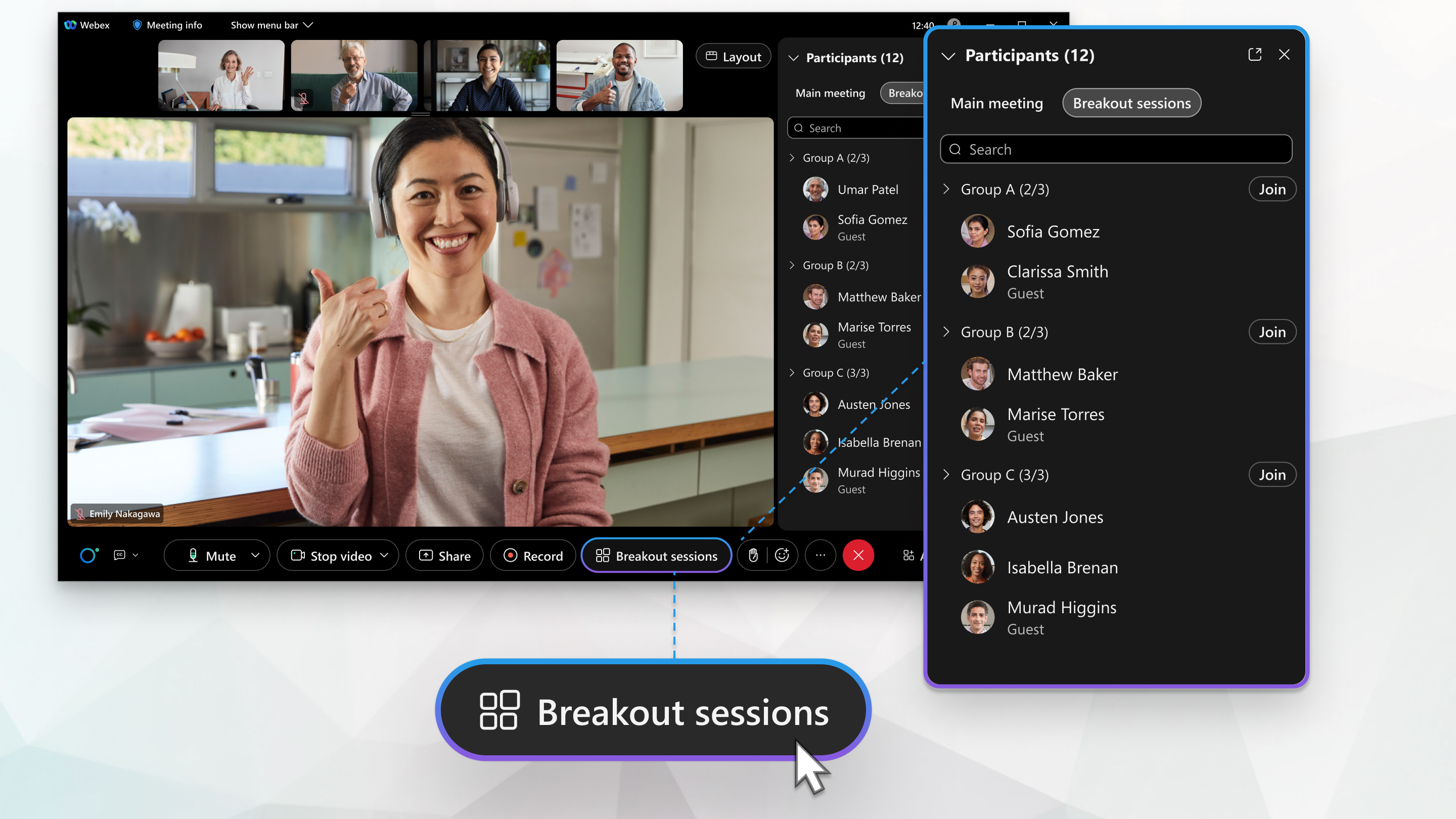
Ta funkcija je podprta na Webex Meetings inWebex Webinars. V aplikaciji Webex je ta funkcija na voljo na naši platformi za sre Webex Suite čanja. Ugotovite, ali vaša sestanka uporabljajo platformo Webex Suite za sestanke.
Če uporabljate Webex Meetings ali Webex Webinars uporabljate Linux, uporabite našo spletno aplikacijo za prelomne seje.
Znane težave in omejitve
Preberite več o znanih težavah in omejitvah za prelomne seje.
Vloge v prelomni seji
Na srečanjih gostitelji in sogostitelji ustvarjajo prelomne seje, dodeljujejo udeležence in začnejo seje, ko so pripravljeni.
Udeleženci lahko delijo vsebino in uporabljajo orodja za sodelovanje, kot je klepet, za sodelovanje v manjših, bolj osredotočenih razpravnih skupinah. Oglejte si najboljše prakse za sodelovanje na prelomnih sejah.
Avdio in video v prelomnih sejah
Vsaka prelomna seja je ločena avdio in video konferenca. Če ste se povezali z zvokom, ko ste se pridružili srečanju ali spletnemu seminarju, se samodejno preklopi, ko se pridružite prelomni seji. Na srečanjih lahko izklopite ali onemogočite zvo čni zvok in zaženete ali ustavite video posnetek kadar koli med prelomno sejo, tako kot bi to storili na glavnem srečanju.
Če se srečanju pridružite iz sobne naprave, pritisnite Izklopi napravo ali Preklopi uti šanje naprave, utiš ate ali izklopite celotno sobo.
Ko se vse prelomne seje končajo, se zvok samodejno preklopi na glavno sejo. Če je bil vaš videoposnetek vklopljen med prelomno sejo, ostane vklopljen, ko se končajo vse prelomne seje in se vrnete na glavno sejo.
|
Funkcija |
Gostitelj |
Sogostitelj |
Udeleženec |
|---|---|---|---|
|
✓
|
|
| |
|
Dovolite vsakomur, da se pridruži prelomnim sejam | ✓ | ✓ |
|
|
Ustvarjanje in začetek prelomnih sej
|
✓ |
✓ |
|
|
✓ |
✓ |
| |
|
✓ |
✓ |
| |
|
✓ |
✓ | ||
|
✓ |
✓ |
| |
|
Prosite vse udeležence, da se vrnejo na glavno sejo Če prelomne seje še potekajo, se zvok udeležencev izklopi, ko se vr nejo na glavno sejo. Na sestankih udeležence opomnite, naj se izklopijo, če želijo govoriti na seji. |
✓ |
✓ |
|
|
✓ |
✓ |
| |
| Spodnje roke udeležencev | ✓ | ✓ |
|
Funkcija |
Gostitelj |
Sogostitelj |
Udeleženec |
|---|---|---|---|
|
✓ |
✓ |
✓ | |
|
Začnite ali ustavite videoposnetek med prelomno sejo |
✓ |
✓ |
✓ |
|
Izklopite ali prekinite utišanje zvoka med prelomno sejo |
✓ |
✓ |
✓ |
|
Skupna raba vsebine med prelomno sejo |
✓ |
✓ |
✓ |
|
Uporabite klepet za sporočanje drugim v svoji prelomni seji
|
✓ |
✓ |
✓ |
|
|
|
✓ | |
|
✓ |
|
| |
|
✓ |
|
| |
| Med prelomno sejo dvignite roko | ✓ | ✓ | ✓ |
| Razvrsti po dvignjenih rokah | ✓ | ✓ | ✓ |
Znane težave in omejitve
Preberite več o znanih težavah in omejitvah za prelomne seje.
Vloge v prelomni seji
Gostitelji in sogostitelji lahko predhodno dodelijo paneliste in udeležence za prelomne seje na spletnih seminarjih. Med spletnim seminarjem udeležencev ne morejo dodeliti prelomnim sejam. Ko se začnejo prelomne seje, lahko udeleženci izberejo, kateri prelomni seji se želijo pridružiti .Avdio in video v prelomnih sejah
Vsaka prelomna seja je ločena avdio in video konferenca. Če ste se povezali z zvokom, ko ste se pridružili spletnemu seminarju, se samodejno preklopi, ko se pridružite prelomni seji. Ko se vrnete na glavni spletni seminar, se vaš zvok samodejno preklopi na glavno sejo.
Med prelomno sejo lahko samo panelisti izklopijo ali izklopijo svoj zvok. Vsi udeleženci so utišani in nimajo možnosti, da bi sami izklopili utišanje. Udeležence lahko izklopi samo panelist v svoji prelomni seji.
Če ste panelist, ki se spletnemu seminarju pridružuje iz sobne naprave, pritisnite Izklopi napravo ali Izklopi izklop naprave, utiš ate ali iz ključite celotno sobo.
|
Funkcija |
Gostitelj |
Sogostitelj |
Panelist |
|---|---|---|---|
|
Predhodno dodelite udeležence na prelomne seje Na spletnih seminarjih lahko predhodno dodelite paneliste in udeležence na prelomne seje. Med spletnim seminarjem udeležencev ne morete dodeliti prelomnim sejam. Udeleženci lahko izberejo, kateri prelomni seji se želijo pridružiti po začetku. |
✓
|
|
|
|
Dovolite vsakomur, da se pridruži prelomnim sejam |
✓ | ✓ |
|
|
Ustvarjanje in začetek prelomnih sej
|
✓ |
✓ |
|
|
✓ |
✓ |
|
|
|
Premikanje ali izmenjava panelistov v prelomnih sejah Na spletnih seminarjih udeležencev ni mogoče premikati ali izmenjati med prelomnimi sejami. |
✓ |
|
|
|
Odstranjevanje panelista iz prelomne seje Na spletnih seminarjih udeležencev ni mogoče odstraniti iz prelomne seje. |
✓ |
|
|
|
Prosite vse udeležence, da se vrnejo na glavno sejo Če prelomne seje še potekajo, se zvok udeležencev izklopi, ko se vr nejo na glavno sejo. Na spletnih seminarjih udeleženci ostanejo utišani; gostitelj lahko izklopi paneliste. |
✓ |
|
|
|
✓ |
|
|
|
| Spodnje roke udeležencev | ✓ | ✓ |
|
Funkcija |
Gostitelj |
Sogostitelj | Panelist |
Udeleženec |
|---|---|---|---|---|
|
Pridružite se ali zapustite prelomno sejo iz računalnika, mobilne naprave ali telefona |
✓ |
✓ | ✓ |
✓ |
| Pridružite se ali zapustite prelomno sejo iz video naprave | ✓ | |||
|
Začnite ali ustavite videoposnetek med prelomno sejo |
✓ |
✓ | ✓ | |
|
Izklopite ali prekinite utišanje zvoka med prelomno sejo |
✓ |
✓ |
✓ | |
|
Skupna raba vsebine med prelomno sejo |
✓ |
✓ |
✓ |
✓ |
|
Uporabite klepet za sporočanje drugim v svoji prelomni seji Z drugimi lahko klepetate samo v okviru prelomne seje, ne pa na vseh prelomnih sejah. |
✓ |
✓ |
✓ |
✓ |
|
|
|
| ||
|
✓ |
|
| ||
|
✓ |
|
| ||
| Med prelomno sejo dvignite roko | ✓ | ✓ |
✓ |
✓ |
| Razvrsti po dvignjenih rokah | ✓ | ✓ |


