
Hartelijk dank voor uw feedback
Breakout-sessies tijdens vergaderingen en webinars
 Feedback?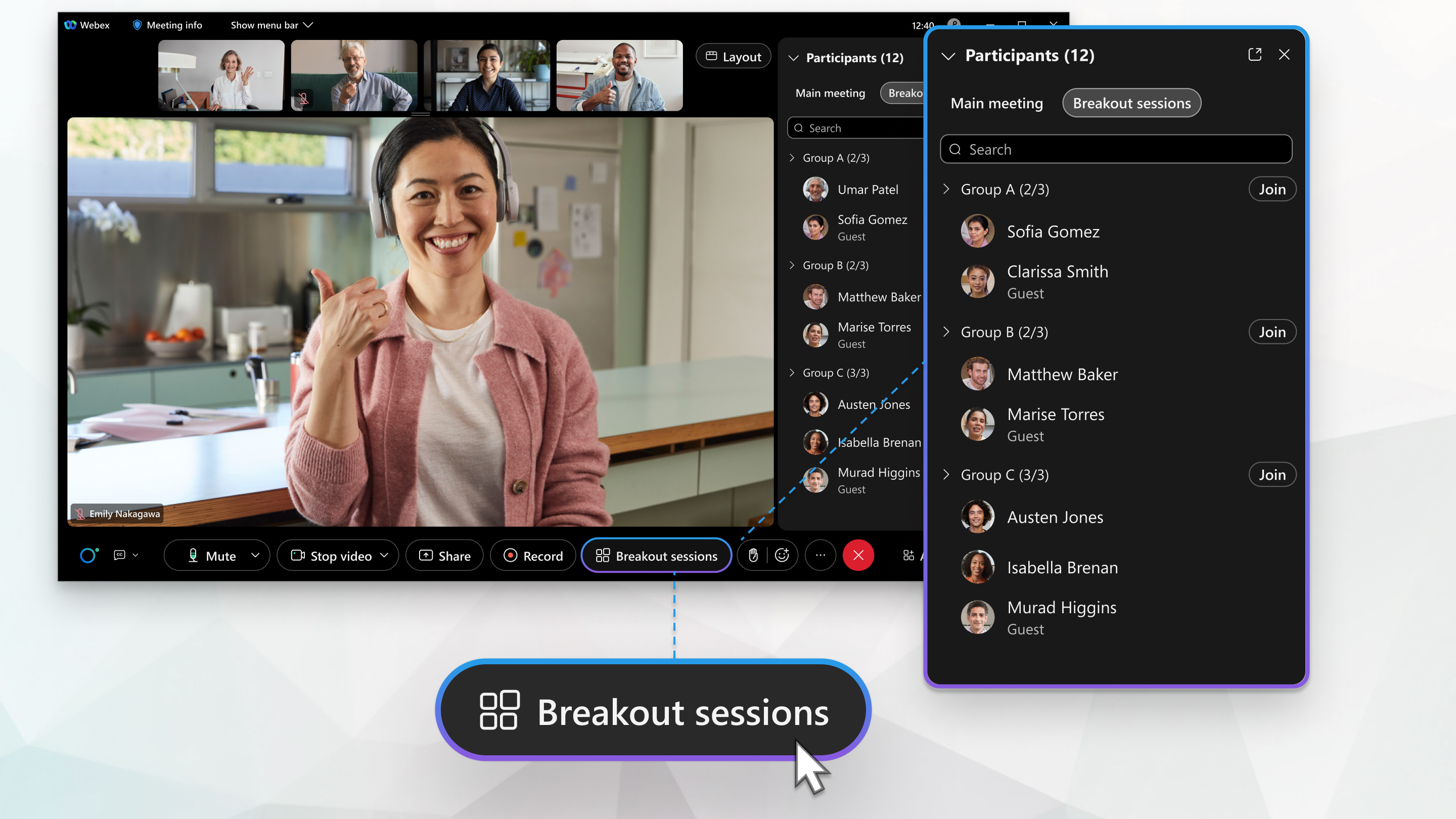
Deze functie wordt ondersteund op Webex Meetings enWebex Webinars. In de Webex-app is deze functie beschikbaar op ons Webex Suite vergaderplatform. Ontdek of uw vergaderingen gebruik maken van het Webex Suite vergaderplatform.
Als u Linux Webex Meetings of onder Webex Webinars Linux gebruikt, gebruik dan onze webapp voor breakout-sessies.
Bekende problemen en beperkingen
Meer informatie over bekende problemen en beperkingen voor breakout-sessies.
Rollen in een breakout-sessie
Tijdens vergaderingen creëren hosts en cohosts breakout-sessies, wijzen ze deelnemers toe en starten ze de sessies wanneer ze er klaar voor zijn.
Deelnemers kunnen inhoud delen en samenwerkingshulpmiddelen zoals chat gebruiken om samen te werken in kleinere, meer gerichte discussiegroepen. Zie Beste praktijken voor deelname aan breakout-sessies.
Audio en video tijdens breakout-sessies
Elke breakout-sessie is een afzonderlijke audio- en videoconferentie. Als u verbinding hebt gemaakt met audio toen u deelnam aan de vergadering of het webinar, wordt dat automatisch omgeschakeld wanneer u deelneemt aan een breakout-sessie. Tijdens vergaderingen kunt u op elk gewenst moment tijdens de breakout-sessie uw audio in- of uitschakelen en uw video starten of stoppen, net zoals u dat tijdens de hoofdvergadering zou doen.
Als u vanaf een apparaat in de ruimte deelneemt aan een vergadering, wordt de hele ruimte gedempt of gedempt door op Apparaat dempen of Apparaat opheffen te drukken.
Wanneer alle breakout-sessies zijn afgelopen, schakelt uw audio automatisch over naar de hoofdsessie. Als tijdens vergaderingen uw video aanstond tijdens de breakout-sessie, blijft deze ingeschakeld wanneer alle breakout-sessies zijn afgelopen en u terugkeert naar de hoofdsessie.
|
Functie |
Gastheer |
Cohost |
Deelnemer |
|---|---|---|---|
|
✓
|
|
| |
|
Sta iedereen toe om deel te nemen aan breakout-sessies | ✓ | ✓ |
|
|
Breakout-sessies aanmaken en starten
|
✓ |
✓ |
|
|
✓ |
✓ |
| |
|
Deelnemers verplaatsen of uitwisselen tijdens breakout-sessies |
✓ |
✓ |
|
|
✓ |
✓ | ||
|
✓ |
✓ |
| |
|
Vraag alle deelnemers terug te keren naar de hoofdsessie Als de breakout-sessies nog bezig zijn, wordt het geluid van de deelnemers gedempt wanneer ze terugkeren naar de hoofdsessie. Herinner de deelnemers er tijdens vergaderingen aan dat ze zelf het geluid moeten opheffen als ze tijdens de sessie het woord willen nemen. |
✓ |
✓ |
|
|
✓ |
✓ |
| |
| De handen van de deelnemers aan de onderkant | ✓ | ✓ |
|
Functie |
Gastheer |
Cohost |
Deelnemer |
|---|---|---|---|
|
✓ |
✓ |
✓ | |
|
Uw video starten of stoppen tijdens een breakout-sessie |
✓ |
✓ |
✓ |
|
Demp uw geluid of zet het geluid uit tijdens een breakout-sessie |
✓ |
✓ |
✓ |
|
Inhoud delen tijdens een breakout-sessie |
✓ |
✓ |
✓ |
|
Gebruik Chat om anderen berichten te sturen tijdens uw breakout-sessie
|
✓ |
✓ |
✓ |
|
|
|
✓ | |
|
✓ |
|
| |
|
✓ |
|
| |
| Steek uw hand op tijdens een breakout-sessie | ✓ | ✓ | ✓ |
| Sorteer op opgeheven hand | ✓ | ✓ | ✓ |
Bekende problemen en beperkingen
Meer informatie over bekende problemen en beperkingen voor breakout-sessies.
Rollen in een breakout-sessie
Gastheren en cohosts kunnen panelleden en deelnemers vooraf toewijzen aan breakout-sessies in webinars. Ze kunnen tijdens een webinar geen deelnemers toewijzen aan breakout-sessies. Zodra de breakout-sessies zijn begonnen, kunnen de deelnemers kiezen aan welke breakout-sessie ze willen deelnemen.Audio en video tijdens breakout-sessies
Elke breakout-sessie is een afzonderlijke audio- en videoconferentie. Als u verbinding hebt gemaakt met audio toen u deelnam aan het webinar, wordt dat automatisch omgeschakeld wanneer u deelneemt aan een breakout-sessie. Wanneer u terugkeert naar het hoofdwebinar, schakelt uw audio automatisch over naar de hoofdsessie.
Tijdens de breakout-sessie kunnen alleen panelleden hun geluid in- of uitschakelen. Alle deelnemers zijn gedempt en hebben niet de mogelijkheid om zelf het geluid op te heffen. De deelnemers kunnen tijdens hun breakout-sessie alleen door een panellid worden gedempt.
Als u een panellid bent dat deelneemt aan een webinar vanaf een kamerapparaat, druk dan op Apparaat dempen of Apparaat opheffen om de hele ruimte uit of uit te schakelen.
|
Functie |
Gastheer |
Cohost |
Panellid |
|---|---|---|---|
|
Deelnemers vooraf toewijzen aan breakout-sessies In webinars kunt u panelleden en deelnemers vooraf toewijzen aan breakout-sessies. U kunt tijdens een webinar geen deelnemers toewijzen aan breakout-sessies. De deelnemers kunnen na de start kiezen aan welke breakout-sessie ze willen deelnemen. |
✓
|
|
|
|
Sta iedereen toe om deel te nemen aan breakout-sessies |
✓ | ✓ |
|
|
Breakout-sessies aanmaken en starten
|
✓ |
✓ |
|
|
✓ |
✓ |
|
|
|
Panelleden verplaatsen of uitwisselen tijdens breakout-sessies In webinars kunnen deelnemers niet worden verplaatst of uitgewisseld tussen breakout-sessies. |
✓ |
|
|
|
Een panellid verwijderen uit een breakout-sessie In webinars kunnen deelnemers niet worden verwijderd uit een breakout-sessie. |
✓ |
|
|
|
Vraag alle deelnemers terug te keren naar de hoofdsessie Als de breakout-sessies nog bezig zijn, wordt het geluid van de deelnemers gedempt wanneer ze terugkeren naar de hoofdsessie. In webinars blijven de deelnemers gedempt; de host kan het geluid van panelleden ongedaan maken. |
✓ |
|
|
|
✓ |
|
|
|
| De handen van de deelnemers aan de onderkant | ✓ | ✓ |
|
Functie |
Gastheer |
Cohost | Panellid |
Deelnemer |
|---|---|---|---|---|
|
Neem deel aan een breakout-sessie of verlaat deze vanaf uw computer, mobiele apparaat of telefoon |
✓ |
✓ | ✓ |
✓ |
| Deelnemen aan een breakout-sessie of deze verlaten vanaf een videoapparaat | ✓ | |||
|
Uw video starten of stoppen tijdens een breakout-sessie |
✓ |
✓ | ✓ | |
|
Demp uw geluid of zet het geluid uit tijdens een breakout-sessie |
✓ |
✓ |
✓ | |
|
Inhoud delen tijdens een breakout-sessie |
✓ |
✓ |
✓ |
✓ |
|
Gebruik Chat om anderen berichten te sturen tijdens uw breakout-sessie U kunt tijdens uw breakout-sessie alleen met anderen chatten, niet tijdens alle breakout-sessies. |
✓ |
✓ |
✓ |
✓ |
|
|
|
| ||
|
✓ |
|
| ||
|
✓ |
|
| ||
| Steek uw hand op tijdens een breakout-sessie | ✓ | ✓ |
✓ |
✓ |
| Sorteer op opgeheven hand | ✓ | ✓ |


