- Hjem
- /
- Artikel

Tak for din feedback.


 I denne artikel
 Har du feedback?
Synkroniser brugere fra en Cloud Directory (Microsoft Azure AD) eller en lokal mappe (MS AD) til Dedicated Instance-klynger (Unified CM & Cisco Unity Connection) via Webex Common Identity Service ved hjælp af Control Hub-grænsefladen.
Oversigt
Synkroniser brugere fra skybaseret mappe, f.eks. Azure AD, til programmer med dedikerede instanser som f.eks. Unified CM og Cisco Unity Connection med Cloud Directory Service. Under synkroniseringen importerer systemet en liste over brugere og tilknyttede bruger data i Azure Active Directory (eller en lignende Cloud Directory-tjeneste), der er synkroniseret til Webex Identity Service. Vælg Unified CM klyngen fra Control Hub til synkronisering, vælg den relevante Unified CM bruger-id-felttilknytning, og vælg derefter den ønskede synkroniseringsaftale for at fuldføre synkroniseringen.
Forudsætninger
-
Hvis du bruger Azure Active Directory som din cloudmappe, skal du se Konfigurere Azure AD Wizard App i Control Hub for at få flere oplysninger.
-
Hvis du bruger Microsoft Active Directory som mappe, skal du se Deploy Directory Connector for at få flere oplysninger.
-
Sørg for, at de eksisterende Active Directory systemer, der er integreret med, også Unified CM er integreret med Webex Common Identity.
Se klyngedetaljer
Vælg en klynge, som du vil synkronisere brugerdataene med, på siden Administrer i Control Hub.
Dette valg indeholder også klyngedetaljer, f.eks. navnet på klyngen, status for klyngesynkroniseringen, sidst synkroniserede tilstand og det tilknyttede produkt.
|
Klyngedetaljer |
Beskrivelse |
|---|---|
|
Klyngenavn |
Navnet på klyngen |
|
Status |
Status for synkronisering |
|
Sidst synkroniseret |
Dato for den sidste synkronisering |
|
Produkt |
Detaljer om produktet |
Katalogsynkronisering
Afhængigt af dit krav kan du enten synkronisere brugere fra lokalt Active Directory til Control Hub ved hjælp af Directory Connector eller direkte fra Azure Directory til Control Hub og derefter synkronisere dem til. Unified CM
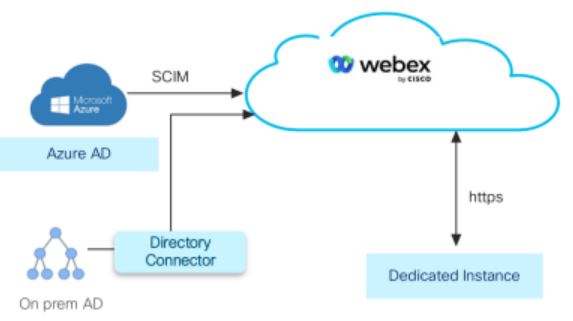
Udfør en af følgende fremgangsmåder:
-
Hvis du vil synkronisere brugere direkte fra Azure Directory til Control Hub, skal du følge proceduren Synkroniser brugere fra Azure Directory.
-
Hvis du vil synkronisere brugere fra on-prem Active Directory til Control Hub ved hjælp af Directory Connector, skal du følge proceduren Synkroniser brugere fra on- Active Directory prem.
Udfør synkronisering i ikke-arbejdstid for at minimere dens indvirkning på opkald stjenester.
Synkroniser brugere fra Azure Directory
Synkronisering af dedikeret forekomstkatalogtjeneste giver dig mulighed for at importere slutbruger data i Azure-biblioteket til Unified CM databasen, således at de vises i vinduet Slutbrugerkonfiguration.
Sådan synkroniserer du brugere ved hjælp af Azure Directory:
-
Du skal synkronisere Azure- Active Directory brugere i Control Hub.
-
Følg proceduren Kon figurer mappes ynkronisering for at synkronisere brugere i Control Hub tilCisco Unified CM.
Synkroniser brugere fra On-Prem Active Directory
Lokale Active Directory brugere kan synkroniseres til Common Identity (CI) ved hjælp af Directory Connector.
Kun SSO-udrulning understøttes til katalogtjeneste. Se Single Sign-On-Integration i Control Hub og SAML-baseret SSO-løsning for at få flere oplysninger.
Sådan synkroniserer du brugere fra On-Prem: Active Directory
-
Synkroniser Active Directory brugere til Common Identity (CI) ved hjælp af Directory Connector. Du kan downloade forbindelsessoftwaren fra Control Hub og installere den på din lokale maskine. Se Install ationsvejledning til Directory Connector for at få flere oplysninger.
-
Følg proceduren i Konfigurer mappes ynkronisering synkroniser brugere i Control Hub tilUnified CM.
Konfigurer mappesynkronisering
Nogle gange kan du opleve yderligere forsinkelser i klargøring af en klynge. I sådanne scenarier vil klargøringen stadig ske, selvom denne aktivitet tager lang tid .
-
Log ind på Control Hub på https://admin.webex.com/login.
-
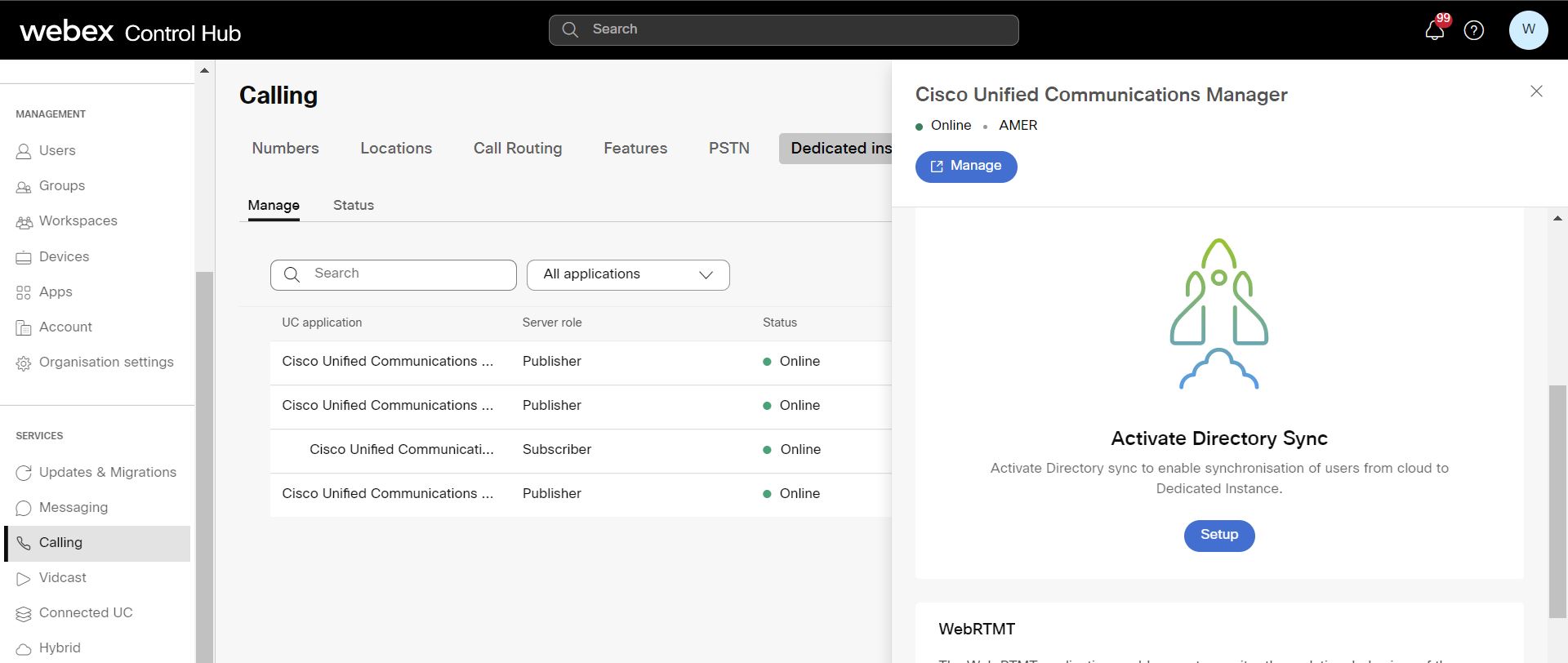
Gå til T jenester > Op kald > D edikeret forekomst > Administrer.
-
Vælg UC-programmet, og klik på Opsætning under Aktivér mappesynkronisering i højre panel.
-
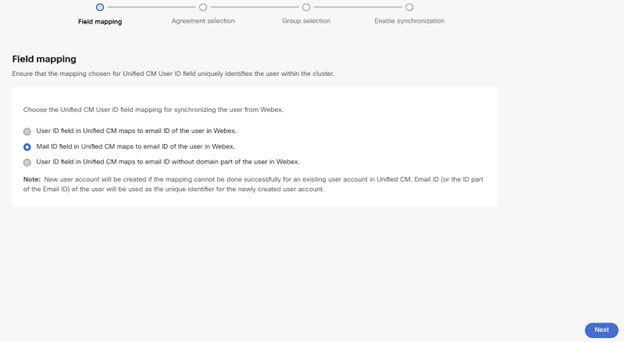
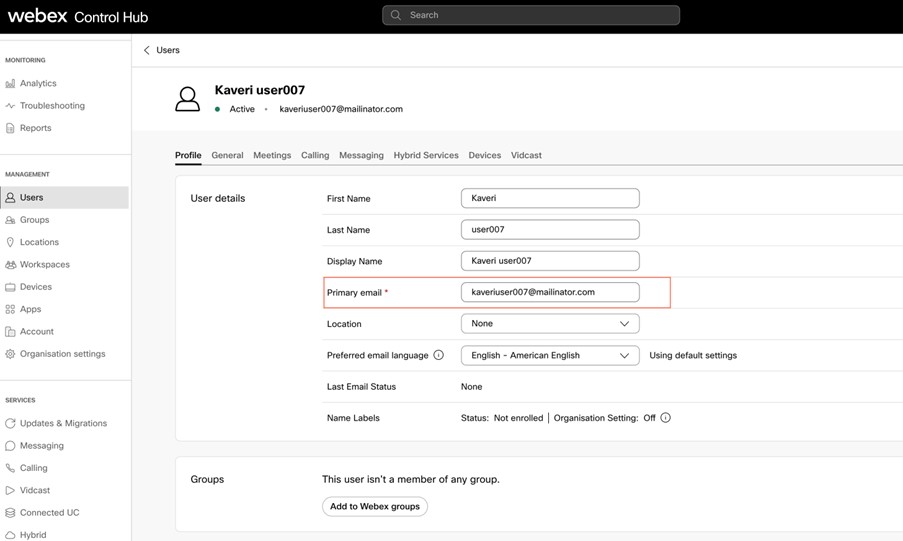
I konfigurationsvinduet Felt-Mapping skal du sikre dig, at den tilknytning, der er valgt for feltet Unified CM Brugerid, entydigt identificerer brugeren i klyngen, når du har startet klargøring.
-
Vælg den relevante Unified CM bruger-id-felttilknytning til synkronisering af brugeren fra Webex:
-
Feltet Bruger-id i Unified CM knytter sig til e-mail-id'et for brugeren i Webex.
-
Feltet Mail-id i Unified CM knytter sig til e-mail-id'et for brugeren i Webex.
-
Feltet Bruger-id i kny Unified CM tter sig til e-mail-id'et uden dom ænedel af brugeren i Webex.
En ny brugerkonto oprettes, hvis tilknytningen ikke kan udføres korrekt for en eksisterende brugerkonto iUnified CM. Brugerens e-mail-id bruges som entydig identifikator for den nyoprettede brugerkonto. Denne note gælder for løsningsmodel 1 og 2.
Valgmuligheder
Unified CM
Kontrolhub
Mulighed 1
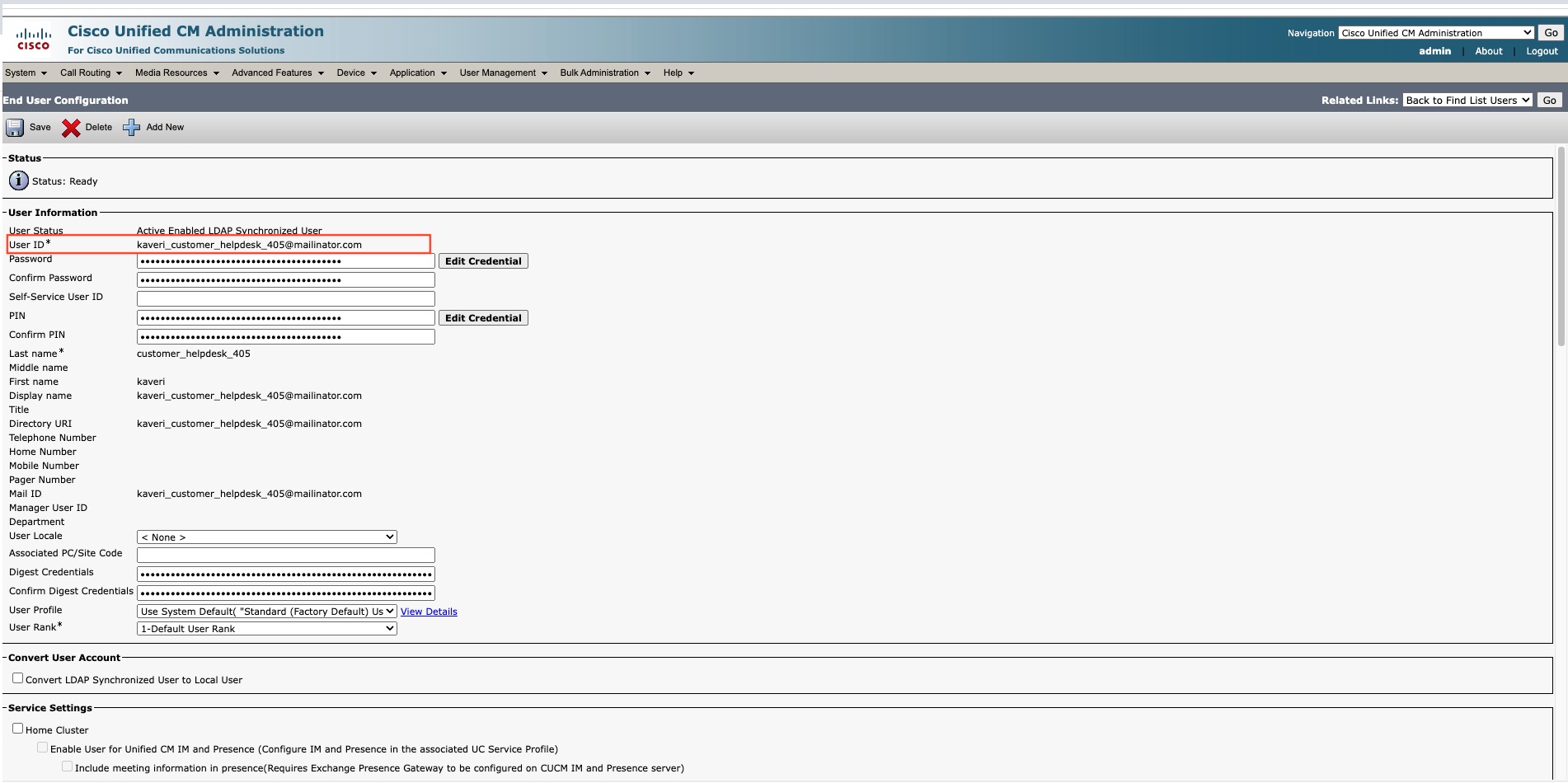
Brugerid-felt i Unified CM kort til e-mail-id for brugeren i Webex
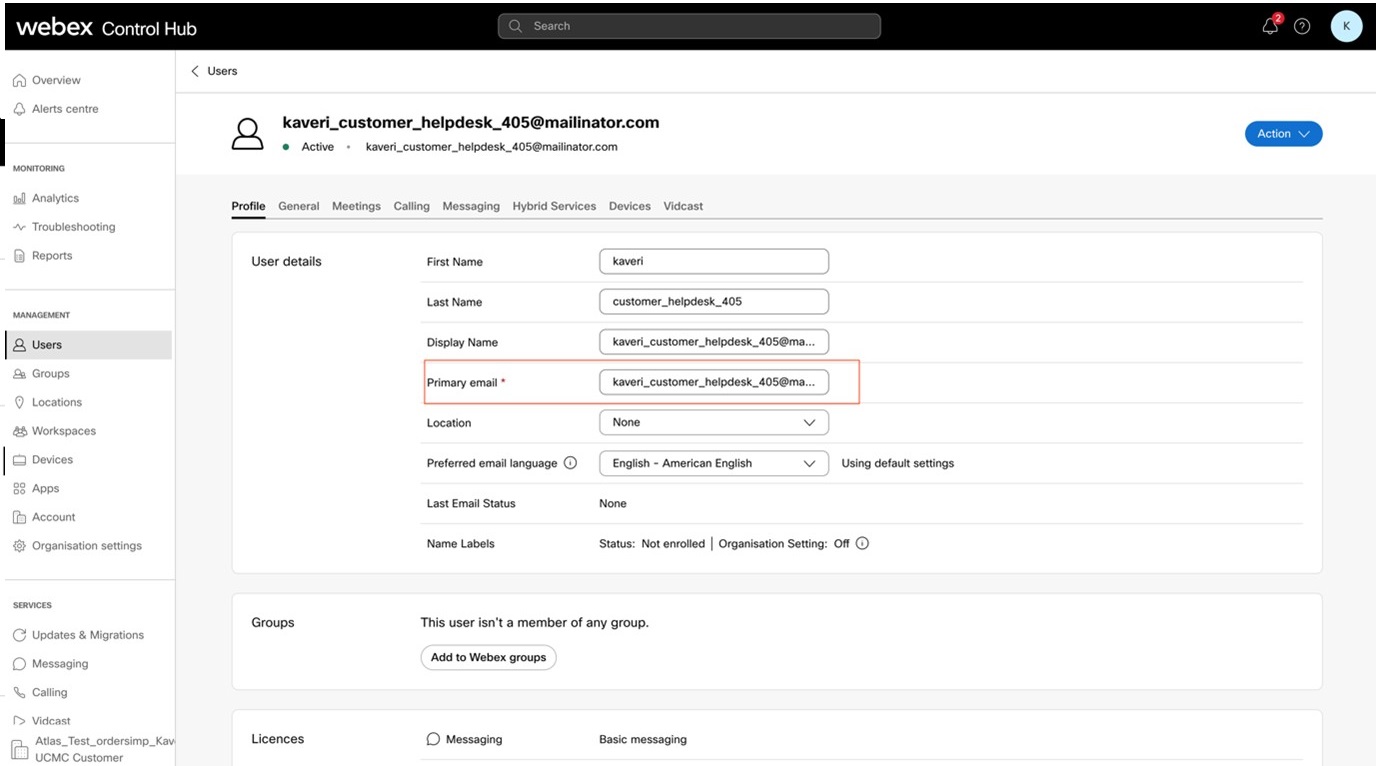
Mulighed 2
Mail-id-felt i Unified CM kort til e-mail-id for brugeren i Webex
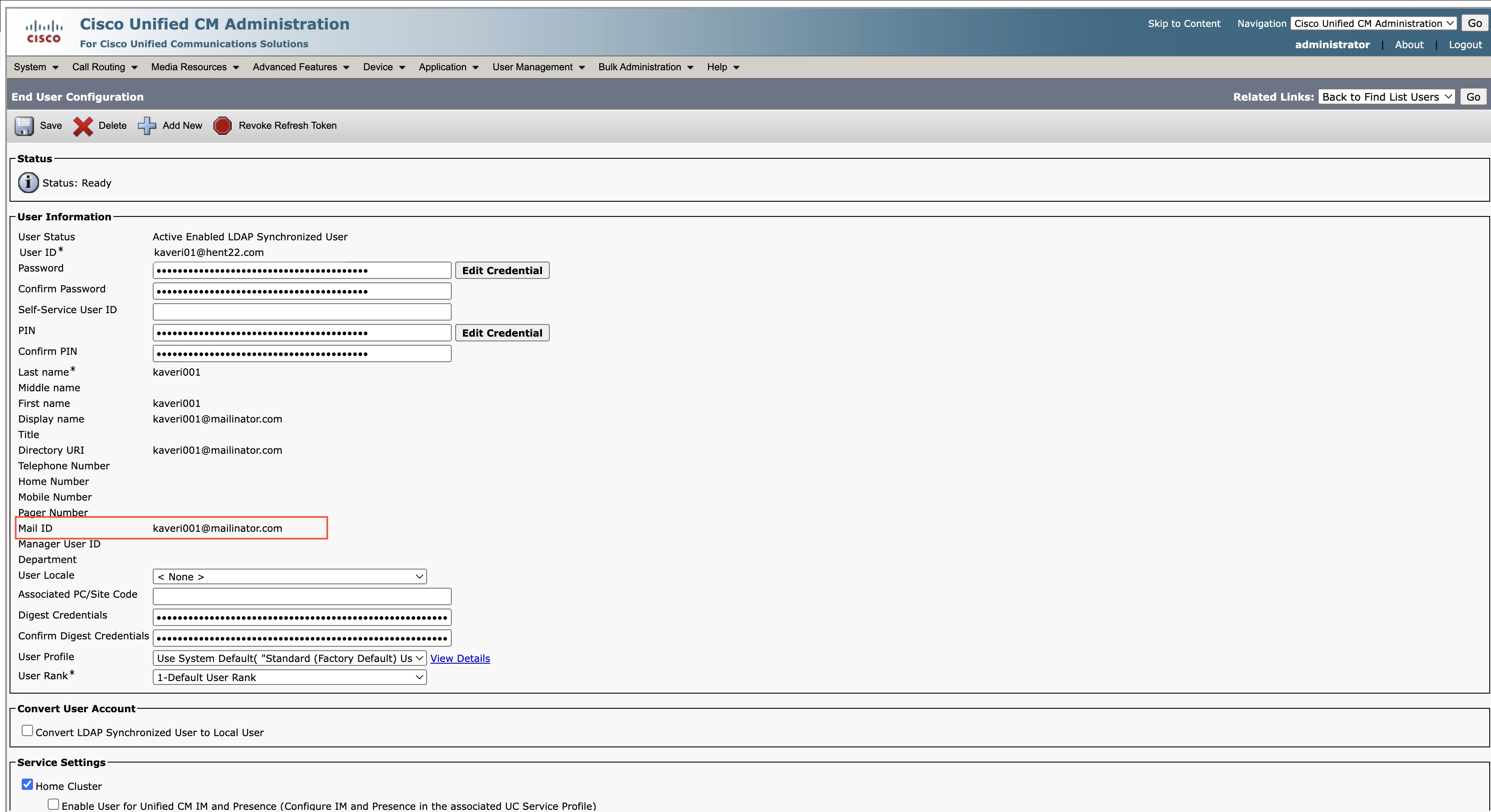
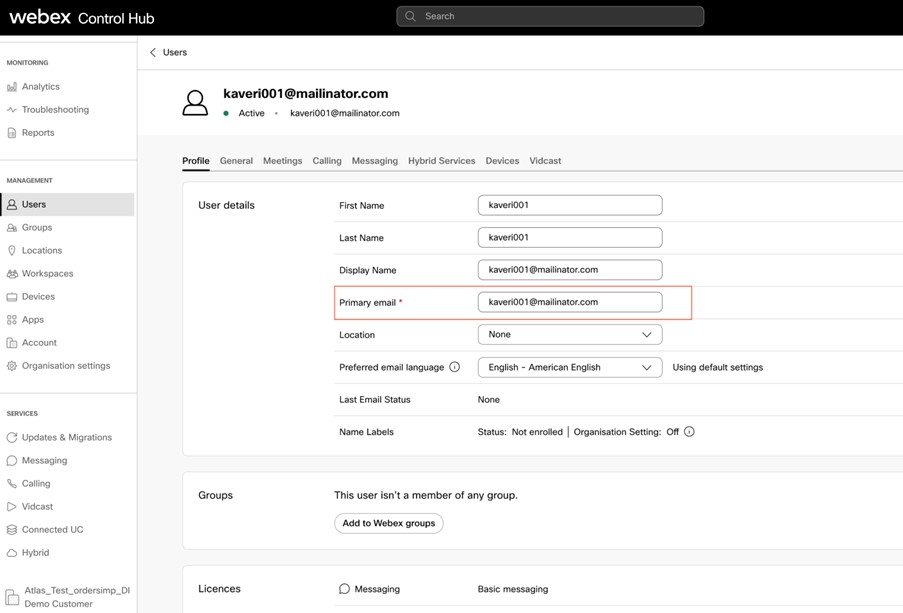
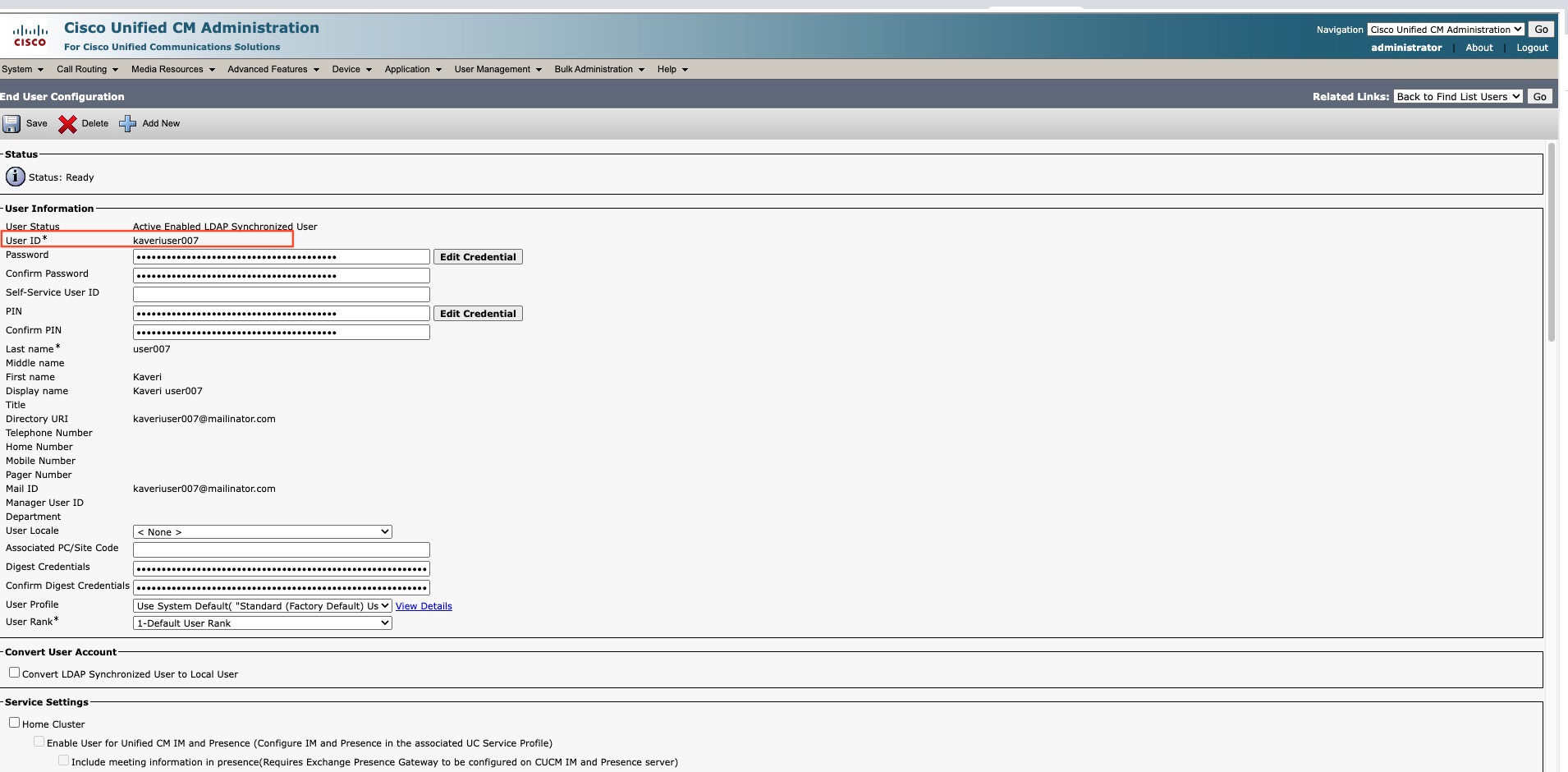
Mulighed 3
Brugerid-felt i Unified CM kort til e-mail-id uden domænedel af brugeren i Webex
-
-
Klik på Næste.
-
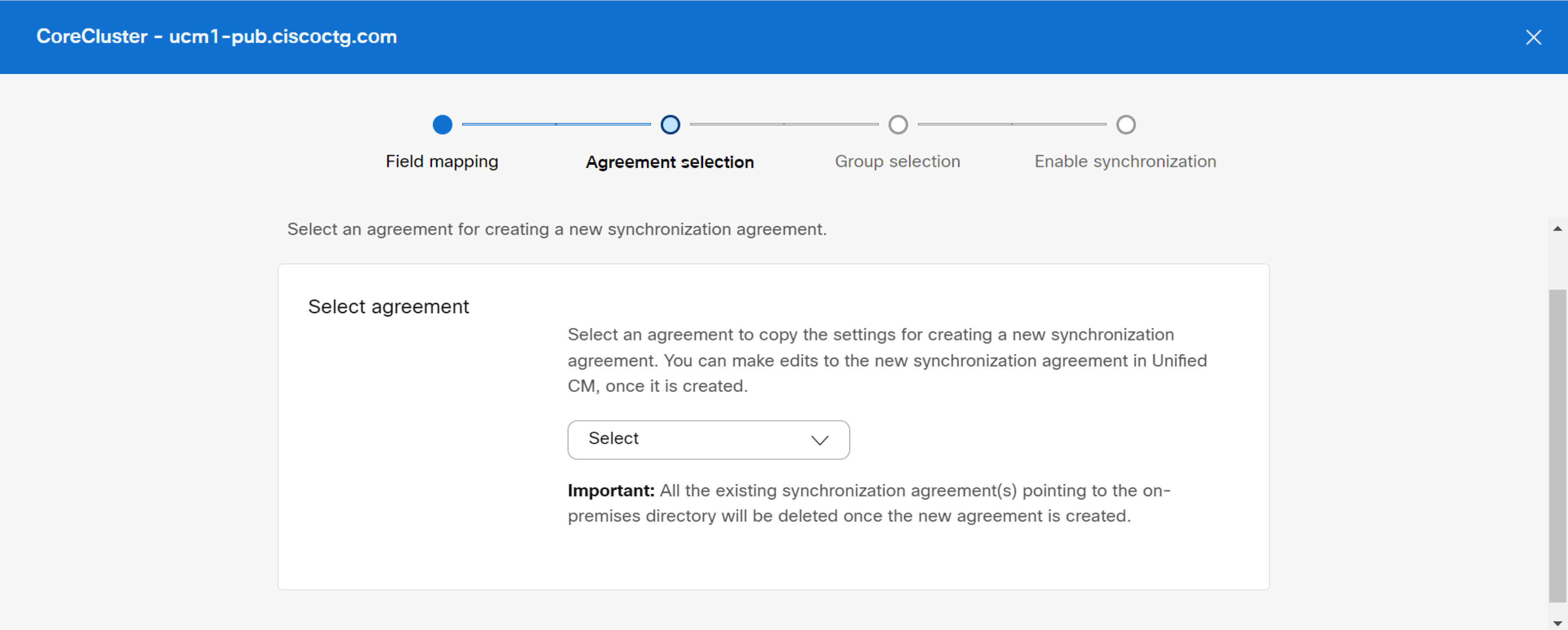
Vælg en aftale på rullelisten for at oprette en ny synkronisering saftale. Når den nye synkroniseringsaftale er oprettet, slettes alle en eller flere eksisterende synkroniseringsaftaler, der peger på mappen i det lokale miljø. Du kan ændre den nye synkroniseringsaftale , når den er oprettet.
-
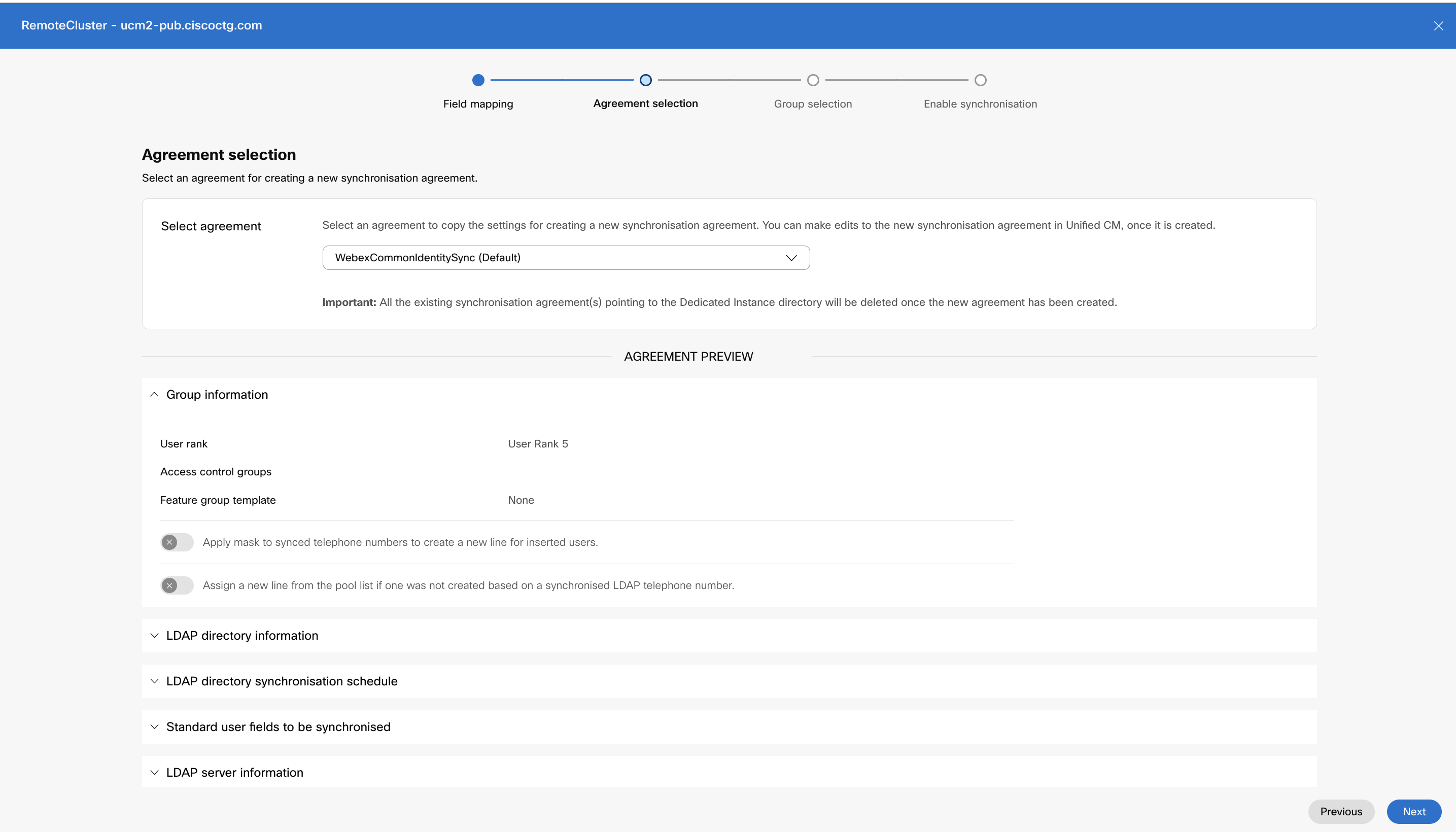
I afsnittet Eksempel på aftale skal du gennemse listen over brugere og kontaktopl ysninger (eksisterende eksterne LDAP-mappeoplysninger, der er tilgængelige i Unified Communications Manager), før du starter synkroniseringen. Du kan se følgende detaljer:
-
Gruppeoplysninger
Som standard synkroniseres alle brugere med User Rank 5. Dette kan verific eres i vinduet Gruppeoplysninger.
-
Anvendt funktionsgruppeskabelon med universelle linje- og enhedsskabeloner
-
Linje- og maskeredetaljer til synkroniserede telefonnumre for indsatte brugere
-
Nyligt klargjorte brugere og deres udvidelser
-
Standardbrugerfelter, der skal synkroniseres sektion.
-
Værtsnavn eller IP-adresse på katalogserveren
Klik på Næste for at vælge gruppefilteret.
Gruppeoplysningsafsnittet gælder ikke for Cisco Unity Connection og er derfor ikke synligt i afsnittet Forhåndsvisning af aftale.
-
-
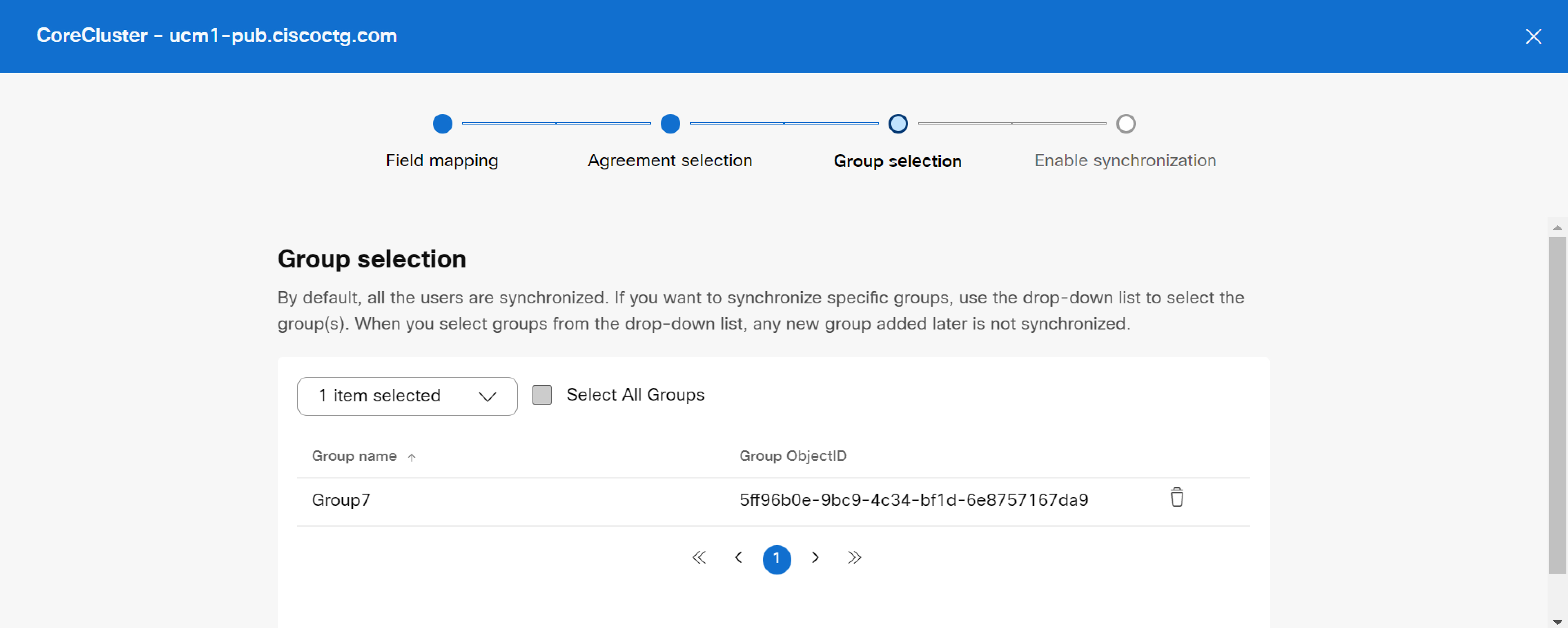
Vælg en eller flere specifikke grupper, som du vil synkronisere, på rullelisten Vælg grupper. Klik på afkryd sningsfeltet Vælg alle grupper, hvis du vil markere alle brugergrupperne.
Som standard synkroniseres alle brugere. Hvis du ikke vælger nogen gruppe, synkroniseres alle brugere og tilknyttede brugerdata automatisk.
For indlejrede grupper i en mappe skal brugerne vælge undergruppens brugergruppe specifikt under klargøring, da de ikke er inkluderet som standard i den overordnede gruppe. Du skal kontrollere eventuelle gentagne indlejringer (hvis der er nogen) for at sikre, at kun de nødvendige brugere er inkluderet under k largøring.
Eventuelle ændringer af synkroniseringsaftalen, f.eks. fjernelse af en målbruger eller gruppe, vil ikke blive udbredt under periodisk synkronisering. Det er nødvendigt at nulstille katalogtjenesten for den pågældende klynge og derefter genoprette klyngen med en ny eller ændret synkroniseringsaftale. Kontakt Cisco TAC support for at nulstille katalogtjenesten for den krævede klynge.
-
Klik på Næste for at forberede synkroniseringsprocessen.
-
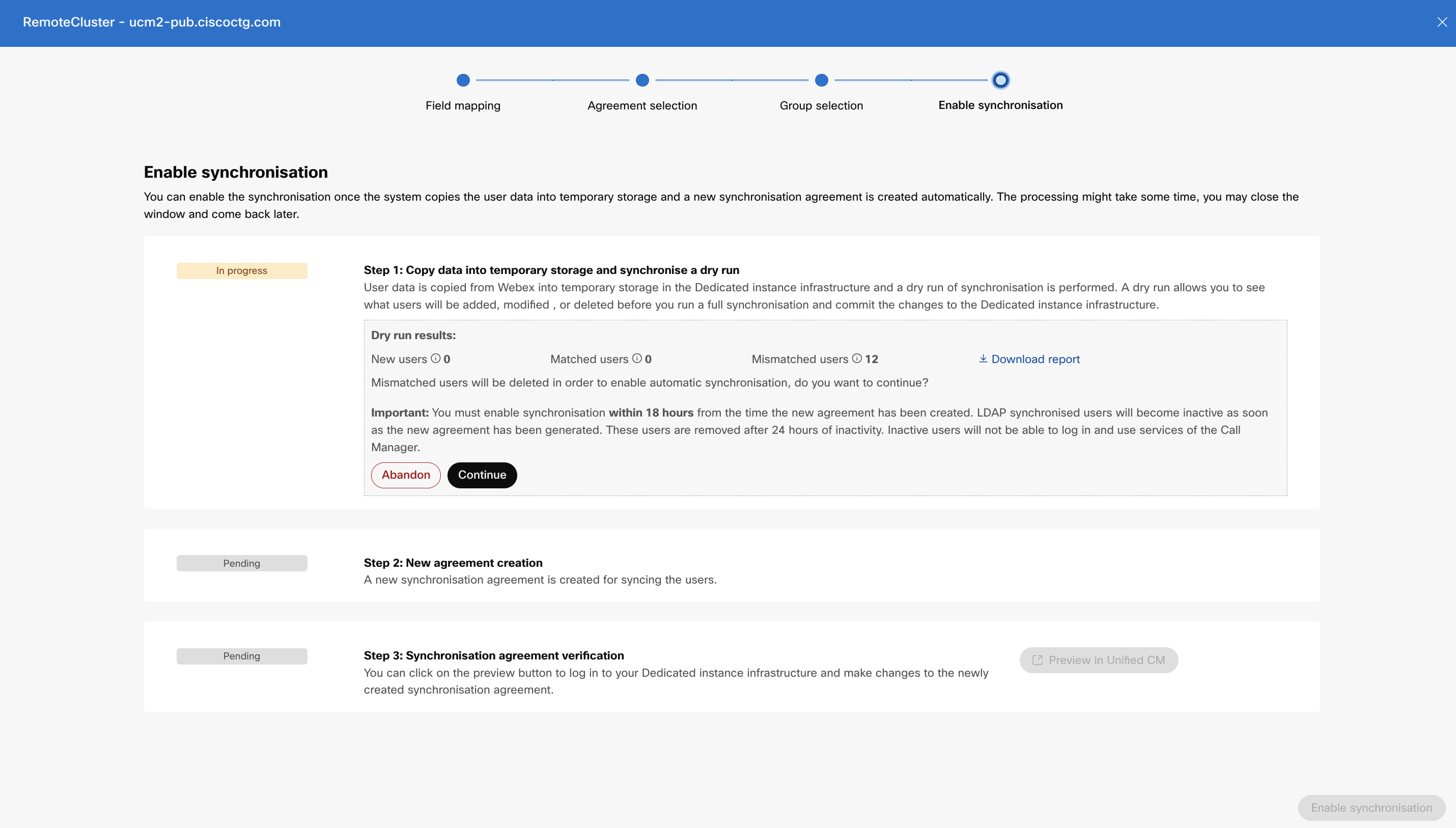
I vinduet Aktiver synkronisering skal du aktivere synkroniseringen, når systemet har kopieret brugerdataene til en midlertidig lagerplads, Unified CM og der opre ttes en ny synkroniseringsaftale (efter trin 1 og 2 som vist på følgende skærmbillede).
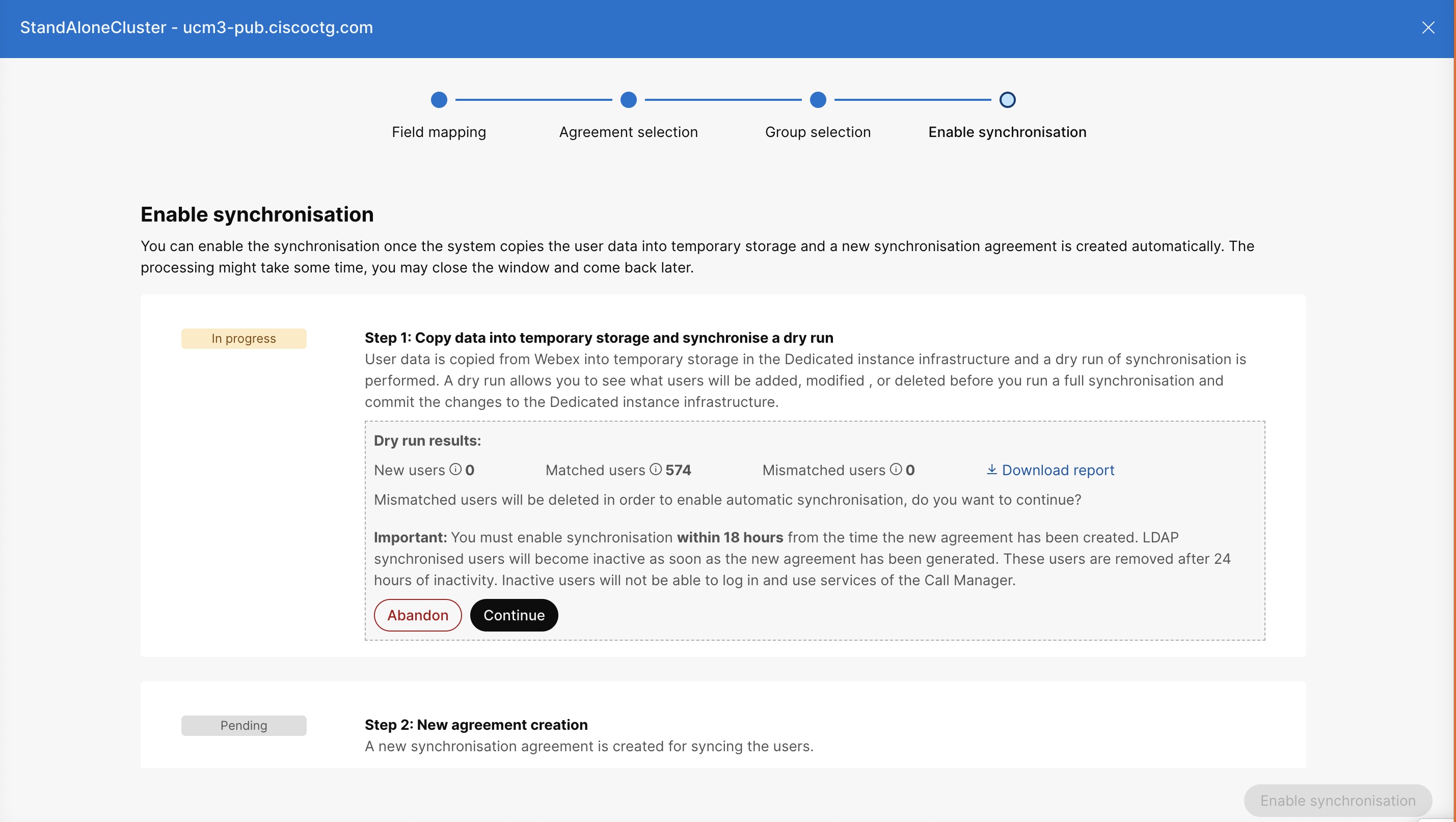
-
Indstill ingen Download rapport giver dig mulighed for at se resultaterne delvist. For at hente de komplette rapporter for Unified CM klyngen skal du udføre følgende CLI-kommando: file get activelog /cm/trace/CIService/log4j/DryRunResults.csv
Hvis du ikke har adgang, skal du kontakte Cisco TAC support for at downloade rapporten.
Her viser tørløbsresultatet følgende:
-
Nye brugere — Bru gere er ikke til stede i, Unified CM men til stede i Webex Identity Service. Brugere oprettes Unified CM efter aktivering af synkronisering.
-
Matchede brugere —Brugere er til stede i Unified CM og Webex Identity Service. Disse brugere forbliver aktive, når synkroniseringen er afsluttet. Unified CM
-
Ikke-matchede brugere —Brugere er til stede i Unified CM og Webex Identity Service. De mismatchede brugere markeres som inaktive, Unified CM når synkroniseringen er afsluttet, og vil blive bortskaffet efter 24 timers inaktivitet.
Du kan kontrollere rapporten og beslutte, om du vil beholde den samme liste over brugere og tilføje eller slette brugere. Baseret på beslutningen skal du klikke på Forlad for at stoppe processen og vende tilbage til klargøringsæn dringerne.
-
-
Efter bekræftelsen af synkroniseringsaftalen skal du klikke på Eksem Unified CM pel på for at logge på infrastrukturen og ændre den nyoprettede synkroniseringsaftale.
Du kan kun redigere gruppeoplysningerne. Du kan ikke omdøbe aftalen eller ændre nogen af detaljerne.
-
Klik på Aktivér synkronisering for at fortsætte med synkroniseringen.
Under synkroniseringen kan du ikke udføre nogen handling, før du er færdig. Når synkroniseringen er afsluttet for en bestemt klynge, viser siden Katalogtjeneste denne klynge med en klargjort tilstand. På dette tidspunkt har du godkendt Azure AD til at klargøre og synkronisere Webex-brugere til UC-infrastruktur og gennemført trinene for at konfigurere synkronisering.
Du skal aktivere synkronisering inden for 18 timer fra det tidspunkt, hvor den nye aftale oprettes. LDAP-synkroniserede brugere bliver inaktive og fjernes efter 24 timers inaktivitet. Brugere kan ikke logge ind og bruge Unified CM tjenesterne.
Når Azure AD-klargøring er afsluttet for en bestemt klynge, kan du ikke oprette nye synkroniseringsaftaler eller ændre nogen konfigurationsindstillinger for den samme klynge undtagen gruppe indstillingerne. Kontakt Cisco TAC support for at nulstille katalogtjenesten. Du kan derefter oprette en ny aftale til klargøring.
Hvis du bruger Azure IdP under SSO-godkendelse efter vellykket klargøring, skal du sikre dig, at du konfigurerer de rigtige krav i Azure IdP'en. Hvis valgmulighed 1 f.eks. er valgt til brugerid-tilknytningen under klargøring, skal du sørge for, at user.userprincipalname er angivet som UID i afsnittet Yderligere krav.
Periodisk synkronisering
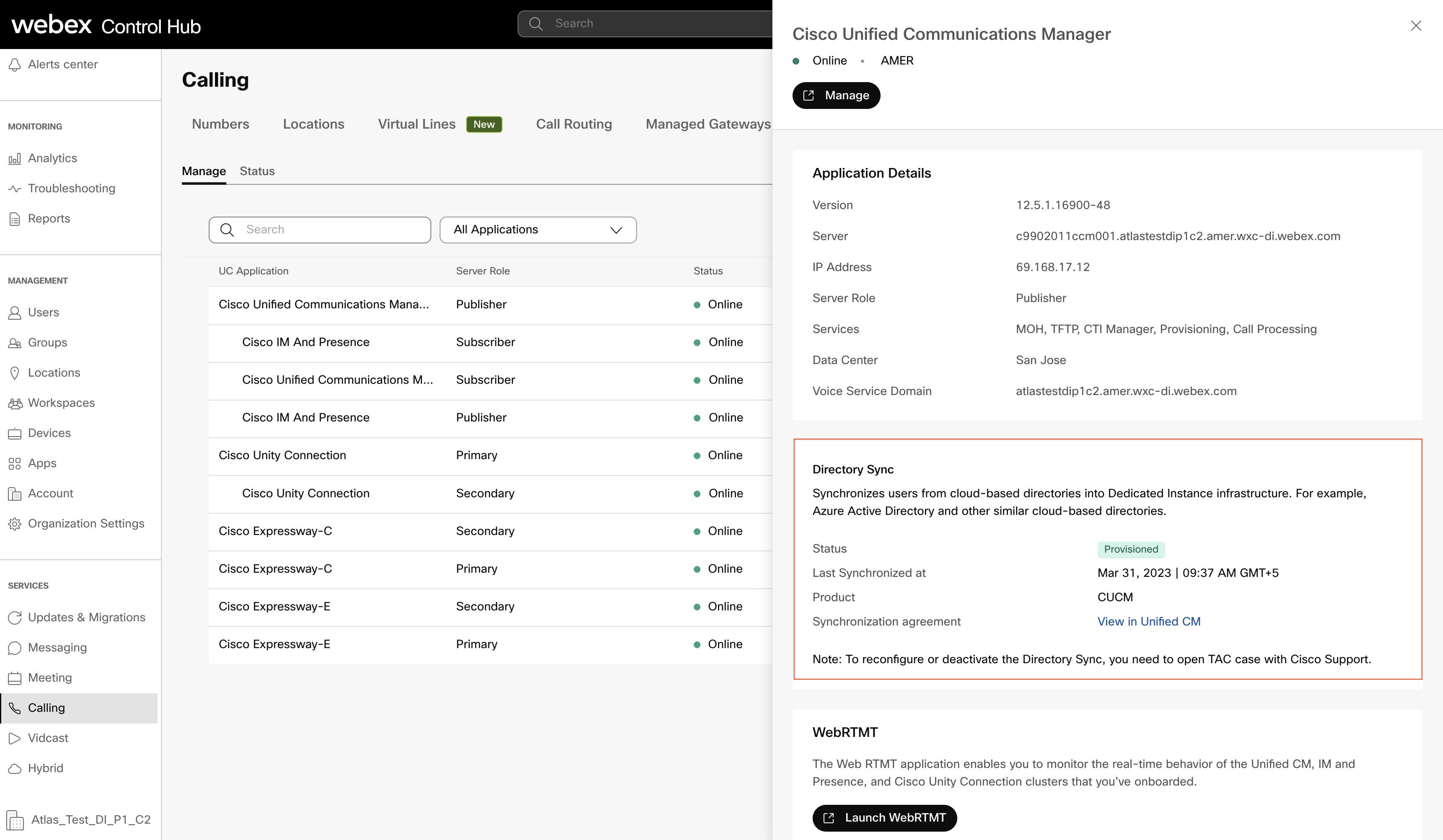
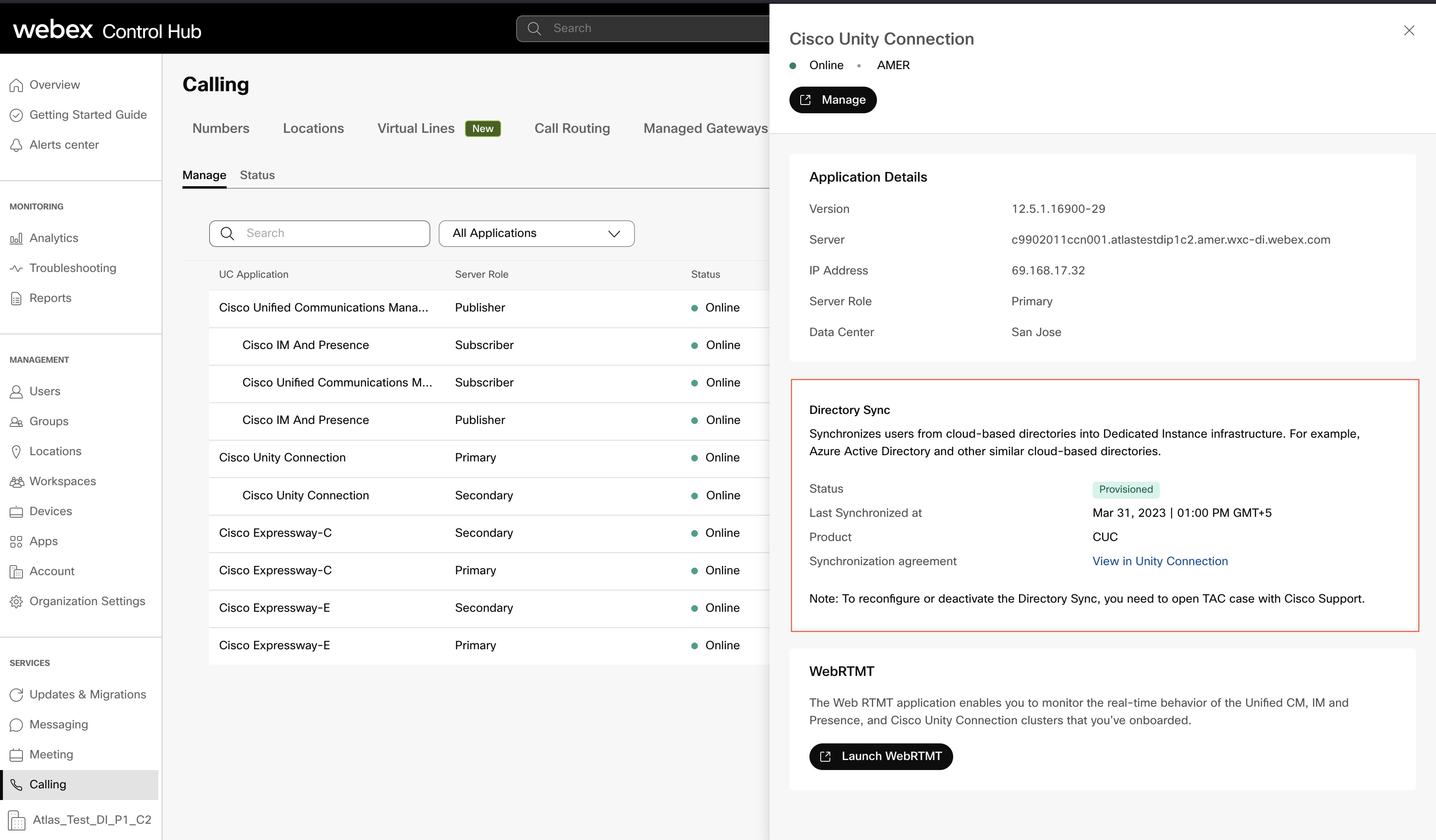
Når en klynge er klargjort med succes, kører periodisk synkronisering dagligt, som sørger for at synkronisere enhver ændring af brugerdata fra Webex Common Identity til og. Unified CM Cisco Unity Connection Din indgriben er ikke nødvendig for periodisk synkronisering. Du kan dog kontrollere, om der er sket periodisk synkronisering for dagen, ved at observere kolonnen Sidst synkroniseret på siden Klyngedetal jer på kontrolhubben. Tidsstemplet opdateres for at afspejle det tidspunkt, hvor periodisk synkronisering fandt sted for klyngen.
Unified CM
Cisco Unity Connection
LDAP-bibliotek i eller Unified CM Cisco Unity Connection
En standard LDAP-mappe oprettes ved synkroniseringsprocessen.
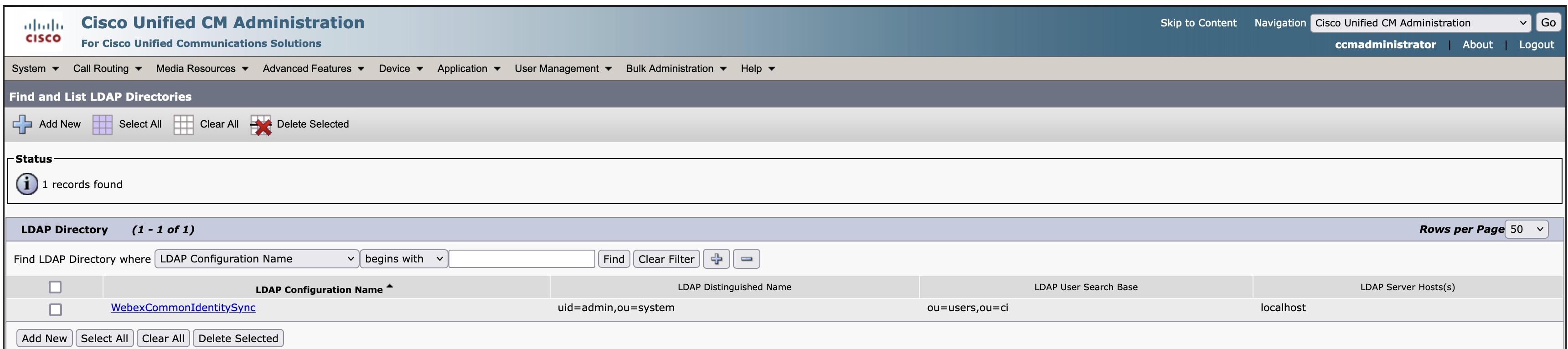
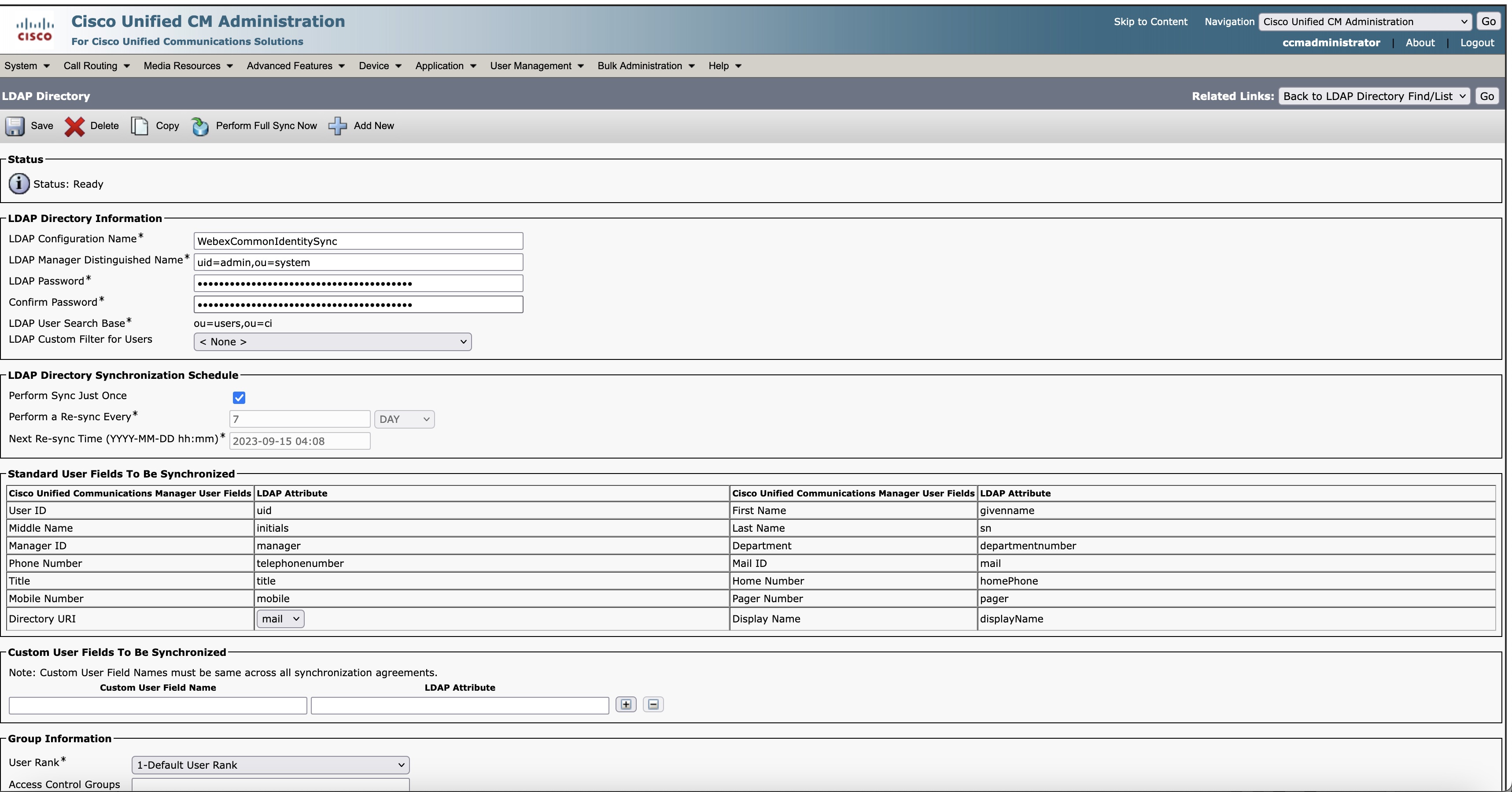
Selvom indstillingerne viser synkronisering én gang, synkroniseres Control Hub ved 24-timers cyklusændringer på Com mon Identity til Unified CM ellerCisco Unity Connection.
Se status for synkronisering
Få vist status for synkroniseringen i kolonnen Status for katalogsynkronisering. Klik på UC-applikationen for at få det højre panel, der viser status for klargøring, sidst synkroniseret tilstand og årsagen til fejl, hvis nogen. Du kan også vælge den lokale tidszone. Standardbrowserens tidszone er valgt.
Tilvejebringelsesstatus
|
Tilvejebringelsesstatus |
Beskrivelse |
|---|---|
|
Forarbejdning |
Tilvejebringelsen er i gang |
|
Handling påkrævet |
Tag de nødvendige skridt, hvis der kræves manuel indgriben til en bestemt klynge.
|
|
Fejl |
Hvis der kræves nogen handling i guiden Aktiver synkronisering, skal du kontrollere dem og om nødvendigt udføre de nødvendige handlinger. |
|
Aktiv |
Klyngeklarbejdelsen er fuldført. |
|
Ikke klargjort |
Klyngeforsyningen er ikke startet endnu. |
Importer brugere til Unity Connection
Du kan importere Azure AD-brugere manuelt fra Importer brugere i, Cisco Unity Connection når klyngeklargøring er udført fra Control Hub.
To måder at importere brugere på er som følger:
| 1 |
I Cisco Unity Connection administration skal du udvide Brugere og vælge Importer brugere. |
| 2 |
På siden Importer brugere skal du importere LDAP Directory-brugerkonti for at oprette Unity Connection-brugere. |
| 1 |
I Cisco Unity Connection Administration skal du udvide Værktø jer og vælge Bulk Administration Tool. |
| 2 |
Hvis du vil tilføje Unity Connection-brugere, skal du udføre følgende trin på siden Masseadministrationsværktøj: |
| 3 |
Når importen er fuldført, skal du gennemse den fil, du har angivet i feltet Filnavn for mislykkede objekter, for at kontrollere, at alle brugere er oprettet korrekt. |
Fejlfinding af synkroniseringsproblemer
Dette afsnit indeholder de nødvendige oplysninger og løsninger til at løse nogle af de almindelige problemer, du kan støde på i de forskellige faser af synkronisering af brugere fra Control Hub til Unified Communications Manager-databasen.
Ikke-matchede brugere
Aktivér synkronisering inden for 18 timer efter, at den nye aftale er oprettet. De eksisterende brugere markeres som inaktive og slettes Unified CM efter 24 timers inaktivitet.
 Fejl — Datakopiering mislykkedes. Prøv igen
-
Kommunikationen mellem dedikeret forekomst og Webex-skyen er afbrudt eller kan ikke hente brugerdata fra Webex-skyen.
-
Kommunikation mellem dedikeret instans og Unified CM er afbrudt eller ude af stand til at skubbe brugerdata til Unified CM databasen.
-
Brugerdata kopieres ikke til den midlertidige lagerplacering.
Fejl — Det lykkedes ikke at oprette synkroniseringsaftale. Prøv igen
-
Kommunikation mellem dedikeret instans og Unified CM er afbrudt eller kan ikke skubbe synkroniseringsaftalens data ind i Unified CM databasen.
-
En synkroniseringsaftale blev ikke oprettet med succes.
Kan ikke hente oplysninger om synkroniseringsaftalen. Prøv venligst efter et stykke tid.
Kommunikation mellem dedikeret instans og Unified CM er afbrudt.
Kendte problemer og begrænsninger
Hvis du oplever et problem med denne funktion, skal du kontrollere, om det er noget, vi allerede kender til, og har en anbefalet løsning.
-
Webex Calling- Tilvejebringelse af dedikerede instanskatalogtjenester fungerer ikke med LDAP-godkendelse, da kun brugerdataene synkroniseres og ikke adgangskoderne til Unified CM serveren, og derfor fungerer LDAP-godkendelse ikke.
Løsning: Sing le sign-on (SSO) skal bruges til login. Dette dokument dækker kun integration af single sign-on (SSO).
Konfigurer et enkelt login (SSO), hvis du vil have dine brugere til at godkende via deres virksomhedsidentitetsudbyder. Se Single Sign-On-Integration i Control Hub og SAML-baseret SSO-løsning for at få flere oplysninger.
-
Kontakt Cisco TAC support for at deaktivere katalogtjenesten. Vent et øjeblik, og start derefter opsætningen af katalogtjenesten igen.
-
Hvis du vil integrere den samme Unified CM klynge til organisationen igen efter sletningen, skal du først deaktivere katalogtjenesten og derefter genoprette den samme klynge.
Kontakt Cisco TAC support for at deaktivere katalogtjenesten.
-
På siden synkroniseringsaftale vises fel terne Udfør synkronisering hver næste gensynkronis eringstid aktive. Men disse felter er nedtonet på Unified CM serveren, når indstillingen Udfør synkronisering kun én gang er aktiveret. I øjeblikket er dette en begrænsning i Webex Calling - Dedicated Instance Directory Service provisioning-funktionen, som vil blive rettet i den kommende udgave.
-
Brugere, der slettes i Azure-portalen, bliver inaktive i Webex Identity Service, men ser ud til at være aktive iUnified CM.
Løsning: Gå til Administr ation > Bru gere, og slet brugeren fra Control Hub. Brugeren er markeret Inaktiv iUnified CM.
-
Når du klargør nye klynger til større organisationer (med mere end 80.000 brugere), oplever du timeout i øjeblikket. Dette problem vil blive løst snart.
-
Når du klikker på knapperne Forlad, Fortsæt og Aktivér synkronisering på siden Aktiver synkron isering under klargøring, ændres klyngens status ikke med det samme i brugergrænsefladen. Denne begrænsning er vildledende, da handlingerne finder sted i backend.
Løsning: Und gå at klikke på knapperne to gange, og kontroller klyngestatus efter et par sekunder. Du kan se, at klyngestatus ændres fra Handling påkrævet til Behandling. Dette problem vil blive behandlet snart.
-
Funktionen Aktiver synkronisering holder i øjeblikket op med at reagere, når Unified Communications Manager-netværket er nede.
Omgå: Kontakt Cisco TAC support for at deaktivere katalogtjenesten. Vent et øjeblik, og start derefter opsætningen af katalogtjenesten igen. Dette problem vil blive rettet i den kommende udgivelse.
-
Under klargøring udfyldes listen over gruppeoplysninger ikke på grund af synkroniseringsproblemer med Webex Common Identity Service. Brugere anbefales at opgive klargøring og prøve igen efter et stykke tid.
-
Hvis du konfigurerer mappesynkronisering igen på en klargjort klynge, anbefales det at involvere forretningsenheden Webex Calling - Dedikeret forekomst i processen.


