
Tak for din feedback.
Vælg standard skærmlayout for optagelser i Webex Meetings og begivenheder
 Har du feedback?
Denne funktion er tilgængelig til video-centrerede netværksbaserede MP4-optagelser, der er optaget i skyen.
Hvis du delte en videofil ved hjælp af Del fil under mødet eller begivenheden, gemmes MP4-optagelsen ikke i videocentreret format.
Denne funktion kræver Cisco Webex videoplatform version 2.0. Se Find dit Cisco-versionsnummer for at finde ud af, hvilken Webex Meetings version du bruger. Denne funktion er ikke tilgængelig for møder og begivenheder, der optages lokalt på værtens computer.
Når du ændrer standardskærmlayoutet, gælder den nye standardindstilling for de optagelser, du foretager fremover. Det ændrer ikke layoutet af eksisterende optagelser.
Som standard bruger WBS40.9-websteder og nyere websteder automatisk git tervisning, når de ikke deler indhold, og scen evisning, når du deler indhold. Hvis du tidligere har ændret standardskærmlayoutet for optagelser til visning Fokuseret indhold, er dette stadig din standard.
Indstillinger for skærmlayout, når du ikke deler indhold
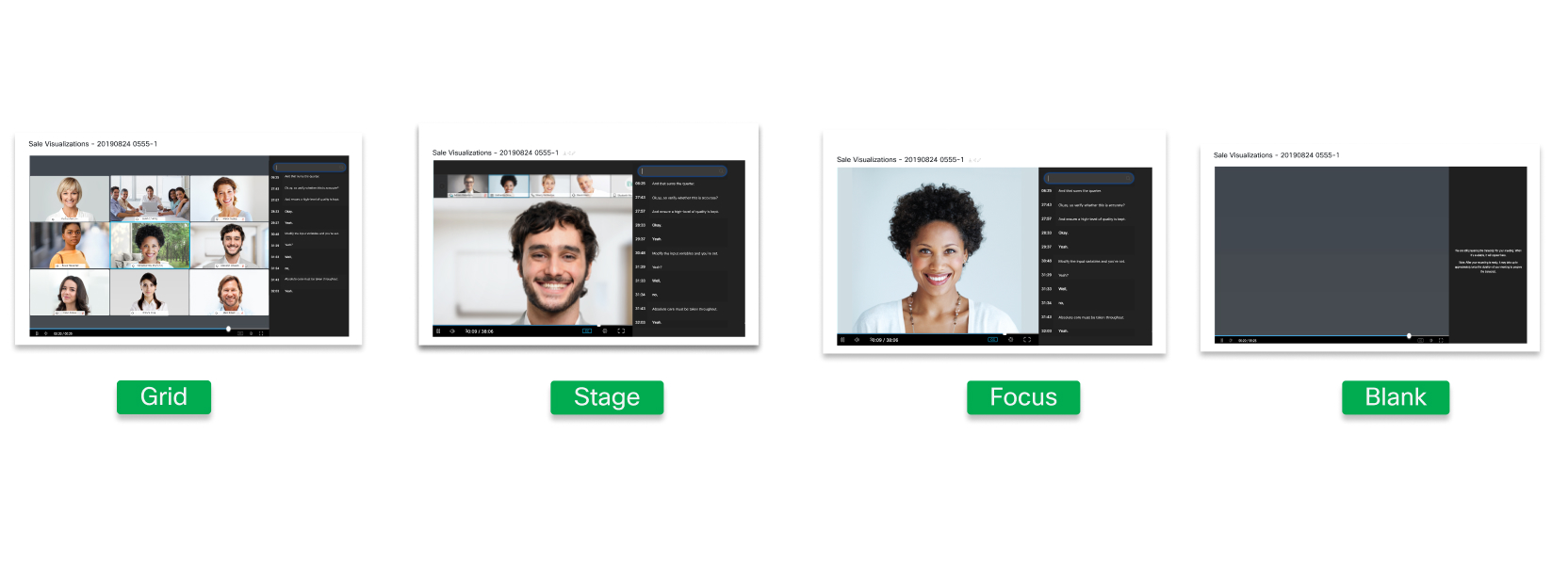
Gittervisning viser den aktive højttaler og op til 24 andre deltagere, når ingen deler indhold.
Scenev isningen viser den aktive højttaler i hoveddelen af skærmen, når ingen deler indhold. Videominiaturebilleder af den aktive højttaler og op til 4 andre deltagere vises øverst på skærmen. Hvis værten eller medværten synkroniserer deres scene og føjer deltagere til den, vises kun den første deltager.
Fokusvisning viser video af den aktive højttaler i hoveddelen af skærmen, når ingen deler indhold. Hvis værten eller medværten synkroniserer deres scene og føjer deltagere til den, vises kun den første deltager.
Blank visning viser en tom skærm, når der ikke deles noget indhold.
Indstillinger for skærmlayout, når du deler indhold
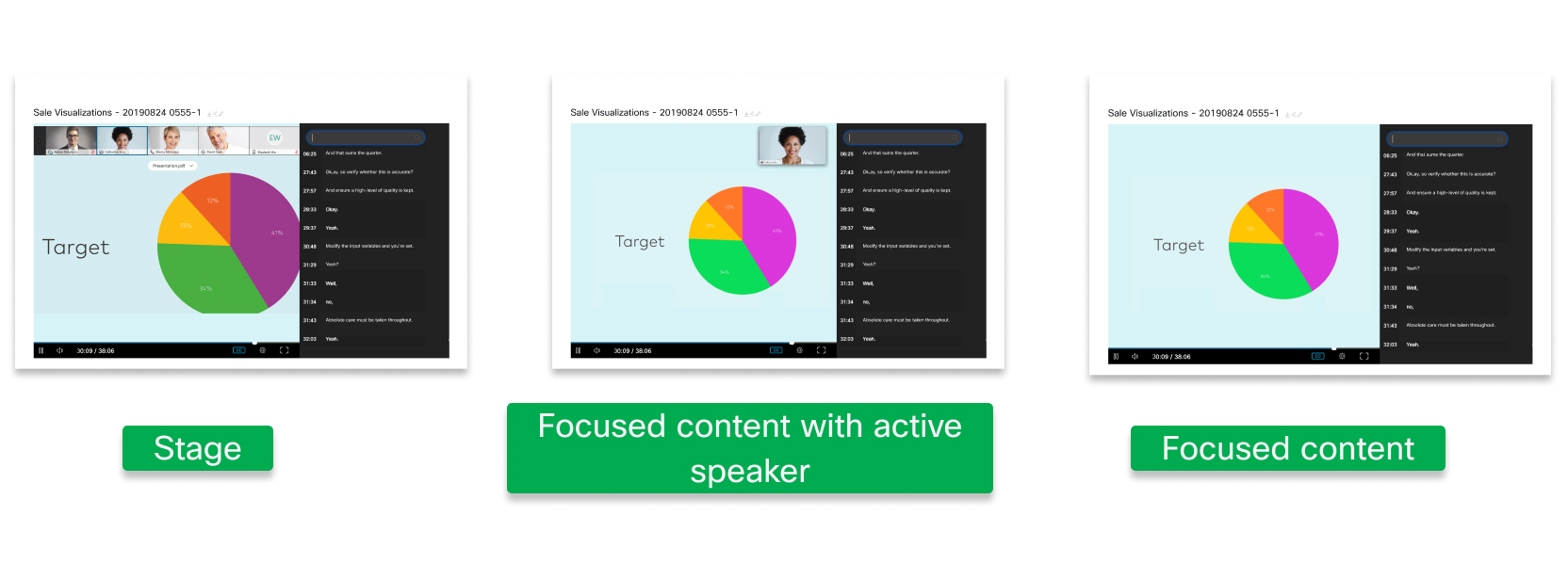
Scenev isningen viser indholdet i hoveddelen af skærmen, og videominiaturebilleder af den aktive højttaler og op til 4 andre deltagere vises øverst på skærmen.
Fokuseret indhold med aktiv højttalervisning viser indholdet i hoveddelen af skærmen og et stort miniaturebillede af den aktive højttaler i øverste højre hjørne. Hvis værten eller medværten synkroniserer deres scene og føjer deltagere til den, vises kun den første deltager.
Fokuseret indholdsvisning viser kun det delte indhold i hoveddelen af skærmen. Deltagervideo optages ikke.
| 1 |
Log ind på Control Hub, og gå til T de. |
| 2 |
Klik på Web steder, vælg det Webex-websted, du vil ændre indstillingerne for, og klik derefter på Inds tillinger. |
| 3 |
Vælg Inds tillinger for websted under Almindelige indstillinger, og rul derefter ned til indstillingen Standard optagel ayout. |
| 4 |
Vælg standardvisningen for Når mødet har delt indhold og Når mødet ikke har noget delt indhold. Vi gjorde standardoptagelayout til standardindstillingen for WBS 41.5 og nyere. For
tidligere versioner skal du vælge Standard optagelayout og derefter vælge standardvis
ningerne.
|
| 5 |
Klik på Gem. |
| 1 |
Log ind på Webex-webstedsadministration, og gå derefter til . |
| 2 |
Rul ned til. Webstedsindstillinger |
| 3 |
Vælg standardvisningen for Ved deling af indhold og Når indhold ikke deles under Standardvideocentreret optagelse. 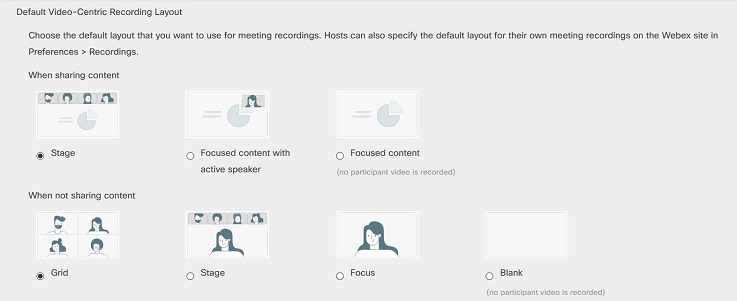
Vi lavede video-centreret optagelse til standardindstillingen for WBS 41.5 og nyere. For tidligere versioner skal du vælge Aktivér videocentrisk optagelse og derefter vælge standardvisningerne. |
| 4 |
Klik på Opdater. |


