
Geri bildiriminiz için teşekkürler.
Webex Meetings ve Etkinliklerdeki Kayıtlar için Varsayılan Ekran Düzenini Seçin
 Geri Bildirim?
Bu özellik, bulutta kaydedil en video merkezli ağ tabanlı MP4 kayıtları için kullanılabilir.
Toplantı veya etkinlik sırasında Dosya Paylaş'ı kullanarak bir video dosyası paylaştıysanız, MP4 kaydı video merkezli biçimde kaydedilmez.
Bu özellik, Cisco Webex video platformu sürüm 2.0 gerektirir. Hangi sürümü kullandığınızı öğrenmek için bkz. Cisco Webex Meetings Sürüm Numaranızı Bulma. Bu özellik, ev sahibinin bilgisayarında yerel olarak kaydedilen toplantılar ve etkinlikler için kullanılamaz.
Varsayılan ekran düzenini değiştirdiğinizde, yeni varsayılan ayar ileride yaptığınız kayıtlara uygulanır. Mevcut kayıtların düzenini değiştirmez.
Varsayılan olarak, WBS40.9 ve sonraki siteler içerik paylaşmazken Iz gara görünüm ünü ve içerik paylaşırken Sahne Alanı görünümünü otomatik olarak kullanır. Geçmişte kayıtlar için varsayılan ekran düzenini Odaklanmış içerik görünümü olarak değiştirdiyseniz, bu hala varsayılanınızdır.
İçerik Paylaşmadığınızda Ekran Düzeni Seçenekleri
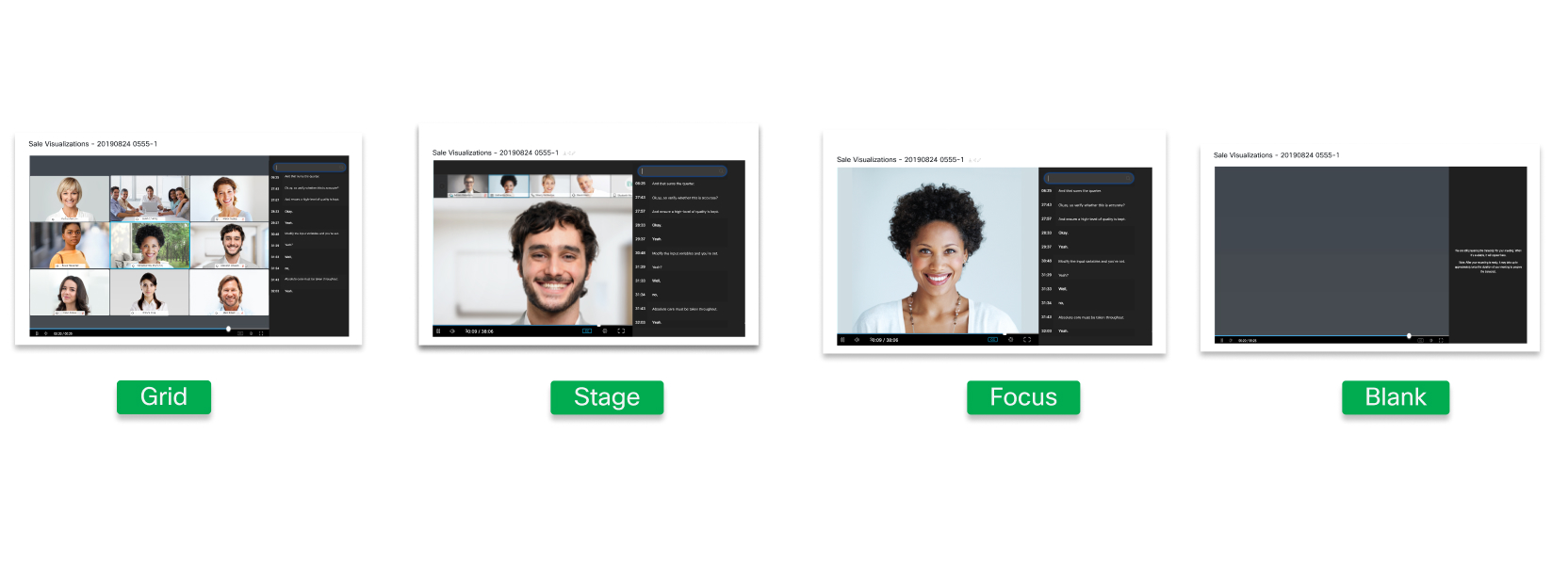
Izgara görünümü, hiç kimse içerik paylaşmadığında aktif konuşmacıyı ve 24 adede kadar diğer katılımcıyı gösterir.
Sahne görünümü, hiç kimse içerik paylaşmadığında etkin hoparlörü ekranın ana kısmında gösterir. Aktif konuşmacının ve en fazla 4 katılımcının video küçük resimleri ekranın üst kısmında gösterilir. Ev sahibi veya ortak ev sahibi sahneyi senkronize eder ve katılımcı eklerse, yalnızca ilk katılımcı görünür.
Odak görünümü, hiç kimse içerik paylaşmadığında ekranın ana kısmında aktif hoparlörün videosunu gösterir. Ev sahibi veya ortak ev sahibi sahneyi senkronize eder ve katılımcı eklerse, yalnızca ilk katılımcı görünür.
Boş görünüm, hiçbir içerik paylaşılmadığında boş bir ekran gösterir.
İçerik Paylaşırken Ekran Düzeni Seçenekleri
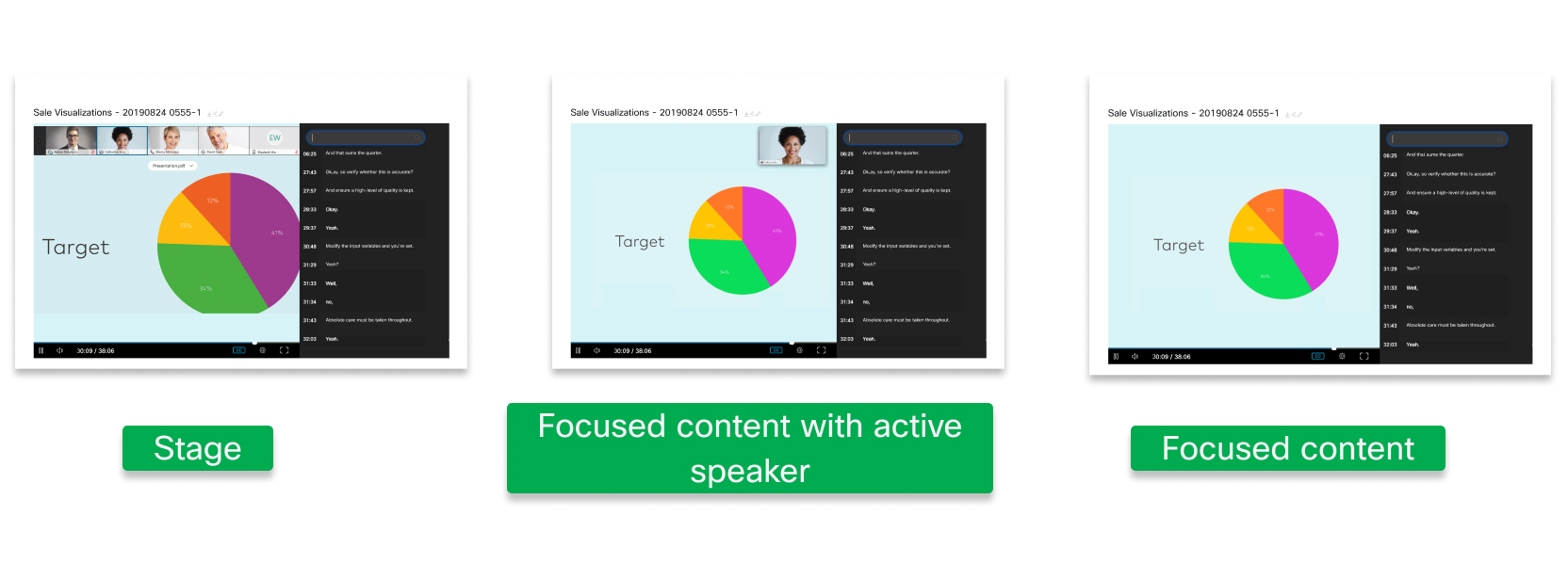
Sahne alanı görünümü ekranın ana bölümündeki içeriği gösterir ve etkin konuşmacının ve en fazla 4 katılımcının video minik resimleri ekranın üst kısmında gösterilir.
Aktif hoparlör görünümüne sahip odak lanmış içerik, ekranın ana bölümündeki içeriği ve sağ üst köşede aktif hoparlörün büyük bir küçük resmini gösterir. Ev sahibi veya ortak ev sahibi sahneyi senkronize eder ve katılımcı eklerse, yalnızca ilk katılımcı görünür.
Odaklanmış içerik görünümü yalnızca ekranın ana kısmındaki paylaşılan içeriği gösterir. Katılımcı videosu kaydedilmez.
| 1 |
Control Hub'da oturum açın ve Hizmetler . |
| 2 |
Sit eler 'i tıklatın, ayarlarını değiştirmek istediğiniz Webex sitesini seçin ve ardından Ayarlar'ı tıklatın . |
| 3 |
Ortak Ayarlar altında, Site Seçenek leri'ni seçin ve ardından Varsayılan kayıt düzeni seçeneğine gidin. |
| 4 |
Toplantıda paylaşılan içerik olduğunda ve Toplantıda paylaşılan içerik olmadığında varsayılan görünümü seçin. Varsayılan kayıt düzenini WBS 41.5 ve sonrası için varsayılan ayar olarak yaptık. Önceki
sürümler için Varsayılan kayıt düzenini seçin ve ardından varsay
ılan görünümleri seçin.
|
| 5 |
Kaydet'i tıklayın. |
| 1 |
|
| 2 |
Aşağı kaydırın. Site Seçenekleri |
| 3 |
Varsayılan Video Merkezli Kayıt altında, İçerik paylaşırken ve İçerik paylaşıl madığında varsayılan görünümü seçin. 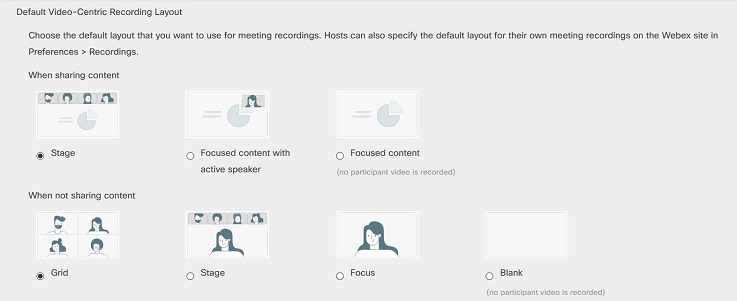
Video merkezli kaydı WBS 41.5 ve üstü için varsayılan ayar olarak yaptık. Önceki sürümler için Video merkezli kaydı etkin leştir'i seçin ve ardından varsayılan görünümleri seçin. |
| 4 |
Gün celle'yi tıklayın. |


