
피드백을 보내 주셔서 감사합니다.
Webex Meetings 녹화와 이벤트 녹화의 기본 화면 레이아웃을 선택해 주세요.
 피드백이 있습니까?
이 기능은 클라우드에 녹화된 비디오 중심 네트워크 기반 MP4 녹화에 사용할 수 있어요.
회의나 이벤트 중에 파일 공유를 사용해서 비디오 파일을 공유한 경우, MP4 녹화는 비디오 중심 포맷으로 저장되지 않아요.
이 기능을 사용하려면 Cisco Webex 비디오 플랫폼 버전 2.0이 필요해요. 사용 중인 버전을 확인하려면 Cisco Webex Meetings 버전 번호 찾기를 참조하세요. 호스트 컴퓨터에 로컬로 녹화된 회의와 행사에는 이 기능을 사용할 수 없어요.
기본 화면 레이아웃을 변경하면 새로운 기본 설정이 앞으로 만드는 녹화에 적용돼요. 기존 녹음의 레이아웃은 바뀌지 않아요.
기본적으로 WBS40.9 이상 사이트는 콘텐츠를 공유하지 않을 때는 격자 보기를, 콘텐츠를 공유할 때는 스테이지 보기를 자동으로 사용해요. 과거에 녹화의 기본 화면 레이아웃을 콘텐츠 집중 보기로 변경한 경우에도 이것이 여전히 기본값이에요.
콘텐츠 공유 안 할 때의 화면 레이아웃 옵션
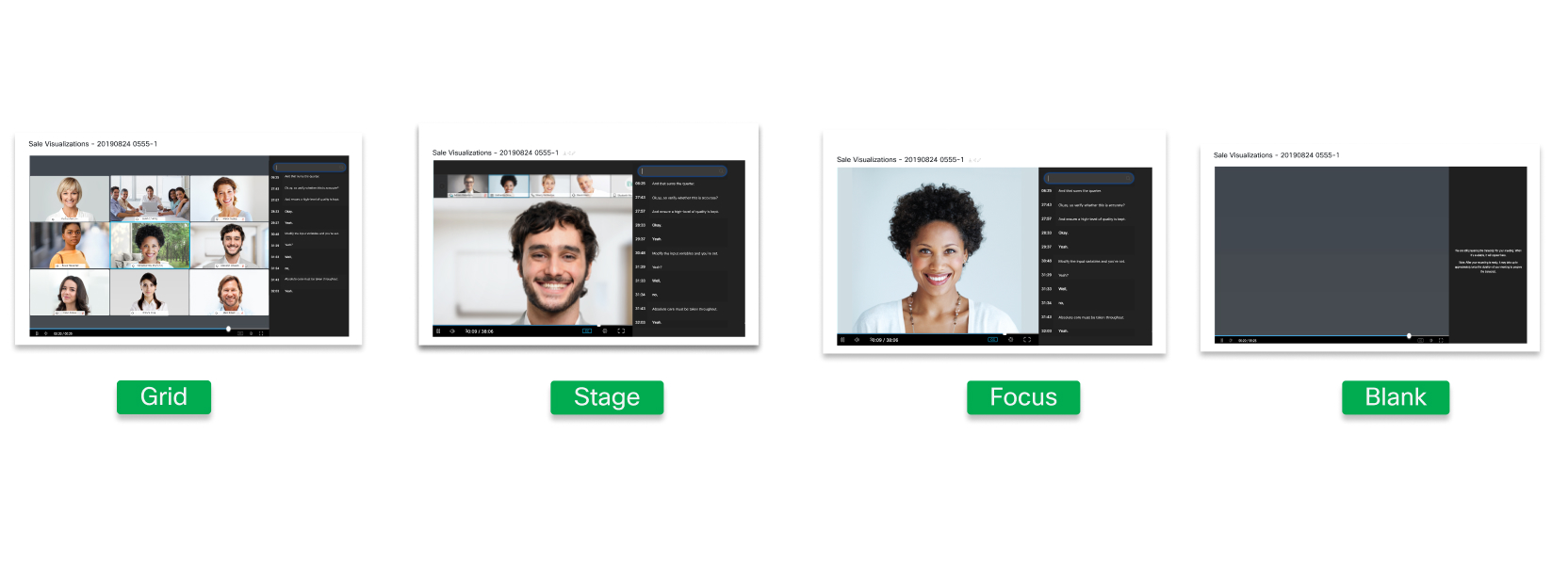
그리드 뷰에는 아무도 콘텐츠를 공유하고 있지 않을 때 현재 발언자와 최대 24명의 다른 참가자가 표시돼요.
스테이지 뷰는 아무도 콘텐츠를 공유하고 있지 않을 때 화면 주요 부분에 있는 활성 발언자를 보여줘요. 현재 발언자와 최대 4명의 다른 참가자의 비디오 썸네일이 화면 상단에 표시돼요. 호스트나 공동 호스트가 스테이지를 동기화하고 참가자를 추가하면 첫 번째 참가자만 보여요.
포커스 뷰는 아무도 콘텐츠를 공유하지 않을 때 화면 주요 부분에 액티브 스피커의 비디오를 보여줘요. 호스트나 공동 호스트가 스테이지를 동기화하고 참가자를 추가하면 첫 번째 참가자만 보여요.
블랭크 뷰는 공유된 콘텐츠가 없을 때 빈 화면을 보여줘요.
콘텐츠 공유 시 화면 레이아웃 옵션
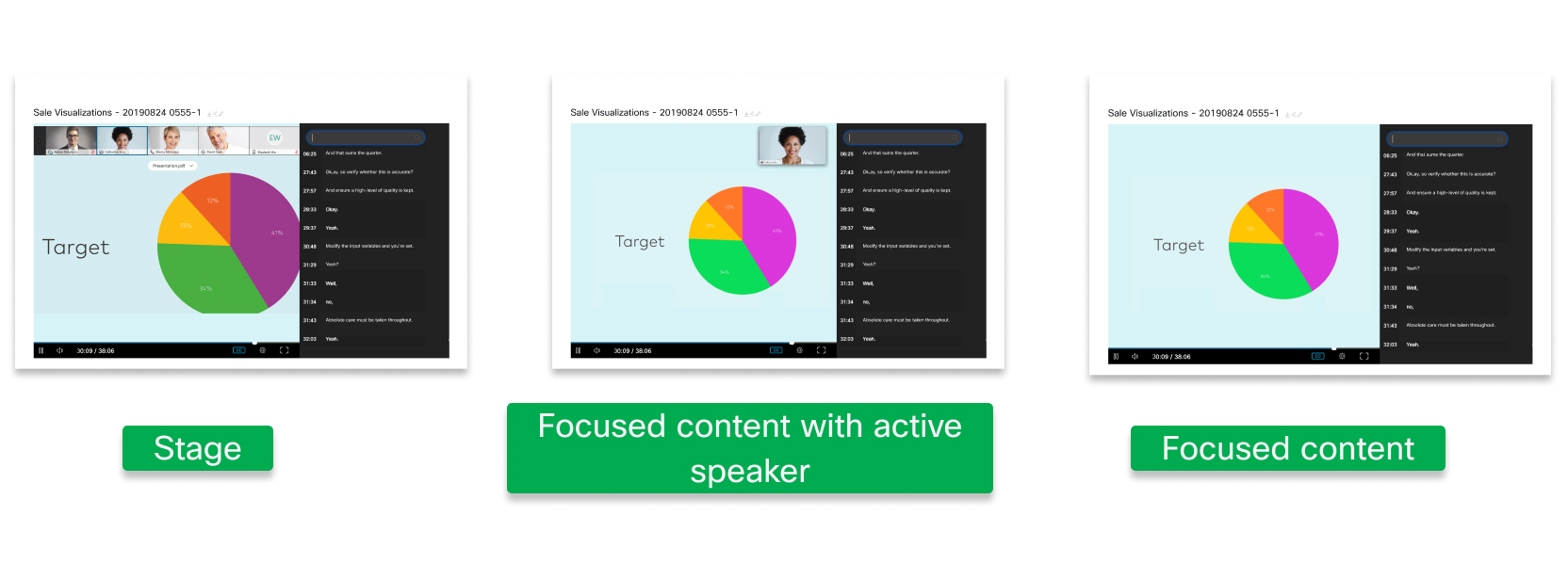
스테이지 뷰는 화면 주요 부분의 콘텐츠를 보여주고, 현재 발언자와 최대 4명의 다른 참가자의 비디오 썸네일이 화면 상단에 보여요.
집중형 콘텐츠 (액티브 스피커 뷰) 는 화면 주요 부분에 콘텐츠가 표시되고 오른쪽 상단에 액티브 스피커의 큰 썸네일이 표시돼요. 호스트나 공동 호스트가 스테이지를 동기화하고 참가자를 추가하면 첫 번째 참가자만 보여요.
콘텐츠 집중 보기에서는 화면 주요 부분에 있는 공유 콘텐츠만 보여요. 참가자 비디오는 녹화되지 않아요.
| 1 |
컨트롤 허브에 로그인하고 가세요. |
| 2 |
사이트를 클릭하고 설정을 변경하려는 Webex 사이트를 선택한 다음 설정을 클릭합니다 . |
| 3 |
일반 설정에서 사이트 옵션을 선택한 다음 기본 녹화 레이아웃 옵션까지 아래로 스크롤해요. |
| 4 |
회의에서 콘텐츠를 공유했을 때와 회의에 공유 콘텐츠가 없을 때의 기본 보기를 선택하세요. WBS 41.5 이상에서는 기본 녹화 레이아웃을 기본 설정으로 만들었어요. 이전 버전의 경우, 기본 녹화 레이아웃을 선택한
다음 기본 보기를 선택하세요.
|
| 5 |
저장 클릭해요. |
| 1 |
|
| 2 |
아래로 스크롤하세요.사이트 옵션 |
| 3 |
기본 비디오 중심 녹화에서 콘텐츠를 공유할 때와 공유하지 않을 때의 기본 보기를 선택하세요. 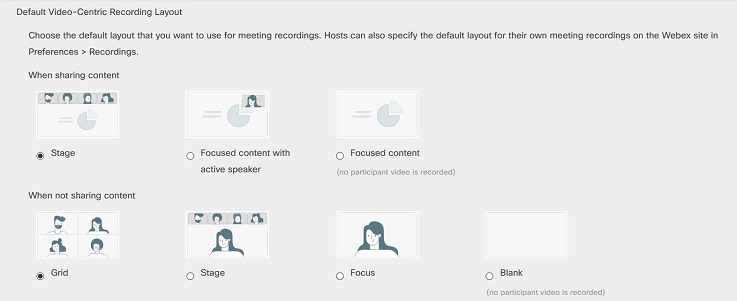
WBS 41.5 이상에서는 비디오 중심 녹화를 기본 설정으로 만들었어요. 이전 버전의 경우, 비디오 중심 녹화 활성화를 선택한 다음 기본 보기를 선택하세요. |
| 4 |
업데이트 클릭해요. |


