
コメントありがとうございます。
Webex Meetings とイベントの録画には、デフォルトの画面レイアウトを選択してください
 フィードバックがある場合
この機能は、クラウドに記録されたビデオ中心のネットワークベースのMP4録画で利用できます。
会議やイベント中に共有ファイルを使用してビデオファイルを共有した場合、MP4録画はビデオ中心の形式では保存されません。
この機能には、Cisco Webexビデオプラットフォームバージョン2.0が必要です。 使用しているバージョンを調べるには、「Webex MeetingsCiscoのバージョン番号を調べる」を参照してください。 この機能は、ホストのコンピューターにローカルに記録されている会議やイベントでは使用できません。
デフォルトの画面レイアウトを変更すると、新しいデフォルト設定が今後の録画に適用されます。 既存の録音のレイアウトは変更されません。
デフォルトでは、WBS40.9以降のサイトは、コンテンツを共有していないときは自動的にグリッドビューを使用し、コンテンツを共有しているときはステージビューを使用します。 過去に録画のデフォルトの画面レイアウトをフォーカスコンテンツビューに変更した場合でも、これがデフォルトのままです。
コンテンツを共有しないときの画面レイアウトオプション
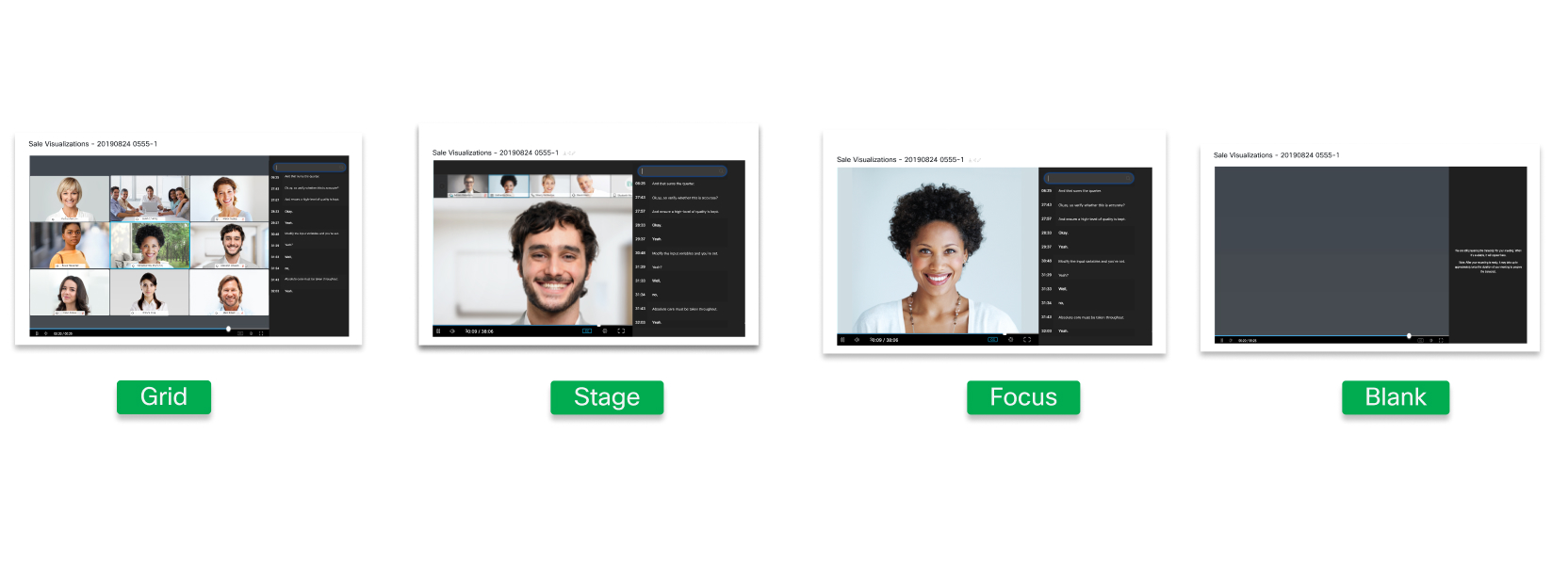
グリッドビューには、誰もコンテンツを共有していないときは、アクティブなスピーカーと最大24人の他の参加者が表示されます。
ステージビューでは、誰もコンテンツを共有していないときに、画面のメイン部分にアクティブなスピーカーが表示されます。 アクティブなスピーカーと他の最大4人の参加者のビデオサムネイルが画面の上部に表示されます。 主催者または共同ホストがステージを同期して参加者を追加すると、最初の参加者だけが表示されます。
フォーカスビューでは、誰もコンテンツを共有していないときに、画面のメイン部分にアクティブなスピーカーのビデオが表示されます。 主催者または共同ホストがステージを同期して参加者を追加すると、最初の参加者だけが表示されます。
コンテンツが共有されていない場合、ブランクビューは空白の画面を表示します。
コンテンツを共有するときの画面レイアウトオプション
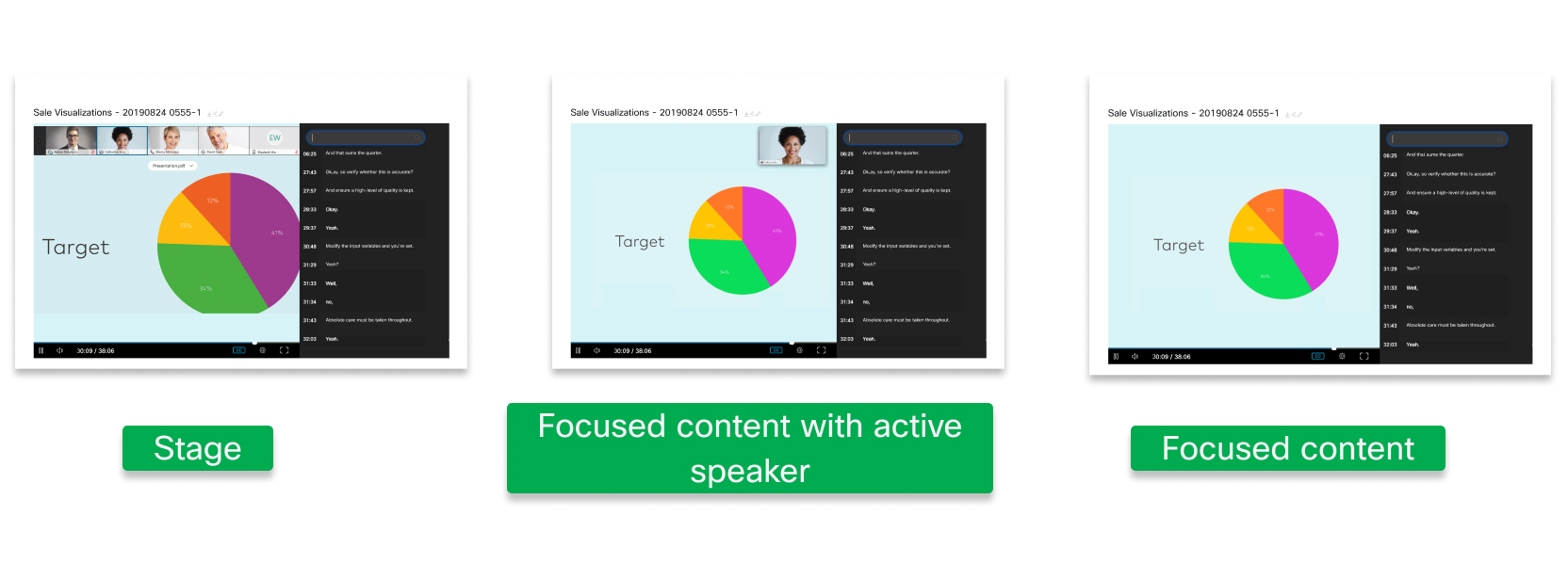
ステージビューでは、画面のメイン部分にコンテンツが表示され、アクティブなスピーカーと他の最大4人の参加者のビデオサムネイルが画面の上部に表示されます。
アクティブスピーカービューで焦点を絞ったコンテンツでは、画面のメイン部分にコンテンツが表示され、右上隅にアクティブスピーカーの大きなサムネイルが表示されます。 主催者または共同ホストがステージを同期して参加者を追加すると、最初の参加者だけが表示されます。
フォーカスコンテンツビューでは、画面のメイン部分に共有コンテンツのみが表示されます。 参加者のビデオは録画されていません。
| 1 |
Control Hub にサインインして、「」に移動します。 |
| 2 |
[サイト] をクリックし、設定を変更したい Webex サイトを選択して、[設定] をクリックします 。 |
| 3 |
「共通設定」で、「 サイトオプション」を選択し、「 デフォルトの録画レイアウト」オプションまでスクロールします。 |
| 4 |
「会議に共有コンテンツがある場合」と「 会議に共有コンテンツがないとき」のデフォルトビューを選択してください。 WBS 41.5以降では、デフォルトの録画レイアウトをデフォルト設定にしました。 以前のバージョンでは、デフォルトの録画レイアウトを選択し、
デフォルトのビューを選択してください。
|
| 5 |
[保存] をクリックします。 |
| 1 |
|
| 2 |
までスクロールしてください。サイトオプション |
| 3 |
「デフォルトのビデオセントリック録画」で、「コンテンツを共有するとき」と「コンテンツを共有しないとき」のデフォルト表示を選択します。 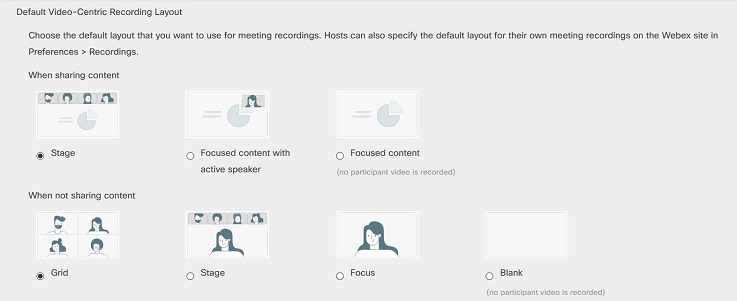
WBS 41.5以降では、ビデオ中心の録画をデフォルト設定にしました。 以前のバージョンでは、「ビデオ中心の録画を有効にする」を選択し、デフォルトのビューを選択してください。 |
| 4 |
「更新」をクリックします。 |


