
Grazie per il feedback.
Scelga il layout predefinito dello schermo per le registrazioni in Webex Meetings ed Eventi
 Feedback?
Questa funzione è disponibile per le registrazioni MP4 basate sulla rete incentrate sui video registrate nel cloud.
Se ha condiviso un file video utilizzando Share File durante la riunione o l'evento, la registrazione MP4 non verrà salvata in formato incentrato sui video.
Questa funzione richiede la versione 2.0 della piattaforma Cisco Webex video. Per scoprire quale versione sta utilizzando, veda Trova il suo numero di Webex Meetings versione di Cisco. Questa funzione non è disponibile per riunioni ed eventi registrati localmente sul computer dell'organizzatore.
Quando modifica il layout predefinito dello schermo, la nuova impostazione predefinita si applica alle registrazioni che effettua in futuro. Non modifica il layout delle registrazioni esistenti.
Per impostazione predefinita, i siti WBS 40.9 e versioni successive utilizzano automaticamente la vista Griglia senza condividere contenuti e la vista Stage durante la condivisione dei contenuti. Se in passato ha modificato il layout dello schermo predefinito per le registrazioni in visualizzazione Contenuti mirati, questa è ancora la sua impostazione predefinita.
Opzioni di layout dello schermo quando non si condividono contenuti
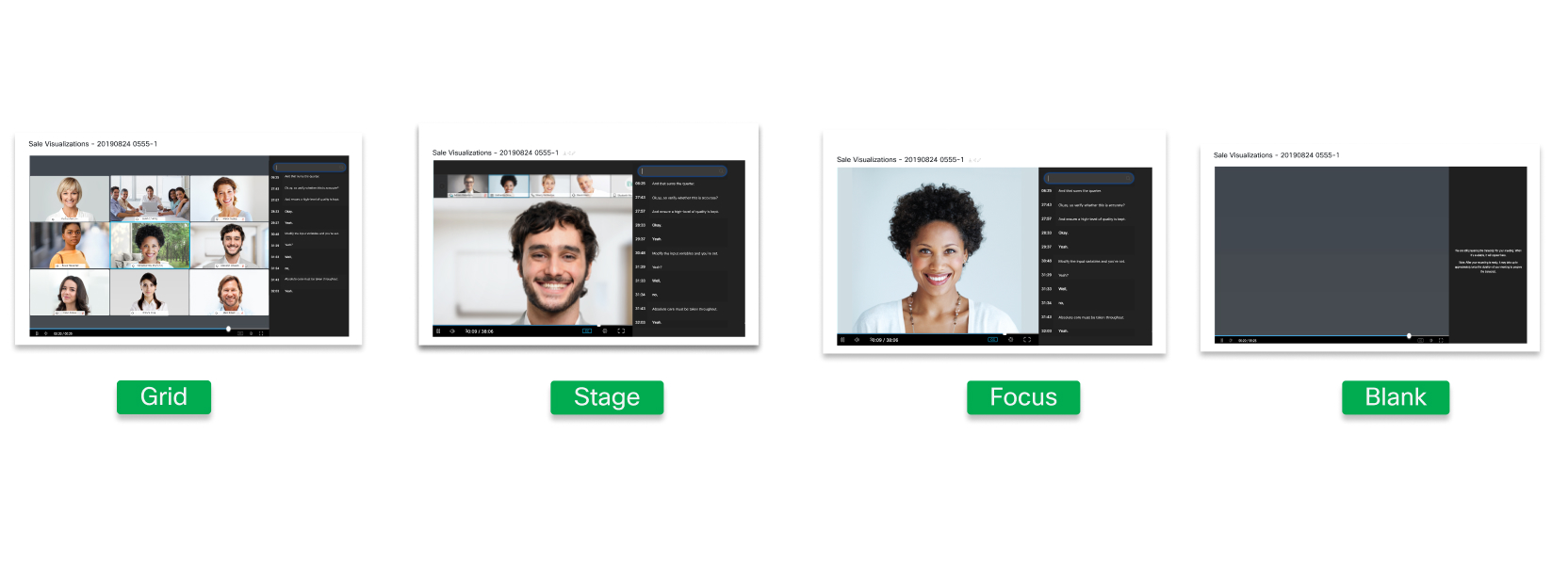
La visualizzazione a griglia mostra l'oratore attivo e fino a 24 altri partecipanti quando nessuno condivide contenuti.
La vista sul palco mostra l'oratore attivo nella parte principale dello schermo quando nessuno condivide contenuti. Le miniature dei video dell'oratore attivo e di un massimo di 4 altri partecipanti vengono visualizzate nella parte superiore dello schermo. Se l'organizzatore o il coorganizzatore sincronizza il proprio stage e vi aggiunge partecipanti, viene visualizzato solo il primo partecipante.
La vista Focus mostra il video dell'oratore attivo nella parte principale dello schermo quando nessuno condivide contenuti. Se l'organizzatore o il coorganizzatore sincronizza il proprio stage e vi aggiunge partecipanti, viene visualizzato solo il primo partecipante.
La visualizzazione vuota mostra una schermata vuota quando nessun contenuto è condiviso.
Opzioni di layout dello schermo durante la condivisione di contenuti
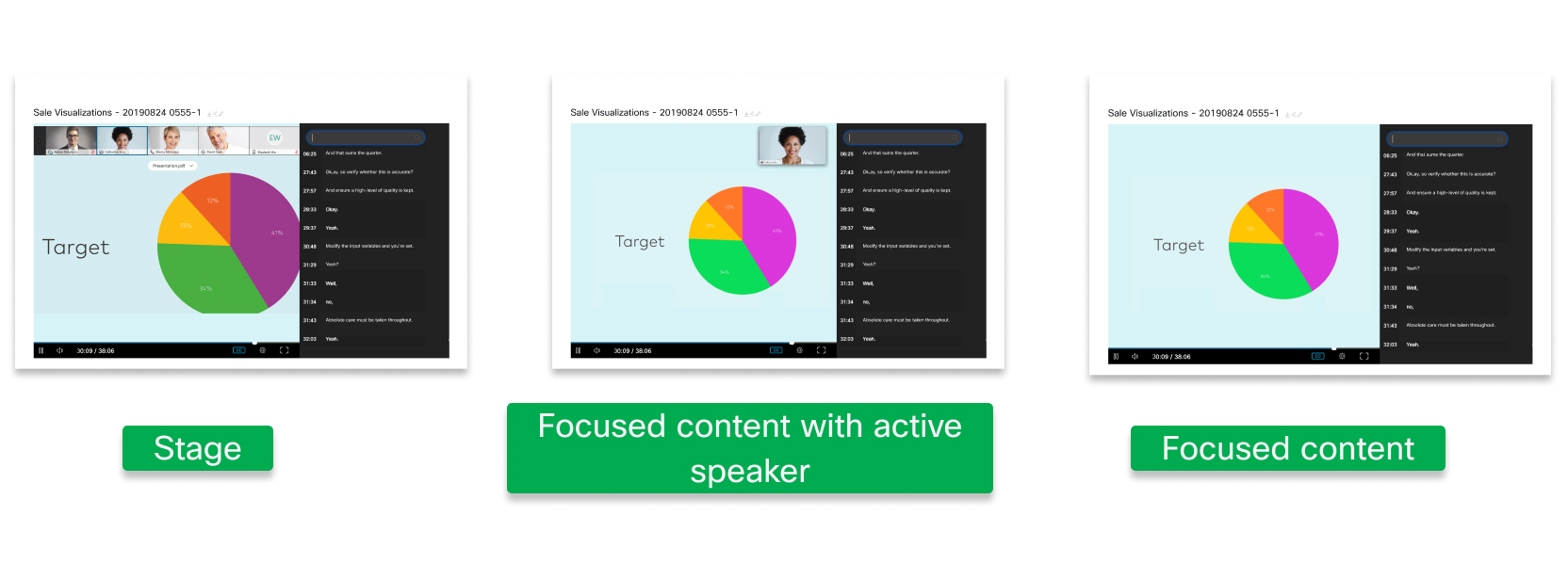
La vista sul palco mostra il contenuto nella parte principale dello schermo e le miniature dei video dell'oratore attivo e di un massimo di 4 partecipanti vengono visualizzate nella parte superiore dello schermo.
I contenuti mirati con visualizzazione dell'altoparlante attivo mostrano il contenuto nella parte principale dello schermo e una grande miniatura dell'oratore attivo nell'angolo in alto a destra. Se l'organizzatore o il coorganizzatore sincronizza il proprio stage e vi aggiunge partecipanti, viene visualizzato solo il primo partecipante.
La visualizzazione mirata dei contenuti mostra solo i contenuti condivisi nella parte principale dello schermo. Il video del partecipante non viene registrato.
| 1 |
Acceda a Control Hub e vada su . |
| 2 |
Fare clic su Siti, scegliere il sito Webex per cui modificare le impostazioni, quindi fare clic su Impostazioni. |
| 3 |
In Impostazioni comuni, seleziona Opzioni sito e poi scorra verso il basso fino all'opzione Layout di registrazione predefinito. |
| 4 |
Seleziona la visualizzazione predefinita per Quando la riunione ha contenuti condivisi e Quando la riunione non ha contenuti condivisi. Abbiamo impostato il layout di registrazione predefinito per WBS 41.5 e versioni successive. Per le versioni
precedenti, seleziona Layout di registrazione predefinito, quindi scegli
le visualizzazioni predefinite.
|
| 5 |
Faccia clic su Salva. |
| 1 |
|
| 2 |
Scorra verso il basso fino a. Opzioni del sito |
| 3 |
In Registrazione video-centrica predefinita, seleziona la visualizzazione predefinita per Quando si condividono contenuti e Quando non si condividono contenuti. 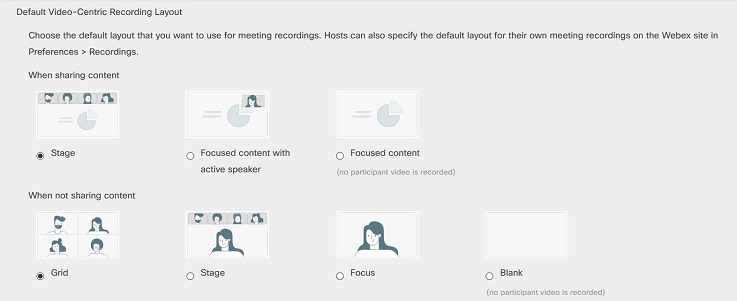
Abbiamo impostato la registrazione incentrata sui video come impostazione predefinita per WBS 41.5 e versioni successive. Per le versioni precedenti, seleziona Abilita la registrazione incentrata sui video, quindi scegli le visualizzazioni predefinite. |
| 4 |
Faccia clic su Aggiorna. |


