- Hjem
- /
- Artikel

Tak for din feedback.

Aktivér digital skiltning på enheder i Board-, Desk- og Room Series-enheder
 I denne artikel
 Har du feedback?
Digital skiltning giver dig mulighed for at vise brugerdefineret indhold på enheder i Board-, Desk- og Room Series-enheder, når de er i halvvågningstilstand. Digital skiltning er en fantastisk måde at vise reklameindhold og promovere dit brand på, men også vise besøgende og interne medarbejderoplysninger, dashboards eller kalendere.
Digital skiltning er tilgængelig for Board-, Desk- og Room Series-enheder.
For at undgå risikoen for tidlig forringelse af skærmen anbefaler vi, at brugen af digital skiltning holdes under maksimalt 12 timer om dagen.
Læs Bedste fremgangsmåder for brug af webmotoren for at lære mere om de understøttede funktioner og begrænsninger i webmotoren. Hvis du støder på et problem med en webside, skal du tjekke afsnittet Fejlfinding.
Opsætning fra Control Hub
Du kan vise webindhold på fuld skærm på din Board-, Desk- eller Room Series-enhed. Digital skiltning giver dig mulighed for at få websider til at vises på din skærm, når din enhed er i halvvågningstilstand.
| 1 |
Fra kundevisningen i https://admin.webex.com skal du gå til siden Enh eder og vælge din enhed på listen. Vælg flere enheder, hvis du vil konfigurere digital skiltning på flere enheder, og klik på Rediger konfigurationer på værktøjslinjen. |
| 2 |
Gå til Konfigurationer, og klik på Digital skiltning. |
| 3 |
Slå på Aktiver digital skiltning, og vælg, om du vil aktivere Inter aktivitet. 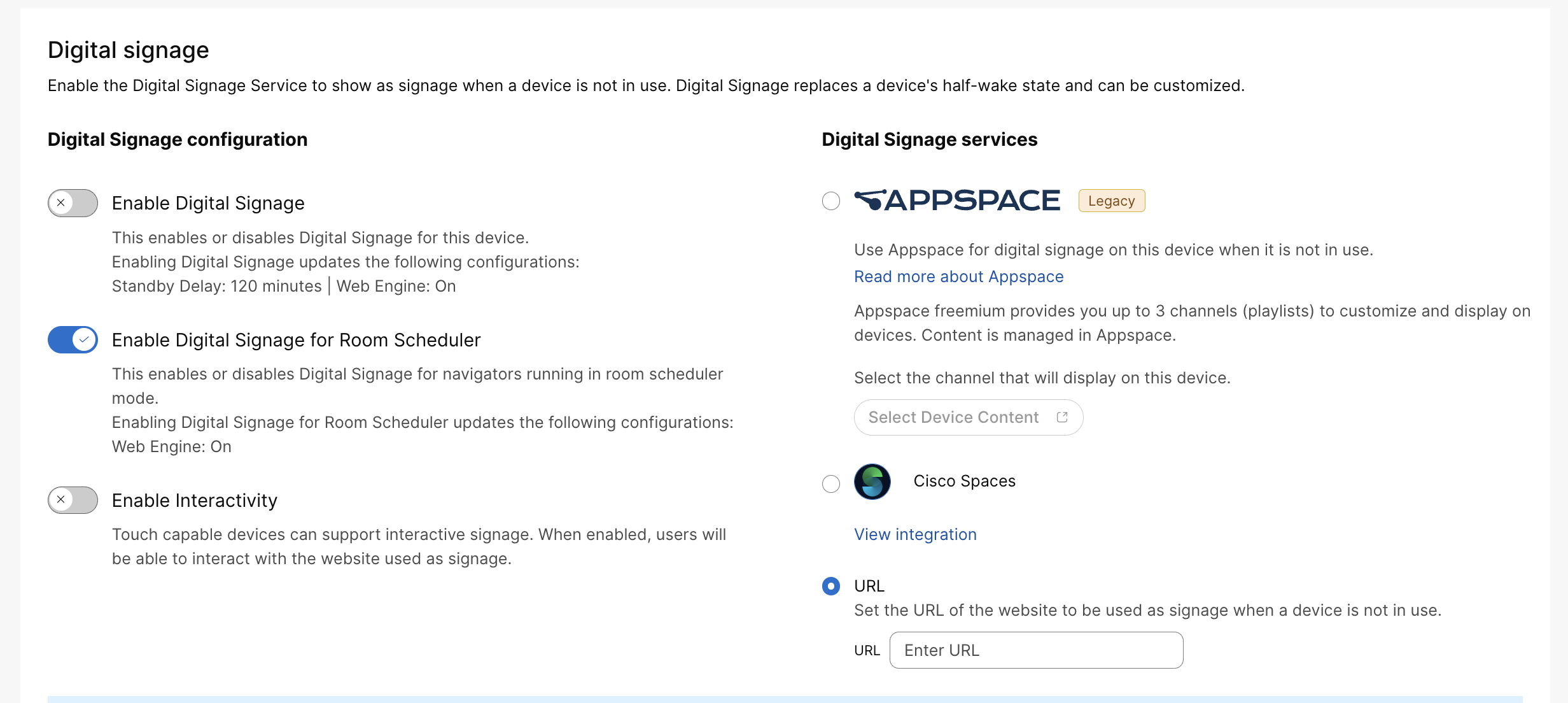
|
| 4 |
Indtast URL-adressen på den webside, du vil have vist. Hvis din organisation har en aktiv brugerdefineret integration, der leverer digital skiltning, kan du vælge at bruge den til skiltning. Læs mere om Workspace-integrationer. |
| 5 |
Vælg Gem. Som standard vises websiden i 120 minutter, før enheden går i standbytilstand. |
Opsætning fra enhedens webgrænseflade
Du kan også aktivere digital skiltning fra enhedens webportal, hvor du kan konfigurere flere konfigurationer. Læs artiklen Avancerede indstillinger for at få flere oplysninger om, hvordan du får adgang til den.
Vælg først Indstillinger i menuen til venstre. Vælg følgende under Konfigurationer:
-
: Vælg Til for at aktivere webmotoren.
-
giver dig mulighed for at køre Chrome-udviklerkonsollen på din bærbare computer. Sørg for at de aktivere RemoteDebugging efter brug. Du kan finde flere oplysninger i artiklen Fejlfinding.
Brug derefter følgende konfigurationer til at konfigurere digital skiltning:
-
d: Lyden er som standard slået fra, men du kan slå den til ved hjælp af denne konfiguration. Lydstyrken følger lydstyrkeindstillingen for videosystemet.
-
: Vælg Interaktiv, hvis du vil aktivere muligheden for at interagere med websiden. Ved at vælge Ikke-interaktiv føres brugerne tilbage til startskærmen, når de trykker på noget på websiden.
-
: T ænd for at aktivere webvisningen.
-
: Webvisningen opdateres hvert N sekund. Denne indstilling er nyttig for websider, der ikke kan opdatere sig selv. Det anbefales ikke at bruge denne indstilling med den interaktive tilstand.
-
l: Indtast URL-adressen til den webside, du vil vise på skærmen.
Da websiden vises på skærmen, før enheden går i standbytilstand, kan det være en god ide at konfigurere følgende Standby-konfigurationer:
-
: Tænd for, at enheden kan gå i standbytilstand, når standbyforsinkelsen er udløbet. Når den er slukket, går enheden ikke i standbytilstand.
-
: Definer, hvor længe (i minutter) enheden skal vente, før den går i standbytilstand. Vi anbefaler at indstille timeren til 120.
-
ection: Hvis den er slået fra, er vækning ved bevægelsesregistrering deaktiveret. Hvis det er indstillet til tændt, vågner systemet automatisk fra standby, når folk går ind i lokalet.
Visning af digital skiltning på Room Scheduler
Digital skiltning kan aktiveres på Room Schedulers, når de ikke er aktivt booket. Denne funktionalitet understøtter både Cisco Room Booking og Microsoft Teams Panel-tilstande. Den digitale skiltnings-URL, der er konfigureret til rummet, genbruges til rumplanlæggere og parrede navigatorer; der kræves ingen separat skiltnings-URL for disse enheder.
Digital skiltning til rumplanlæggere kan aktiveres eller deaktiveres via Control Hub eller ved hjælp af følgende indstilling:
xConfiguration Standby Signage RoomScheduler Mode: <On, Off>Hvis du vil aktivere digital skiltning fra Control Hub, skal du følge trinene i afsnittet Opsætning fra Control Hub og vælge indstillingen Aktiver digital skiltning for rumplanlægning.
Andre indstillinger for digital skiltning, såsom interaktivitet, deles med den eksisterende konfiguration af digital skiltning.
I modsætning til typiske controllere er Room Scheduler designet til at forblive synlige det meste af tiden undtagen uden for kontortiden. Derfor gælder kun skilttilstanden „halv vågning“ for Room Schedulers, der adskiller sig fra den typiske controllerbaserede halvvågning.


