- Hjem
- /
- Artikel

Tak for din feedback.

Gennemfør en øvelsessession i Webex Events (klassisk)
 I denne artikel
 Har du feedback?
Om øvelsessessioner
Øvelsessessioner giver værten, præsentanten og andre paneldeltagere mulighed for at øve en begivenhed, før den starter. De ligner en generalprøve - et begivenhedsproduktionsteam kan udføre alle begivenhedsfunktioner, uden at begivenhedsdeltagere ser begivenheden.
Hvis der er startet en telekonference i hovedbegivenheden, når værten starter en øvelsessession, går produktionsteamet automatisk ind i en underkonference væk fra hovedtelefonkonferencen. Samtaler i underkonferencen er private. Derfor kan deltagere uden for øvelsessessionen ikke høre øvelsen.
-
Kun værten kan starte og afslutte en øvelsessession. Hvis en vært udpeger en paneldeltager eller præsentator som deltager under en øvelsessession, fjernes personen fra øvelsessessionen. Når værten starter en øvelsessession, kan deltagere, der har deltaget i begivenheden, ikke se nogen aktiviteter i øvelsessessionen.
-
Når værten starter en øvelsessession, kan produktionsteamet ikke få adgang til de præsentationer eller dokumenter, som præsentanten åbnede, før træningssessionen startede. For at bruge de samme præsentationer eller dokumenter i øvelsessessionen, skal præsentanten åbne dem igen under øvelsessessionen.
-
Deltagere i øvelsessessionen kan deltage ved hjælp af Webex Meetings mobilappen til iOS. Værter kan dog ikke starte en session fra mobilappen.
-
Hvis værter deltager i en begivenhed ved hjælp af Ring til mig eller Ring ind og er slået fra, forbliver de slået fra, når de vender tilbage til hovedsessionen fra en øvelsessession, selvom de blev slået fra under træningssessionen. (Lydløs ved indtastning aktiveret eller deaktiveret)
-
Hvis værter deltager i en begivenhed ved hjælp af computerlyd og er slået fra, forbliver de slået fra, når de vender tilbage til hovedsessionen fra en øvelsessession, selvom de blev slået fra under træningssessionen. (Lydløs ved indtastning deaktiveret)
Start en øvelsessession
Før du begynder
Før værten starter en øvelsessession, skal du sørge for følgende:
-
Alle paneldeltagere har deltaget i arrangementet.
-
Værten, programlederen og paneldeltagerne har deres præsentationsmateriale klar til at dele i øvelsessessionen.
| 1 |
(Valgfrit) Åbn den præsentation, du har forberedt, så deltagerne kan se, mens produktionsteamet er i en øvelsessession. Vælg (inklusive video) på menulinjen Webex Events. Indstil præsentationen til automatisk at fremme sider. Vælg . Vælg den tid, der kræves for at gå videre til næste side, og vælg derefter Vend tilbage til begyndelsen og fortsæt med at gå videre med sider, hvis du vil fortsætte med at looping under øvelsessessionen. |
| 2 |
I vinduet Begivenhed skal du vælge B . 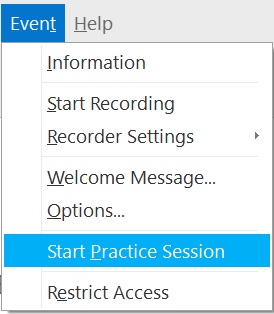 Træningssessionen starter. Værten, præsentanten og paneldeltagerne deltager automatisk i øvelsessessionen. Begivenhedsdeltagere får vist en meddelelse i vinduet Begivenhed om, at produktionsteamet i øjeblikket er i en øvelsessession. Deltagerne kan se enhver præsentation, som værten eller præsentanten åbnede, før træningssessionen påbegyndes. |
| 3 |
Øv begivenheden. Åbn præsentationer eller udarbejde et spørgeskema, som produktionsteamet kan bruge under selve begivenheden. |
Hvad skal man gøre næste


