War dieser Artikel hilfreich für Sie?

Danke für Ihr Feedback.
Ändern Sie die Meeting-Links und die Videoadresse in einer Kalendereinladung
 Feedback?
Wenn Sie entscheiden, dass Sie eine andere Art von Besprechung als die, die Sie geplant haben, haben möchten, können Sie das ändern, aber Sie müssen bestimmte Schritte unternehmen, um aktualisierte Teilnahmedetails zu erhalten. Sie können zum Beispiel die Webex-Team-Meeting-Links entfernen, die hinzugefügt werden, wenn Sie @meet verwenden, und das Meeting so aktualisieren, dass es auf Ihren Webex Personal Room-Link mit @webex verwendet wird.
| 1 |
Öffnen Sie Ihre Arbeitskalender-App und bearbeiten Sie die Meeting-Einladung. |
| 2 |
Löschen Sie im Textkörper der Einladung alle vorhandenen Details zum Beitreten. 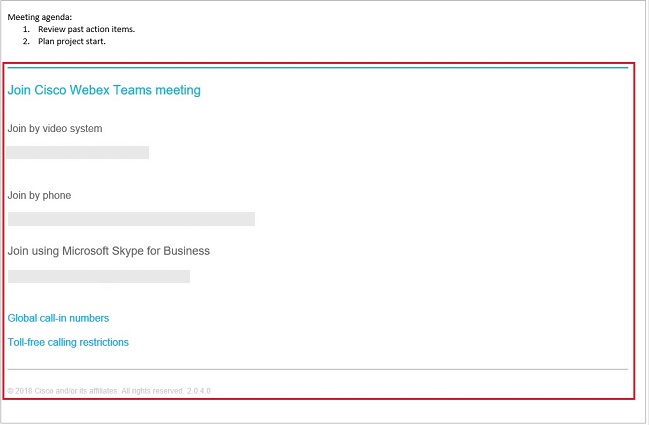
|
| 3 |
Ändern Sie den Meeting-Ort oder die Videoadresse. (Ändern Sie beispielsweise @meet zu @webex.) |
| 4 |
Senden Sie die aktualisierte Einladung erneut. |
War dieser Artikel hilfreich für Sie?


