
Danke für Ihr Feedback.
 Feedback?
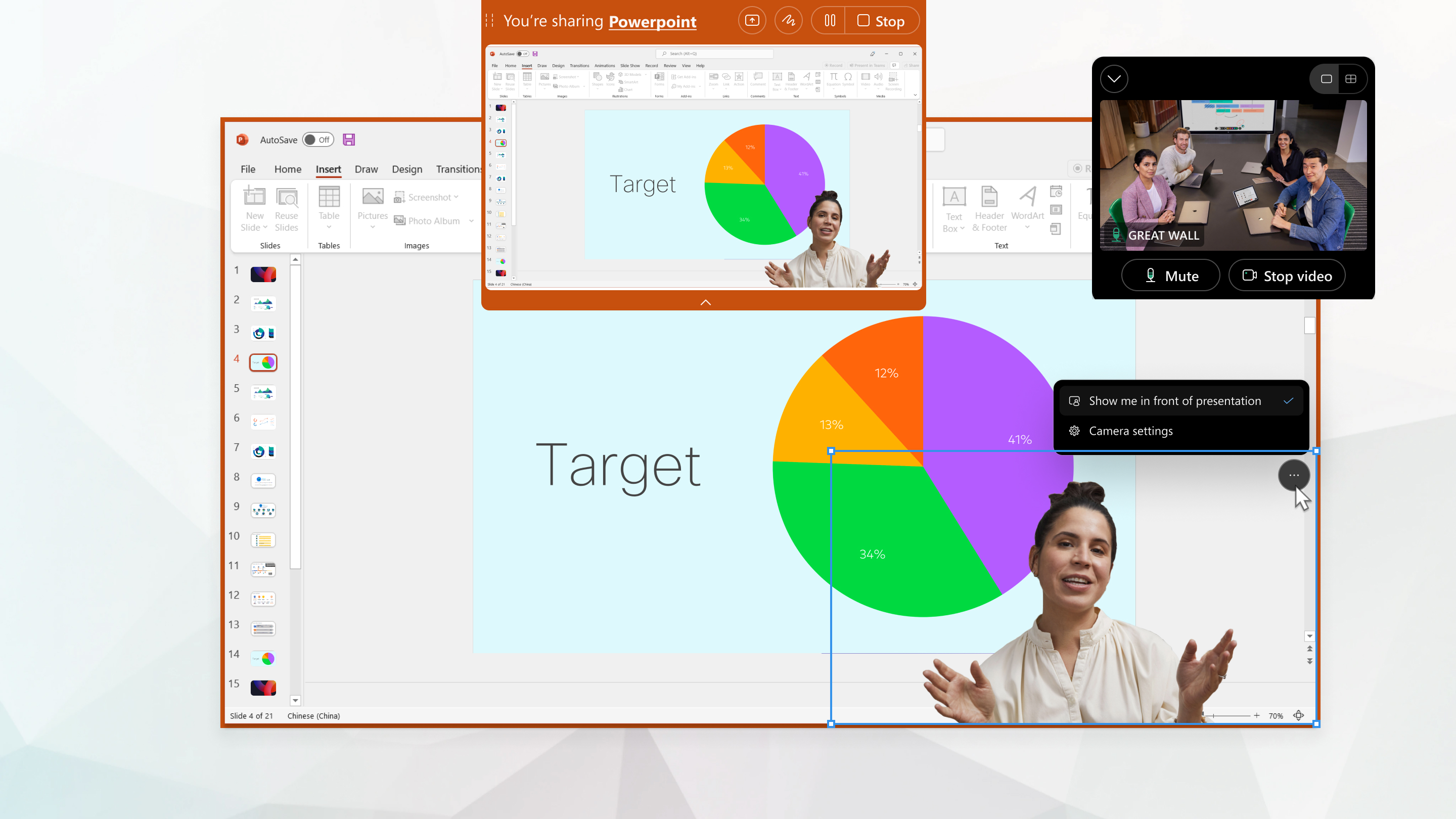
Wenn sich Ihre geteilten Inhalte auf demselben Bildschirm wie Ihr Kameravideo befinden, wird Ihr virtueller Hintergrund automatisch entfernt.
Wenn das Meeting aufgezeichnet wird, wird Ihr Video nicht über den freigegebenen Inhalten in der Aufzeichnung angezeigt.
Teilnehmer, die über die Webex-App für Windows, Mac, iPhone, iPad und Android an der Besprechung teilnehmen, sehen Ihr Video vor Ihrer Präsentation.
Sie haben die Flexibilität, die App so einzustellen, dass sie Ihnen während einer Besprechung oder auch außerhalb einer Besprechung vor Ihrer Präsentation angezeigt wird.
Die App speichert Ihre Einstellungen, sodass jede Änderung, die Sie vornehmen, auch für zukünftige Meetings gilt.
|
Beachten Sie Folgendes:
|

 erscheint. Ziehen Sie anschließend diese Ecke Ihres Videos diagonal.
Nächste Schritte
Um zu verhindern, dass Sie während Ihrer Präsentation im Bild sind, gehen Sie wie folgt vor:
-
Klicken Sie in Ihrem Video auf Weitere Optionen
 und deaktivieren Sie Vorne anzeigen.
 -
Klicken Sie in der Steuerleiste oben auf dem Bildschirm auf Weitere Freigabeoptionen
 und deaktivieren Sie Mir vorn anzeigen.


