
Danke für Ihr Feedback.
 Feedback?
Benachrichtigungen im Control Hub sind ein zentraler Ort, um Warnmeldungen für Ihre Webex-Bereitstellung zu verwalten. Administratoren können Benachrichtigungen so konfigurieren, dass sie per E-Mail, Webhooks, PagerDuty oder in einem Webex App-Bereich zugestellt werden. Unabhängig vom konfigurierten Bereitstellungskanal werden alle Warnungen immer im Control Hub angezeigt.
Jeder Administrator hat eine eigene Reihe von Warnungen und Regeln, die er unter Meine Warnungen und meine Regeln-Registerkarten erstellen und anzeigen kann, und er kann alle Warnungen und Regeln von anderen Administratoren in der Organisation in den Registerkarten Alle Warnungen und Alle Regeln anzeigen.
Die Benachrichtigungen der letzten 14 Tage werden im Abschnitt Benachrichtigungen angezeigt. Sie können die historischen Warnmeldungen der letzten 30 Tage im CSV-Format exportieren, indem Sie auf die Schaltfläche „Exportieren“ klicken.
Alle 24 Stunden werden Warnmeldungen mit gleichem Schweregrad, Typ und Ziel in einem ausklappbaren Dropdown-Menü zusammengefasst, um Ihnen die Ansicht und Navigation zu erleichtern. Wenn Sie mit dem Mauszeiger über die Schaltfläche „Erweitern“ fahren, sehen Sie, wie die Benachrichtigungen kombiniert wurden.
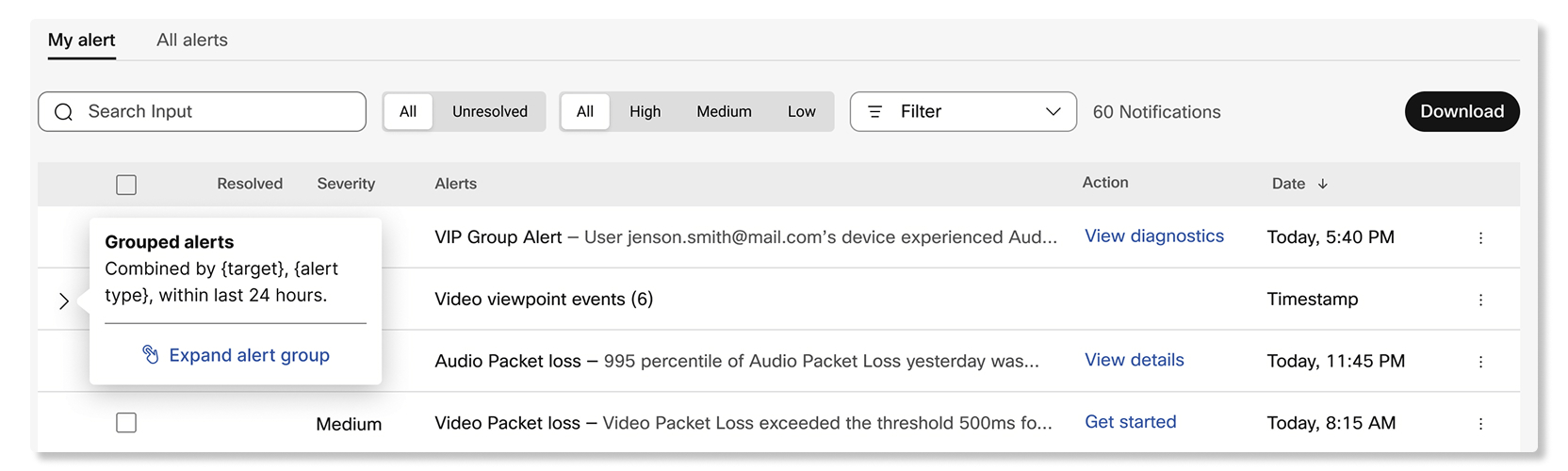
Es gibt zwei Kategorien von Warnungen: Schwellenwertbasiert und dienstgeneriert.
Warnhinweise auf Grenzwertbasis
Administratoren können eine Regel erstellen, um bestimmte Ereignisse zu überwachen, indem sie bestimmte Schwellenwerte festlegen, z. B. Teilnehmer, die eine Latenz von mehr als 300 ms oder eine Paketverlust von mehr als 8 ms erreichen. Diese Warnungen werden nur ausgelöst, wenn der Administrator sie durch das Erstellen einer Regel konfiguriert.
Administratoren können die Zustellung dieser Warnmeldungen weiter konfigurieren, indem sie den entsprechenden Zustellungskanal auswählen:
- E-Mail—Sie können bis zu 30 E-Mail-Adressen als Empfänger für die Benachrichtigungen hinzufügen.
-
Webex App—Sie können die Benachrichtigung in einem neuen Bereich, einem bestehenden Bereich oder in einem 1:1 Raum.
Wird ein bestehender Bereich umbenannt, wird die Benachrichtigung weiterhin an denselben Bereich zugestellt.
- Webhook—Die Benachrichtigungen werden an die im Control Hub konfigurierte Webhook-URL zugestellt.
- PagerDuty—Mit PagerDuty können Sie einen Dienstschlüssel eingeben, um die Benachrichtigungen an einen zugehörigen Dienst zu übermitteln.
Dienstgenerierte Warnmeldungen
Diese Warnungen werden automatisch von Webex-Diensten erstellt. Die meisten dieser Warnungen sind von entscheidender Bedeutung für die Benachrichtigungen, auf die der Administrator achten sollte. Administratoren können die Zustellung dieser Warnmeldungen steuern, indem sie den Zustellungskanal ähnlich wie bei schwellenwertbasierten Warnmeldungen auswählen. Zu den Übermittlungskanälen gehören E-Mail, Webex App, Webhook und PagerDuty.
Warnungen und Regeln anzeigen
| 1 |
Melden Sie sich bei Control Hub an und gehen Sie zu Benachrichtigungen. |
| 2 |
Wählen Sie eine der folgenden Optionen aus:
|
Suchen Sie nach Benachrichtigungen nach Ziel
Verwenden Sie die Spalte Ziel, um zu sehen, welches Gerät, welchen Workspace, welchen Benutzer, Trunk oder ein anderes Ziel eine Warnung betrifft. Suchen Sie nach dem Zielnamen, um verwandte Benachrichtigungen zu finden.
Ein Ziel wird nur angezeigt, wenn Zielinformationen für die Warnung verfügbar sind.
| 1 |
Melden Sie sich bei Control Hub an und gehen Sie zu . |
| 2 |
Wählen Sie Alle Benachrichtigungen oder Meine Benachrichtigungen aus. |
| 3 |
Überprüfen Sie die Spalte Ziel für das betroffene Ziel. |
| 4 |
Geben Sie einen Zielnamen in das Suchfeld ein, um passende Benachrichtigungen zu finden. |
Verstehen Sie einen Warnungstyp
Lesen Sie eine Erklärung zu einem Warnungstyp im Seitenbereich, um zu erfahren, was die Warnung bedeutet.
Beschreibungen sind nicht für jeden Warnungstyp verfügbar.
| 1 |
Melden Sie sich bei Control Hub an und gehen Sie zu . |
| 2 |
Wählen Sie Alle Benachrichtigungen oder Meine Benachrichtigungen aus und öffnen Sie dann eine Warnung. |
| 3 |
Wenn neben Typ ein Informationssymbol erscheint, verwenden Sie es, um die Erklärung zu lesen. |
Für Webex Meetings können Sie Regeln erstellen, um Benachrichtigungen für Folgendes zu erhalten:
- Live-Meeting-Überwachung—Verwenden Sie diese Benachrichtigung, um herauszufinden, wann Teilnehmer während laufender Meetings Probleme mit der Medienqualität haben. Sie können bis zu 10 dieser Benachrichtigungen erstellen.
- Live-Meeting-Überwachung von Geräten—Verwenden Sie diese Warnung, um herauszufinden, wann Geräte während laufender Meetings Probleme mit der Medienqualität haben. Sie können bis zu 25 dieser Benachrichtigungen erstellen.
- Historischer Trend der Meetingqualität—Verwenden Sie diese Warnung, um herauszufinden, wann ein Prozentsatz der Teilnehmer an bestimmten Webex-Standorten die Medienqualitätsschwellenwerte erreicht, die automatisch auf der Grundlage der Meeting-Performance der letzten sieben Tage festgelegt werden. Sie können bis zu 10 dieser Benachrichtigungen erstellen.
- Historische Überwachung der Meetingqualität— Ähnlich wie bei der Trendbenachrichtigung zur Meetingqualität können Sie mit dieser Benachrichtigung Ihre eigenen Schwellenwerte festlegen, wann Sie eine Benachrichtigung erhalten möchten, wenn ein bestimmter Prozentsatz der Teilnehmer an bestimmten Webex-Standorten einen der Schwellenwerte für die Medienqualität erreicht. Sie können bis zu 10 dieser Benachrichtigungen erstellen.
Meeting-Warnungen werden nur für Teilnehmer ausgelöst, die über Webex Meetings Webex-App an Meetings teilnehmen. Die Mindestversionen der App, die Teilnehmer zum Auslösen von Warnungen verwenden müssen, sind:
-
Webex Meetings Desktop-App Version 39.6.5 oder höher
-
Webex Meetings mobile App für Android und iOS Version 39.11 oder höher
-
Webex App Desktop Version 3.0.12427.0 oder höher
-
Webex App mobile Android Version 4.1.6 oder höher
-
Mobile Webex App iOS Version 4.3 oder höher
Warnungen werden bei Nur-Audio-Meetings, -Webex Events- Webex Training-Sitzungen nicht ausgelöst.
Sie können bis zu 10 Warnungen zur Überwachung von Live-Besprechungen pro Organisation aktivieren. Jede Warnung kann bis zu 30 Benutzer-E-Mail-Adressen oder 30 Geräte überwachen.
Wenn das Kontrollkästchen Alle Teilnehmer überwachen ausgecheckt ist, wird die Warnung nur bei Meetings mit weniger als 50 Teilnehmern ausgelöst.
| 1 |
Melden Sie sich bei Control Hub an und gehen Sie zu Benachrichtigungen . > Meine Regeln. |
| 2 |
Klicken Sie auf Regel erstellen. |
| 3 |
Wählen Sie neben Typ die Option Live-Meeting-Überwachung aus, und geben Sie den Namen für die Warnung neben Titel ein. |
| 4 |
Aktivieren Sie die Option Status , um Benachrichtigungen für die Warnung zu erhalten. |
| 5 |
Wählen Sie die E-Mail(s) oder den Gerätenamen des Benutzers aus und geben Sie bis zu 30 Benutzer-E-Mail-Adressen oder Geräte ein. |
| 6 |
Aktivieren Sie das Kontrollkästchen Alle Teilnehmer überwachen, um Warnungen für alle Teilnehmer zu erhalten, die sich in demselben Meeting wie die Benutzer oder Geräte in der Liste befinden. |
| 7 |
Legen Sie im Abschnitt Regeln die folgenden Schwellenwerte fest:
|
| 8 |
Legen Sie die angelaufene und aufeinander folgende Dauer für die Warnung fest. |
| 9 |
Aktivieren Sie im Abschnitt Zustellkanal das Kontrollkästchen E-Mail und geben Sie die E-Mail-Adressen der Personen ein, die die Warnungen erhalten sollen. |
| 10 |
Aktivieren Sie das Kontrollkästchen Webex-Bereich und geben Sie den Namen des Space ein, wenn Sie Nachrichten in diesem Bereich empfangen möchten, wenn ein Schwellenwert erreicht ist. |
| 11 |
Klicken Sie auf Speichern. |
Pro Organisation können bis zu 25 Benachrichtigungen zur Live-Überwachung von Meetings auf verschiedenen Geräten aktiviert werden.
| 1 |
Melden Sie sich bei Control Hub an und gehen Sie zu Benachrichtigungen . > Meine Regeln. |
| 2 |
Klicken Sie auf Regel erstellen. |
| 3 |
Wählen Sie neben Typdie Option [] Live-Meeting-Überwachung des Geräts aus und geben Sie neben Titelden Namen für die Benachrichtigung ein. |
| 4 |
Aktivieren Sie den Aktiviert-Schalter, damit er Benachrichtigungen für die Warnung erhält. |
| 5 |
Auswahl der Überwachungsoption:
|
| 6 |
Im Abschnitt Regeln legen Sie die folgenden Audio- und Videoschwellenwerte fest:
|
| 7 |
Legen Sie die angelaufene und aufeinander folgende Dauer für die Warnung fest. |
| 8 |
Im Abschnitt Lieferkanal können Sie:
|
| 9 |
Klicken Sie auf Speichern. |
Sie können bis zu 10 Warnungen zur Meeting-Qualität pro Organisation hinzufügen.
| 1 |
Melden Sie sich bei Control Hub an und gehen Sie zu Benachrichtigungen . > Meine Regeln. |
| 2 |
Klicken Sie auf Regel erstellen. |
| 3 |
Wählen Sie Verlaufsqualitätstrends neben Typund geben Sie den Namen für die Warnung neben Titel ein. |
| 4 |
Aktivieren Sie die Option Status , um Benachrichtigungen für die Warnung zu erhalten. |
| 5 |
Wählen Sie aus Webex-Site an welchem Standort und an welchem Ort der Teilnehmer Warnungen angezeigt werden sollen. |
| 6 |
Aktivieren Sie im Abschnitt Zustellkanal das Kontrollkästchen E-Mail und geben Sie die E-Mail-Adressen der Personen ein, die die Warnungen erhalten sollen. |
| 7 |
Aktivieren Sie das Kontrollkästchen Webex-Bereich und geben Sie den Namen des Space ein, wenn Sie Nachrichten in diesem Bereich empfangen möchten, wenn ein Schwellenwert erreicht ist. |
| 8 |
Klicken Sie auf Speichern. |
Sie können bis zu 10 Warnungen zur Überwachung der Meetingqualität pro Organisation aktivieren.
| 1 |
Melden Sie sich bei Control Hub an und gehen Sie zu Benachrichtigungen . > Meine Regeln. |
| 2 |
Klicken Sie auf Regel erstellen. |
| 3 |
Wählen Sie Neben Typ die Option Qualitätsüberwachung zu Verlaufs-Meeting aus, und geben Sie den Namen für die Warnung neben Titel ein. |
| 4 |
Aktivieren Sie die Option Status , um Benachrichtigungen für die Warnung zu erhalten. |
| 5 |
Wählen Sie aus Webex-Site an welchem Standort und an welchem Ort der Teilnehmer Warnungen angezeigt werden sollen. |
| 6 |
Legen Sie im Abschnitt Regeln die folgenden Schwellenwerte fest:
|
| 7 |
Wählen Sie im Abschnitt Trigger eine zu überwachende Dauer aus, und geben Sie den Prozentsatz der Teilnehmer ein, die einen der Schwellenwerte für den Auslöser der Warnung erreichen müssen. |
| 8 |
Aktivieren Sie im Abschnitt Zustellkanal das Kontrollkästchen E-Mail und geben Sie die E-Mail-Adressen der Personen ein, die die Warnungen erhalten sollen. |
| 9 |
Aktivieren Sie das Kontrollkästchen Webex-Bereich und geben Sie den Namen des Space ein, wenn Sie Nachrichten in diesem Bereich empfangen möchten, wenn ein Schwellenwert erreicht ist. |
| 10 |
Klicken Sie auf Speichern. |
Für Webex Calling können Sie die folgenden Benachrichtigungen konfigurieren:
Füge eine Warnung für Anrufqualitätsabbrüche hinzu
Nutzen Sie diese Warnung, um herauszufinden, wann die Anrufqualität an bestimmten Standorten oder die Mediensitzung eines Benutzers auf eine schlechte Qualität abfällt.
Die Anrufqualität wird berechnet als:
- Gut— Sowohl Video- als auch Audiostream wiesen einen Jitter unter 150 ms, eine Latenz unter 400 ms und einen Paketverlust unter 100 % auf. 5%.
- Schlecht— Sowohl Video- als auch Audiostream wiesen Jitter über 150 ms, Latenz über 400 ms und Paketverluste über 100 % auf. 5%.
Benachrichtigungen werden versendet, sobald ein Anruf beendet ist. Wenn Sie die Warnung erhalten, können Sie auf Problembehandlung für Einen Anruf klicken, um Sie in der Fehlerbehebung direkt zu dem Anruf zu über nehmen, wenn die Warnung bestimmte Benutzer überwacht. Wenn die Warnung Standorte überwacht, können Sie auf Analysen anzeigen klicken , um die Registerkarte Medienqualität in Der Anrufanalysen zu öffnen.
Pro Organisation können bis zu 10 Benachrichtigungen über Verbindungsabbrüche erstellt werden.
Auf Trunks, die auf dedizierten Instanzen (DI) basieren, werden keine Warnmeldungen ausgelöst.
| 1 | |
| 2 |
Gehe zu Benachrichtigungen > Meine Regeln. |
| 3 |
Klicken Sie auf Regel erstellen. |
| 4 |
Wählen Sie in der Dropdown-Liste Service die Option Anrufenaus. 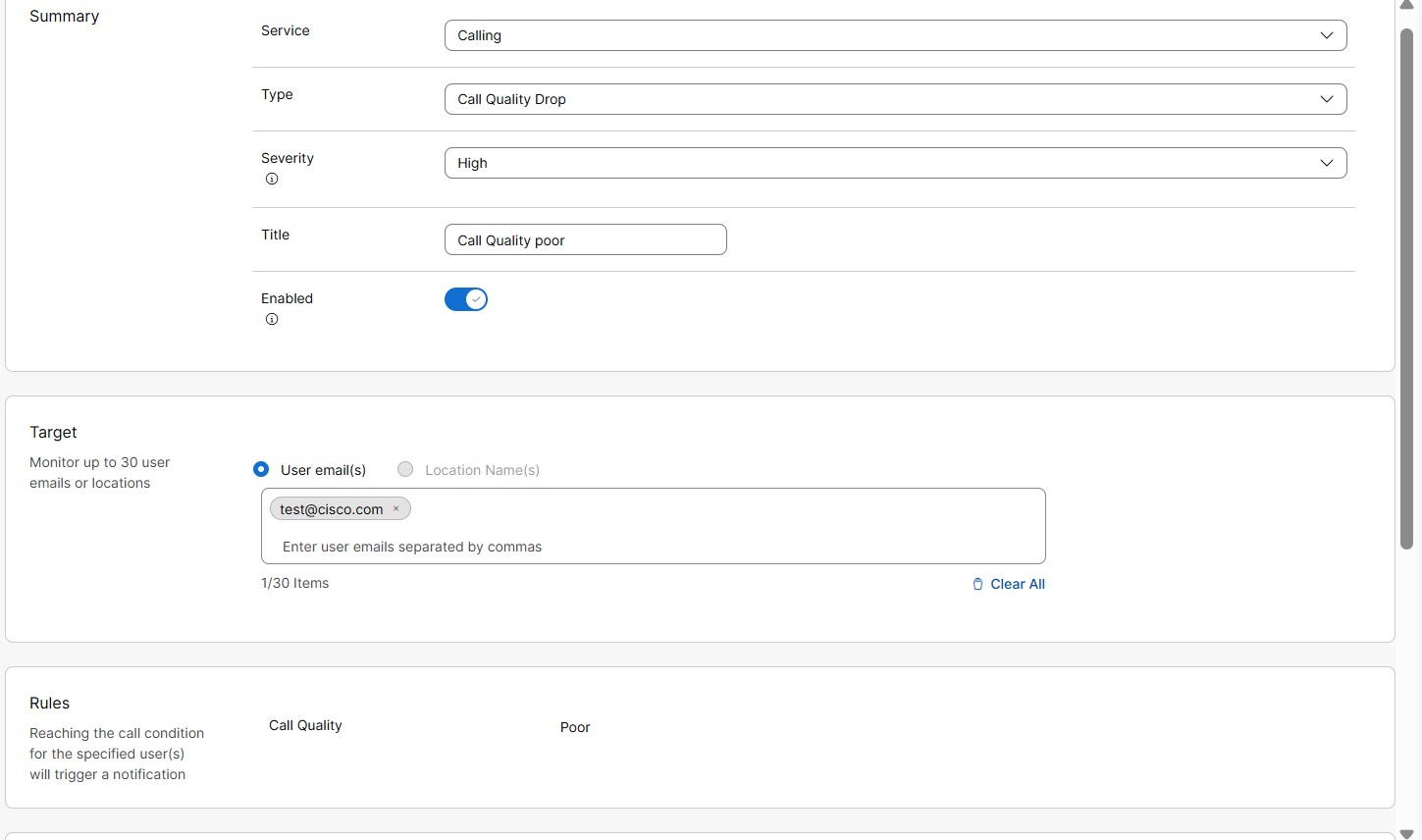
|
| 5 |
Wählen Sie in der Dropdown-Liste Typ die Option Anrufqualitätsverlustaus. |
| 6 |
Aus der Dropdown-Liste Schweregrad. Dieses Feld zeigt an, wie schwerwiegend oder wichtig eine Warnung ist. Sie können den Schweregrad als Hoch, Mittel oder Niedrig auswählen.
|
| 7 |
Geben Sie einen Titelein. |
| 8 |
Aktivieren Sie Aktiviert, um Benachrichtigungen für die Warnung zu erhalten. |
| 9 |
Im Abschnitt Ziel wählen Sie Benutzer-E-Mail(s) oder Standortname(n)aus. Sie können bis zu 30 Benutzer-E-Mail-Adressen oder Standorte zur Überwachung eingeben.
|
| 10 |
Wählen Sie im Abschnitt Übermittlungskanal aus, wie die Warnungen empfangen werden sollen: 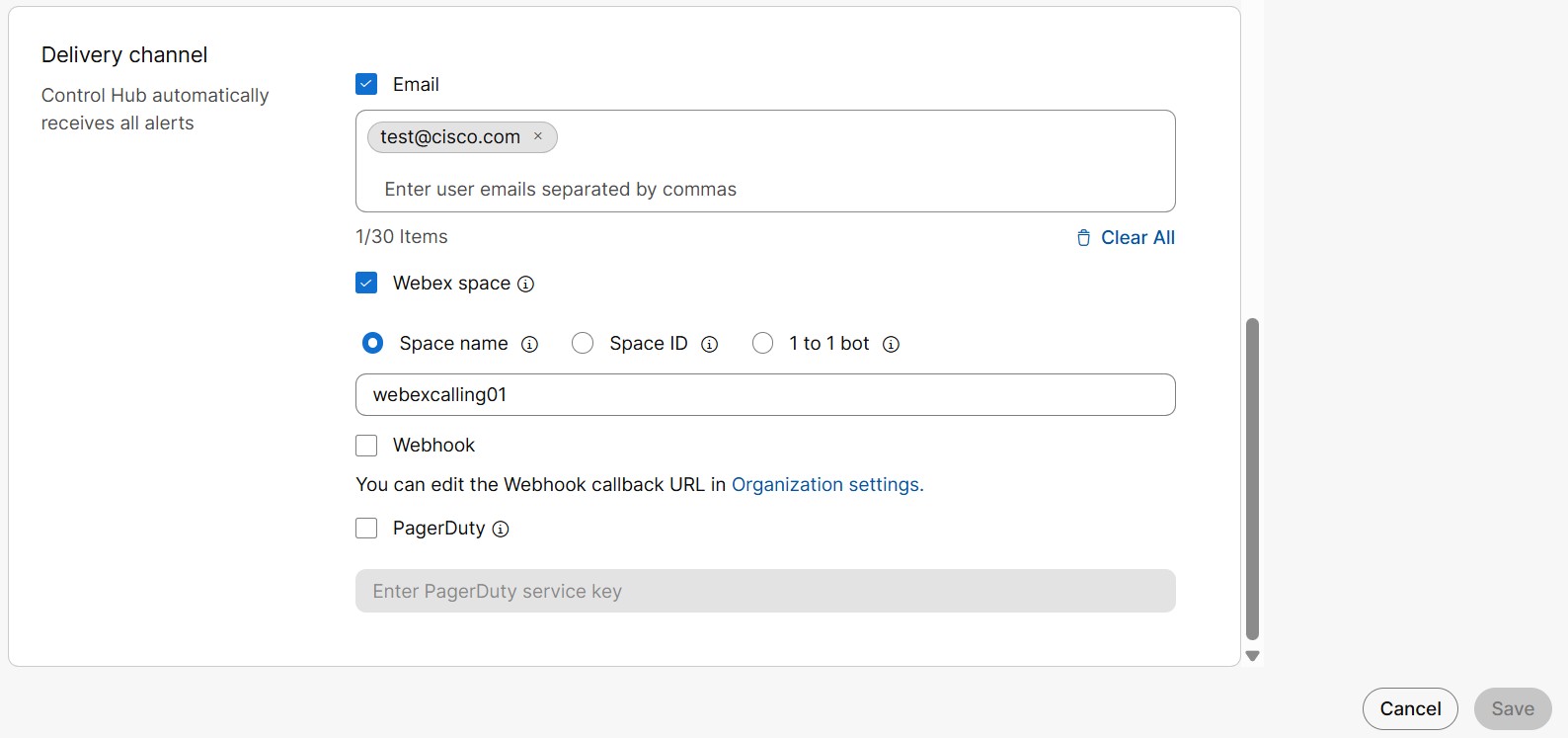
|
| 11 |
Klicken Sie auf Speichern. |
Füge eine Benachrichtigung über Statusänderungen des Trunks hinzu.
Es wird eine Benachrichtigung versendet, wenn sich der Status des überwachten Trunks ändert. Die verfügbaren Trunk-Status sind online, offline und beeinträchtigt. Sie können konfigurieren, welche Statusänderung eine Warnung auslösen soll.
Folgende Statusangaben gelten für die einzelnen Trunk-Positionen:
-
Online—Erfolgreiche Registrierung des lokalen Gateways für Webex Calling.
-
Offline— Registrierung des lokalen Gateways für Webex Calling fehlgeschlagen.
-
Beeinträchtigt—Verbindung zwischen mindestens einem Webex Calling Edge-Proxy und dem lokalen Gateway nicht erfolgreich.
-
Unbekannt—Im Prozess der Herstellung einer Verbindung zwischen Webex Calling und dem kürzlich hinzugefügten Local Gateway.
Weitere Informationen zu verschiedenen Statusfehleränderungen finden Sie im Hilfeartikel Lokale Gateway-Fehlerbehebung.
| 1 | |
| 2 |
Gehe zu Benachrichtigungen > Meine Regeln. |
| 3 |
Klicken Sie auf Regel erstellen. |
| 4 |
Wählen Sie in der Dropdown-Liste Service die Option Anrufenaus. 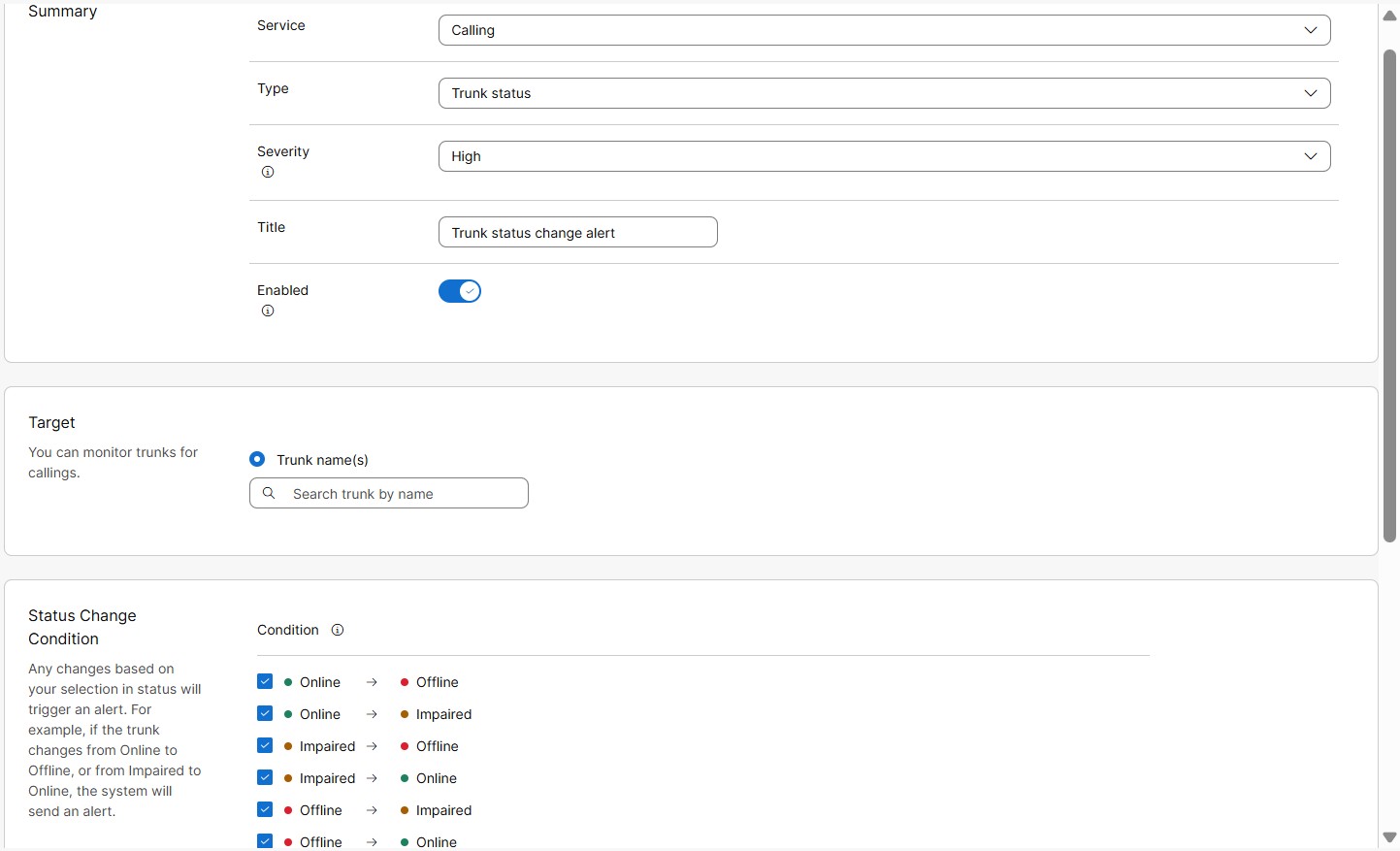
|
| 5 |
Wählen Sie in der Dropdown-Liste Typ die Option Trunk-Statusaus. |
| 6 |
Aus der Dropdown-Liste Schweregrad. Dieses Feld zeigt an, wie schwerwiegend oder wichtig eine Warnung ist. Sie können den Schweregrad als Hoch, Mittel oder Niedrig auswählen.
|
| 7 |
Geben Sie einen Titelein. |
| 8 |
Aktivieren Sie die Option Aktiviert, um Benachrichtigungen für die Warnung zu erhalten. |
| 9 |
Im Abschnitt Ziel wählen Sie Trunk-Name(n)aus. Sie können bis zu 30 Trunks zur Überwachung eingeben.
Auf Trunks, die auf dedizierten Instanzen (DI) basieren, werden keine Warnmeldungen ausgelöst. |
| 10 |
Im Abschnitt Regeldefinition können Sie die Regel definieren, wann eine Warnung ausgelöst werden soll. Sie können alle oder nur einige der folgenden Statusänderungen auswählen:
|
| 11 |
Wählen Sie im Abschnitt Übermittlungskanal aus, wie die Warnungen empfangen werden sollen:
|
| 12 |
Klicken Sie auf Speichern. |
Fügen Sie eine Warnung zum Limit für gleichzeitige Trunk-Anrufe hinzu.
Es wird eine Benachrichtigung versendet, wenn der Schwellenwert für gleichzeitige Anrufe auf der Leitung erreicht ist. Diese Warnmeldung hilft dabei, die Stoßzeiten oder -tage zu identifizieren, an denen die Leitungskapazität zur Bearbeitung gleichzeitiger Anrufe erschöpft ist.
Wenn der konfigurierte Schwellenwert wiederholt überschritten wird, werden im ausgewählten Zeitintervall fortlaufend Warnmeldungen ausgelöst.
| 1 | |
| 2 |
Gehe zu Benachrichtigungen > Meine Regeln. |
| 3 |
Klicken Sie auf Regel erstellen. |
| 4 |
Wählen Sie in der Dropdown-Liste Service die Option Anrufenaus. 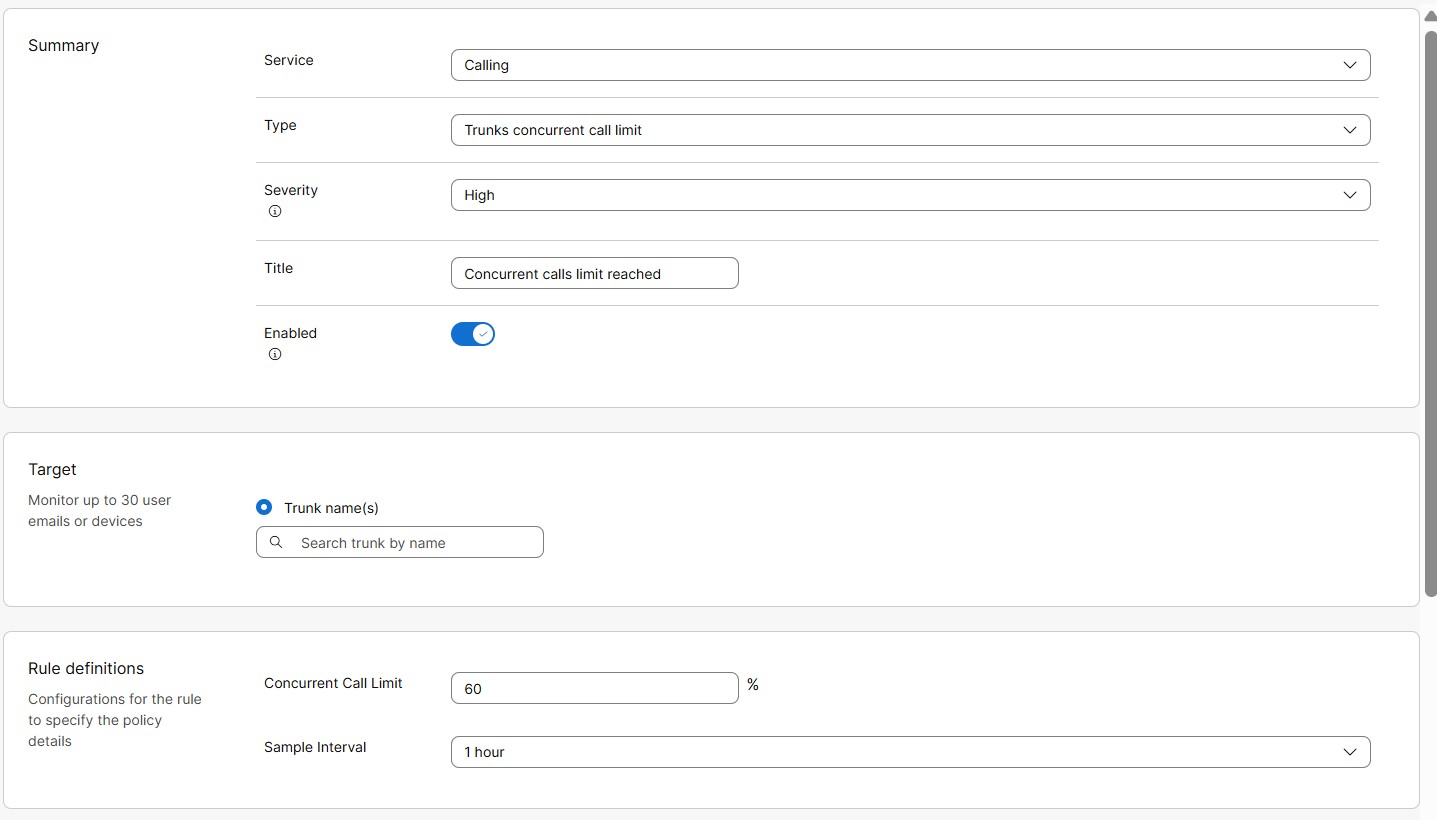
|
| 5 |
Wählen Sie in der Dropdown-Liste Typ die Option Trunk-Anruflimitaus. |
| 6 |
Aus der Dropdown-Liste Schweregrad. Dieses Feld zeigt an, wie schwerwiegend oder wichtig eine Warnung ist. Sie können den Schweregrad als Hoch, Mittel oder Niedrig auswählen.
|
| 7 |
Geben Sie einen Titelein. |
| 8 |
Aktivieren Sie Aktiviert, um Benachrichtigungen für die Warnung zu erhalten. |
| 9 |
Im Abschnitt Ziel wählen Sie Trunk-Name(n)aus. Sie können bis zu 30 Trunks zur Überwachung eingeben.
Auf Trunks, die auf dedizierten Instanzen (DI) basieren, werden keine Warnmeldungen ausgelöst. |
| 10 |
Im Abschnitt Regeldefinitionen können Sie die Regel definieren, wann eine Warnung ausgelöst werden soll. Geben Sie die folgenden Werte für die Bedingung Schwellenwert für gleichzeitige Anrufe ein: |
| 11 |
Wählen Sie im Abschnitt Übermittlungskanal aus, wie die Warnungen empfangen werden sollen:
|
| 12 |
Klicken Sie auf Speichern. |
Warnung vor Ablauf des Trunk-Zertifikats
Es wird eine Benachrichtigung versendet, wenn das Zertifikat eines zertifikatbasierten Trunks abläuft oder bereits abgelaufen ist. Dies ist eine systemgenerierte Warnung, die standardmäßig für Organisationen mit zertifikatsbasierten Trunks aktiviert ist.
Vor Ablauf des Zertifikats werden an vordefinierten Tagen automatische Benachrichtigungen versendet, z. B. am60. Tag ,30. Tag ,15. Tag und7. Tag vor Ablauf. Nach Ablauf des Zertifikats wird umgehend und nur einmal eine Benachrichtigung versendet. Es werden keine aufeinanderfolgenden Warnmeldungen versendet.
Auf Trunks, die auf dedizierten Instanzen (DI) basieren, werden keine Warnmeldungen ausgelöst.
Anrufe aus der Routenliste blockiert
Wenn die Anzahl der gleichzeitigen Anrufe das Limit der Route List Calls-Lizenz überschreitet, ist eine zusätzliche Kapazität von bis zu 20 % (Bursting) zulässig. Wenn das Anrufvolumen außerhalb des Festnetzes (PSTN) die Burst-Grenze von 20 % überschreitet, werden die Anrufe blockiert. Dem Benutzer wird eine Benachrichtigung darüber gesendet, dass Aufrufe der Routenliste blockiert sind.
Vorbereitungen
| 1 | |
| 2 |
Gehe zu Benachrichtigungen > Alle Regeln. Es wird eine Liste aller Regeln angezeigt.
|
| 3 |
Benachrichtigung über blockierte Anrufe in der Routenliste. Die Meldung „Anrufe in der Routenliste blockiert“ ist eine systemgenerierte Meldung. Daher können Sie nur wenige Details bearbeiten, wie in den nächsten Schritten beschrieben. 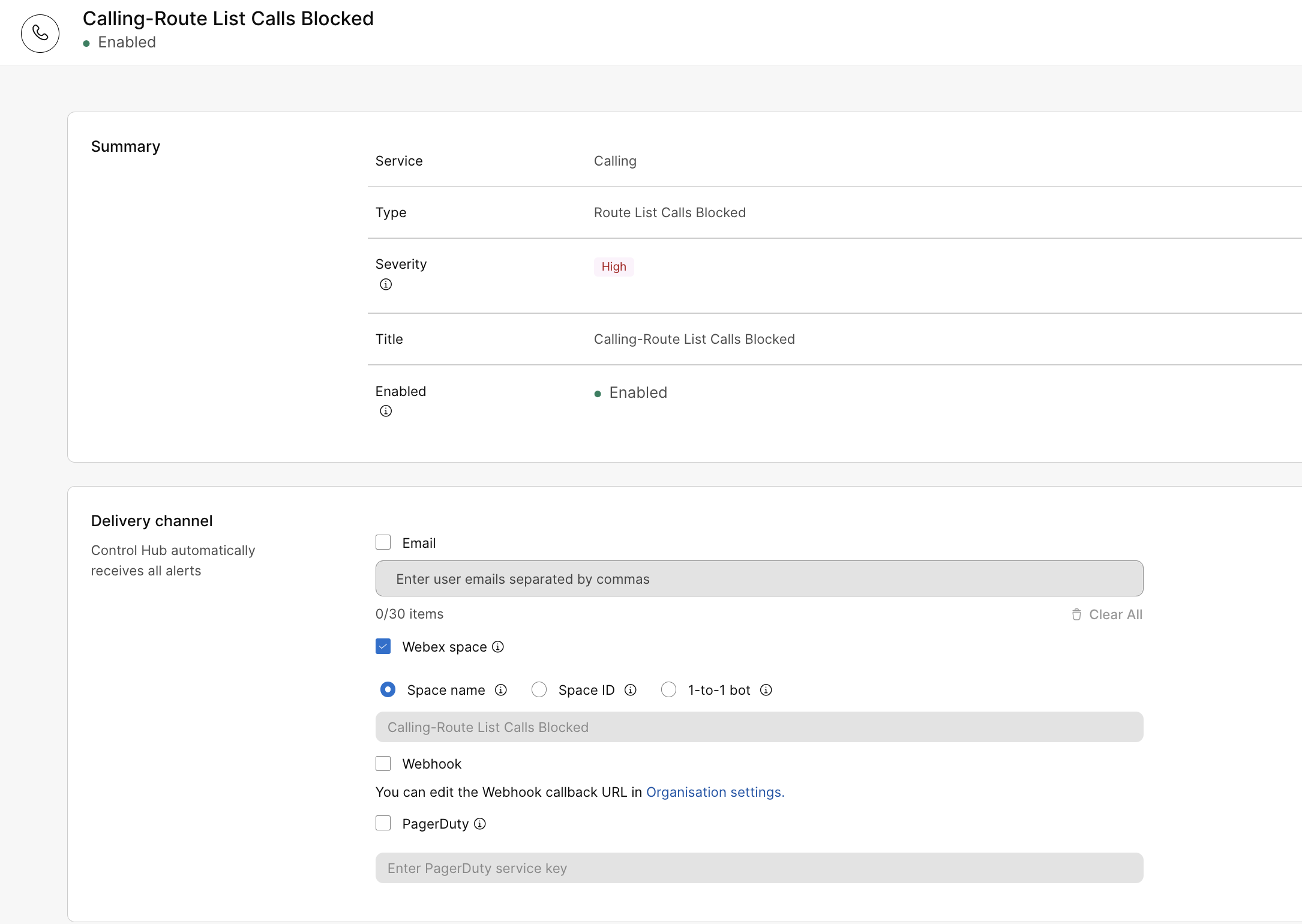
|
| 4 |
Wählen Sie im Abschnitt Übermittlungskanal aus, wie die Warnungen empfangen werden sollen:
|
| 5 |
Klicken Sie auf Speichern. |
Es gibt zwei Kategorien von Dienstwarnungen für dedizierte Instanz: Wartungswarnungen und proaktive Warnmeldungen.
Wartungsbenachrichtigungen
Das System aktiviert Wartungswarnungen standardmäßig. Partner- oder Kundenadministratoren sollten den Zustellungskanal überprüfen oder konfigurieren, um Benachrichtigungen per E-Mail zu erhalten. and/or Webex-Bereich. Wartungswarnungen dienen dazu, Benachrichtigungen über Wartungsarbeiten, Ausfälle und Störungen zu versenden.
So fügen Sie Informationen zum Zustellungskanal hinzu, um Wartungsbenachrichtigungen zu erhalten:
- Melden Sie sich bei Control Hub an und gehen Sie zu Benachrichtigungen . > Alle Regeln.
- Klicken Sie auf Anruf-Wartungs- und Ausfallbenachrichtigungen und scrollen Sie nach unten zu Bereitstellungskanal.
- Aktivieren Sie eines oder beide Kontrollkästchen für E-Mail oder Webex, um Benachrichtigungen über den bevorzugten Kanal zu erhalten.
Sie können bis zu 30 E-Mail-Adressen hinzufügen.
Um Benachrichtigungen in einem Webex-Bereich zu erhalten, benötigen Sie eine Messaging-Lizenz. Wenn der Bot-Zugriff aktiviert ist in Apps/Bots Und wenn Sie Mitglied des Organisationsraums sein dürfen, erhalten Sie die Benachrichtigungen. Wenden Sie sich andernfalls an Ihren Organisationsadministrator, um das Problem zu lösen.
Sie können Webhooks auswählen , wenn Sie Webhooks auf Organisationsebene aktiviert haben. Weitere Informationen finden Sie unter Webhooks für Warnungen in Control Hub aktivieren.
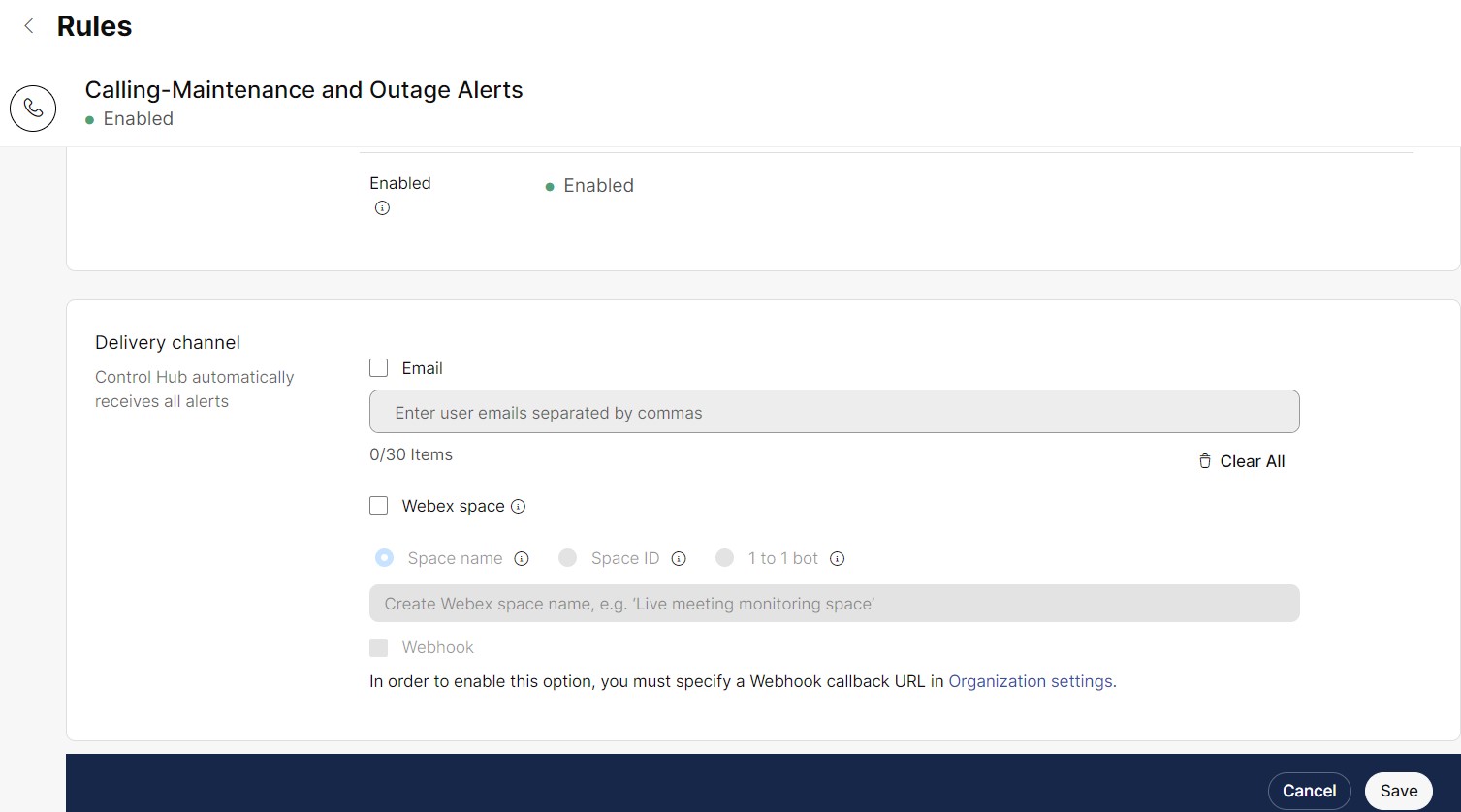
- Geben Sie die E-Mail- und Webex-Bereichsinformationen ein und klicken Sie auf Speichern, um die Änderungen zu speichern.
Bei jeder Wartung zeigt Control Hub automatisch ein Banner mit den Clusterdetails, der Region sowie dem geplanten Datum und der Uhrzeit an.

Proaktive Warnungen
Partner- oder Kundenadministratoren können proaktive Benachrichtigungen und Ereignismeldungen für den zweiten oder dritten Tag abonnieren und auswählen, ob diese per E-Mail, Webex App Spaces oder beidem zugestellt werden sollen, indem sie beim Erstellen der Benachrichtigung den entsprechenden Zustellungskanal auswählen.
Zum Beispiel: Unified CM Video Conf Bridge: Ressourcenüberschreitung (hohe Anzahl), Unified CM MTP: Ressourcenüberschreitung (hohe Anzahl).
So erstellen Sie eine proaktive Warnregel
Nur Partner- oder Kundenadministratoren mit vollen Administratorrechten können Regeln erstellen.
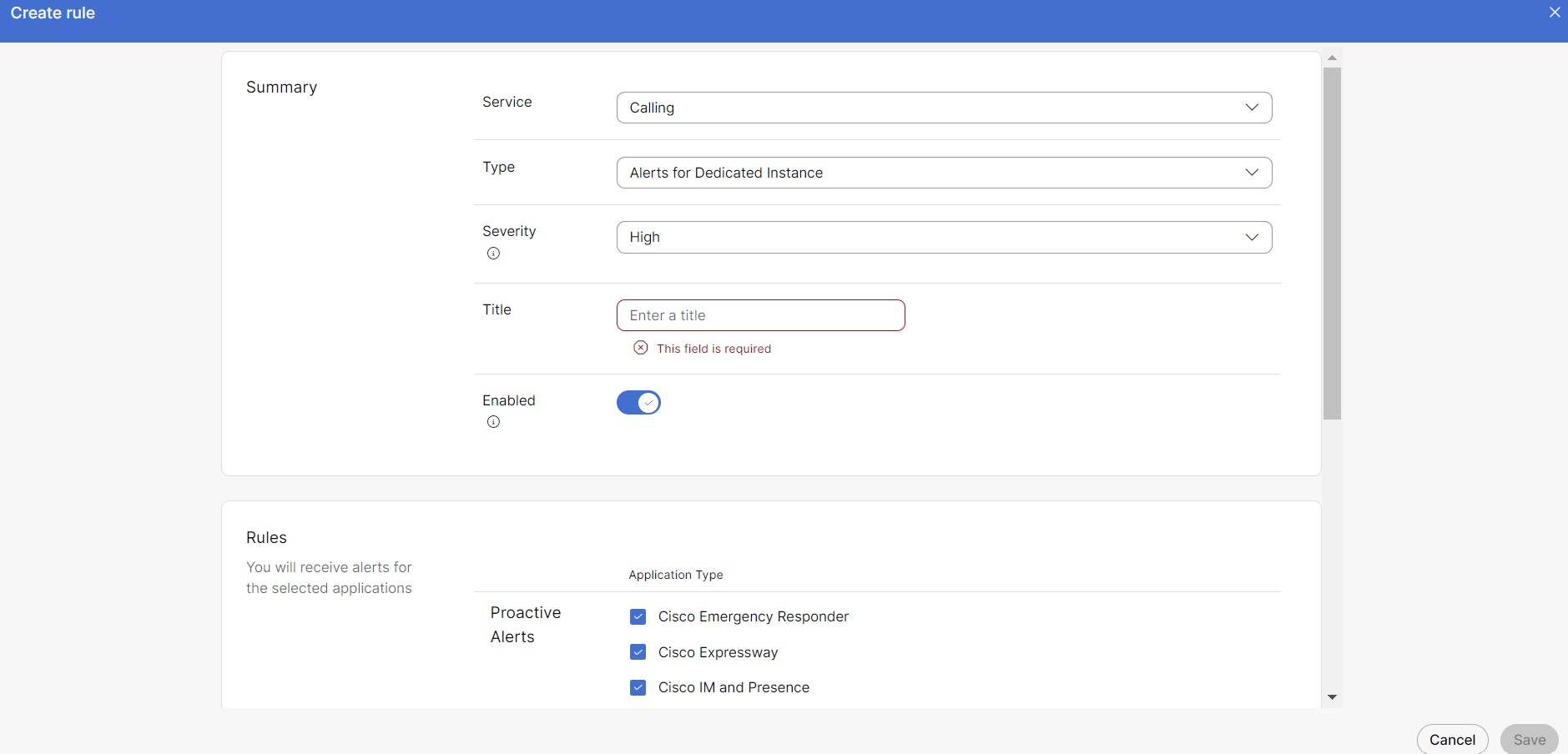
- Melden Sie sich bei Control Hub an und gehen Sie zu Benachrichtigungen . > Meine Regeln.
- Auswählen Regel erstellen.
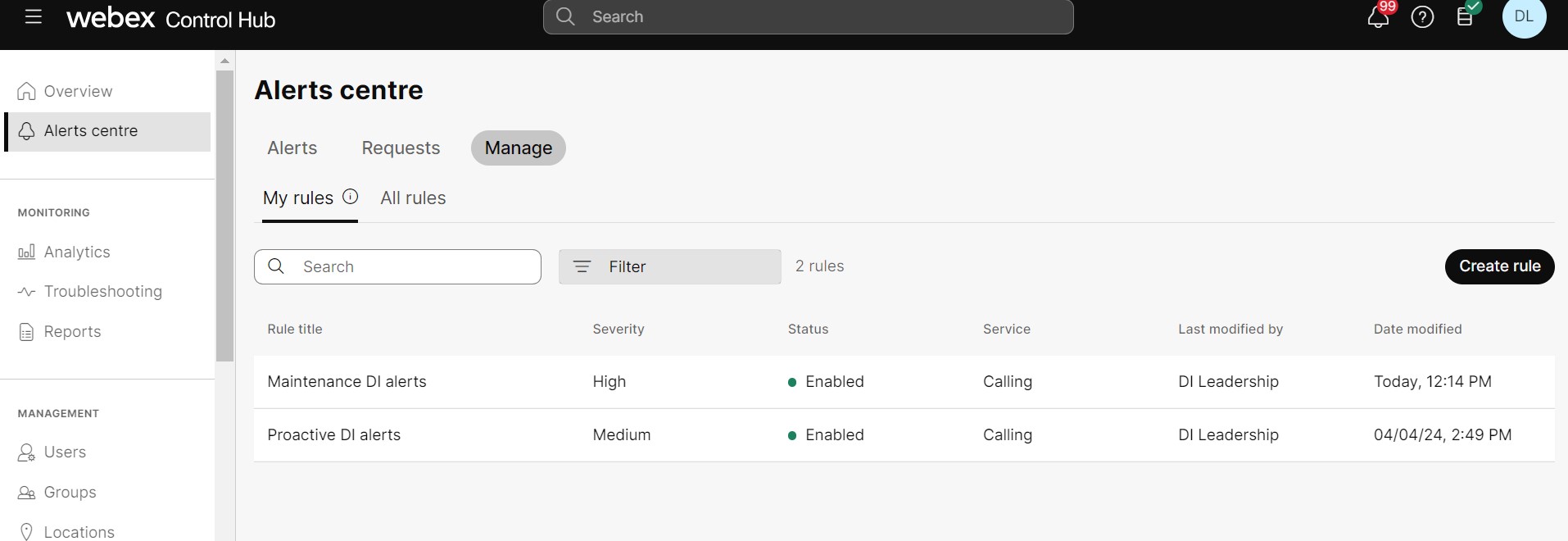
- Im Zusammenfassungsabschnitt:
- Wählen Sie in der Dienst-E-Drop-down-Liste.
- Wählen Sie Warnungen für dedizierte Instanz aus dem Typ-Drop-down-Liste .
- Wählen Sie den bevorzugten Schweregrad aus. Standardmäßig ist der Schweregrad Hoch.
-
Wir empfehlen, Regeln für proaktive Warnmeldungen mit mittlerer oder niedriger Priorität zu erstellen.
-
Sie erhalten Warnmeldungen, deren Schweregrad dem von Ihnen beim Einrichten der Regel ausgewählten entspricht oder diesen übersteigt.
-
- Titel für die neue Regel hinzufügen.
- Alle Kontrollkästchen im Abschnitt Regeln sind standardmäßig ausgewählt. Deaktivieren Sie die basierend auf Ihren Einstellungen.
- Wählen Sie den Zustellkanal aus , um die Warnung zu erhalten.
Sie können Webhooks auswählen , wenn Sie Webhooks auf Organisationsebene aktiviert haben. Weitere Informationen finden Sie unter Webhooks für Warnungen in Control Hub aktivieren.
- Klicken Sie auf Speichern.
Sobald die Regeln erstellt sind, dauert es maximal 6 Stunden, bis die Benachrichtigungen eingehen.
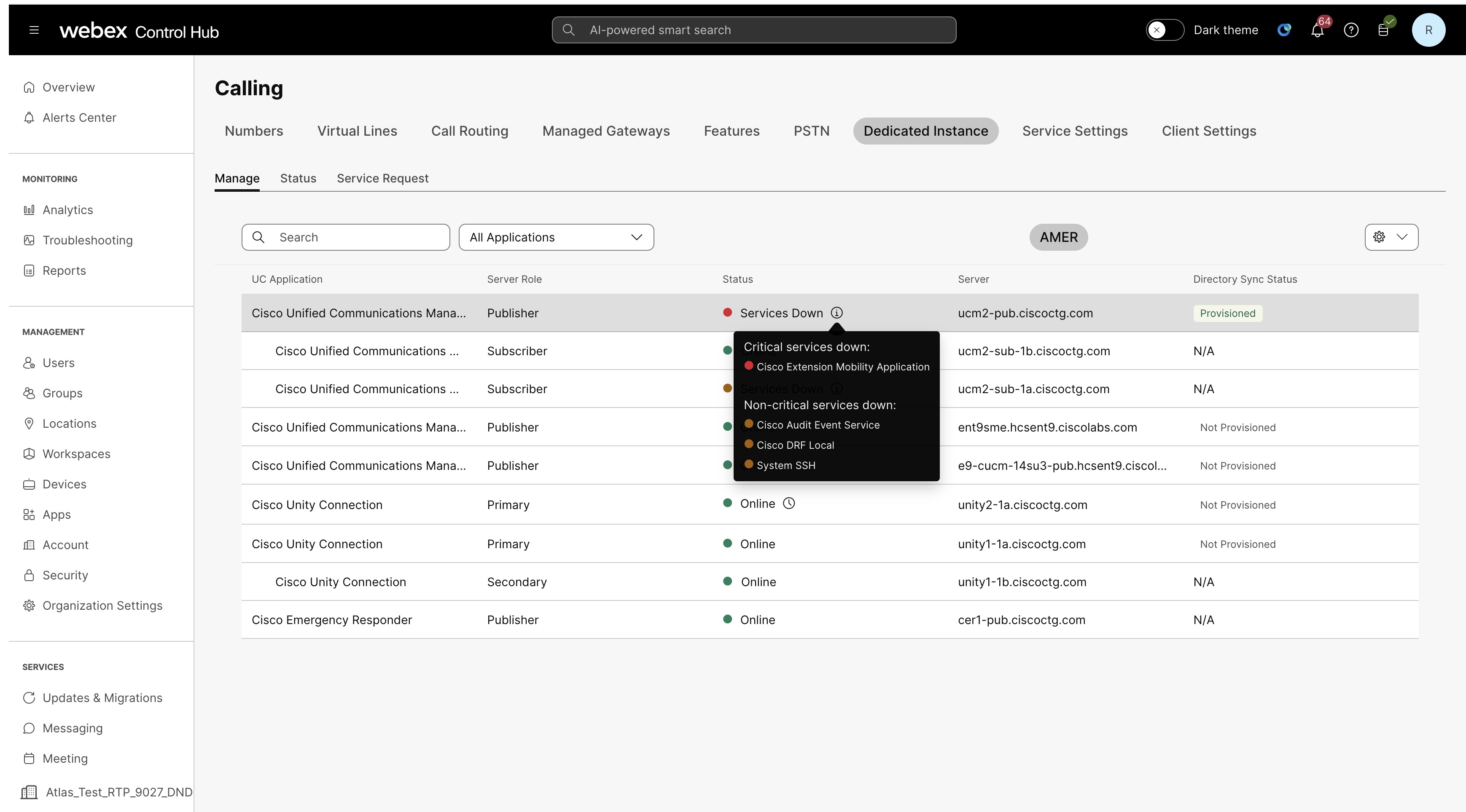
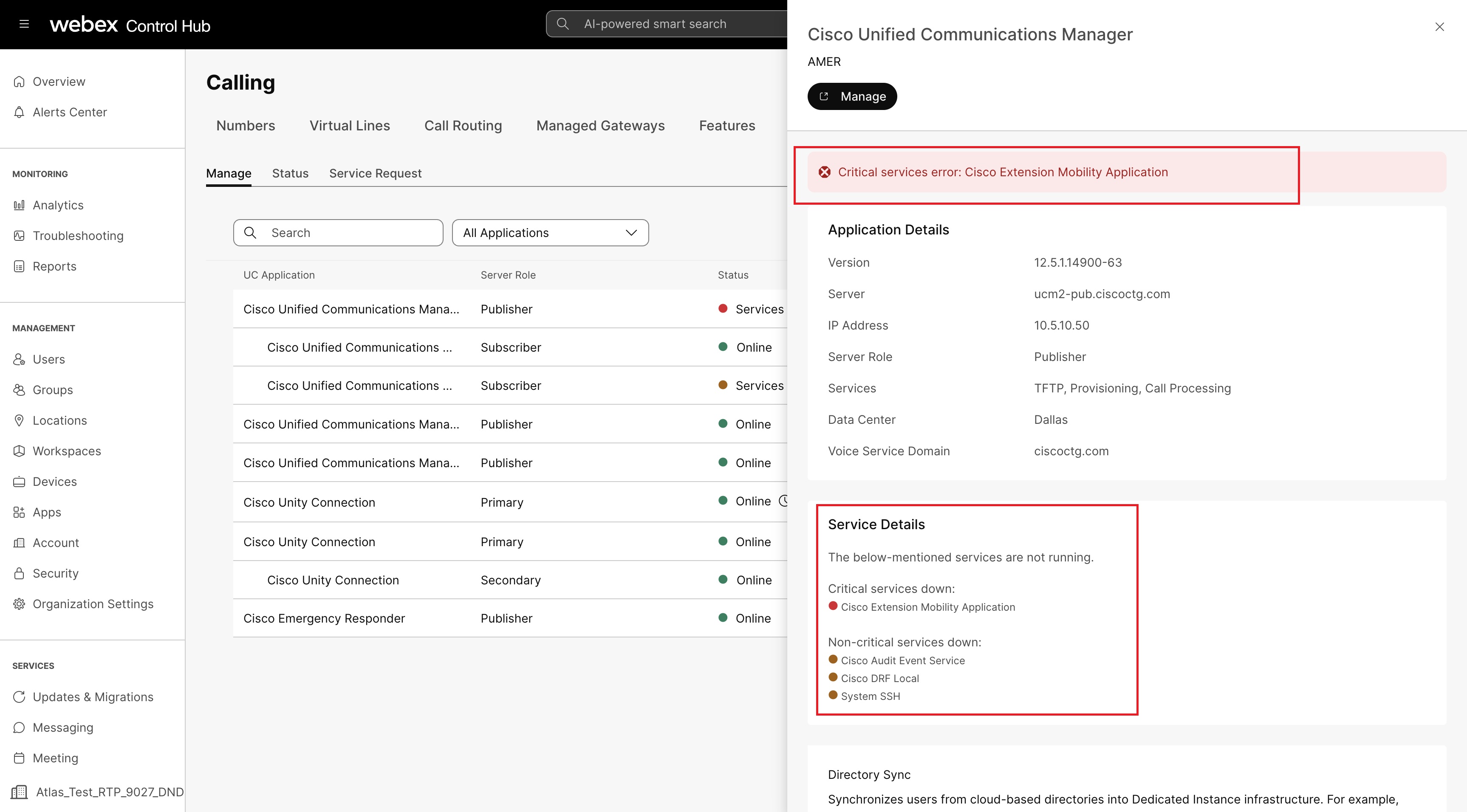
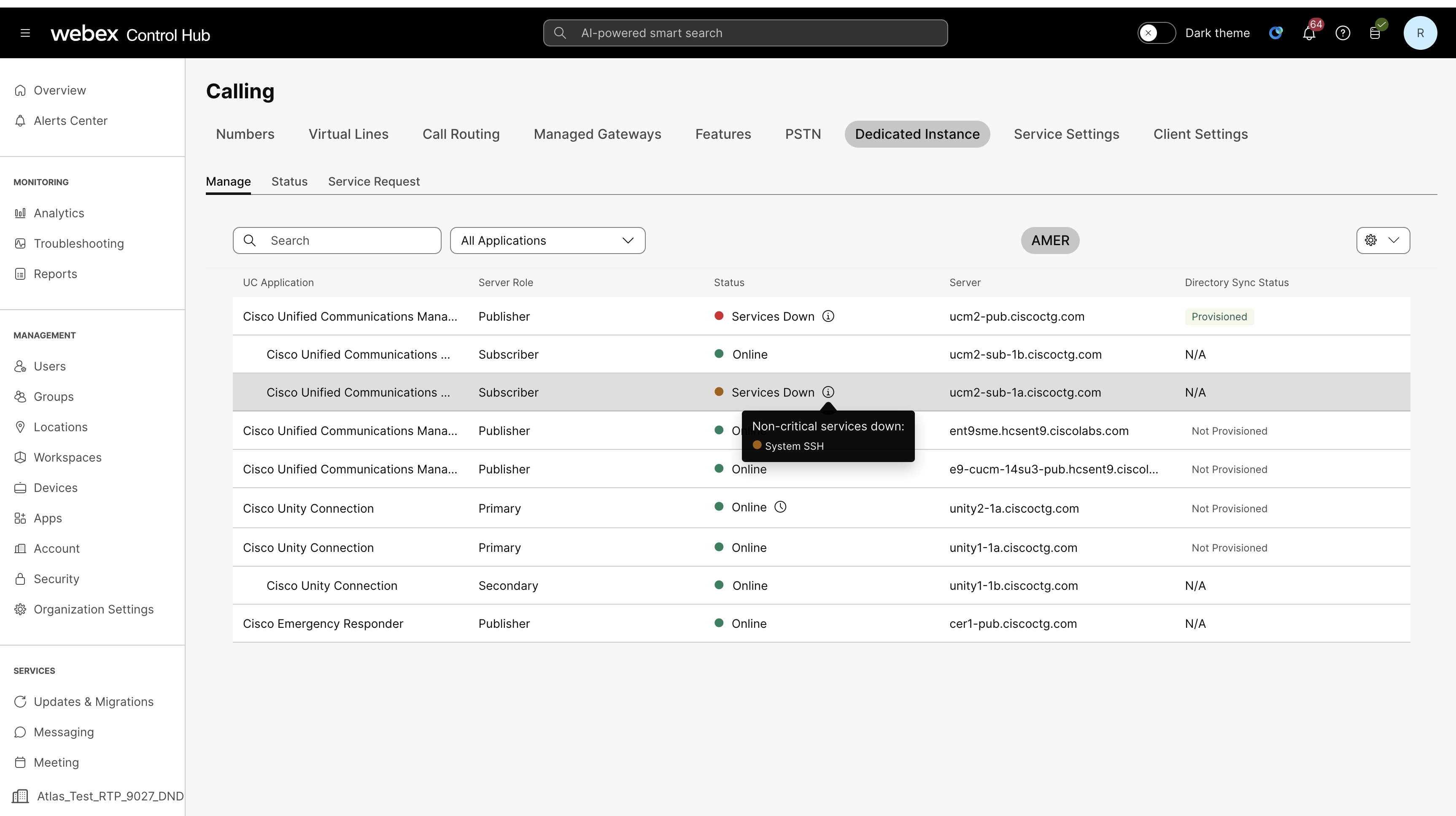
Alarmstatus und ihre Legenden
Control Hub konsolidiert die Statusinformationen mehrerer UC-Anwendungsdienste, Agentenstatusinformationen und den Wartungsstatus jedes Knotens.
Der Dienststatus für jeden Knoten wird alle 30 Sekunden aktualisiert.
|
Kritische Warnmeldungen |
|
|
|
|
Nicht kritische Warnmeldungen |
|
|
Alle anderen UC-Dienste, die oben nicht aufgeführt sind, gelten als nicht kritische Dienste. |
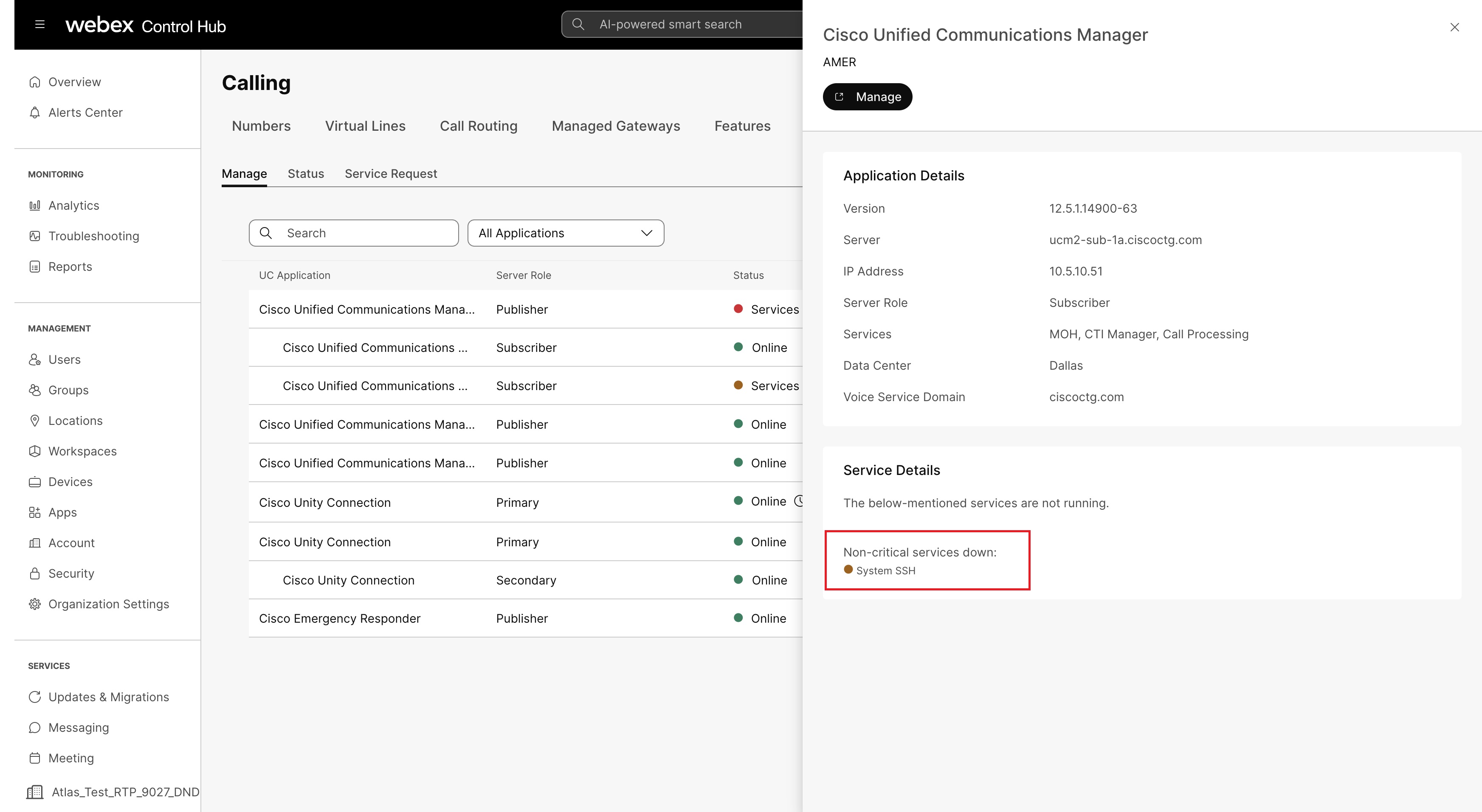
Legenden für Warnmeldungen
| Status | Farbe | Beschreibung |
| Online | Grün | Zeigt an, dass der Knoten normal und ohne Probleme funktioniert. |
| Wartung | Orange | Zeigt an, dass der Knoten gerade gewartet wird. |
| Dienste ausgefallen | Rot | Zeigt an, dass ein oder mehrere kritische Dienste auf dem Knoten ausgefallen sind. |
| Dienste ausgefallen | Orange | Zeigt an, dass ein oder mehrere nicht kritische Dienste auf dem Knoten ausgefallen sind oder der Agent offline ist. |
Warnung vor abgelaufenem Zertifikat
Control Hub sendet 67 Tage vor dem Ablaufdatum des Zertifikats Benachrichtigungen an die Kunden und anschließend alle 12 Tage, bis das Zertifikat erneuert wird.
- Kundeneigene und -verwaltete Zertifikate - Vom Control Hub wird eine proaktive Benachrichtigung gesendet, und Sie sind für die Erneuerung und Verwaltung des Zertifikats verantwortlich.
- Von Cisco verwaltete Zertifikate - Vom Control Hub wird eine proaktive Warnung gesendet, und wir sind für die Erneuerung und Verwaltung des Zertifikats verantwortlich.
Richten Sie eine proaktive Benachrichtigung ein, um eine Meldung zu erhalten, wenn ein Zertifikat abläuft.
Alarmdefinitionen für den Control Hub-Anwendungsstatus
Eine Liste der verfügbaren Alarmdefinitionen für dedizierte Instanz finden Sie unter Alarmdefinitionen für den Control Hub-Anwendungsstatus.
Für Unified Communication-Anwendungswarnungen können Sie die folgenden Benachrichtigungen konfigurieren:
- Warnmeldungen bei kritischen Ereignissen der UC-Anwendung — Erhalten Sie Benachrichtigungen für unterstützte kritische Ereignisse, die von UC-Anwendungen erfasst wurden.
- KI-basierte Warnmeldungen zu Anomalieereignissen — Erhalten Sie KI-basierte Benachrichtigungen für Szenarien wie Telefonanomalie, Telefonregistrierung und Anrufanomalie.
Weitere Informationen finden Sie unter Alerts in Control Hub.
Vorbereitungen
- Sie müssen ein Partner- oder Kundenadministrator mit vollen Administratorrechten sein, um Warnungsregeln erstellen zu können.
- Messaging muss für die Organisation aktiviert sein, wenn Sie Benachrichtigungen an einen Webex-App-Bereich senden möchten.
- Webhooks müssen auf Organisationsebene aktiviert werden, bevor Sie Webhooks als Lieferkanal verwenden können.
Kritische Ereignisse in der Unified Communication-Anwendung
Verwenden Sie diese Regel, um Benachrichtigungen für kritische Ereignisse zu erhalten. Die Quellereignisse stammen aus UC-Anwendungen und sind dem Schweregrad zugeordnet, den der Administrator bei der Erstellung der Regel auswählt.
Wie erstellt man eine Regel
- Melden Sie sich bei Control Hub an und gehen Sie zu Benachrichtigungen > Meine Regeln.
- Klicken Sie auf Regel erstellen.
- Konfigurieren Sie im Abschnitt Zusammenfassung die Serviceregel.
- Wählen Sie aus der Serviceliste Anrufen aus.
- Wählen Sie aus der Typliste die kritischen Ereignisse der Cloud Intelligence UC-Anwendung aus.
- Wählen Sie den bevorzugten Schweregrad.
- Dieses Feld zeigt an, wie schwerwiegend oder wichtig eine Warnung ist. Sie können den Schweregrad als Hoch, Mittel oder Niedrig wählen.
- Lesen Sie den Abschnitt Schweregradtabelle, um mehr über den Control Hub und den Schweregrad der Warnmeldung zu erfahren.
- Weitere Informationen zu den verschiedenen Namen, Beschreibungen und Schweregraden der Warnung finden Sie in der Tabelle mit der Liste der kritischen Ereignisse.
- Geben Sie einen Titel für die neue Regel ein.
- Überprüfen Sie, ob der Schalter für Benachrichtigungen aktiviert ist, um Benachrichtigungen für die
Warnung zu erhalten.
Wenn es ausgeschaltet ist, erhalten Benutzer keine Benachrichtigungen.
- Wählen Sie im Abschnitt Regeldefinition den Anwendungstyp aus und wählen Sie Anwendungscluster als gesamten oder zugehörigen Cluster aus, der kritische Alarme erhalten soll.
- Wählen Sie im Abschnitt Versandkanal aus, wie Sie die Benachrichtigungen erhalten möchten:
- E-Mail — Geben Sie die E-Mail-Adressen der Personen ein, die die Benachrichtigungen erhalten sollen.
- Webex-Bereich — Geben Sie den Namen des Bereichs ein, um die Warnung als Nachricht in
einem Bereich zu erhalten. Die Bot-Nachrichten sind nur Empfänger, die im E-Mail-Bereitstellungskanal hinzugefügt werden.
Ihre Organisation muss Messaging aktiviert haben , damit die Webex-App einen Bereich als Bereitstellungskanal verwenden kann.
- Webhook — Markieren Sie dieses Kontrollkästchen, wenn Sie die Warnung mit Anwendungen von Drittanbietern verwenden möchten.
- Klicken Sie auf Speichern.
Sobald die Regeln erstellt sind, dauert es maximal 6 Stunden, bis die Benachrichtigungen eingehen.
Schweregradtabelle
Die Überwachung sendet Warnmeldungen zu kritischen Ereignissen der UC-Anwendung nur für die folgenden Faktoren:
| Schweregrad des Control Hubs | Warnungstyp, Schweregrad |
|---|---|
|
Hoch Sendet nur kritische Ereignisse mit der höchsten Priorität. | Kritisch, Warnung |
|
Mittel Sendet Ereignisse mit hoher Priorität und kritische Ereignisse mit mittlerer Priorität. | Kritisch, Warnung, Fehler, Warnung |
|
Niedrig Sendet alle unterstützten kritischen Ereignisse in der Regel. | Kritisch, Alarm, Fehler, Warnung, informativ |
Liste kritischer Ereignisse
Die Liste der kritischen Ereignisse zeigt die Warnungen, die Benachrichtigungen für den ausgewählten Schweregrad und die UC-Anwendungscluster auslösen können.
| Name der Warnung | Beschreibung | Schweregrad |
|---|---|---|
| Cisco DRF-Ausfall | Diese Warnung wird ausgelöst, wenn das DrfFailure-Ereignis generiert wird. | Kritisch |
| Hardwarefehler | Diese Warnung wird ausgelöst, wenn das HardwareFailure-Ereignis generiert wird. Das bedeutet , dass ein Hardwarefehler (Festplattenausfall, Stromversorgungsausfall,...) eingetreten ist. | Kritisch |
| Suchzeichenfolge für die Protokolldatei gefunden | Diese Warnung wird ausgelöst, wenn das LogFileSearchStringFound-Ereignis generiert wird. Das bedeutet, dass die Suchzeichenfolge in der Protokolldatei gefunden wurde. | Kritisch |
| Syslog-String-Match gefunden | Diese Warnung wird ausgelöst, wenn das SyslogStringMatchFound-Ereignis generiert wird. Das bedeutet, dass eine Syslog-Nachricht mit der passenden Suchzeichenfolge gefunden wurde. | Kritisch |
| Syslog Everyity-Match gefunden | Diese Warnung wird ausgelöst, wenn das SyslogSeverityMatchFound-Ereignis generiert wird. Das bedeutet, dass eine Syslog-Meldung mit dem entsprechenden Schweregrad gefunden wurde. | Kritisch |
| LogPartition HighWatermark Exceeded | Diese Warnung wird ausgelöst, wenn das Ereignis LogPartitionHighWatermarkExceeded generiert wird. Das bedeutet, dass der Prozentsatz des verwendeten Speicherplatzes in der Log-Partition die konfigurierte Höchstgrenze überschritten hat. | Kritisch |
| LogPartition LowWatermark Exceeded | Diese Warnung wird ausgelöst, wenn das Ereignis LogPartitionLowWatermarkExceeded generiert wird. Das bedeutet, dass der Prozentsatz des verwendeten Speicherplatzes in der Log-Partition die konfigurierte Niedrigwassermarke überschritten hat. | Kritisch |
| HighWatermark für Ersatzpartition überschritten | Diese Warnung wird ausgelöst, wenn das Ereignis SparePartitionHighWatermarkExceeded generiert wird. Das bedeutet, dass der Prozentsatz des belegten Speicherplatzes in der Spare-Partition die konfigurierte Höchstgrenze überschritten hat. | Kritisch |
| Niedriges Wasserzeichen der Ersatzpartition überschritten | Diese Warnung wird ausgelöst, wenn das Ereignis SparePartitionLowWatermarkExceeded generiert wird. Das bedeutet, dass der Prozentsatz des belegten Speicherplatzes in der Spare-Partition die konfigurierte Niedrigwassermarke überschritten hat. | Kritisch |
| CoreDump-Datei gefunden | Diese Warnung wird ausgelöst, wenn das CoreDumpFileFound-Ereignis generiert wird. Das bedeutet, dass eine Core-Dump-Datei im System gefunden wurde. | Kritisch |
| CCM-Verschlüsselungsfehler erkannt | Diese Warnung wird ausgelöst, wenn das Ereignis ccmEncryptionErrorDetected generiert wird. | Kritisch |
| TCP-RemoteSyslog konnte nicht zugestellt werden | Diese Warnung tritt auf, wenn die Übermittlung von Alarmen, Audits oder Rsyslog-generierten Ereignissen an die konfigurierten Remote-Syslog-Server fehlschlägt. Der Grund könnte sein, dass der konfigurierte Syslog-Server ausgefallen ist oder dass TCP auf Port 601 nicht konfiguriert ist oder dass ein Netzwerkfehler vorliegt. | Kritisch |
| TLS-RemoteSyslog konnte nicht zugestellt werden | Diese Warnung tritt auf, wenn die Übermittlung von Alarmen, Audits oder Rsyslog-generierten Ereignissen an die konfigurierten Remote-Syslog-Server fehlschlägt. Der Grund könnte sein, dass der konfigurierte Syslog-Server ausgefallen ist oder dass TLS over TCP auf Port 6514 nicht konfiguriert ist, oder dass ein Netzwerkfehler vorliegt oder das Zertifikat des Remote-Syslog-Servers möglicherweise nicht auf seinen Tomcat-Trust hochgeladen wurde. Unified CM | Kritisch |
| Unerreichbarer Remote-Syslog-Server | Diese Warnung tritt auf, wenn der für einen Dienst konfigurierte Remote-Syslog-Server nicht erreichbar ist. Der Grund könnte sein, dass der konfigurierte Syslog-Server ungültig ist oder wenn der Syslog-Server ausgefallen ist oder wenn der Syslog-Server nicht für UDP/TCP/TLS-Protokolle für die Ports 514/601/6514 konfiguriert ist. | Meldung |
| Audit-Log-Overflow aufgrund von LPM-Bergung | Dieser Alarm weist darauf hin, dass aufgrund der Bereinigung durch die LPM-Bereinigungslogik ein Überlauf aufgetreten ist. Wenn die gesamte Speicherplatznutzung der Protokollpartition die konfigurierte Höchstgrenze überschreitet, löscht die Bereinigungslogik des LPM-Tools die ältesten Dateien aus der Protokollpartition, sodass die neuen Protokolle geschrieben werden können. | Meldung |
| Die Authentifizierung ist fehlgeschlagen | Diese Warnung wird ausgelöst, wenn die Anzahl der AuthenticationFailed-Ereignisse den (konfigurierten) Schwellenwert während des (konfigurierten) Zeitintervalls überschreitet. Dieses AuthenticationFailed-Ereignis tritt ein, wenn beim Anmeldeversuch die Authentifizierung fehlschlägt. | Meldung |
| Die Gesamtzahl der Prozesse und Threads hat den Schwellenwert überschritten | Diese Warnung wird ausgelöst, wenn das TotalProcessesAndThreadsExceededThresholdStart-Ereignis generiert wird. Das bedeutet, dass die aktuelle Gesamtzahl der Prozesse und Threads die maximale Anzahl von Aufgaben überschritten hat, die für Cisco RIS Data Collector Service Parameter konfiguriert sind. Diese Situation könnte darauf hindeuten, dass ein Prozess undicht ist oder dass bei einem Prozess ein Faden austritt. | Meldung |
| Niedriger verfügbarer Festplattenspeicher auf der aktiven Partition | Diese Warnung wird ausgelöst, wenn der Prozentsatz des verfügbaren Speicherplatzes der aktiven Partition unter dem konfigurierten Wert liegt. | Meldung |
| Niedriger verfügbarer Festplattenspeicher auf der aktiven Partition | Diese Warnung wird ausgelöst, wenn der Prozentsatz des verfügbaren Speicherplatzes der inaktiven Partition unter dem konfigurierten Wert liegt. | Meldung |
| Niedriger verfügbarer Festplattenspeicher | Diese Warnung wird ausgelöst, wenn der Prozentsatz des verfügbaren Speicherplatzes der Swap-Partition unter dem konfigurierten Wert liegt. | Meldung |
| Fehler bei der DB-Replikation | Diese Warnung tritt auf, wenn es Fehler bei der CallManager-Datenbankreplikation gibt. | Meldung |
| DBChangeNotify-Fehler | Diese Warnung wird ausgelöst, wenn beim Cisco Database Notification Service Probleme auftreten und gestoppt werden könnten. Dieser Zustand weist darauf hin, dass Änderungsanfragen, die in der Datenbank in der Warteschlange stehen, hängen bleiben und am System vorgenommene Änderungen nicht wirksam werden. | Meldung |
| CPU-Pegging | Diese Warnung wird ausgelöst, wenn der Prozentsatz der CPU-Last auf einem Server über dem konfigurierten Prozentsatz für den konfigurierten Zeitraum liegt. | Meldung |
| Niedrig verfügbarer virtueller Speicher | Diese Warnung wird ausgelöst, wenn der Prozentsatz des verfügbaren virtuellen Speichers unter dem konfigurierten Wert liegt. | Meldung |
| Kritischer Dienst ausgefallen | Diese Warnung wird ausgelöst, wenn der Betriebsstatus INAKTIV ist. | Meldung |
| Server ausgefallen | Diese Warnung tritt auf, wenn der Remote-Knoten nicht erreichbar ist. | Meldung |
| Die Systemversion stimmt nicht überein | Diese Warnung wird ausgelöst, wenn die Systemversion nicht übereinstimmt. | Meldung |
| DB-Replikationstabelle ist nicht synchron | Diese Warnung wird ausgelöst, wenn das/die idsReplicationFailure-Ereignis (e) mit der Alarmnummer 888 eintreten. Eine oder mehrere Tabellen könnten nicht synchron sein. Bitte kontaktieren Sie uns Cisco TAC und vereinbaren Sie einen Wartungstermin. | Meldung |
| Audit-Logs überschreitet den konfigurierten Schwellenwert | Dieser Alarm zeigt an, dass der Prozentsatz des Festplattenspeichers, der für die Anwendungsüberwachungsprotokollierung konfiguriert ist, den konfigurierten Schwellenwert überschreitet. Audit-Log-Dateien werden früher oder später überschrieben, abhängig von der Häufigkeit der Auditprotokollierung durch die CUCM-Anwendungen . | Meldung |
| Audit-Log-Overflow aufgrund von Log-Rotation | Dieser Alarm weist darauf hin, dass der Audit-Log-Überlauf aufgetreten ist. Eine bestehende Audit-Log-Datei wird überschrieben, was zu einem Überlauf und letztlich zum Verlust von Audit-Daten führt. | Meldung |
| Cisco HA-Proxy-Service ausgefallen | Diese Warnung tritt auf, wenn der Cisco HAProxy Service ausfällt. | Meldung |
| Überlebensereignis | Diese Warnung tritt auf, wenn keiner der Webex Calling Dedicated Instance-Knoten erreichbar ist. | Kritisch |
| RemoteSurvivableNodeNotReachable | Diese Warnung tritt auf, wenn ein oder mehrere Remote Survivable-Knoten Webex Calling für Dedicated Instance-Knoten nicht erreichbar sind. | Kritisch |
| Der Job von Car Scheduler ist fehlgeschlagen | Diese Warnung wird ausgelöst, wenn das Ereignis CarSchedulerJobFailed generiert wird. Das bedeutet, dass der geplante CAR-Job fehlgeschlagen ist. | Kritisch |
| CARIDS-Motor kritisch | Diese Warnung wird ausgelöst, wenn das Ereignis CaridsEngineCritical generiert wird. Dieser Alarm gefährdet weder Daten noch verhindert er die Nutzung des Systems. | Kritisch |
| CARIDS-Motorschaden | Diese Warnung wird ausgelöst, wenn das Ereignis CaridsEngineFailure generiert wird. Das ist ein kombinierter Alarm für Notfall- und Fehlersituationen. Es ist etwas Unerwartetes passiert , das Daten oder den Zugriff auf Daten gefährden oder zum Ausfall der CAR-IDS führen könnte. | Kritisch |
| Anrufversuch durch Richtlinie blockiert | Diese Warnung wird ausgelöst, wenn die CallAttemptBlockedByPolicy-Ereignisse generiert werden. Das bedeutet, dass ein Anruf versucht, aber vom Policy Decision Point (PDP) blockiert oder abgelehnt wurde. | Kritisch |
| EMCCFailedInLocalCluster | Diese Warnung wird ausgelöst, wenn die Ereignisse emccFailedInLocalCluster generiert werden. Das deutet auf einen EMCC-Anmeldefehler im lokalen Call Manager hin. | Kritisch |
| EMCCFailedInRemoteCluster | Diese Warnung wird ausgelöst, wenn die Ereignisse EMCCFailedInRemoteCluster generiert werden. Das deutet darauf hin, dass bei einem Remote-Callmanager ein EMCC-Anmeldefehler aufgetreten ist. | Kritisch |
| Fehler bei der Benutzereingabe | Diese Warnung wird ausgelöst, wenn die UserInputFailure-Ereignisse generiert werden. Das deutet darauf hin, dass die EMCC-Anmeldung aufgrund einer ungültigen Benutzereingabe fehlgeschlagen ist. | Kritisch |
| Anzahl der registrierten Geräte überschritten | Diese Warnung wird ausgelöst, wenn die Ereignisse numDevRegExceeded generiert werden. | Kritisch |
| CDR Agent hat die Datei nicht gesendet | Diese Warnung wird ausgelöst, wenn das Ereignis cdrAgentSendFileFailed generiert wird. Das bedeutet, dass der CDR Agent keine CDR-Dateien vom CCM-Knoten zum CDR-Repository-Knoten innerhalb des CCM-Clusters senden kann. | Kritisch |
| Die Lieferung der CDR-Datei ist fehlgeschlagen | Diese Warnung wird ausgelöst, wenn das Ereignis cdrFileDeliveryFailed generiert wird. Das deutet darauf hin, dass die FTP-Übertragung von CDR-Dateien an den externen Rechnungsserver fehlgeschlagen ist. | Kritisch |
| Der Fehler bei der Zustellung der CDR-Datei geht weiter | Diese Warnung wird ausgelöst, wenn das Ereignis cdrFileDeliveryFailureContinues generiert wird. Das bedeutet, dass die FTP-Übertragung von CDR-Dateien an den externen Remoteserver nach 3 oder mehr Versuchen fehlgeschlagen ist. | Kritisch |
| CDR HighWatermark überschritten | Diese Warnung wird ausgelöst, wenn das Ereignis cdrhwmExceeded generiert wird. Das bedeutet , dass High Water Mark für CDR-Dateien erreicht wurde, einige erfolgreich gelieferte CDR-Dateien wurden gelöscht. | Kritisch |
| CDR Maximaler Festplattenspeicher wurde überschritten | Diese Warnung wird ausgelöst, wenn das Ereignis cdrMaximumDiskSpaceExceeded generiert wird. Das bedeutet, dass die Festplattennutzung der CDR-Dateien die maximale Festplattenzuweisung überschritten hat. Einige nicht zugestellte Dateien wurden gelöscht. | Kritisch |
| Böswilliger CallTrace | Diese Warnung wird ausgelöst, wenn das MaliciousCall-Ereignis generiert wird. | Kritisch |
| TCP-Setup für IME ist fehlgeschlagen | Diese Warnung wird ausgelöst, wenn das Ereignis TCPSetupToImeFailed generiert wird. Dieser Alarm Unified CM wird ausgelöst, wenn keine TCP-Verbindung zu einem IME-Server hergestellt werden kann. Es tritt normalerweise auf, wenn die IP-Adresse und der Port des IME-Servers falsch konfiguriert sind oder ein Problem mit der Intranet-Konnektivität den Verbindungsaufbau verhindert. | Kritisch |
| TLS-Verbindung zu IME ist fehlgeschlagen | Diese Warnung wird ausgelöst, wenn das Ereignis TLSConnectionToIMEFailed generiert wird. Eine TLS-Verbindung zum IME-Server konnte aufgrund eines Problems mit dem vom IME-Server vorgelegten Zertifikat nicht hergestellt werden. (Zum Beispiel nicht in der Unified CM CTL, oder ist in der CTL, aber abgelaufen). | Kritisch |
| UngültigeCredentials | Diese Warnung wird ausgelöst, wenn das Ereignis InvalidCredentials generiert wird. Die Verbindung zum IME-Server konnte nicht hergestellt werden, weil der auf dem IME-Server konfigurierte Benutzername und/oder das Passwort Unified CM nicht mit denen übereinstimmen, die auf dem IME-Server konfiguriert sind. | Kritisch |
| Ich habe die Quote überschritten | Diese Warnung wird ausgelöst, wenn das ImeOverQuota-Ereignis generiert wird. Jeder IME-Server hat ein festes Kontingent an der Gesamtzahl der DIDs, die er in den verteilten IME-Cache schreiben kann. Wenn dieser Alarm ausgelöst wird, bedeutet das, dass in allen Unified CM Clustern, die denselben IME-Server verwenden, das Kontingent für den verteilten IME-Cache überschritten wurde. | Kritisch |
| Ich bin DistributedCache inaktiv | Diese Warnung wird ausgelöst, wenn das IMEDistributedCacheInactive-Ereignis generiert wird. Dieser Alarm wird ausgelöst, wenn Unified CM versucht wird, eine Verbindung zum IME-Server herzustellen, der verteilte IME-Cache ist jedoch derzeit nicht aktiv | Kritisch |
| Unzureichende Ausweichbezeichner | Diese Warnung wird ausgelöst, wenn das Ereignis InsufficientFallbackIdentifiers generiert wird. Dieser Alarm wird ausgelöst, wenn ein IME-Anruf verarbeitet Unified CM wird und versucht wird, eine PSTN-Ersatz-DID und eine DTMF-Ziffernfolge zuzuweisen, die diesem Anruf zugeordnet werden sollen . Derzeit laufen jedoch zu viele IME-Aufrufe, die dieselbe Ersatz-DID verwenden, und daher gibt es keine DTMF-Ziffernfolgen mehr, die diesem Anruf zugewiesen werden könnten. Daher wird dieser Anruf weitergeführt, jedoch ist ein Fallback während des Anrufs für diesen Anruf nicht möglich. | Kritisch |
| Intelligente Lizenz in Eval | Das System arbeitet im Testmodus, der bald abläuft. | Kritisch |
| SmartLicenseNoProvision_EvalExpired | Der Testzeitraum der Lizenz ist abgelaufen. | Kritisch |
| SmartLicenseInOverage_AuthorizationExpired | Die Lizenzautorisierung ist abgelaufen. | Kritisch |
| SmartLicenseNoProvision_AuthorizationExpired | Die Lizenzautorisierung ist abgelaufen. | Kritisch |
| Die Smart-Lizenzregistrierung ist abgelaufen | Die Lizenzregistrierung ist abgelaufen und das System ist bei Cisco Smart Software Manager unserem Satelliten nicht registriert. | Kritisch |
| SmartLicenseInOverage_OutOfCompliance | Das System arbeitet mit einer unzureichenden Anzahl von Lizenzen. | Kritisch |
| SmartLicenseNoProvision_OutOfCompliance | Das System arbeitet mit einer unzureichenden Anzahl von Lizenzen. | Kritisch |
| Kommunikationsfehler bei der SmartLicense | Das System konnte nicht mit unserem Cisco Smart Software Manager Satelliten kommunizieren | Kritisch |
| Die Smart-Lizenzregistrierung läuft bald ab | Die Registrierung mit Cisco Smart Software Manager unserem Satelliten läuft bald ab. | Kritisch |
| Die Smart-Lizenzautorisierung läuft bald ab | Die Lizenzautorisierungsfrist läuft bald ab. | Kritisch |
| Smart License RenewAuth ist fehlgeschlagen | Die Verlängerung der Lizenzautorisierung ist fehlgeschlagen. | Kritisch |
| Die Registrierung für die Neuregistrierung der SmartLicense ist fehlgeschlagen | Die Verlängerung der Lizenzregistrierung ist fehlgeschlagen. | Kritisch |
| Intelligente Lizenzexportkontrolle nicht zulässig | Dieser Unified Communications Manager ist nicht für den Betrieb im gemischten Modus lizenziert | Kritisch |
| SmartLicense_Reservation_InEval | Die Lizenzreservierung ist auf diesem System aktiviert und das System arbeitet im Testmodus, der bald abläuft. | Kritisch |
| SmartLicense_Reservation_NoProvision_EvalExpired | Die Lizenzreservierung ist auf diesem System aktiviert und der Testzeitraum der Lizenz ist abgelaufen. | Kritisch |
| SmartLicense_SLR_InOverage_NotAuthorized | Die Lizenzreservierung ist auf diesem System aktiviert. Dieses System arbeitet mit einer unzureichenden Anzahl von Lizenzen und der Überschreitungszeitraum ist aktiv. | Kritisch |
| SmartLicense_SLR_NoProvision_NotAuthorized | Die Lizenzreservierung ist auf diesem System aktiviert. Dieses System arbeitet mit einer unzureichenden Anzahl von Lizenzen und die Überschreitungsfrist ist abgelaufen. | Kritisch |
| SmartLicense_Reservation_ExportControlNotAllowed | Die Lizenzreservierung ist aktiviert und dieses System ist nicht für den Betrieb im gemischten Modus lizenziert. | Kritisch |
| IM-Gleichheitswarnung | Diese Warnung wird ausgelöst, wenn das ImeQualityAlertEntry-Ereignis generiert wird. Dieser Alarm wird ausgelöst, wenn Unified CM eine beträchtliche Anzahl von IME-Anrufen aufgrund von Qualitätsproblemen im IP-Netzwerk auf PSTN zurückfällt oder nicht eingerichtet werden kann. Es gibt zwei Auslöser für diesen Alarm. Zum einen, wenn ein großer Teil der derzeit aktiven IME-Anrufe alle ein Fallback auf das PSTN angefordert hat oder darauf zurückgegriffen wurde. Die andere ist, wenn ein großer Teil der letzten Anrufversuche nicht über IP getätigt wurde, sondern stattdessen über das PSTN gegangen ist. | Kritisch |
| Intelligente Lizenzkommunikation | Das System konnte die Kommunikation im Smart-Transport-Modus nicht herstellen, daher wird Call Home weiterhin für die Kommunikation mit Cisco Smart Software Manager oder Satellit verwenden. | Kritisch |
| Routenliste erschöpft | Diese Warnung wird ausgelöst, wenn die Anzahl der RouteListExhaupted-Ereignisse den konfigurierten Schwellenwert während des konfigurierten Zeitintervalls überschreitet. Das bedeutet, dass alle verfügbaren Kanäle, die in der Routenliste definiert sind, besetzt sind. | Kritisch |
| Berichte über übermäßige Sprachqualität | Diese Warnung wird ausgelöst, wenn die Anzahl der Berichte zur Sprachqualität den konfigurierten Schwellenwert während des konfigurierten Zeitintervalls überschreitet. | Kritisch |
| Medialist erschöpft | Diese Warnung wird ausgelöst, wenn entweder die Anzahl der MediaResourceListExhausted Ereignisse den konfigurierten Schwellenwert während des konfigurierten Zeitintervalls überschreitet oder es ein Konfigurationsproblem gibt. Das bedeutet, dass alle verfügbaren Medienressourcen, die in der Medienliste definiert sind, ausgelastet sind oder dass eine Medienressource nicht zugewiesen werden kann. | Kritisch |
| Beginnen Sie mit der Drosselung der BLF-Abonnements der Anrufliste | Diese Warnung wird ausgelöst, wenn das Ereignis BeginThrottlingCallListBLFSubscriptions generiert wird. Das bedeutet, dass Cisco CallManager eine Drosselung der CallList-BLF-Abonnements eingeleitet wurde, um eine Systemüberlastung zu verhindern. | Kritisch |
| Code Gelb | Diese Warnung wird ausgelöst, wenn das Cisco CallManager CodeYellowEntry-Ereignis generiert wird . | Kritisch |
| SDL Link außer Betrieb | Diese Warnung wird ausgelöst, wenn das SDLLinkOOS-Ereignis generiert wird. Dieses Ereignis weist darauf hin, dass das Lokal die Kommunikation mit der Fernbedienung verloren Cisco CallManager hat Cisco CallManager. Dieses Ereignis weist in der Regel auf Netzwerkfehler oder eine nicht funktionierende Fernbedienung Cisco CallManager hin. | Kritisch |
| RTMT-Sitzungen überschreiten den Schwellenwert | Diese Warnung wird ausgelöst, wenn die Anzahl der RTMT-Sitzungen den konfigurierten Schwellenwert überschreitet. | Kritisch |
| Anzahl der registrierten Gateways erhöht | Diese Warnung tritt auf, wenn die Anzahl der registrierten Gateways im Cluster zwischen aufeinanderfolgenden Umfragen gestiegen ist. | Kritisch |
| Anzahl der registrierten Gateways gesunken | Diese Warnung tritt auf, wenn die Anzahl der registrierten Gateways im Cluster zwischen aufeinanderfolgenden Umfragen abnimmt. | Kritisch |
| Anzahl der registrierten Mediengeräte gestiegen | Diese Warnung tritt auf, wenn die Anzahl der registrierten Mediengeräte im Cluster zwischen aufeinanderfolgenden Umfragen gestiegen ist. | Kritisch |
| Anzahl registrierter Mediengeräte gesunken | Diese Warnung wird ausgelöst, wenn die Anzahl der registrierten Mediengeräte im Cluster zwischen aufeinanderfolgenden Umfragen abnimmt. | Kritisch |
| Anzahl registrierter Telefone gelöscht | Diese Warnung wird ausgelöst, wenn die Anzahl der registrierten Telefone im Cluster zwischen aufeinanderfolgenden Umfragen um mehr als den konfigurierten Prozentsatz sinkt. | Kritisch |
| NodeCPU-Pegging bei der Anrufverarbeitung | Diese Warnung wird ausgelöst, wenn der Prozentsatz der CPU-Auslastung auf einem Server mit Anrufverarbeitung den konfigurierten Prozentsatz für den konfigurierten Zeitraum überschreitet. | Kritisch |
| DDR-Blockprävention | Diese Warnung wird ausgelöst, wenn das/die idsReplicationFailure-Ereignis (e) mit Alarmnummer 31 eintreten. Einleitung eines proaktiven Verfahrens zur Vermeidung von Denial-of-Service. Dieses Verfahren hat keinen Einfluss auf die Anrufbearbeitung. Bitte ignorieren Sie die Replikationsalarme während dieses Vorgangs. Es dauert bis zu 60 Minuten, bis der Vorgang abgeschlossen ist. Bitte überprüfen Sie, ob der RTMT-Replikationsstatus auf 2 auf jedem Knoten ist, um sicherzustellen, dass der Vorgang abgeschlossen ist. Führen Sie während dieses Vorgangs keinen Systemneustart durch. | Kritisch |
| DDR ausgefallen | Diese Warnung wird ausgelöst, wenn das/die idsReplicationFailure-Ereignis (e) mit Alarmnummer 32 eintreten. Eine automatische Wiederherstellungsprozedur läuft im Hintergrund und es ist keine Aktion erforderlich. Der Vorgang dauert etwa 15 Minuten, bis er abgeschlossen ist. Bitte überprüfen Sie, ob der RTMT-Replikationsstatus auf 2 auf jedem Knoten steht, um sicherzustellen, dass der Vorgang abgeschlossen ist. | Kritisch |
| MGCPD Channel außer Betrieb | Diese Warnung tritt auf, wenn der MGCP Channel außer Betrieb ist | Kritisch |
| IME-Dienststatus | Diese Warnung wird ausgelöst, wenn der IMEServiceStatus-Zählerwert 2 = Ungesund ist. Das gibt den Integritätsstatus dieser Instanz des IME-Dienstes an. Ein Wert von 0 steht für einen unbekannten Status, was wahrscheinlich darauf hindeutet, dass der IME-Dienst nicht aktiviert wurde. Ein Wert von 1 bedeutet fehlerfrei: Der IME-Dienst wurde aktiviert und die Handshake-Prozeduren mit dem IME-Server wurden erfolgreich abgeschlossen. Ein Wert von 2 bedeutet fehlerhaft: Der IME-Dienst wurde aktiviert, hat aber die Handshake-Prozeduren mit dem IME-Server nicht erfolgreich abgeschlossen. Beachten Sie, dass, wenn ein sekundärer IME-Server für den IME-Dienst konfiguriert ist, dieser Zähler den Handshake-Status sowohl des primären als auch des sekundären IME-Servers widerspiegelt. | Kritisch |
| Standort ohne Ressourcen | Diese Warnung wird ausgelöst, wenn das LocationOutOfResource-Ereignis generiert wird. Das bedeutet, dass eine oder die gesamte Audio- oder Video- oder immersive Bandbreite für einen Standort oder Link aufgebraucht ist. | Kritisch |
| ILSTLSAuthenticationFailed | Diese Warnung wird ausgelöst, wenn das Ereignis ILSTLSAuthenticationFailed generiert wird. Eine TLS-Verbindung zum Remote-ILS-Dienst konnte aufgrund eines Problems mit dem vom Remote-Cluster vorgelegten Zertifikat nicht hergestellt werden. (Zum Beispiel nicht in der Unified CM CTL, oder ist in der CTL, aber abgelaufen). Wenn Sie CA Signed Identity Certificates verwenden, ohne Zertifikate auszutauschen, muss das Passwort mit "TLS Certificate verwenden" bereitgestellt werden. | Kritisch |
| ILSPwdAuthenticationFailed | Diese Warnung wird ausgelöst, wenn das Ereignis ILSPwdAuthenticationFailed generiert wird. Eine Verbindung zum Remote-ILS-Dienst konnte aufgrund eines Passwort-Authentifizierungsproblems mit dem Remote-Cluster nicht hergestellt werden. | Kritisch |
| ILSHubClusterUnreachable | Diese Warnung wird ausgelöst, wenn das Ereignis ILShubClusterUnreachable generiert wird. Eine Verbindung zum Remote-ILS-Server konnte nicht hergestellt werden. ILS wird in regelmäßigen Abständen erneut versuchen, eine Verbindung zum Hub-Cluster herzustellen. Wenn der Zustand auf ein vorübergehendes Problem mit der Internetverbindung zurückzuführen ist, repariert sich das Problem von selbst. | Kritisch |
| Registrierung am Recording Gateway abgelehnt | Diese Warnung wird ausgelöst, wenn die Ereignisse RecordingGatewayRegistrationRejected generiert werden. Die Registrierung für das aufzeichnungsfähige Gateway wurde nach mehreren Versuchen abgelehnt. | Kritisch |
| RecordingGatewayRegistrationTimeout | Diese Warnung tritt auf, wenn die RecordingGatewayRegistrationTimeout-Ereignisse generiert werden. Keine Antwort vom aufzeichnungsfähigen Gateway nach mehreren Versuchen; es ist ein Timeout aufgetreten; das Gateway wurde als außer Betrieb markiert | Kritisch |
| Aufnahmeressourcen nicht verfügbar | Diese Warnung wird ausgelöst, wenn die RecordingResourcesNotAvailable-Ereignisse generiert werden. Ressourcen zum Aufnehmen von Medien sind nicht verfügbar (Telefon oder Gateway) | Kritisch |
| Die Aufzeichnung der Gateway-Sitzung ist fehlgeschlagen | Diese Warnung wird ausgelöst, wenn die RecordingGatewaySessionFailed-Ereignisse generiert werden. Gateway-Aufnahmesitzung wurde unerwartet beendet | Kritisch |
| Die Einrichtung des Anrufs schlägt fehl | Diese Warnung wird ausgelöst, wenn die RecordingCallSetupFail-Ereignisse generiert werden. Das Ereignis wird ausgelöst, wenn entweder die Einrichtung der Gesprächsaufzeichnung fehlgeschlagen ist oder das Zeitlimit für die Aufzeichnungsanforderung an einen anderen Cluster überschritten wurde | Kritisch |
| Die Aufnahmesitzung wurde unerwartet beendet | Diese Warnung wird ausgelöst, wenn die Ereignisse RecordingSessionTerminatedUnerwartet generiert werden. Das Ereignis wird ausgelöst, wenn die Aufnahmesitzung unerwartet beendet wird | Kritisch |
| ILSDuplicateURI | Diese Warnung wird ausgelöst, wenn das Cisco Unified Communications Manager Unternehmen feststellt , dass es während eines Aufrufs der URI doppelte URI-Einträge per ILS gelernt hat. Immer wenn es doppelte Einträge für eine URI gibt (wie die URI user@example.com, die auf zwei Clustern existiert), wird der Anruf immer an den Cluster weitergeleitet , von dem die URI zuerst gelernt wurde. Anrufe werden nicht an die anderen doppelten Einträge weitergeleitet. | Kritisch |
| ILSPeerLimitApproachingWarning | Die aktuelle Peer-Anzahl hat 90% oder mehr der ILS-Netzwerkkapazität erreicht. | Kritisch |
| ILSPeerLimitExceeded | Die Anzahl der Peers für diesen Cluster im ILS-Netzwerk ist höher als das für festgelegte LimitILSP_MSG_PEER_MAX. Das System wird kontinuierlich Spokes, Hubs und importierte Kataloge hinzufügen dürfen; allerdings wird nur die maximale Anzahl von Peers im ILS-Netzwerk angekündigt. | Kritisch |
| Switches und Access Point erreichten eine Kapazität von 75 Prozent | Die aktuelle Rekordzahl für Switches und Access Points hat 75% der maximalen Kapazität von 50.000 Datensätzen erreicht. | Kritisch |
| Switches und Access Point erreichten eine Kapazität von 90 Prozent | Die aktuelle Rekordzahl für Switches und Access Points hat 90% der maximalen Kapazität von 50.000 Datensätzen erreicht. | Kritisch |
| Switches und Access Point erreichten eine Kapazität von 95 Prozent | Die aktuelle Rekordzahl für Switches und Access Points hat 95% der maximalen Kapazität von 50.000 Datensätzen erreicht. | Kritisch |
| Cisco WLCSync-Service ausgefallen | Die maximale Anzahl von Geräten (50000) in den Switches und Access Points wurde überschritten. | Kritisch |
| Legacy Cup Clogin | Ein älterer Cisco Unified Personal Communicator Kunde hat versucht, sich beim Cisco Client Profile Agent Service anzumelden. | Kritisch |
| InterclusterSync AgentPeerDuplicate | Der Cisco Intercluster Sync Agent-Dienst konnte nicht mit dem Remote-Peer synchronisiert werden | Kritisch |
| Der Fingerabdruck des ICSA-Zertifikats stimmt nicht überein | Der Cisco Intercluster Sync Agent Service hat auf dem Zertifikat, das gerade verarbeitet wird, eine Nichtübereinstimmung des Fingerabdrucks festgestellt. | Kritisch |
| Fehler bei der Validierung des ICSA-Zertifikats | Der Cisco Intercluster Sync Agent Service hat einen Validierungsfehler auf dem Zertifikat festgestellt, das gerade verarbeitet wird. | Kritisch |
| ICSA-Zertifikat-Synchronisierungsverbindung verweigert | Der Cisco InterCluster Sync Agent Service hat einen Fehler beim Ablehnen der Verbindung festgestellt, da auf den Port 37239 während der Verarbeitung des Zertifikats nicht zugegriffen werden konnte. | Kritisch |
| ICSA-Zertifikat mit unterzeichneter Vertrauensbescheinigung gefunden | Der Cisco Intercluster Sync Agent-Service hat ein signiertes CA-Vertrauenszertifikat erkannt | Kritisch |
| ICSA-Zertifikat CAConflict | Der Cisco Intercluster Sync Agent-Service hat einen CA-Zertifikatskonflikt erkannt | Kritisch |
| ESPConfigAgent-Malloc-Fehler | Der Cisco Config Agent Service konnte keinen Speicher zuweisen | Kritisch |
| Fehler beim Schreiben der ESPConfigAgent-Datei | Der Cisco Config Agent Service konnte nicht in das Dateisystem schreiben | Kritisch |
| ESP ConfigAgent SharedMemory statischer Routenfehler | Der Cisco Config Agent-Service konnte nicht auf den gemeinsam genutzten Speicher der statischen Route zugreifen | Kritisch |
| Netzwerkausfall des ESPConfigAgents | Netzwerkausfall des Cisco Config Agent | Kritisch |
| ESPConfigAgent-Netzwerk wiederhergestellt | Cisco Config Agent-Netzwerk wiederhergestellt | Kritisch |
| ESPConfigAgent Hohe Speicherauslastung | Die Nutzung des virtuellen Speichers hat den konfigurierten Schwellenwert überschritten | Kritisch |
| ESPConfigAgent mit hoher CPU-Auslastung | Die CPU-Auslastung hat den konfigurierten Schwellenwert überschritten | Kritisch |
| ESPConfigAgentLocalDB-Zugriffsfehler | Der Cisco Config Agent-Service konnte nicht auf die lokale Datenbank zugreifen | Kritisch |
| ESPConfigAgent-Fernzugriffsfehler | Der Cisco Config Agent-Service konnte nicht auf eine Remote-IM- und Presence-Datenbank zugreifen | Kritisch |
| ESPConfigAgent-Proxy-Domäne ist nicht konfiguriert | Der Cisco Config Agent-Service erfordert, dass die Standard-IM-Domain konfiguriert ist | Kritisch |
| PE-Datenbankfehler | Die Informationssuche ist fehlgeschlagen | Kritisch |
| Pepeernode-Ausfall | Der Cisco Presence Engine Dienst auf dem Peer-Knoten eines Subclusters ist ausgefallen | Fehler |
| Die Wiederherstellung von PEA ist fehlgeschlagen | Cisco Presence EngineFehler bei der automatischen Wiederherstellung des Dienstes | Fehler |
| PE Load High Watermark | Zeigt an, dass der Cisco Presence Engine Dienst einen Schwellenwert für die CPU-Auslastung überschritten hat | Fehler |
| Fehler bei der Synchronisation von PIDS zur IMDB-Datenbank | Die Synchronisation zwischen der Cisco Unified CM IM- und Presence-Datenbank und der Cisco Unified Presence Engine-Datenbank ist fehlgeschlagen | Fehler |
| PEIDS-Abonnementfehler | Der Cisco Presence Engine Dienst konnte Cisco Unified CM IM- und Presence-Datenbankänderungsbenachrichtigungen nicht abonnieren | Fehler |
| PEIDS-Abfragefehler | Der Cisco Presence Engine Dienst hat bei der Abfrage der Cisco Unified CM IM- und Presence-Datenbank einen Fehler festgestellt. | Fehler |
| Sehr guter Zustand des PE-Speichers | Zeigt an, dass der Cisco Presence Engine Dienst einen hohen Speicherschwellenwert erreicht hat | Fehler |
| Ausfall der PESIP-Socket-Bindung | Cisco Presence EngineDer Dienst konnte keine Verbindung zur SIP-Listener-Schnittstelle herstellen | Fehler |
| Pestate gesperrt | Cisco Presence EngineDem Dienst ist es administrativ untersagt, den Verkehr zu verarbeiten | Fehler |
| Pestate deaktiviert | Cisco Presence EngineDer Dienst ist funktionsunfähig und kann den Verkehr nicht verarbeiten | Fehler |
| PE WebDAV-Initialisierungsfehler | Cisco Presence EngineDer Versuch des Dienstes, die WebDAV-Bibliothek zu initialisieren, ist fehlgeschlagen | Fehler |
| ESP wurde gestoppt | Cisco SIP ProxyService Child-Prozess wurde gestoppt | Fehler |
| ESPSharedMemCreate ist fehlgeschlagen | Shared Memory konnte nicht erstellt werden | Fehler |
| ESPSharedMemSetPerm ist fehlgeschlagen | Die Berechtigungen für Shared Memory konnten nicht festgelegt werden | Fehler |
| ESPSharedMemAlloc ist fehlgeschlagen | Gemeinsamer Speicher konnte nicht zugewiesen werden | Fehler |
| ESP−Konfigurationsfehler | Cisco SIP ProxyFehler in der Dienstkonfigurationsdatei | Fehler |
| ESPConfig wurde nicht gefunden | Cisco SIP ProxyDie Dienstkonfigurationsdatei wurde nicht gefunden | Fehler |
| ESPCreateLock ist fehlgeschlagen | Fehler beim Erstellen einer Sperrdatei | Fehler |
| ESP-Socket-Fehler | Es sind Netzwerk-Socket-Fehler aufgetreten | Fehler |
| Das Öffnen der ESPStatslogdatei ist fehlgeschlagen | Die Statistik-Logdatei konnte nicht geöffnet werden. | Fehler |
| ESP-Malloc-Fehler | Speicher konnte nicht zugewiesen werden | Fehler |
| ESP falsche IP-Adresse | Falsche IP-Adresse angegeben | Fehler |
| ESP Falscher Hostname | Falscher Hostname | Fehler |
| ESP-PassedParam ist ungültig | Ungültiger Parameter angegeben | Fehler |
| ESPN APTR Ungültiger Datensatz | NAPTR-Datensatzformatfehler | Fehler |
| Virtueller ESP-Proxyfehler | Virtual_Proxy_Domainverwandter Fehler. | Fehler |
| ESP-Registrierungsfehler | SIP-Registrierungsfehler | Fehler |
| ESP-Routing-Fehler | SIP-Route-Schnittstellenfehler | Fehler |
| ESP-Fehler bei der Anmeldung | Fehler beim Login-Datenspeicher | Fehler |
| UAscb Find fehlgeschlagen | SCB hat einen Fehler gefunden | Fehler |
| UASC B Get Failed | SCB Get or Create, Fehler | Fehler |
| CTIGW-Modul nicht aktiviert | Das Cisco CTI Gateway-Anwendungsmodul ist entweder nicht konfiguriert oder aktiviert | Fehler |
| CTIGW-Anbieter ausgefallen | Der CTI-Anbieter ist ausgefallen | Fehler |
| CTIGW-Benutzer nicht lizenziert | Der Benutzer hat keine Lizenz | Fehler |
| CTIGW-Benutzer nicht autorisiert | Benutzer nicht von CTI Gateway autorisiert | Fehler |
| Der CTIGW-Anbieter konnte nicht geöffnet werden | CTI Provider konnte nicht geöffnet werden | Fehler |
| CTIGWQ Be-Failed-Anfrage | Fehler bei der QBE-Anfrage | Fehler |
| CTIGW-Systemfehler | Systemfehler der Cisco CTI Gateway-Anwendung | Fehler |
| PWSSCBFind ist fehlgeschlagen | SCB hat einen Fehler gefunden | Fehler |
| PWSSCBInit ist fehlgeschlagen | SCB-Initialisierungsfehler | Fehler |
| PWS über dem CPU-Limit | Zeigt an, dass der Presence Web Service einen Schwellenwert für die CPU-Auslastung überschritten hat | Fehler |
| PWS-Anforderungslimit erreicht | Das Limit für Proxydienstanfragen pro Sekunde wurde erreicht | Fehler |
| PWS über dem SIP-Abonnementlimit | Zeigt an, dass die Anzahl der Presence Web Service-Abonnements das Höchstlimit überschritten hat | Fehler |
| SyncAgentaXL-Verbindung ist fehlgeschlagen | Der Cisco Sync Agent-Dienst hat die Authentifizierung nicht bestanden | Fehler |
| Fehler „Nicht in der CUCM-Serverliste“ | Der Cisco Sync Agent konnte nicht gestartet werden, weil DER Cisco Unified CM IM- und Presence Server-Knoten nicht in der Serverliste des Cisco Unified Communications Manager Herausgebers enthalten waren. | Fehler |
| XCPTXTCONFDB-Verbindungsfehler | Die Cisco XCP-Datenzugriffsebene konnte keine Verbindung zur DB herstellen. | Fehler |
| XCPDB-Verbindungsfehler | Die Cisco XCP-Datenzugriffsebene konnte keine Verbindung zur DB herstellen. | Fehler |
| xcpMessarchDB-Verbindungsfehler | Die Cisco XCP-Datenzugriffsebene konnte keine Verbindung zur DB herstellen. | Fehler |
| XCPM FTDB-Verbindungsfehler | Die Cisco XCP-Datenzugriffsebene konnte keine Verbindung zur DB herstellen. | Fehler |
| XCPTXTCONFDB Vollständiger Fehler | Cisco XCP Data Access Layer konnte aufgrund von unzureichendem Festplatten-/Tablespace keine Daten in die Datenbank einfügen. | Fehler |
| XCPMS ArchDB Vollständiger Fehler | Cisco XCP Data Access Layer konnte aufgrund von unzureichendem Festplatten-/Tablespace keine Daten in die Datenbank einfügen. | Fehler |
| XCPMFTDB Vollfehler | Cisco XCP Data Access Layer konnte aufgrund von unzureichendem Festplatten-/Tablespace keine Daten in die Datenbank einfügen. | Fehler |
| XCPCM-Komponenten-Verbindungsfehler | Die XCP-Komponente konnte keine Verbindung zum XCP-Router herstellen. Die Komponente wird heruntergefahren. | Fehler |
| XCPWEBCM-Komponenten-Verbindungsfehler | Die XCP-Komponente konnte keine Verbindung zum XCP-Router herstellen. Die Komponente wird heruntergefahren. | Fehler |
| XCPS IPFEDCM-Komponenten-Verbindungsfehler | Die XCP-Komponente konnte keine Verbindung zum XCP-Router herstellen. Die Komponente wird heruntergefahren. | Fehler |
| XCPXMPFEDCM-Komponenten-Verbindungsfehler | Die XCP-Komponente konnte keine Verbindung zum XCP-Router herstellen. Die Komponente wird heruntergefahren. | Fehler |
| Fehler bei der Konfiguration der XCPTXTCONF-Komponente | Die XCP-Komponente hat eine schlechte Konfiguration erkannt. | Fehler |
| XCPM DNS-Startfehler | Der XCP-Router konnte das MDNS nicht starten. | Fehler |
| XCP-Komponente WriteAlarm gelb | Eine der I/O-Komponenten des XCP-Routers meldete eine erhöhte Anzahl von Paketen (über 50.000). | Fehler |
| XCP-Komponente WriteAlarmorange | Eine der I/O-Komponenten des XCP-Routers meldete eine erhöhte Anzahl von Paketen (über 80.000). Es kann bald zu einem Paketverlust kommen! | Fehler |
| XCP-Komponente WriteAlarm Rot | Eine der I/O-Komponenten des XCP-Routers meldete eine erhöhte Anzahl von Paketen (über 100.000). Paket Dropping ist jetzt gültig! | Fehler |
| XCPCM-Pausen-Sockets | Der XCP-Router hat den XCP Connection Manager (CM) angewiesen, das Abhören an seinem Socket aufgrund der Systemlast zu unterbrechen. | Fehler |
| XCPWebCM-Pausen-Sockets | Der XCP-Router hat den XCP Web Connection Manager (CM) angewiesen, das Abhören auf seinem Socket aufgrund der Systemlast zu unterbrechen. | Fehler |
| XCPCM-Pausen-Sockets | Der XCP-Router hat den XCP Connection Manager (CM) angewiesen, das Abhören an seinem Socket aufgrund der Systemlast zu unterbrechen. | Fehler |
| XCPS IPFEDCMPause-Sockets | Der XCP-Router hat den XCP SIP Federation Connection Manager (CM) angewiesen, das Abhören an seinem Socket aufgrund der Systemlast zu unterbrechen. | Fehler |
| XCPXMPFEDCMPAUSE-Sockets | Der XCP-Router hat den XCP XMPP Federation Connection Manager (CM) angewiesen, das Abhören an seinem Socket aufgrund der Systemlast zu unterbrechen. | Fehler |
| XCPCM-Startfehler | Der XCP-Verbindungs-Manager-Dienst konnte nicht gestartet werden. | Fehler |
| XCPWebCM-Startfehler | Der XCP Web Connection Manager-Dienst konnte nicht gestartet werden. | Fehler |
| XCPS IPFEDCM-Startfehler | Der XCP SIP Federation Connection Manager-Dienst konnte nicht gestartet werden. | Fehler |
| XCPXMPFEDCM-Startfehler | Der XCP XMPP Federation Connection Manager-Dienst konnte nicht gestartet werden. | Fehler |
| XCPWebCMHTTP-Fehler | Der XCP Web Connection Manager-Dienst hat Fehler in der HTTP-Schnittstelle. | Fehler |
| XCPCMXMPPD Fehler | Der XCP-Verbindungs-Manager-Dienst hat Fehler in der XMPP-Schnittstelle. | Fehler |
| Grenzwert für XCPCM-Verbindungen pro IP | Die Anzahl der akzeptierten eingehenden XMPP-Client-Verbindungen pro IP-Adresse hat die in der Konfiguration angegebene Höchstgrenze erreicht. | Fehler |
| XCPWebCM-Verbindungen pro IP-Limit | Die Anzahl der akzeptierten eingehenden Web-Client-Verbindungen (BOSH) pro IP-Adresse hat die in der Konfiguration angegebene Höchstgrenze erreicht. | Fehler |
| XCPCM-Lesebyte-Limit | Die Anzahl der von einer einzelnen Client-Verbindung gelesenen Byte hat die in der Konfiguration angegebene Höchstgrenze erreicht. | Fehler |
| XCPWebCM-Lesebyte-Limit | Die Anzahl der von einer einzelnen Client-Verbindung gelesenen Byte hat die in der Konfiguration angegebene Höchstgrenze erreicht. | Fehler |
| XCPTXTCONF-Getriebefehler | Der XCP Text Conference Manager Service konnte ein konfiguriertes Gerät nicht laden . | Fehler |
| xcptxtconfdb QueueSizeLimit-Fehler | Die Anzahl der DB-Anfragen hat das in der Konfiguration angegebene Höchstlimit erreicht. | Fehler |
| XCPTXTCONFTC-Meldungen MSGID-Fehler | Ungültiger Status der Tabelle tc_messages in der externen Datenbank, die für den dauerhaften Chat verwendet wird. | Fehler |
| XCPS IPGW-Stack-Ressourcenfehler | Die Anzahl gleichzeitiger S2S SIP Federation-Abonnements oder -Call-Legs hat die in der Konfiguration angegebene Höchstgrenze erreicht. | Fehler |
| XCP-Compliance-Verbindungsfehler durch Drittanbieter | Cisco XCP Routerkann keine Verbindung zum Third Party Compliance Server herstellen | Fehler |
| XCP-Config-Mgr Jabber-Neustart erforderlich | Cisco XCP Config Manager hat JabberXML-Dateien nach einem Systemstopp aufgrund der Puffergröße neu generiert. Der XCP-Router muss jetzt neu gestartet werden, um die Änderungen zu übernehmen. | Fehler |
| xcpConfigMgr-Konfigurationsfehler | Cisco XCP Config Manager kann die Konfiguration nicht an eine Komponente senden. Bitte überprüfen Sie die Protokolle. | Fehler |
| Die Auflösung des xcpConfigMgr-Hostnamens ist fehlgeschlagen | Die Auflösung des Hostnamens von XCP Config Manager ist fehlgeschlagen | Fehler |
| XCPConfigMGRR2R Passwortverschlüsselung fehlgeschlagen | Die XCP Config Manager-Passwortverschlüsselung ist fehlgeschlagen | Fehler |
| xcpConfigmgrr2r RequestTimeout | Zeitüberschreitung bei der R2R-Konfigurationsanforderung für XCP Config Manager | Fehler |
| XC PMF Text FS MOUNT-Fehler | Cisco XCP File Transfer Manager hat seine Verbindung zum externen Dateiserver verloren. | Warnung |
| XC PMF Text FS FreespaceWarn | Cisco XCP File Transfer Manager hat festgestellt, dass der verfügbare Speicherplatz auf dem externen Dateiserver knapp ist. | Warnung |
| SRM-Failover | Cisco SRM führt ein automatisches Failover durch | Warnung |
| SRM ist fehlgeschlagen | Cisco Server Recovery Managerist im gescheiterten Zustand | Warnung |
| Fehler beim Ändern des IP-Adressschemas bei der Replikation | Diese Warnung wird ausgelöst, wenn eine Änderung des IM-Adressschemas fehlschlägt. | Warnung |
| Fehler bei der Standardreplikation bei der Änderung der Domäne | Diese Warnung wird ausgelöst, wenn eine Änderung der lokalen Standard-IM-Domain fehlschlägt. | Warnung |
| Doppelte Benutzer-ID | Cisco IM and Presence Data Monitor hat erkannt, dass zwei oder mehr Benutzer auf dem System denselben UserID-Wert verwenden. | Warnung |
| DuplicateDirectoryURI | Cisco IM and Presence Data Monitor hat festgestellt, dass zwei oder mehr Benutzer auf dem System denselben Verzeichnis-URI-Wert verwenden. | Warnung |
| UngültigerVerzeichnis-URI | Cisco IM and Presence Data Monitor hat festgestellt, dass ein oder mehrere Benutzer einen ungültigen Verzeichnis-URI-Wert haben. | Warnung |
| JSM-Sitzungen überschreiten den Schwellenwert | Diese Warnung wird ausgelöst, wenn die Anzahl der JSM-Sitzungen den konfigurierten Schwellenwert für die maximale Sitzungsanzahl überschreitet, der in der OVA-Vorlage definiert ist. Weitere Informationen zum maximalen Sitzungslimit, das pro OVA-Vorlage definiert ist, finden Sie im Abschnitt Konfiguration und Administration von IM und Presence — Gerätekapazitätsüberwachung. | Warnung |
| Keine Verbindung zu Peer | Diese Warnung wird ausgelöst, wenn das NoConnectionToPeer-Ereignis generiert wird. Das bedeutet, dass eine Verbindung zu einem Peer-Server unterbrochen wurde. | Warnung |
| Automatisches Failover war erfolgreich | Diese Warnung wird ausgelöst, wenn das AutoFailoverSuccessed-Ereignis generiert wird. Das bedeutet, dass ein automatisiertes Failover erfolgreich ausgeführt wurde. | Warnung |
| Automatisches Failover ist fehlgeschlagen | Diese Warnung wird ausgelöst, wenn das AutoFailoverFailed-Ereignis generiert wird. Das deutet darauf hin, dass ein automatisierter Failover erfolglos versucht wurde. | Warnung |
| Automatisches Failback war erfolgreich | Diese Warnung wird ausgelöst, wenn das AutoFailbackSuccessed-Ereignis generiert wird. Das bedeutet, dass ein automatisiertes Failback erfolgreich ausgeführt wurde. | Warnung |
| Automatisches Failback ist fehlgeschlagen | Diese Warnung wird ausgelöst, wenn das AutoFailbackFailed-Ereignis generiert wird. Das deutet darauf hin, dass ein automatisiertes Failback erfolglos automatisiert wurde. | Warnung |
| SBR ist fehlgeschlagen | Diese Warnung wird ausgelöst, wenn das Ereignis sbrFailed generiert wird. Das deutet darauf hin, dass ein automatisch aufgerufenes Split-Brain-Auflösungsverfahren einen Fehler zurückgegeben hat. | Warnung |
| Festplattenverbrauch nahe dem Kapazitätsschwellenwert | Der Speicherplatzverbrauch liegt in der Nähe des Schwellenwerts für die Festplattenkapazität, der auf der Seite Systemeinstellungen > Erweitert > Festplattenkapazität in der Cisco Unity Connection Verwaltung definiert ist. Das System zeichnet keine neuen Nachrichten auf, wenn der Festplattenverbrauch den Schwellenwert erreicht. | Warnung |
| Der Festplattenverbrauch überschreitet den Kapazitätsschwellenwert | Der Speicherplatzverbrauch hat den Schwellenwert für die Festplattenkapazität erreicht, der auf der Seite Systemeinstellungen > Erweitert > Festplattenkapazität in der Cisco Unity Connection Verwaltung definiert ist. Das System zeichnet keine neuen Nachrichten auf, wenn der Festplattenverbrauch den Schwellenwert erreicht oder übersteigt. | Warnung |
| Warnung „Lizenz ist abgelaufen“ | Eine unzureichende Lizenzverletzung hat sich über die Nachfrist hinaus fortgesetzt. Der Systembetrieb wird unterbrochen. Einzelheiten finden Sie auf der Lizenzseite in der Cisco Unity Connection Administration von Unity Connection und auf der Lizenznutzung in der Enterprise License Manager Administration. Bitte reduzieren Sie die Nutzung, um den lizenzierten Beschränkungen von Enterprise Licensing Manager zu entsprechen, oder erwerben Sie zusätzliche lizenzierte Funktionen. Sobald das System wieder konform ist, ist ein manueller Neustart des Systems erforderlich, um den Systembetrieb wiederherzustellen. | Warnung |
| Warnung vor Lizenzverstößen | Es ist eine unzureichende Lizenzverletzung aufgetreten. Für Einzelheiten öffnen Sie den Bildschirm Lizenznutzung auf den Enterprise License Manager Verwaltungswebseiten. Wenn die Lizenzverletzung über die Kulanzfrist hinaus andauert, wird der Systembetrieb unterbrochen. | Warnung |
| Elm ist nicht angemeldet | Die Verbindung mit Enterprise License Manager dem Server ist unterbrochen. Wenn die Konnektivität nach Ablauf der Kulanzfrist unterbrochen wird, wird der Systembetrieb unterbrochen. | Warnung |
| Zweigstelle bereitgestellt | Der mit Central Unity Connection verknüpfte Zweig wurde erfolgreich bereitgestellt. | Warnung |
| DB fast voll | Der DBSpace ist fast voll. Wenn der DBSpace voll wird, kann das System möglicherweise nicht alle Dienste bereitstellen. | Warnung |
| Filialbereitstellung fehlgeschlagen | Die Bereitstellung einer Filiale, die mit der Central Unity-Verbindung verbunden ist, ist fehlgeschlagen. | Warnung |
| Branch-Provisioning ist fehlgeschlagen MaxWait | Die Bereitstellung durch die Filiale ist fehlgeschlagen, da die maximale Wartezeit für die Antwort der Filiale auf den Abschluss der Bereitstellung erreicht wurde. | Warnung |
| Fehlgeschlagene Branch-Provisionierung — maximale Anzahl an Wiederholungen | Die Bereitstellung einer Filiale, die mit der zentralen Verbindung verbunden ist, ist bei allen Wiederholungsversuchen fehlgeschlagen. | Warnung |
| Filiale nicht erreichbar | Die Konnektivität zwischen der Zentrale und der Zweigstelle ist unterbrochen. | Warnung |
| Central ist nicht erreichbar | Die Konnektivität zwischen der Filiale und der Zentrale ist unterbrochen. | Warnung |
| EVT Reader-Verzeichnisausnahme | Bei der Verzeichnissynchronisierung ist ein interner Verarbeitungsfehler aufgetreten. | Warnung |
| EVT Reader: Die Warteschlange wird voll. | Während der Verarbeitung von Objektänderungen konnte Reader diese Änderungen nicht übernehmen und in die Wiederholungswarteschlange stellen . Diese Warteschlange wird jetzt voll. | Warnung |
| Evter hat die Verbindung unterbrochen | Diese Warnung tritt auf, wenn der ER-Disconnect-Alarm von Informix ausgelöst wird. | Warnung |
| Nur Voicename Reader Publisher | Diese Instanz der Aufgabe zur Synchronisation von Sprachnamen wurde nicht ausgeführt, weil sie auf einem Abonnentencomputer eines Clusters gestartet wurde. | Warnung |
| Der Sprachnamenleser wurde nicht gefunden | Die Synchronisationsaufgabe benötigt Informationen über den Link zum Remote-Standort, um zu synchronisieren, aber sie konnte die Informationen nicht in der Datenbank finden. | Warnung |
| VoicenameReader-Ausnahme | Bei der Synchronisation des Sprachnamens ist ein interner Verarbeitungsfehler aufgetreten. | Warnung |
| Der Leser wurde nicht gefunden | Die Synchronisationsaufgabe benötigt Informationen über den Link zum Remote-Standort, um zu synchronisieren, aber sie konnte die Informationen nicht in der Datenbank finden. | Warnung |
| Nur Leser und Herausgeber | Diese Instanz der Aufgabe zur Verzeichnissynchronisierung wurde nicht ausgeführt, weil sie auf einem abonnierenden Mitglied eines Clusters gestartet wurde. | Warnung |
| Netzwerkschleife des Lesers erkannt | Während der Verarbeitung von Objektänderungen konnte Reader diese Änderungen nicht übernehmen, da eine Netzwerkschleife erkannt wurde. | Warnung |
| Leserverzeichnis keine SMTP-Domain | Die SMTP-Domain ist notwendig, um Nachrichten zu adressieren und zwischen Standorten zu übertragen. Eine Synchronisation ist erst möglich, wenn die SMTP-Domain am Remote-Standort bzw. Standort konfiguriert ist. | Warnung |
| Fehler beim Zugriff auf den Reader-Verzeichnisfeed | Der standortübergreifende Bridgehead/HTTP (S) -Standort-Objekt-Feed enthält die Verzeichnisinformationen, die erforderlich sind, um Nachrichten an Benutzer an entfernten Standorten/Standorten adressieren zu können. Ein Fehler beim Abrufen des Objekt-Feeds verhindert die vollständige Synchronisation mit der Gegenstandort/dem Standort. | Warnung |
| Fehler im Reader-Info-Feed | Die Synchronisierungsaufgabe versucht, den Status des Remote-Standorts/Standorts herunterzuladen, aber diese Statusinformationen waren zu diesem Zeitpunkt nicht verfügbar. | Warnung |
| Netzwerkentfernungsfehler | Der Link zum Remote-Standort kann nicht gelöscht werden, da nicht alle mit dem Remote-Standort synchronisierten Objekte entfernt wurden. | Informations |
| Fehler beim Entfernen des Netzwerks | Bei der Aufgabe „Objekte entfernen, die mit gelöschten Remote-Sites verknüpft sind“ ist ein Fehler aufgetreten. Dies kann das Ergebnis anderer Aktivitäten im System sein. Bei der nächsten Ausführung der Aufgabe tritt möglicherweise nicht dasselbe Problem auf. | Informations |
| Überlauf des EVT-Reader-Verzeichnisses | Die Anzahl der Verzeichnisobjekte an diesem Standort hat das unterstützte Limit überschritten. | Informations |
| Warnmodus für Verzeichnissynchronisierung | HTTP (S) -Standort Auf den Publisher-Computer kann derzeit nicht zugegriffen werden, obwohl die Verzeichnissynchronisierung mit seinem Abonnentencomputer durchgeführt wird. | Informations |
KI-basierte Alarmregel für Anomalieereignisse
Verwenden Sie diese Regel, um KI-basierte Benachrichtigungen für UC Application Services-Szenarien wie Anomalien im Zusammenhang mit Registrierungseinbrüchen, Anrufvolumen und Anrufausfällen zu erhalten.
Wie erstellt man eine Regel
- Melden Sie sich bei Control Hub an und gehen Sie zu Benachrichtigungen > Meine Regeln.
- Klicken Sie auf Regel erstellen.
- Konfigurieren Sie im Abschnitt Zusammenfassung die Regel für UC-Anwendungswarnungen.
- Wählen Sie aus der Serviceliste Anrufen aus.
- Wählen Sie aus der Typliste die Cloud Intelligence AI Based Anomaly Events aus.
- Wählen Sie den bevorzugten Schweregrad.
- Dieses Feld zeigt an, wie schwerwiegend oder wichtig eine Warnung ist. Sie können den Schweregrad als Hoch, Mittel oder Niedrig wählen.
- Weitere Informationen zu Control Hub und dem Schweregrad der Warnungstypen finden Sie im Abschnitt Schweregradtabelle.
- Weitere Informationen zu den verschiedenen Warnnamen, der Beschreibung und dem Schweregrad finden Sie in der Tabelle mit der AI-Anomalie-Liste.
- Geben Sie einen Titel für die neue Regel ein und überprüfen Sie, ob der Schalter für Benachrichtigungen aktiviert ist.
- Überprüfen Sie, ob der Schalter für Benachrichtigungen aktiviert ist, um Benachrichtigungen für die
Warnung zu erhalten.
Wenn es ausgeschaltet ist, erhalten Benutzer keine Benachrichtigungen.
- Wählen Sie im Abschnitt Target einen oder mehrere Cisco Unified Call Manager-Anwendungscluster aus, um KI-basierte Anomaliewarnungen zu erhalten.
- Erstellen Sie im Abschnitt Regeldefinition eine Regel, um über KI-erkannte
Anomalien bei Anrufen und Telefonregistrierungsaktivitäten informiert zu werden. Wählen Sie die Ereignisse für den ausgewählten
UC-Anwendungs-Cluster, den Sie überwachen möchten. Die Ereignisse sind
- Anrufausfälle — Erhalten Sie Benachrichtigungen über Auffälligkeiten bei Anrufausfällen, die anhand der prognostizierten Daten erkannt wurden, einschließlich unerwarteter Spitzen bei Anrufausfällen.
- Anrufvolumen — Erhalten Sie Benachrichtigungen über Auffälligkeiten bei Anrufausfällen, die anhand der prognostizierten Daten erkannt wurden, einschließlich unerwarteter Spitzen bei Anrufausfällen.
- Einstellung der Telefonregistrierung — Erhalten Sie Benachrichtigungen über Anomalien beim Ausfall der Telefonregistrierung, die in Clustern und im Gerätepool anhand der prognostizierten Daten festgestellt wurden.
- Wählen Sie im Abschnitt Versandkanal aus, wie Sie die Benachrichtigungen erhalten möchten:
- E-Mail — Geben Sie die E-Mail-Adressen der Personen ein, die die Benachrichtigungen erhalten sollen.
- Webex-Bereich — Geben Sie den Namen des Bereichs ein, um die Warnung als Nachricht in
einem Bereich zu erhalten. Die Bot-Nachrichten sind nur Empfänger, die im E-Mail-Bereitstellungskanal hinzugefügt werden.
Ihre Organisation muss Messaging aktiviert haben , damit die Webex-App einen Bereich als Bereitstellungskanal verwenden kann.
- Webhook — Markieren Sie dieses Kontrollkästchen, wenn Sie die Warnung mit Anwendungen von Drittanbietern verwenden möchten.
- Klicken Sie auf Speichern.
Sobald die Regeln erstellt sind, dauert es maximal 6 Stunden, bis die Benachrichtigungen eingehen.
Für Geräte können Sie Regeln erstellen, um Benachrichtigungen für Folgendes zu erhalten:
- Offline- und Online-Ereignisse—Ein Ereignis wird registriert, nachdem ein Gerät 10 Minuten lang offline war oder vor 10 Minuten wieder online gegangen ist. Sie können bis zu 100 dieser Benachrichtigungen erstellen.
- Erkannte oder behobene Probleme—Sie können auswählen, ob Sie alle Benachrichtigungen erhalten oder die unerwünschten Benachrichtigungen stummschalten möchten. Sie können bis zu 100 dieser Benachrichtigungen erstellen.
- Ablauf der Softwareversion— Eine Benachrichtigung wird 14 Tage und 3 Tage vor Ablauf der Softwareversion für das Gerät versendet. Sie können bis zu 10 dieser Benachrichtigungen erstellen.
Benachrichtigungen von PhoneOS-Telefonen im Control Hub
Als Administrator können Sie den Status der bei Webex Calling registrierten Telefone überprüfen. Sollten Probleme mit dem Telefon auftreten, können Sie die Details in den Problemen einsehen. & Informationen Abschnitt unter Geräte für Diagnose und Fehlerbehebung.
Außerdem können Sie alle vom Telefon gemeldeten Benachrichtigungen unter Benachrichtigungeneinsehen. Weitere Informationen zu Benachrichtigungen finden Sie unter Benachrichtigungen im Control Hub.
Anrufprotokoll
| Anzeigename | Code | Typ | Nachricht | Ebene |
|---|---|---|---|---|
| Eingeschränkter Service | wxclimitedservice | Eingeschränkter Service | SRST-Modus – dieses Telefon hat eingeschränkten Service.
Die Nachricht kann auch auf dem Telefonbildschirm angezeigt werden. | Warnung |
| Sip-Profilregistrierung | SIPProfilregistrierung | SIP-Registrierung fehlgeschlagen | SIP-Registrierung fehlgeschlagen | Fehler |
Netzwerk
| Anzeigename | Code | Typ | Nachricht | Ebene |
|---|---|---|---|---|
| Paketverlust erkannt | networkquality | Paketverlust erkannt | Während des letzten Anrufs haben wir einen Paketverlust erkannt, der die Anrufqualität beeinträchtigt haben kann. Paketverlust wird normalerweise durch Netzüberlastung verursacht. | Warnung |
Drücken Sie die Taste, um einen Serviceanruf (z. B. einen Notruf) zu tätigen oder eine Serviceanwendung auszuführen, falls konfiguriert.
| Anzeigename | Code | Typ | Nachricht | Ebene |
|---|---|---|---|---|
| Aktionsschaltfläche nicht konfiguriert | actionbuttonnotconfig | Aktionsschaltfläche nicht konfiguriert | Die Aktionsschaltfläche ist nicht konfiguriert. In allen Konfigurationen konfigurieren > Telefon >Action Taste. | Warnung |
| Notruftaste nicht verfügbar | Notfall nicht verfügbar | Notruftaste nicht verfügbar | Der Notdienst ist nicht erreichbar, da keine Leitung registriert ist. Es wird nicht möglich sein, über die Aktionsschaltfläche oder durch Wählen von Nummern auf den Dienst zuzugreifen. | Warnung |
Sicherheit
| Anzeigename | Code | Typ | Nachricht | Ebene |
|---|---|---|---|---|
| SCEP-Zertifikatsanmeldung fehlgeschlagen | scepcertenrollmentfailed | SCEP-Zertifikatsanmeldung fehlgeschlagen | SCEP-Zertifikatsanmeldung fehlgeschlagen | Fehler |
Konfiguration
| Anzeigename | Code | Typ | Nachricht | Ebene |
|---|---|---|---|---|
| Konfigurationsänderungen konnten nicht angewendet werden | wxcresyncfailed | Konfigurationsänderungen konnten nicht angewendet werden | Das Telefon konnte die Konfigurationsänderungen nicht anwenden. Die Konfigurationen sind möglicherweise veraltet. | Fehler |
| Upgrade fehlgeschlagen | wxcupgradefailed | Upgrade fehlgeschlagen | Das Telefon konnte die Firmware nicht aktualisieren. Prüfen Sie, ob das Gerät über eine funktionierende Netzwerkverbindung verfügt, ob DNS konfiguriert ist und nicht durch Firewalls oder Proxys blockiert wird. | Fehler |
Verwenden Sie Agent Central-Benachrichtigungen im Control Hub, um Server- und Funktionsänderungen von Agentic Apps zu überprüfen, die sich auf den Zugriff für Ihre Organisation auswirken könnten. Agent Central-Benachrichtigungen werden angezeigt, wenn sich ein aktivierter öffentlicher oder privater Agentic Apps-Server so ändert, dass eine Kenntnisnahme oder Überprüfung durch den Administrator erforderlich ist.
Sie müssen ein Control Hub-Administrator mit Zugriff auf Benachrichtigungen sein, um Agent Central-Warnungen für Agentic Apps anzuzeigen und die Zustellungsregel für generierte Warnungen zu verwalten.
Im Control Hub werden Agentic Apps-Warnungen und generierte Regeln mit dem Namen Agent Central angezeigt. Suchen Sie nach Agent Central, wenn Sie Warnungen oder Regeln filtern.
Alle Agent Central-Warnungen für Agentic Apps werden im Control Hub angezeigt. Blockierte Warnmeldungen mit hoher Priorität können auch per E-Mail oder an einen Webex App-Bereich zugestellt werden, wenn Sie die Zustellung für die generierte Regel konfigurieren. Warnmeldungen mit niedriger Priorität werden nur in den Benachrichtigungen angezeigt.
Die wiederholte Erkennung derselben ungelösten Änderung erzeugt keine doppelten Warnmeldungen. Wenn das Problem behoben ist und sich der Server später erneut ändert, erstellt Control Hub eine neue Warnung für die neue Änderung.
Agent Central-Benachrichtigungen für Agentic-Apps anzeigen
Sie müssen ein Control Hub-Administrator mit Zugriff auf Benachrichtigungensein.
| 1 | |
| 2 |
Gehe zu Benachrichtigungen > Warnungen. |
| 3 |
Wählen Sie Alle Benachrichtigungen, um Benachrichtigungen für Ihre Organisation anzuzeigen, oder Meine Benachrichtigungen, um Benachrichtigungen anzuzeigen, die Ihnen zugestellt wurden. |
| 4 |
Verwenden Sie die Suchfunktion oder Filter, um Agent Central -Warnungen zu finden. |
| 5 |
Wählen Sie die entsprechende Warnzeile aus, um die Warndetails anzuzeigen, oder wählen Sie Server überprüfen, um den betroffenen Agentic Apps-Server zu öffnen. |
Agent Central-Alarmtypen
Agent Central-Warnmeldungen für Agentic Apps informieren Sie darüber, ob der Zugriff mit einer Warnung fortgesetzt werden kann oder ob er gesperrt wird, bis ein Administrator die Änderung überprüft.
| Alarmtyp | Schweregrad | Was es bedeutet | Vorgehensweise |
|---|---|---|---|
| Warnung zur Metadatenkommunikation | Niedrig | Der Servername, die Beschreibung oder die URL innerhalb derselben Domäne hat sich geändert, der Zugriff kann bis zur Überprüfung fortgesetzt werden. | Überprüfen Sie den Server und genehmigen Sie die Metadaten erneut, oder deaktivieren Sie den Server, wenn Sie der Änderung nicht vertrauen. |
| Metadatenkommunikation blockiert | Hoch | Eine Änderung auf Serverebene blockiert den Zugriff. Dies kann eine neue URL-Domäne, eine blockierte Metadatenänderung, Sicherheits- oder Schnittstellenänderungen der Agentenkarte oder ein ungültiges Server-Badge umfassen. | Überprüfen und genehmigen Sie den Server erneut, befolgen Sie die Anweisungen auf der Serverseite bei Problemen mit Abzeichen oder deaktivieren Sie den Server. |
| Fähigkeitskommunikationswarnung | Niedrig | Ein aktiviertes Tool, eine Eingabeaufforderung, eine Ressource oder eine Fähigkeit hat sich geändert, und Ihre Organisation erlaubt weiterhin den Zugriff bis zur Überprüfung. | Die betroffene Funktion überprüfen und erneut genehmigen oder deaktivieren. |
| Fähigkeitskommunikation blockiert | Hoch | Ein aktiviertes Tool, eine Eingabeaufforderung, eine Ressource oder eine Fähigkeit hat sich geändert und Ihre Organisation erlaubt den weiteren Zugriff nicht, oder ein aktiviertes Element wurde entfernt oder umbenannt. Der Zugriff auf das betroffene Element ist gesperrt. | Überprüfen und genehmigen Sie die betroffenen Funktionen erneut oder deaktivieren Sie die betroffenen Elemente. |
Wenn bei der gleichen Aktualisierung sowohl Warnungen als auch blockierte Funktionsänderungen erkannt werden, zeigt Control Hub eine Blockierungswarnung mit hoher Priorität an, wobei beide Zustände in den Warnungsdetails aufgeführt sind. Beispielsweise kann eine blockierte Warnung zwei Tools mit dem Status Blockiert und eine Eingabeaufforderung mit dem Status Warnungenthalten.
Registrierte Server generieren erst dann Agent Central-Warnungen, wenn sie für Ihre Organisation genehmigt und aktiviert wurden. Neue Tools, Eingabeaufforderungen, Ressourcen oder Fähigkeiten, die für Ihre Organisation noch nicht aktiviert wurden, lösen keine Agent Central-Warnungen aus.
Agent Central-Warnungen prüfen und beheben
Verwenden Sie Server überprüfen aus einer Warnmeldung, um den betroffenen Agentic Apps-Server oder die betroffene Funktion zu überprüfen.
| 1 |
Melden Sie sich im Control Hub an. |
| 2 |
Gehe zu Benachrichtigungen > Warnungen. |
| 3 |
Suche nach Agent Central. |
| 4 |
Öffnen Sie die Benachrichtigung, die Sie überprüfen möchten. |
| 5 |
Wählen Sie Server überprüfen aus. |
| 6 |
Überprüfen Sie die betroffenen Servermetadaten, Tools, Eingabeaufforderungen, Ressourcen oder Fähigkeiten. |
| 7 |
Wählen Sie eine dieser Aktionen aus:
|
Control Hub löscht die aktive Warnung, sobald das Problem behoben, deaktiviert oder erneut genehmigt wurde. Das manuelle Markieren einer Zeile im Alert Center als gelöst bestätigt weder Metadaten, noch stellt es ein Badge wieder her, noch entsperrt es eine betroffene Funktion. Wenn das zugrunde liegende Problem weiterhin besteht, kann Control Hub eine neue Warnung erstellen, wenn es die nicht behobene Änderung erneut erkennt.
Agent Central-Alarmregeln anzeigen
Die Agent Central-Warnregeln für Agentic Apps werden automatisch von Webex generiert und erscheinen unter dem Dienst „Allgemein“. Diese generierten Regeln sind hinsichtlich Regelname, Schweregrad, Dienst und Auslösebedingungen schreibgeschützt. Bei Sperrregeln mit hoher Priorität können Sie Zustellungskanäle und Empfänger konfigurieren.
| 1 |
Melden Sie sich im Control Hub an. |
| 2 |
Gehe zu Benachrichtigungen > Warnungen. |
| 3 |
Select Alle Regeln. |
| 4 |
Suche nach Agent Central. |
Konfigurieren Sie die Zustellung für Agent Central-Warnungen mit hoher Priorität.
Hochriskante Blockierungsalarme können per E-Mail oder an einen Webex App-Bereich zugestellt werden. Control Hub empfängt die Benachrichtigung immer, auch wenn Sie keinen E-Mail- oder Webex-App-Empfänger hinzufügen.
| 1 |
Melden Sie sich im Control Hub an. |
| 2 |
Gehe zu Benachrichtigungen > Warnungen. |
| 3 |
Select Alle Regeln. |
| 4 |
Suche nach Agent Central. |
| 5 |
Öffnen Sie eine der blockierten Regeln mit hoher Priorität: Agent Central-Metadatenkommunikation blockiert oder Agent Central-Funktionskommunikation blockiert. |
| 6 |
Unter Zustellungskanalwählen Sie E-Mail aus und fügen Sie die E-Mail-Empfänger hinzu. |
| 7 |
Um Benachrichtigungen in einem Webex App-Bereich zuzustellen, wählen Sie Webex-Bereich und anschließend die Option zur Bereichszustellung. |
| 8 |
Die Regel beibehalten. |
Hinweise und Einschränkungen für Agent Central-Benachrichtigungen
Beachten Sie diese Hinweise und Einschränkungen, wenn Sie Agent Central-Benachrichtigungen für Agentic Apps verwenden.
- Agentic Apps-Benachrichtigungen werden im Control Hub unter dem Namen Agent Central angezeigt.
- Warnmeldungen mit niedriger Priorität werden nur im Warnzentrum angezeigt.
- Blockierte Warnmeldungen mit hoher Priorität können per E-Mail oder über den Webex App-Bereich zugestellt werden, sofern die Zustellung in der generierten Regel konfiguriert ist.
- Registrierte, aber nicht aktivierte Server generieren keine Agent Central-Warnungen.
- Neue Upstream-Funktionen, die für Ihre Organisation noch nicht aktiviert wurden, lösen keine Agent Central-Warnungen aus.
- Die wiederholte Erkennung derselben ungelösten Änderung erzeugt keine doppelten Warnmeldungen.
- Öffentliche Serverwarnungen sind auf jede betroffene, aktivierte Organisation beschränkt.
- Benachrichtigungen über private Server sind nach Genehmigung und Aktivierung des Servers auf die jeweilige Organisation beschränkt.
- Wenn ein Metadatenproblem auf Serverebene den Zugriff blockiert, kann Control Hub anstelle separater Funktionswarnungen die Warnung „Metadaten blockiert“ anzeigen, bis das Problem auf Serverebene behoben ist.
Sie können eine Webhook-Rückruf-URL einrichten, sodass Warnungen in Anwendungen von Drittanbietern angezeigt werden. Der Administrator kann eine Webhook-Rückruf-URL in Control Hub angeben. Nachdem Sie einen Rückruf-URL angegeben haben, können Sie die Webhook-Option als zusätzlichen Bereitstellungskanal in den Regeln für neue oder vorhandene Warnungen auswählen. Im Folgenden finden Sie Schritte zur Konfiguration von Webhooks.
Hier ist ein Beispiel dafür, wie das JSON-Element für einen Warnungs-Webhook aussieht:
{
"orgId": "1ab23cde-4567-890f-1234-gh56ijk07l891",
"title": "title",
"summary" : "notification for a test alert",
"actionUrl" : "www.actionURL.com",
"severity" : "HIGH",
"eventType" : "created",
"resourceType": "ControlHubAlerts",
"type": "Meeting",
"subtype": "Live Meeting Monitoring",
}
Webhook-Rückruf-URL einrichten
Sie müssen zuerst eine Webhook-Callback-URL hinzufügen, bevor Sie Regeln für die Verwendung von Webhooks aktivieren können.
| 1 |
Melden Sie sich bei Control Hub an und gehen Sie zu Organisationseinstellungen. |
| 2 |
Scrollen Sie zum Abschnitt Webhook-Konfiguration. |
| 3 |
Aktivieren Sie den Schalter Webhook-URL konfigurieren. Ein Pop-up-Fenster wird angezeigt. |
| 4 |
Geben Sie die Webhook-URL ein, die Sie verwenden möchten. Sie können optional auch ein geheimes Token für den Webhook hinzufügen. Besuchen Sie diesen Blog, um mehr über geheime Token zu erfahren. 
|
| 5 |
Auswählen Validieren. Falls die Validierung fehlschlägt, überprüfen Sie, ob die Webhook-URL und das geheime Token korrekt sind. Klicken Sie auf Erneut versuchen, sobald Sie die Überprüfung abgeschlossen haben. |
| 6 |
Wählen Sie Speichern. |
Webhook in einer Regel aktivieren
Nach dem Einrichten einer Webhook-URL können Sie Regeln einrichten, um Webhooks als Bereitstellungskanal zu verwenden.
| 1 |
Melden Sie sich bei Control Hub an und gehen Sie zu Benachrichtigungen . > Meine Regeln. |
| 2 |
Wählen Sie auf der Registerkarte Alle Regeln eine Regel aus. |
| 3 |
Aktivieren Sie im Abschnitt Übermittlungsmethode das Kontrollkästchen Webhook . Je nach Art der von Ihnen erstellten Warnung wird Ihnen ein Beispiel für die Nutzlast angezeigt, damit Sie wissen, was Sie erwartet. 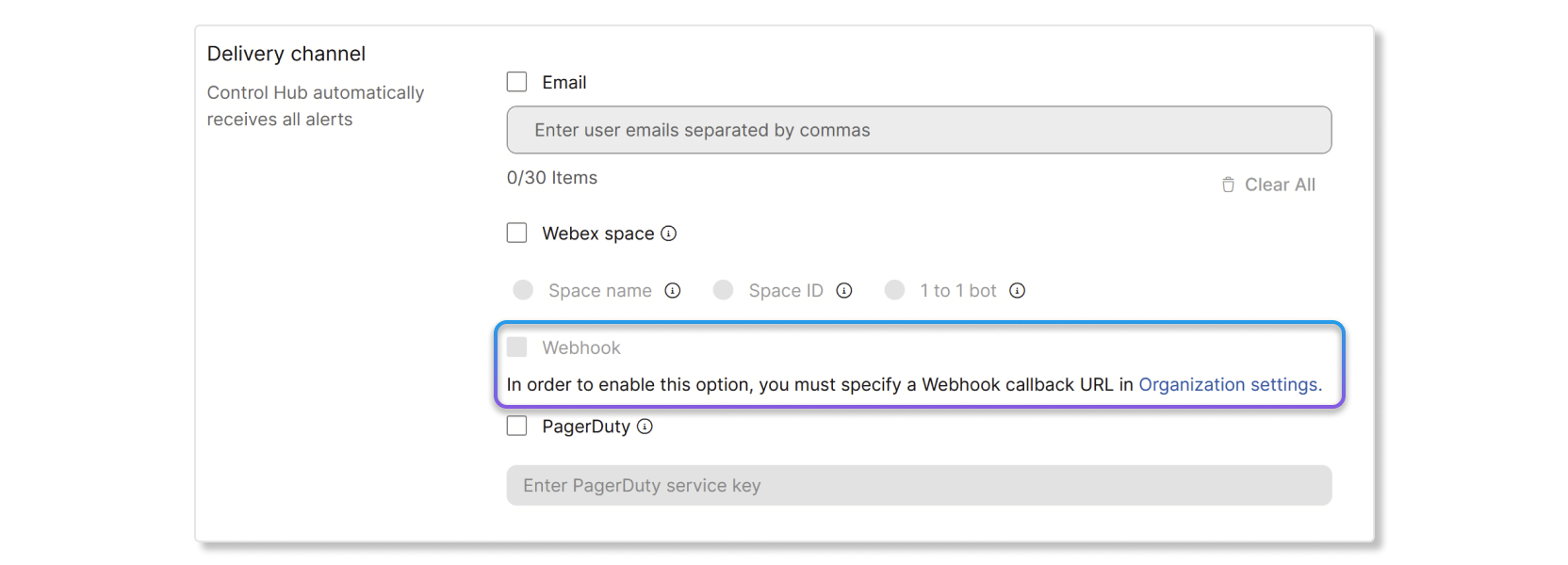
|
| 4 |
Klicken Sie auf Speichern. |
Sie können einen PagerDuty-Integrationsschlüssel einrichten, sodass Benachrichtigungen auch in Anwendungen von Drittanbietern angezeigt werden.
PagerDuty in einer Regel aktivieren
Vorbereitungen
Sie müssen zuerst einen Integrationsschlüssel in PagerDuty erhalten, bevor Sie die PagerDuty-Einstellung für Benachrichtigungen im Control Hub aktivieren können. Um einen Integrationsschlüssel zu erhalten, erstellen Sie einen neuen Dienst in PagerDuty und wählen Sie Events API V2 als Integration aus. Sobald Sie einen Events API V2-Dienst erstellt haben, finden Sie den Integrationsschlüssel auf der Registerkarte „Integrationen“ des PagerDuty-Dashboards.
| 1 |
Melden Sie sich bei Control Hub an und gehen Sie zu Benachrichtigungen . > Meine Regeln. |
| 2 |
Im Abschnitt Zustellungskanal aktivieren Sie das Kontrollkästchen PagerDuty. |
| 3 |
Geben Sie den Integrationsschlüssel ein, den Sie im PagerDuty-Dashboard erstellt haben. |
| 4 |
Klicken Sie auf Speichern. |


