
Grazie per il feedback.
 Feedback?
Le notifiche in Control Hub sono un posto centrale per gestire gli avvisi per la sua distribuzione Webex. Gli amministratori possono configurare gli avvisi da inviare tramite e-mail, webhook, PagerDuty o in uno spazio Webex App. Indipendentemente dal canale di consegna configurato, tutti gli avvisi appariranno sempre in Control Hub.
Ogni amministratore ha il proprio set di avvisi e regole che può creare e visualizzare nelle schede I miei avvisi e Le mie regole e può visualizzare tutti gli avvisi e le regole degli altri amministratori dell'organizzazione nelle schede Tutti gli avvisi e Tutte le regole.
Gli avvisi degli ultimi 14 giorni verranno visualizzati nella sezione Avvisi. Può esportare gli avvisi cronologici degli ultimi 30 giorni in formato CSV facendo clic sul pulsante di esportazione.
Gli avvisi che si verificano lo stesso giorno e hanno la stessa gravità, tipo e obiettivo sono raggruppati in un menu a discesa comprimibile per facilitarne la visualizzazione e la navigazione. Può passare il mouse sul pulsante di espansione per vedere come sono stati combinati gli avvisi.
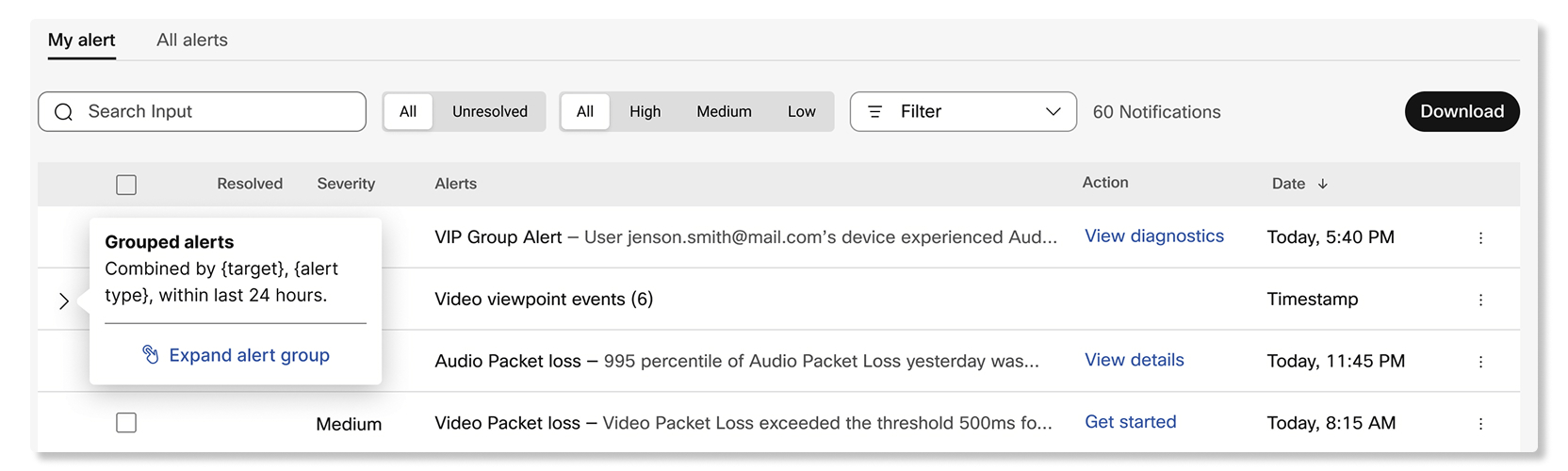
Esistono due categorie di avvisi: basati sulla soglia e generati dai servizi.
Avvisi basati sulla soglia
Gli amministratori possono creare una regola per monitorare eventi specifici specificando soglie specifiche, come i partecipanti che raggiungono più di 300 ms di latenza o una perdita di pacchetti superiore all'8%. Questi avvisi vengono attivati solo se gli amministratori li configurano creando una regola.
Gli amministratori possono configurare ulteriormente la modalità di invio di questi avvisi scegliendo il relativo canale di consegna:
- Email: può aggiungere fino a 30 indirizzi email come destinatari per ricevere gli avvisi.
-
App Webex: può ricevere l'avviso in un nuovo spazio, in uno spazio esistente o in
uno spazio 1:1.
Se uno spazio esistente viene rinominato, l'avviso verrà comunque recapitato nello stesso spazio.
- Webhook: gli avvisi verranno recapitati all'URL del webhook configurato in Control Hub.
- PagerDuty: può inserire una chiave di servizio per inviare gli avvisi a un servizio correlato utilizzando PagerDuty.
Avvisi generati dal servizio
Questi avvisi vengono creati automaticamente dai servizi Webex. La maggior parte di questi avvisi è di natura fondamentale e l'amministratore dovrebbe prestare attenzione. Gli amministratori possono gestire la modalità di invio di questi avvisi scegliendo il relativo canale di consegna simile agli avvisi basati sulla soglia. I canali di consegna includono e-mail, app Webex, webhook e PagerDuty.
Visualizza avvisi e regole
| 1 |
Accedi a Control Hub e vai su Notifiche. |
| 2 |
Scelga una delle seguenti opzioni:
|
Trova avvisi per obiettivo
Usa la colonna Target per vedere su quale dispositivo, area di lavoro, utente, trunk o altro target è interessato da un avviso. Cerca per nome del bersaglio per trovare avvisi correlati.
Un bersaglio appare solo quando le informazioni sull'obiettivo sono disponibili per l'avviso.
| 1 |
Accedi a Control Hub e vai su |
| 2 |
Seleziona Tutti gli avvisi o I miei avvisi. |
| 3 |
Controlli la colonna Target per il bersaglio interessato. |
| 4 |
Inserisca il nome del bersaglio nel campo di ricerca per trovare gli avvisi corrispondenti. |
Comprendere un tipo di avviso
Legga una spiegazione di un tipo di avviso nel pannello laterale per sapere cosa significa l'avviso.
Le descrizioni non sono disponibili per tutti i tipi di avviso.
| 1 |
Accedi a Control Hub e vai su |
| 2 |
Seleziona Tutti gli avvisi o I miei avvisi, quindi apra un avviso. |
| 3 |
Se appare un'icona informativa accanto a Tipo, la usi per leggere la spiegazione. |
PerWebex Meetings, può creare regole per ricevere avvisi per:
- Monitoraggio in tempo reale delle riunioni: utilizzi questo avviso per scoprire quando i partecipanti riscontrano problemi di qualità multimediale durante le riunioni in corso. Può creare fino a 10 di questi avvisi.
- Monitoraggio delle riunioni in tempo reale sui dispositivi: utilizzi questo avviso per scoprire quando i dispositivi riscontrano problemi di qualità multimediale durante le riunioni in corso. Può creare fino a 25 di questi avvisi.
- Tendenza storica della qualità delle riunioni: utilizzi questo avviso per scoprire quando una percentuale di partecipanti in siti e sedi Webex specifici raggiunge le soglie di qualità multimediale impostate automaticamente in base alle prestazioni passate delle riunioni negli ultimi sette giorni. Può creare fino a 10 di questi avvisi.
- Monitoraggio storico della qualità delle riunioni — Analogamente all'avviso di tendenza sulla qualità delle riunioni cronologiche, può utilizzare questo avviso per impostare le proprie soglie su quando ricevere un avviso quando una percentuale di partecipanti in siti e sedi Webex specifici raggiunge una delle soglie di qualità multimediale. Può creare fino a 10 di questi avvisi.
Gli avvisi sulle riunioni si attivano solo per i partecipanti che partecipano alle riunioni tramite l'Webex Meetings app Webex. Le versioni minime dell'app che i partecipanti devono utilizzare per attivare gli avvisi sono:
-
Webex Meetingsversione dell'app desktop 39.6.5 o successiva
-
Webex Meetingsapp mobile per Android e iOS versione 39.11 o successiva
-
Webex App desktop versione 3.0.12427.0 o successiva
-
App Webex mobile Android versione 4.1.6 o successiva
-
App Webex mobile iOS versione 4.3 o successiva
Gli avvisi non si attivano per riunioni solo audio, Webex Events e sessioni di formazione Webex.
Può abilitare fino a 10 avvisi di monitoraggio delle riunioni in tempo reale per organizzazione. Ogni avviso può monitorare fino a 30 indirizzi email degli utenti o 30 dispositivi.
Se la casella di controllo Monitora tutti i partecipanti è selezionata, l'avviso si attiva solo per le riunioni con meno di 50 partecipanti.
| 1 |
Accedi a Control Hub e vai su Notifiche > Le mie regole. |
| 2 |
Faccia clic su Crea regola. |
| 3 |
Seleziona Monitoraggio delle riunioni in tempo reale accanto a Tipo e inserisca il nome per l'avviso accanto a Titolo. |
| 4 |
Attiva l'interruttore Status per ricevere notifiche relative all'avviso. |
| 5 |
Seleziona Email utente o Nome dispositivo e inserisci fino a 30 indirizzi email o dispositivi utente. |
| 6 |
Seleziona la casella di controllo Monitora tutti i partecipanti per ricevere avvisi per tutti i partecipanti che partecipano alle stesse riunioni degli utenti o dei dispositivi nell'elenco. |
| 7 |
Nella sezione Regole, imposta le seguenti soglie:
|
| 8 |
Imposta la durata cumulativa e consecutiva per l'attivazione dell'avviso. |
| 9 |
Nella sezione Canale di consegna, selezioni la casella di controllo Email e inserisca gli indirizzi email di chi riceverà gli avvisi. |
| 10 |
Seleziona la casella di controllo Spazio Webex e inserisca il nome dello spazio se desidera ricevere messaggi in quello spazio ogni volta che viene raggiunta una soglia. |
| 11 |
Faccia clic su Salva. |
Può abilitare fino a 25 avvisi di monitoraggio delle riunioni in tempo reale sul dispositivo per organizzazione.
| 1 |
Accedi a Control Hub e vai su Notifiche > Le mie regole. |
| 2 |
Faccia clic su Crea regola. |
| 3 |
Seleziona Device live meeting monitoring accanto a Tipo e inserisca il nome per l'avviso accanto a Titolo. |
| 4 |
Attiva l'interruttore Abilitato per ricevere le notifiche relative all' avviso. |
| 5 |
Scelga di monitorare:
|
| 6 |
Nella sezione Regole, imposta le seguenti soglie audio e video:
|
| 7 |
Imposta la durata cumulativa e consecutiva per l'attivazione dell'avviso. |
| 8 |
Nella sezione Canale di consegna, può:
|
| 9 |
Faccia clic su Salva. |
Può aggiungere fino a 10 avvisi cronologici sulle tendenze sulla qualità delle riunioni per organizzazione.
| 1 |
Accedi a Control Hub e vai su Notifiche > Le mie regole. |
| 2 |
Faccia clic su Crea regola. |
| 3 |
Seleziona Tendenza storica della qualità delle riunioni accanto a Tipo e inserisca il nome dell'avviso accanto al Titolo. |
| 4 |
Attiva l'interruttore Status per ricevere notifiche relative all'avviso. |
| 5 |
Seleziona il sito Webex e le sedi dei partecipanti per cui ricevere avvisi. |
| 6 |
Nella sezione Canale di consegna, selezioni la casella di controllo Email e inserisca gli indirizzi email di chi riceverà gli avvisi. |
| 7 |
Seleziona la casella di controllo Spazio Webex e inserisca il nome dello spazio se desidera ricevere messaggi in quello spazio ogni volta che viene raggiunta una soglia. |
| 8 |
Faccia clic su Salva. |
Può abilitare fino a 10 avvisi cronologici di monitoraggio della qualità delle riunioni per organizzazione.
| 1 |
Accedi a Control Hub e vai su Notifiche > Le mie regole. |
| 2 |
Faccia clic su Crea regola. |
| 3 |
Seleziona Monitoraggio storico della qualità delle riunioni accanto a Tipo e inserisca il nome dell'avviso accanto al Titolo. |
| 4 |
Attiva l'interruttore Status per ricevere notifiche relative all'avviso. |
| 5 |
Seleziona il sito Webex e le sedi dei partecipanti per cui ricevere avvisi. |
| 6 |
Nella sezione Regole, imposta le seguenti soglie:
|
| 7 |
Nella sezione Trigger, selezioni una durata da monitorare e inserisca la percentuale di partecipanti che deve raggiungere una delle soglie per attivare l'avviso. |
| 8 |
Nella sezione Canale di consegna, selezioni la casella di controllo Email e inserisca gli indirizzi email di chi riceverà gli avvisi. |
| 9 |
Seleziona la casella di controllo Spazio Webex e inserisca il nome dello spazio se desidera ricevere messaggi in quello spazio ogni volta che viene raggiunta una soglia. |
| 10 |
Faccia clic su Salva. |
PerWebex Calling, può configurare i seguenti avvisi:
Aggiungere un avviso di riduzione della qualità delle chiamate
Usa questo avviso per scoprire quando la qualità delle chiamate in luoghi specifici o della sessione multimediale di un utente scende a una qualità scadente.
La qualità delle chiamate è calcolata come:
- Buono: sia lo streaming video che quello audio avevano un jitter inferiore a 150 ms, una latenza inferiore a 400 ms e una perdita di pacchetti inferiore al 5%.
- Scarso: sia lo streaming video che quello audio avevano un jitter superiore a 150 ms, una latenza superiore a 400 ms e una perdita di pacchetti superiore al 5%.
Gli avvisi vengono inviati al termine di una chiamata. Quando riceve l'avviso, può fare clic su Risoluzione dei problemi di chiamata per passare direttamente alla chiamata in Risoluzione dei problemi se l' avviso sta monitorando utenti specifici. Se l'avviso sta monitorando le posizioni, può fare clic su Visualizza analisi per accedere alla scheda Qualità multimediale in Calling Analytics.
Può creare fino a 10 avvisi Call Quality Drop per organizzazione.
Gli avvisi non vengono attivati su trunk basati su istanze dedicate (DI).
| 1 |
Accedi a Control Hub. |
| 2 |
Vai a Notifiche > Le mie regole. |
| 3 |
Faccia clic su Crea regola. |
| 4 |
Dall'elenco a discesa Servizio, seleziona Chiamata. 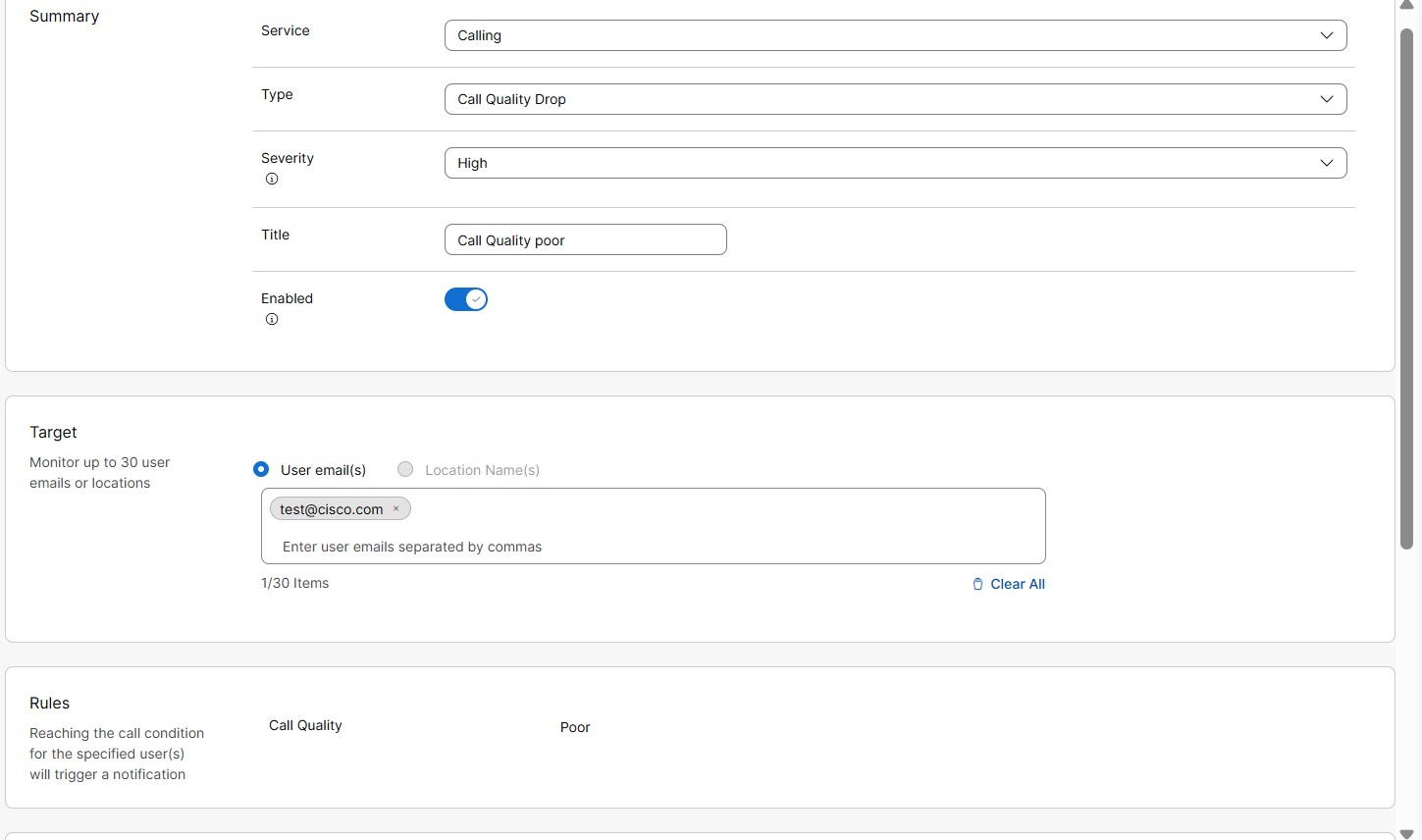
|
| 5 |
Dall'elenco a discesa Tipo, seleziona Call Quality Drop. |
| 6 |
Dall'elenco a discesa Gravità. Questo campo mostra quanto sia grave o importante un avviso. Può scegliere il livello di gravità come
Alto, Medio o Basso.
|
| 7 |
Inserisca un titolo. |
| 8 |
Attiva Abilitato per ricevere notifiche relative all'avviso. |
| 9 |
Nella sezione Target, selezioni l'indirizzo email dell'utente o il nome della località. Può inserire fino a 30 indirizzi email o località degli utenti da monitorare.
|
| 10 |
Nella sezione Canale di consegna, scelga come ricevere gli avvisi: 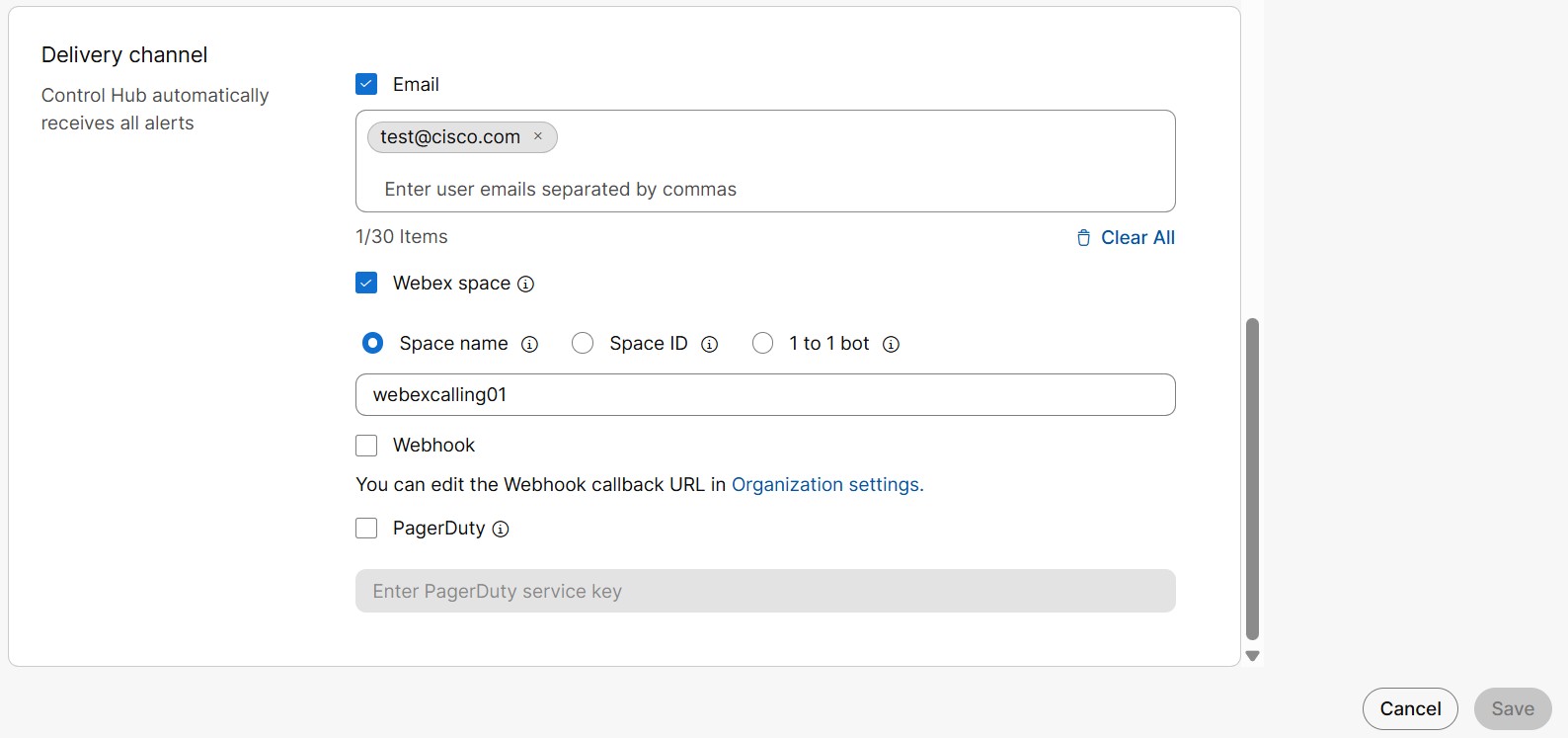
|
| 11 |
Faccia clic su Salva. |
Aggiungere un avviso di modifica dello stato del baule
Viene inviato un avviso quando lo stato del trunk monitorato cambia. Gli stati del trunk disponibili sono online, offline e non funzionanti. Può configurare quale modifica dello stato deve attivare un avviso.
I seguenti sono i diversi stati del baule:
-
Online: registrazione avvenuta con successo di Local Gateway toWebex Calling.
-
Offline: registrazione non riuscita di Local Gateway to. Webex Calling
-
Compromesso: connessione non riuscita tra almeno un proxy Webex Calling Edge e Local Gateway.
-
Sconosciuto: in fase di creazione di una connessione tra Webex Calling e il Local Gateway aggiunto di recente.
Per saperne di più sulle varie modifiche degli errori di stato, consulti la sezione Risoluzione dei problemi del Local Gateway del Centro assistenza.
| 1 |
Accedi a Control Hub. |
| 2 |
Vai a Notifiche > Le mie regole. |
| 3 |
Faccia clic su Crea regola. |
| 4 |
Dall'elenco a discesa Servizio, seleziona Chiamata. 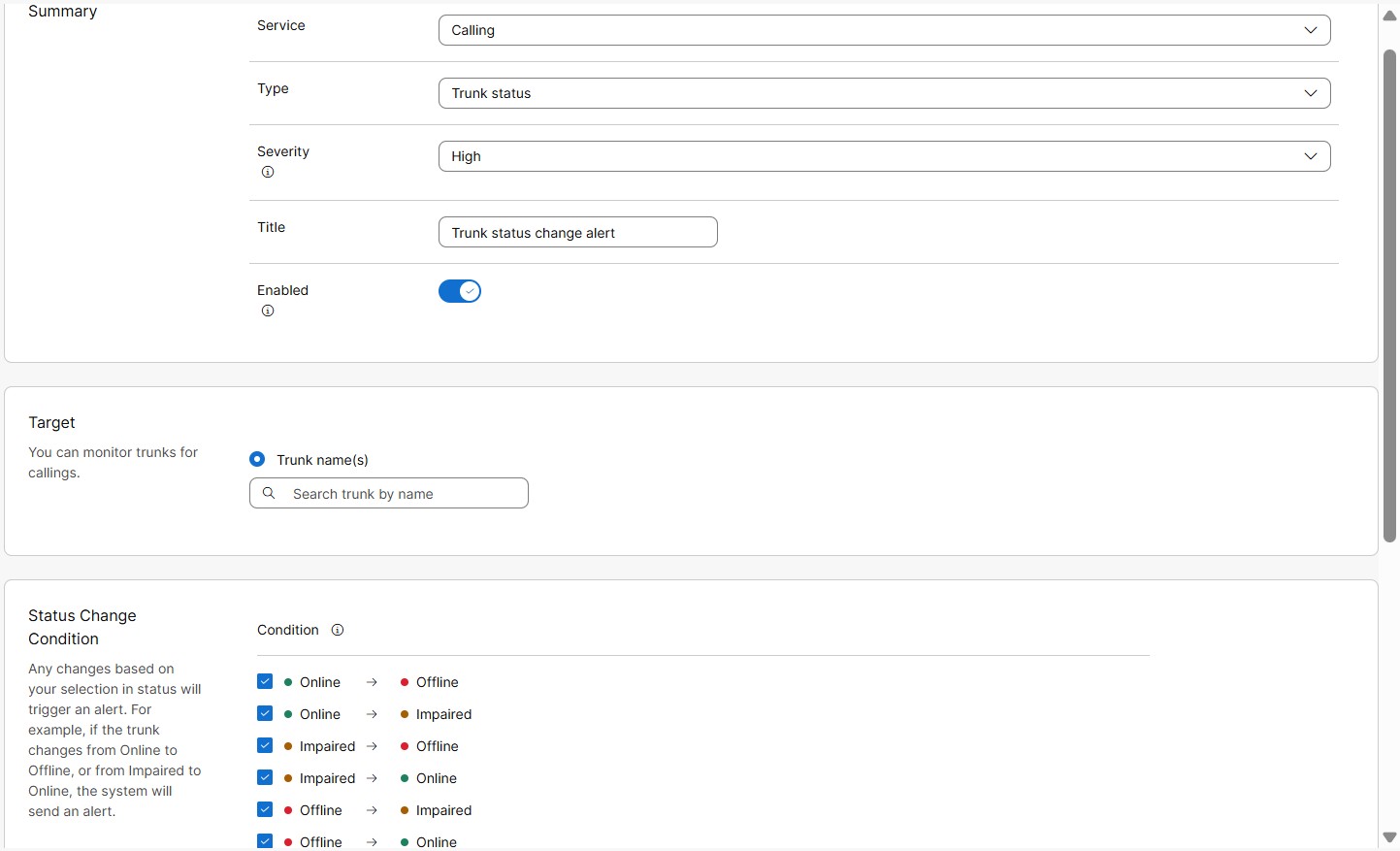
|
| 5 |
Dall'elenco a discesa Tipo, seleziona Trunk status. |
| 6 |
Dall'elenco a discesa Gravità. Questo campo mostra quanto sia grave o importante un avviso. Può scegliere il livello di gravità come
Alto, Medio o Basso.
|
| 7 |
Inserisca un titolo. |
| 8 |
Attiva Abilitato per ricevere notifiche relative all'avviso |
| 9 |
Nella sezione Target, selezioni il nome (i) del tronco. Può inserire fino a 30 bauli da monitorare.
Gli avvisi non vengono attivati su trunk basati su istanze dedicate (DI). |
| 10 |
Nella sezione Definizione delle regole, può definire la regola per quando deve essere attivato l' avviso. Può selezionare tutto o scegliere tra le seguenti modifiche di stato:
|
| 11 |
Nella sezione Canale di consegna, scelga come ricevere gli avvisi:
|
| 12 |
Faccia clic su Salva. |
Aggiungere un avviso sul limite di chiamate simultanee nel tronco
Viene inviato un avviso quando viene raggiunta la soglia limite di chiamate simultanee sul trunk. Questo avviso aiuta a identificare l'ora o il giorno di punta in cui viene raggiunta la capacità del trunk per gestire le chiamate simultanee.
Gli avvisi consecutivi vengono attivati all'intervallo di tempo selezionato, se la soglia configurata continua a superare.
| 1 |
Accedi a Control Hub. |
| 2 |
Vai a Notifiche > Le mie regole. |
| 3 |
Faccia clic su Crea regola. |
| 4 |
Dall'elenco a discesa Servizio, seleziona Chiamata. 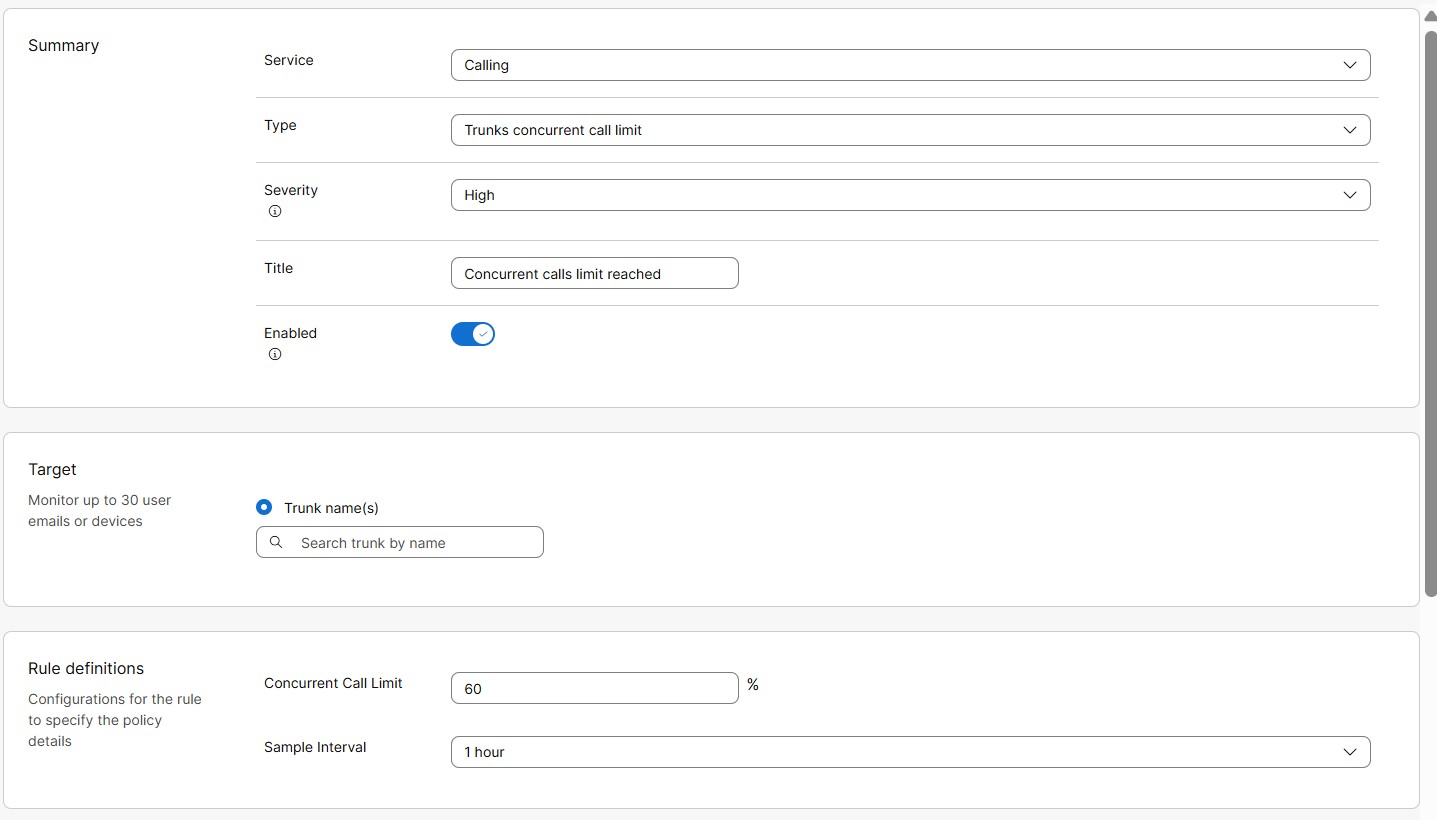
|
| 5 |
Dall'elenco a discesa Tipo, seleziona Limite di chiamate simultanee Trunk. |
| 6 |
Dall'elenco a discesa Gravità. Questo campo mostra quanto sia grave o importante un avviso. Può scegliere il livello di gravità come
Alto, Medio o Basso.
|
| 7 |
Inserisca un titolo. |
| 8 |
Attiva Abilitato per ricevere notifiche relative all'avviso. |
| 9 |
Nella sezione Target, selezioni i nomi del tronco. Può inserire fino a 30 bauli da monitorare.
Gli avvisi non vengono attivati su trunk basati su istanze dedicate (DI). |
| 10 |
Nella sezione Definizioni delle regole, può definire la regola per quando deve essere attivato l'avviso. Inserire i seguenti valori per la condizione di soglia limite di chiamate simultanee: |
| 11 |
Nella sezione Canale di consegna, scelga come ricevere gli avvisi:
|
| 12 |
Faccia clic su Salva. |
Avviso di scadenza del certificato Trunk
Viene inviato un avviso quando il certificato di un trunk basato su certificati sta per scadere o è scaduto. Si tratta di un avviso generato dal sistema, abilitato di default per le organizzazioni con trunk basati su certificati.
Prima della scadenza del certificato, gli avvisi automatici vengono inviati in giorni predefiniti, ad esempio il 60° giorno, il 30° giorno, il 15° giorno e il 7° giorno prima della scadenza. Dopo la scadenza del certificato, viene inviato un avviso immediatamente e solo una volta. Non vengono inviati avvisi consecutivi.
Gli avvisi non vengono attivati su trunk basati su istanze dedicate (DI).
Route List chiama avviso bloccato
Quando il numero di chiamate simultanee supera il limite di licenza Route List Calls, è consentita una capacità aggiuntiva fino al 20% (bursting). Quando il volume delle chiamate off-net (PSTN) supera i limiti di bursting del 20%, vengono bloccate. All'utente viene inviato un avviso relativo al blocco delle chiamate di Route List.
Prima che Lei cominci
| 1 |
Accedi a Control Hub. |
| 2 |
Vai a Notifiche > Tutte le regole. Viene visualizzato l'elenco di tutte le regole.
|
| 3 |
Seleziona Elenco percorsi Avviso chiamate bloccate. L'avviso Route List Calls Blocked è un avviso generato dal sistema. Pertanto può modificare solo alcuni dei suoi dettagli come indicato nei passaggi successivi. 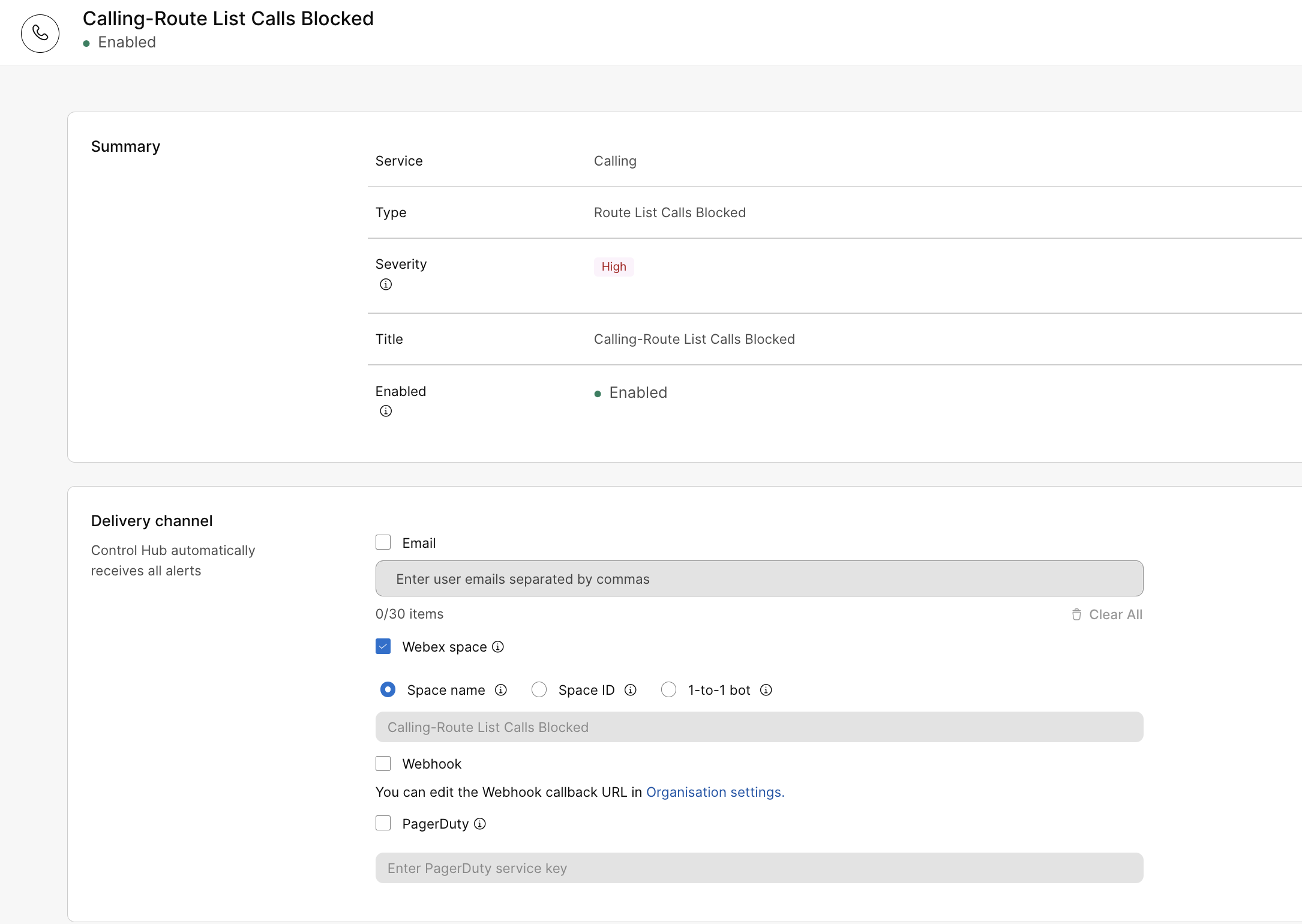
|
| 4 |
Nella sezione Canale di consegna, scelga come ricevere gli avvisi:
|
| 5 |
Faccia clic su Salva. |
Esistono due categorie di avvisi di servizio per l'istanza dedicata: avvisi di manutenzione e avvisi proattivi.
Avvisi di manutenzione
Il sistema abilita gli avvisi di manutenzione per impostazione predefinita. Gli amministratori dei partner o dei clienti devono verificare o configurare il canale di consegna per ricevere notifiche via e-mail e/o spazio Webex . Gli avvisi di manutenzione vengono utilizzati per inviare notifiche su manutenzione, interruzioni e comunicazioni relative agli incidenti.
Per aggiungere informazioni sul canale di consegna per ricevere avvisi di manutenzione:
- Accedi a Control Hub e vai su Notifiche > Tutte le regole.
- Fai clic su Avvisi di chiamata, manutenzione e interruzione e scorra verso il basso fino a Delivery Channel.
- Seleziona una o entrambe le caselle di controllo Email o Webex Space per ricevere una notifica sul canale preferito.
Può aggiungere fino a 30 ID e-mail.
Per ricevere notifiche in uno spazio Webex, deve disporre di una licenza di messaggistica. Se l'accesso ai bot è abilitato in App/Bots e Lei può essere membro della sala dell'organizzazione, riceverà le notifiche. Altrimenti, contatti l'amministratore della sua organizzazione per risolvere il problema.
Può selezionare Webhook se ha i webhook abilitati a livello organizzativo. Per ulteriori informazioni, vedere Abilitare i webhook per gli avvisi in Control Hub.
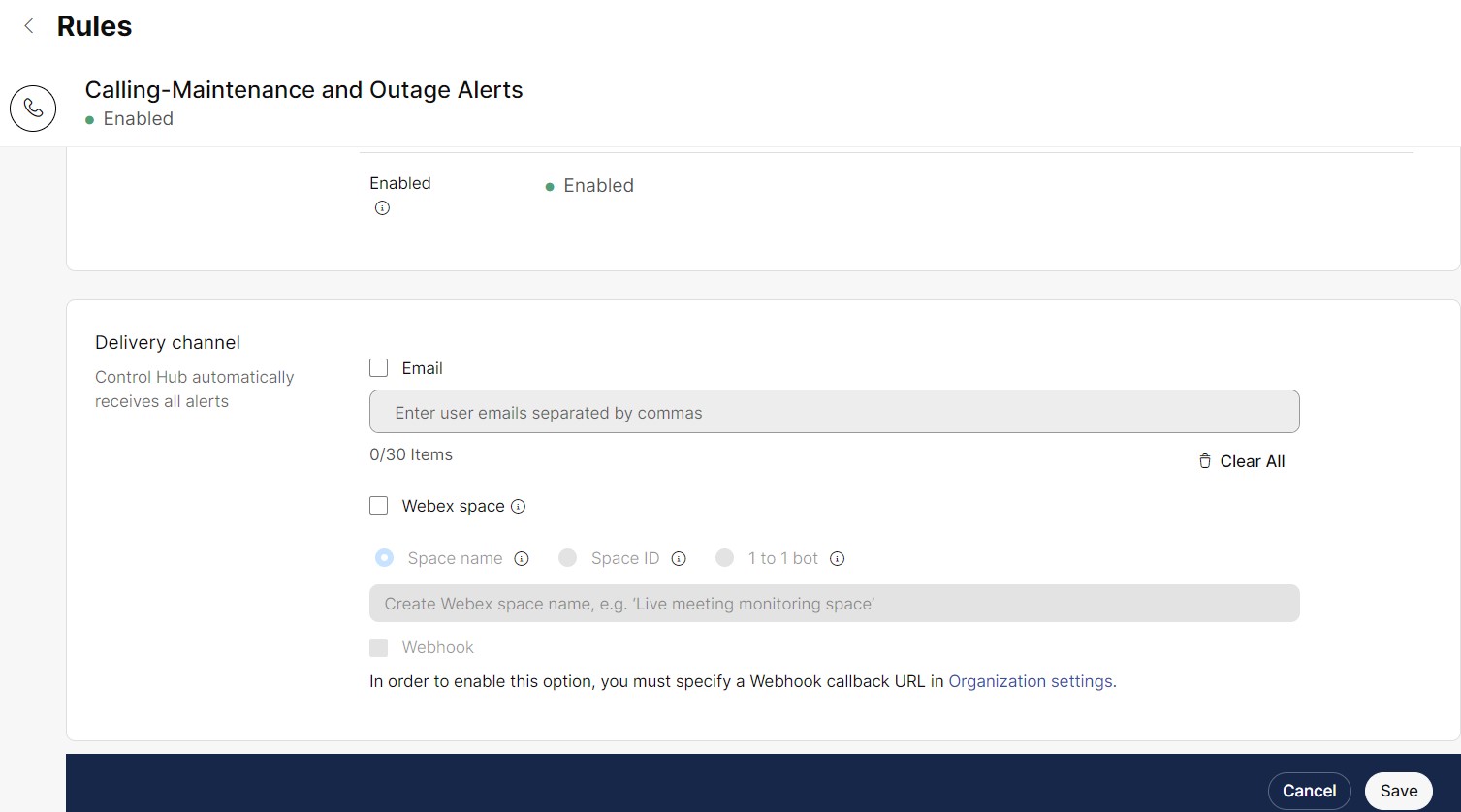
- Inserire le informazioni sullo spazio Email e Webex e fare clic su Salva per salvare le modifiche.
Ogni volta che si verifica una manutenzione, Control Hub mostra automaticamente un banner con i dettagli del cluster, la regione e la data e l'ora pianificate.

Avvisi proattivi
Gli amministratori dei partner o dei clienti possono abbonarsi agli avvisi proattivi e alle notifiche degli eventi del secondo o terzo giorno e scegliere di farli recapitare via e-mail, spazi Webex App o entrambi selezionando il canale di consegna al momento della creazione dell'avviso.
Ad esempio: Unified CM Video Conf Bridge Out of Resource Count High, Unified CM MTP Out of Resource Count High.
Per creare una regola di avviso proattiva
Solo l'amministratore del partner o del cliente con diritti di amministratore completi può creare regole.
- Accedi a Control Hub e vai su Notifiche > Le mie regole.
- Seleziona Crea regola.
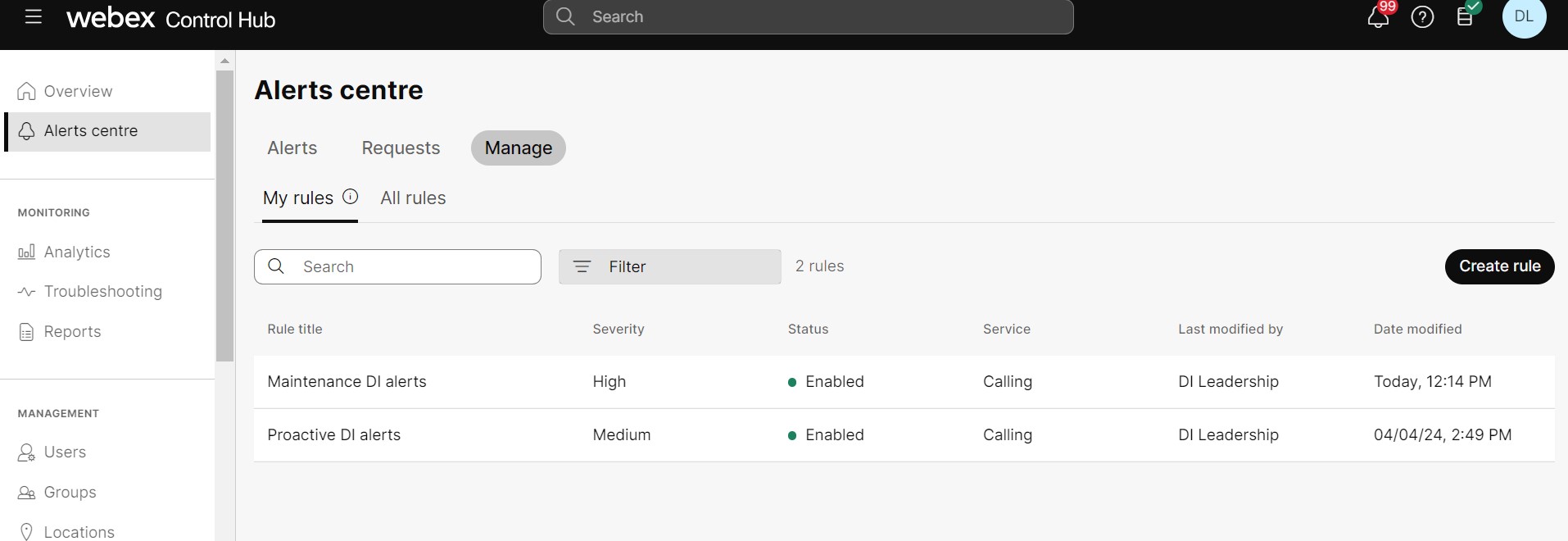
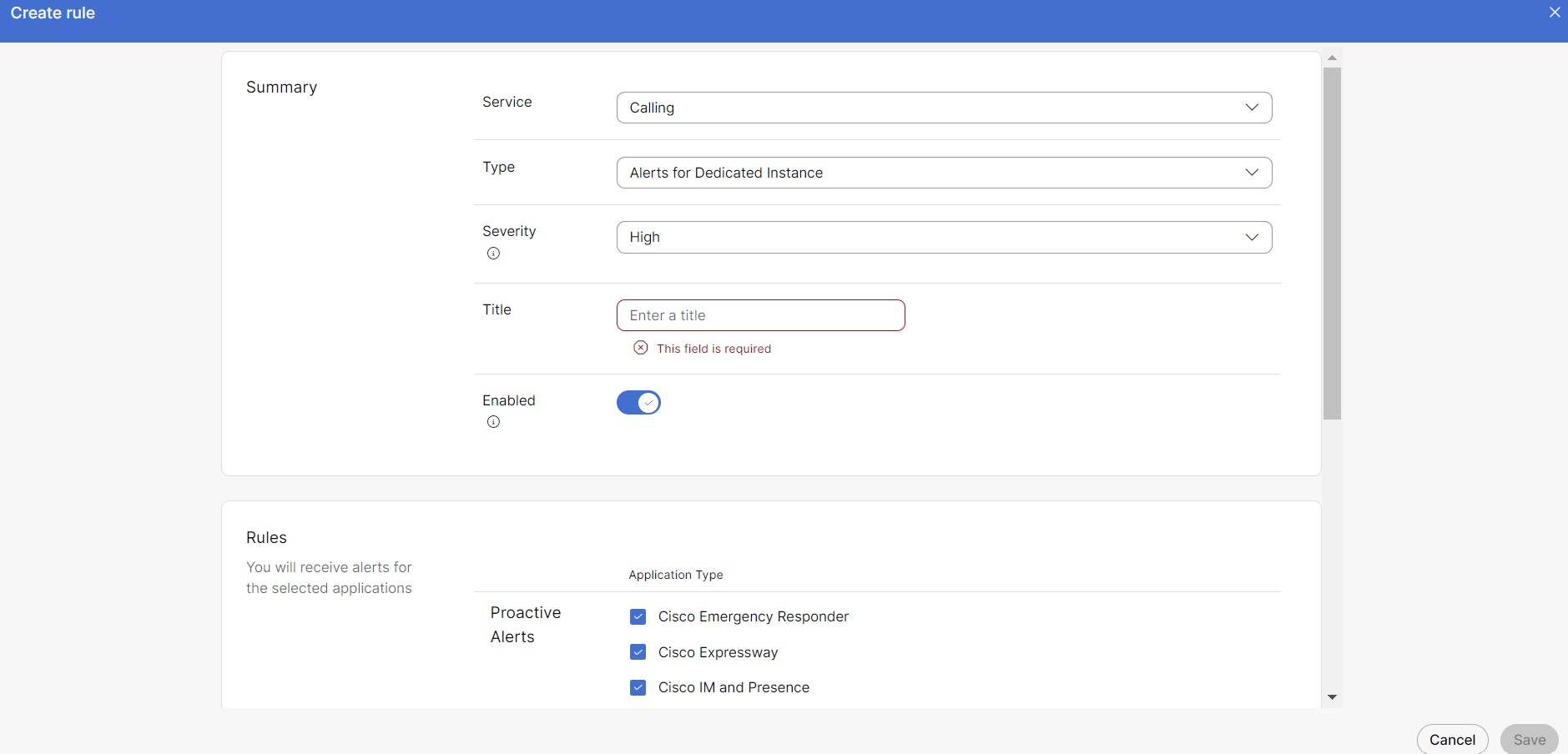
- Nella sezione Riepilogo:
- Seleziona Chiamata dall'elenco a discesa Servizio.
- Seleziona Avvisi per istanza dedicata dall'elenco a discesa Tipo.
- Selezioni la severità preferita. Per impostazione predefinita, la gravità è Alta.
-
Consigliamo di creare regole per gli avvisi proattivi con gravità media o bassa .
-
Riceve avvisi che corrispondono o superano il livello di gravità selezionato durante l' impostazione della regola.
-
- Aggiungere un titolo per la nuova regola.
- Tutte le caselle di controllo nella sezione Regole sono selezionate per impostazione predefinita. Deseleziona quelli in base alle sue preferenze.
- Seleziona il canale di consegna per ricevere l'avviso.
Può selezionare Webhook se ha i webhook abilitati a livello organizzativo. Per ulteriori informazioni, vedere Abilitare i webhook per gli avvisi in Control Hub.
- Faccia clic su Salva.
Una volta create le regole, sono necessarie al massimo 6 ore per iniziare a ricevere le notifiche.
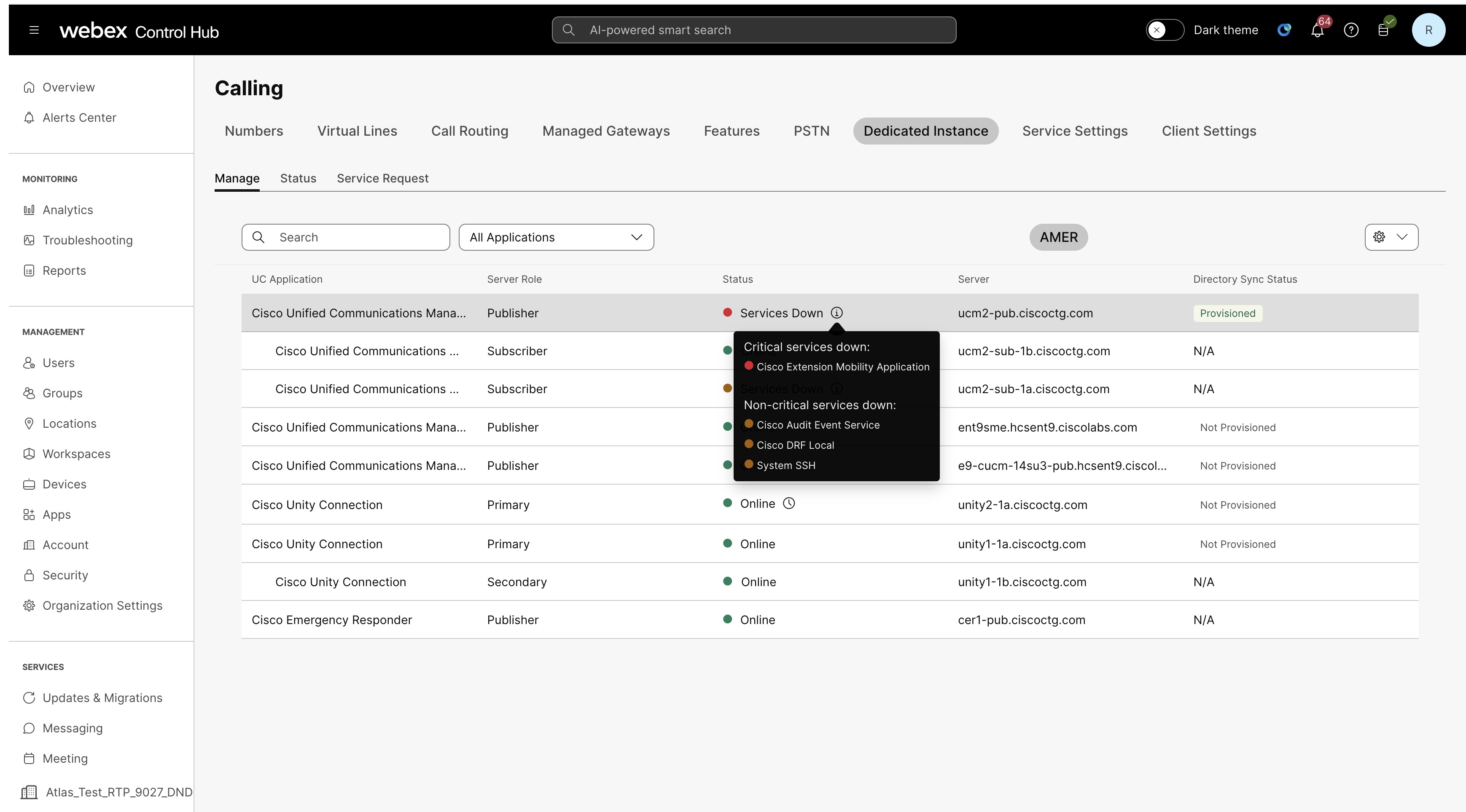
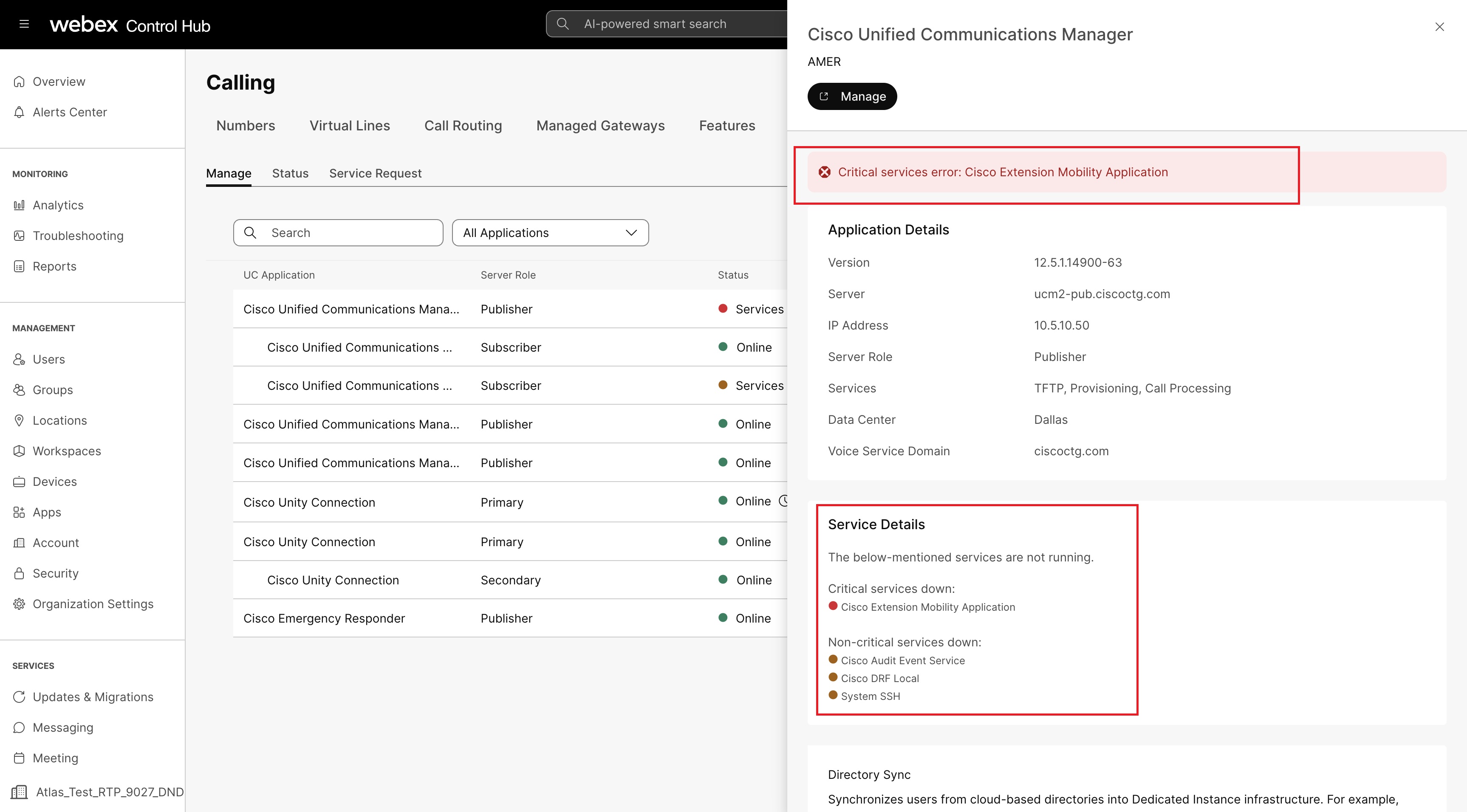
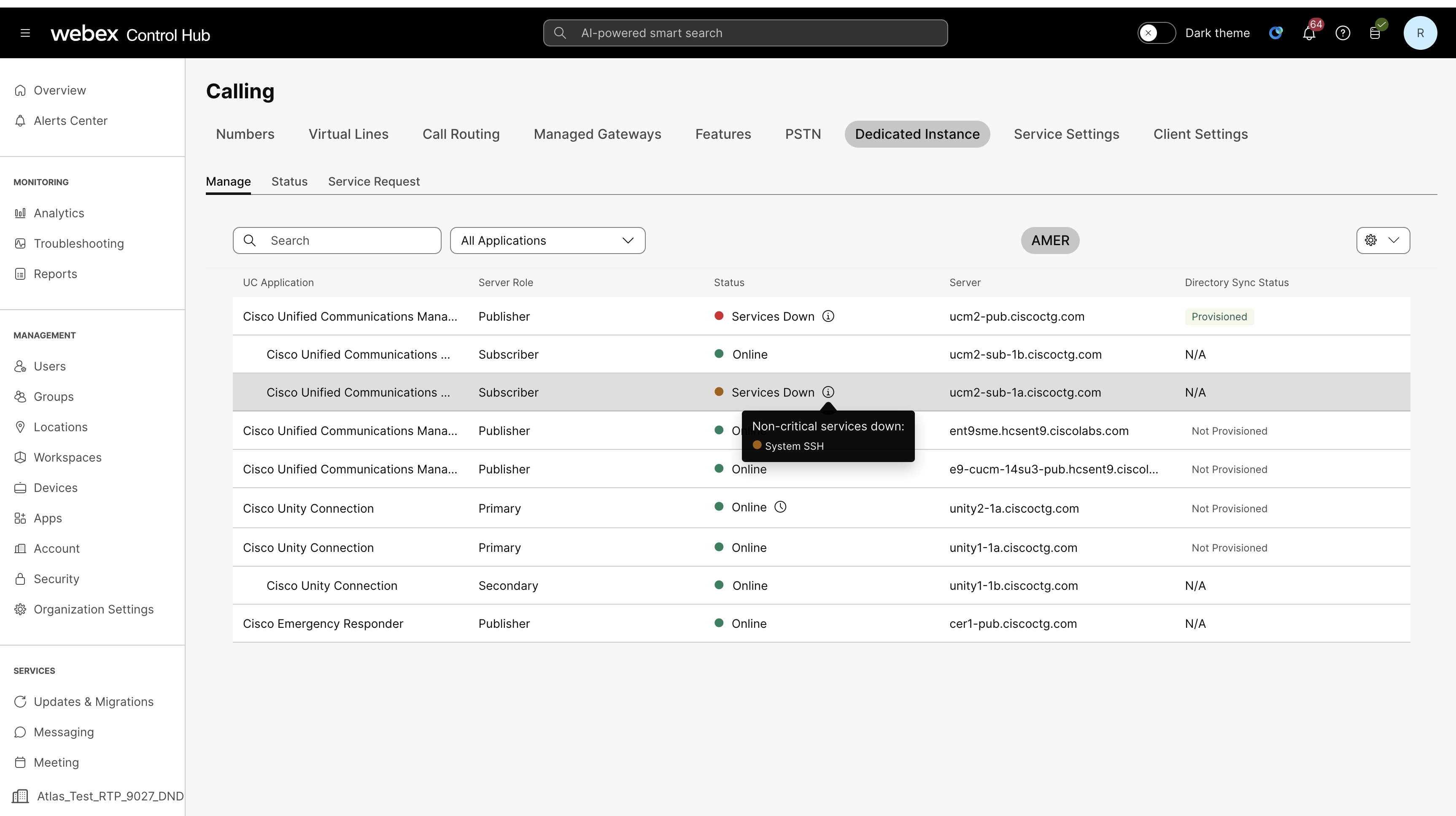
Stato degli avvisi e loro leggende
Control Hub consolida gli stati di più servizi applicativi UC, gli stati degli agenti e lo stato di manutenzione di ciascun nodo.
Lo stato dei servizi per ogni nodo viene aggiornato ogni 30 secondi.
|
Avvisi critici |
|
|
|
|
Avvisi non critici |
|
|
Tutti gli altri servizi UC non elencati sopra sono considerati servizi non critici . |
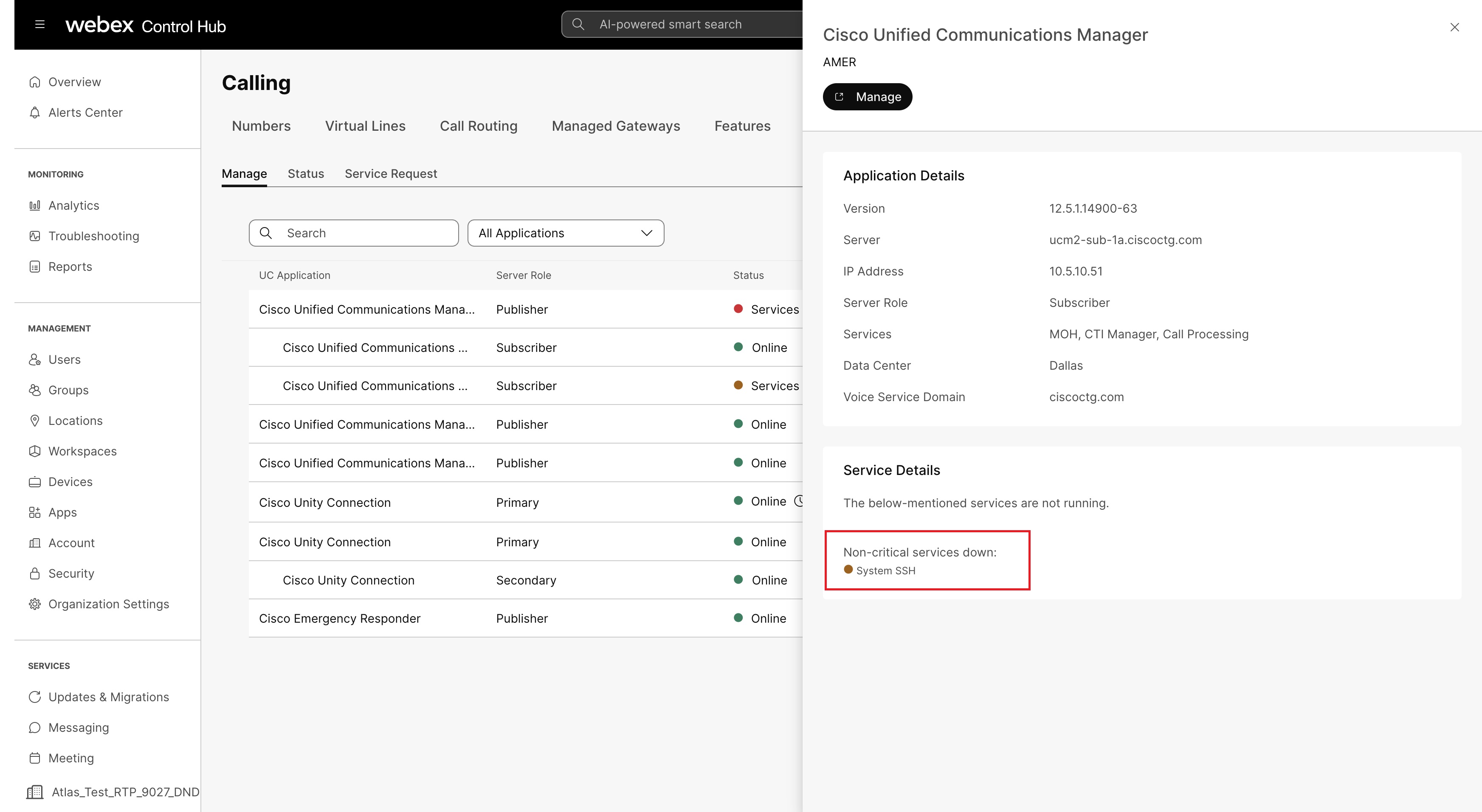
Leggende in allerta
| Status | Colore | Descrizione |
| Online | Verde | Indica che il nodo funziona normalmente senza problemi |
| Manutenzione | Arancio | Indica che il nodo è sottoposto a manutenzione |
| Servizi inattivi | Rosso | Indica che uno o più servizi critici sono inattivi sul nodo |
| Servizi inattivi | Arancio | Indica che uno o più servizi non critici sono inattivi sul nodo o che l'agente è offline |
Avviso di scadenza del certificato
Control Hub invia avvisi di scadenza dei certificati ai clienti 67 giorni prima della data di scadenza e poi ogni 12 giorni, fino al rinnovo del certificato.
- Certificati di proprietà e gestiti dal cliente - Un avviso proattivo viene inviato da Control Hub e Lei è responsabile del rinnovo e della gestione del certificato.
- Certificati posseduti e gestiti da Cisco - Un avviso proattivo viene inviato da Control Hub e siamo responsabili del rinnovo e della gestione del certificato.
Imposta un avviso proattivo per ricevere una notifica quando un certificato scade.
Definizioni degli allarmi sullo stato dell'applicazione Control Hub
Per un elenco delle definizioni di allarme disponibili per l'istanza dedicata, vedere le definizioni degli allarmi sullo stato dell'applicazione Control Hub.
Per gli avvisi sulle applicazioni di Unified Communication, può configurare i seguenti avvisi:
- Avvisi sugli eventi critici delle applicazioni UC - Riceve notifiche per gli eventi critici supportati raccolti dalle applicazioni UC.
- Avvisi di eventi di anomalia basati sull'intelligenza artificiale - Riceve avvisi basati sull'intelligenza artificiale per scenari quali anomalie telefoniche, registrazioni telefoniche e anomalie di chiamata.
Per ulteriori informazioni, faccia riferimento a Avvisi in Control Hub.
Prima che Lei cominci
- Lei deve essere un partner o un amministratore del cliente con diritti di amministratore completi per creare regole di avviso.
- La messaggistica deve essere abilitata per l'organizzazione se desidera inviare avvisi a uno spazio Webex App .
- I webhook devono essere abilitati a livello di organizzazione prima di poter utilizzare i webhook come canale di distribuzione.
Eventi critici delle applicazioni di comunicazione unificata
Usa questa regola per ricevere avvisi in caso di eventi critici. Gli eventi di origine provengono dalle applicazioni UC e sono mappati in base alla gravità scelta dall'amministratore durante la creazione della regola.
Come creare una regola
- Accedi a Control Hub e vai su Notifiche > Le mie regole.
- Faccia clic su Crea regola.
- Nella sezione Riepilogo, configuri la regola dei servizi.
- Dall'elenco dei servizi, scelga Chiamata.
- Dall'elenco Tipo, scelga gli eventi critici dell'applicazione Cloud Intelligence UC.
- Selezioni la severità preferita.
- Questo campo mostra quanto sia grave o importante un avviso. Può scegliere il livello di gravità come Alto, Medio o Basso.
- Fare riferimento alla sezione della tabella della gravità per saperne di più sul Control Hub e sulla gravità del tipo di avviso.
- Fare riferimento alla tabella con l'elenco degli eventi critici per saperne di più sul nome, sulla descrizione e sul livello di gravità degli avvisi.
- Inserisca un titolo per la nuova regola.
- Controlli che l'interruttore degli avvisi sia attivato per ricevere le notifiche relative all'avviso.
Quando è disattivata, gli utenti non riceveranno avvisi.
- Nella sezione Definizione delle regole, selezioni il tipo di applicazione e scelga il cluster di applicazioni come cluster completo o associato che dovrebbe ricevere avvisi critici.
- Nella sezione Canale di consegna, scelga come ricevere gli avvisi:
- Email: inserisca gli indirizzi email di chi riceverà gli avvisi.
- Spazio Webex: immettere il nome dello spazio per ricevere l'avviso come messaggi in
uno spazio. Il bot invia messaggi solo ai destinatari aggiunti nel canale di consegna delle email.
La sua organizzazione deve avere la messaggistica abilitata affinché Webex App possa utilizzare uno spazio come canale di consegna.
- Webhook— Seleziona questa casella di controllo se desidera utilizzare l' avviso con applicazioni di terze parti.
- Faccia clic su Salva.
Una volta create le regole, sono necessarie al massimo 6 ore per iniziare a ricevere le notifiche.
Tabella della severità
Il monitoraggio invia avvisi sugli eventi critici delle applicazioni UC solo per i seguenti fattori:
| Gravità del Control Hub | Gravità del tipo di avviso |
|---|---|
|
Alto Invia solo gli eventi critici con la massima priorità. | Critico, Avviso |
|
Medio Invia eventi ad alta priorità ed eventi critici a media priorità. | Critico, avviso, errore, avviso |
|
Basso Invia tutti gli eventi critici supportati nella regola. | Critico, Avviso, Errore, Avviso, Informativo |
Elenco degli eventi critici
L'elenco degli eventi critici mostra gli avvisi che possono attivare notifiche per la gravità selezionata e i cluster di applicazioni UC.
| Nome dell'avviso | Descrizione | Gravità |
|---|---|---|
| Guasto Cisco RF | Questo avviso si verifica quando viene generato l'evento DrfFailure. | Critico |
| Guasto hardware | Questo avviso si verifica quando viene generato l'evento HardwareFailure. Ciò indica che si è verificato un evento di guasto hardware (guasti all'unità disco, guasti all'alimentatore,...). | Critico |
| Stringa di ricerca del file di registro trovata | Questo avviso si verifica quando viene generato l'evento LogFileSearchStringFound. Ciò indica che la stringa di ricerca è stata trovata nel file di registro. | Critico |
| SyslogStringMatch trovato | Questo avviso si verifica quando viene generato l'evento SysLogStringMatchFound. Ciò indica che è stato trovato un messaggio syslog con la stringa di ricerca corrispondente. | Critico |
| Syslog SeverityMatch trovato | Questo avviso si verifica quando viene generato l'evento SyslogSeverityMatchFound. Ciò indica che è stato trovato un messaggio syslog con il livello di gravità corrispondente. | Critico |
| La filigrana massima della partizione del registro è stata superata | Questo avviso si verifica quando viene generato l'evento LogPartitionHighWatermarkExceeded. Ciò indica che la percentuale di spazio su disco utilizzato nella partizione di registro ha superato il limite massimo configurato. | Critico |
| Partizione di registro con filigrana bassa superata | Questo avviso si verifica quando viene generato l'evento LogPartitionLowWatermarkExceeded. Ciò indica che la percentuale di spazio su disco utilizzato nella partizione di registro ha superato il limite minimo configurato. | Critico |
| Partizione di riserva HighWatermark superata | Questo avviso si verifica quando viene generato l'evento SparePartitionHighWatermarkExceeded. Ciò indica che la percentuale di spazio su disco utilizzato nella partizione di riserva ha superato il limite massimo configurato. | Critico |
| Partizione di riserva con filigrana bassa superata | Questo avviso si verifica quando viene generato l'evento SparePartitionLowWatermarkExceeded. Ciò indica che la percentuale di spazio su disco utilizzato nella partizione di riserva ha superato il limite minimo configurato. | Critico |
| È stato trovato il file CoreDump | Questo avviso si verifica quando viene generato l'evento CoreDumpFileFound. Ciò indica che nel sistema è stato trovato un file di core dump. | Critico |
| Rilevato errore di crittografia CCM | Questo avviso si verifica quando viene generato l'evento CCMENcryptionErrorDetected. | Critico |
| Consegna TCP Remote Syslog non riuscita | Questo avviso si verifica quando l'invio di allarmi, audit o rsyslog genera eventi ai server syslog remoti configurati non riesce. Il motivo potrebbe essere che il server syslog configurato non è attivo, o il TCP non è configurato sulla porta 601, o c' è un errore di rete. | Critico |
| Consegna TLS Remote Syslog non riuscita | Questo avviso si verifica quando l'invio di allarmi, audit o rsyslog genera eventi ai server syslog remoti configurati non riesce. Il motivo potrebbe essere che il server syslog configurato non è attivo, o TLS su TCP non è configurato sulla porta 6514, o c'è un errore di rete, o il certificato del server syslog remoto potrebbe non essere stato caricato su Tomcat trust. Unified CM | Critico |
| Server Syslog remoto irraggiungibile | Questo avviso si verifica quando il server syslog remoto configurato per un servizio non è raggiungibile. Il motivo potrebbe essere che il server syslog configurato non è valido o quando il server syslog è inattivo o quando il server syslog non è configurato con i protocolli UDP/TCP/TLS per le porte 514/601/6514. | Avviso |
| Auditlog Overflow dovuto a LPM Purge | Questo allarme indica che si è verificato un overflow dovuto all'eliminazione mediante logica di pulizia LPM. Quando l'utilizzo totale dello spazio su disco della partizione di registro supera il limite massimo configurato, la logica di pulizia dello strumento LPM elimina i file più vecchi dalla partizione di registro in modo che i nuovi registri possano essere scritti. | Avviso |
| Autenticazione fallita | Questo avviso viene attivato quando il numero di eventi AuthenticationFailed supera la soglia (configurata) durante l'intervallo di tempo (configurato). Questo evento AuthenticationFailed si verifica quando si verifica un errore di autenticazione nel tentativo di accesso. | Avviso |
| Il totale dei processi e dei thread ha superato la soglia | Questo avviso si verifica quando viene generato l'evento TotalProcessesAndThreadsExceededThresholdStart. Ciò indica che l'attuale numero totale di processi e thread ha superato il numero massimo di attività configurate per Cisco RIS Data Collector Service Parameter. Questa situazione potrebbe indicare che qualche processo sta perdendo o qualche processo ha una perdita di thread. | Avviso |
| Spazio su disco disponibile nella partizione attiva insufficiente | Questo avviso si verifica quando la percentuale di spazio disponibile su disco della partizione attiva è inferiore al valore configurato. | Avviso |
| Spazio su disco disponibile sulla partizione inattiva ridotto | Questo avviso si verifica quando la percentuale di spazio disponibile su disco della partizione inattiva è inferiore al valore configurato. | Avviso |
| Spazio su disco disponibile nella partizione SWAP ridotto | Questo avviso si verifica quando la percentuale di spazio disponibile su disco della partizione di swap è inferiore al valore configurato. | Avviso |
| Errore di replica DB | Questo avviso si verifica in caso di errori di replica del database CallManager. | Avviso |
| Errore di notifica DBChange | Questo avviso si verifica quando Cisco Database Notification Service presenta problemi e potrebbe essere interrotto. Questa condizione indica che le richieste di notifica di modifica in coda nel DB sono bloccate e le modifiche apportate al sistema non hanno effetto. | Avviso |
| Pegging della CPU | Questo avviso si verifica quando la percentuale di carico della CPU su un server supera la percentuale configurata per il periodo di tempo configurato. | Avviso |
| Memoria virtuale disponibile ridotta | Questo avviso si verifica quando la percentuale di memoria virtuale disponibile è inferiore al valore configurato. | Avviso |
| Servizio critico inattivo | Questo avviso si verifica quando lo stato operativo del servizio è INATTIVO. | Avviso |
| Server inattivo | Questo avviso si verifica quando il nodo remoto non è raggiungibile. | Avviso |
| Versione del sistema non corrispondente | Questo avviso si verifica in caso di mancata corrispondenza nella versione del sistema. | Avviso |
| Tabella di replica DB non sincronizzata | Questo avviso viene attivato quando si verificano gli eventi IDSReplicationFailure con numero di allarme 888. Una o più tabelle potrebbero non essere sincronizzate. Si prega di contattare Cisco TAC e programmare la manutenzione. | Avviso |
| I registri di controllo superano la soglia configurata | Questo allarme indica che la percentuale di spazio su disco configurato per la registrazione di controllo delle applicazioni supera la soglia configurata. I file dei registri di controllo verranno sovrascritti prima o poi dipende dalla frequenza della registrazione degli audit da parte delle applicazioni CUCM. | Avviso |
| AuditLogOverflow dovuto alla rotazione del registro | Questo allarme indica che si è verificato un overflow del registro di controllo. Un file di registro di controllo esistente viene sovrascritto con conseguente sovraccarico ed eventuale perdita dei dati di controllo. | Avviso |
| Servizio proxy Cisco HA inattivo | Questo avviso si verifica quando il servizio Cisco HAProxy non funziona. | Avviso |
| Evento sulla sopravvivenza | Questo avviso si verifica quando nessuno dei nodi dell'istanza Webex Calling dedicata è raggiungibile. | Critico |
| Nodo sopravvivibile remoto non raggiungibile | Questo avviso si verifica quando uno o più nodi Remote Survivable non sono raggiungibili dai nodi di istanza Webex Calling dedicata. | Critico |
| CarScheduler Job non riuscito | Questo avviso si verifica quando viene generato l'evento CarSchedulerJobFailed. Ciò indica che il lavoro programmato del CAR non è riuscito. | Critico |
| Carids Engine Critical | Questo avviso si verifica quando viene generato l'evento CarIDSEngineCritical. Questo allarme non compromette i dati né impedisce l'uso del sistema. | Critico |
| Guasto al motore Carids | Questo avviso si verifica quando viene generato l'evento CarIDSEngineFailure. Si tratta di un allarme combinato per situazioni di emergenza e di errore. Si è verificato qualcosa di imprevisto che potrebbe compromettere i dati o l'accesso ai dati o causare il fallimento di CAR IDS. | Critico |
| Tentativo di chiamata bloccato dalla politica | Questo avviso si verifica quando vengono generati gli eventi CallAttemptBlockedByPolicy. Ciò indica che è stata tentata una chiamata ma bloccata o rifiutata dal Policy Decision Point (PDP). | Critico |
| EMCC non è riuscito nel cluster locale | Questo avviso si verifica quando vengono generati gli eventi EMCCFailedInLocalCluster. Ciò indica che si è verificato un errore di accesso a EMCC nel Call Manager locale. | Critico |
| EMCC non è riuscito in Remote Cluster | Questo avviso si verifica quando vengono generati gli eventi EMCCFailedInRemoteCluster. Ciò indica che si è verificato un errore di accesso a EMCC presso un Call Manager remoto. | Critico |
| Errore di input da parte dell'utente | Questo avviso si verifica quando vengono generati gli eventi UserInputFailure. Ciò indica che l'accesso a EMCC non è riuscito a causa di un input utente non valido. | Critico |
| Il numero di dispositivi registrati è stato superato | Questo avviso si verifica quando vengono generati gli eventi NumDevRegExceeded. | Critico |
| Invio del file CDRAGENT non riuscito | Questo avviso si verifica quando viene generato l'evento CDragentSendFileFailed. Ciò indica che CDR Agent non può inviare file CDR dal nodo CCM al nodo CDR Repository all'interno del cluster CCM. | Critico |
| Consegna del file CDR non riuscita | Questo avviso si verifica quando viene generato l'evento CdrFileDeliveryFailed. Ciò indica che l'invio FTP dei file CDR al server di fatturazione esterno non è riuscito. | Critico |
| L'errore di consegna dei file CDR continua | Questo avviso si verifica quando viene generato l'evento CDRFileDeliveryFailureContinues. Ciò indica che l'invio FTP dei file CDR al server remoto esterno non è riuscito dopo 3 o più tentativi. | Critico |
| La filigrana alta del CDR è stata superata | Questo avviso si verifica quando viene generato l'evento CDRHWMExceeded. Ciò indica che l'High Water Mark per i file CDR è stato raggiunto, alcuni file CDR consegnati con successo sono stati eliminati. | Critico |
| Spazio massimo su disco CDR superato | Questo avviso si verifica quando viene generato l'evento CDRMaximumDiskSpaceExceeded. Ciò indica che l'utilizzo del disco dei file CDR ha superato l'allocazione massima del disco. Alcuni file non consegnati sono stati eliminati. | Critico |
| CallTrace dannoso | Questo avviso si verifica quando viene generato l'evento MaliciousCall. | Critico |
| Configurazione TCP sull'orario non riuscita | Questo avviso si verifica quando viene generato l'evento TcpSetupToIMEFailed. Questo allarme si verifica quando non Unified CM è in grado di stabilire una connessione TCP a un server IME. In genere si verifica quando l'indirizzo IP e la porta del server IME non sono configurati correttamente o un problema di connettività Intranet impedisce la configurazione della connessione . | Critico |
| Connessione TLS all'IME non riuscita | Questo avviso si verifica quando viene generato l'evento TLSConnectionToIMEFailed. Non è stato possibile stabilire una connessione TLS al server IME a causa di un problema con il certificato presentato dal server IME. (Ad esempio, non è nel Unified CM CTL o è nel CTL ma è scaduto). | Critico |
| Credenziali non valide | Questo avviso si verifica quando viene generato l'evento InvalidCredentials. La connessione al server IME non può essere completata, perché il nome utente e/o la password configurati Unified CM non corrispondono a quelli configurati sul server IME | Critico |
| Tempo in eccesso di quota | Questo avviso si verifica quando viene generato l'evento ImeOverQuota. Ogni server IME ha una quota fissa sul numero totale di DID che può scrivere nella cache distribuita IME. Quando viene generato questo allarme, significa che, in tutti i Unified CM cluster che utilizzano lo stesso server IME, la quota per la cache distribuita IME è stata superata. | Critico |
| Cache distribuita IME inattiva | Questo avviso si verifica quando viene generato l'evento IMEDistributedCacheInactive. Questo allarme viene generato quando si Unified CM tenta di connettersi al server IME, tuttavia, la cache distribuita IME non è attualmente attiva | Critico |
| Identificatori di riserva insufficienti | Questo avviso si verifica quando viene generato l'evento InsufficientFallbackIdentifiers. Questo allarme viene generato durante Unified CM l'elaborazione di una chiamata IME e sta tentando di allocare un DID di riserva PSTN e una sequenza di cifre DTMF da associare a questa chiamata. Tuttavia, ci sono troppe chiamate IME attualmente in corso che utilizzano lo stesso DID di riserva e, di conseguenza, non ci sono più sequenze di cifre DTMF che potrebbero essere allocate a questa chiamata. Pertanto, questa chiamata procederà, tuttavia il fallback a metà chiamata non sarà possibile per questa chiamata. | Critico |
| Licenza intelligente in Eval | Il sistema funziona in modalità di valutazione che scadrà a breve. | Critico |
| SmartLicenseNoProvision_EvalExpired | Il periodo di valutazione della licenza è scaduto. | Critico |
| SmartLicenseInOverage_AuthorizationExpired | L'autorizzazione alla licenza è scaduta. | Critico |
| SmartLicenseNoProvision_AuthorizationExpired | L'autorizzazione alla licenza è scaduta. | Critico |
| Registrazione Smart License scaduta | La registrazione della licenza è scaduta e il sistema non è registrato presso Cisco Smart Software Manager il nostro satellite | Critico |
| SmartLicenseInOverage_OutOfCompliance | Il sistema funziona con un numero insufficiente di licenze. | Critico |
| SmartLicenseNoProvision_OutOfCompliance | Il sistema funziona con un numero insufficiente di licenze. | Critico |
| Errore di comunicazione della licenza intelligente | Il sistema non è riuscito a comunicare con il Cisco Smart Software Manager nostro satellite | Critico |
| La registrazione della Smart License scade a breve | La registrazione con Cisco Smart Software Manager o satellite scadrà presto. | Critico |
| L'autorizzazione Smart License scade a breve | Il periodo di autorizzazione della licenza scadrà presto. | Critico |
| La licenza intelligente Newauth non è riuscita | Il rinnovo dell'autorizzazione della licenza non è riuscito. | Critico |
| Nuova registrazione Smart License non riuscita | Il rinnovo della registrazione della licenza non è riuscito. | Critico |
| Controllo intelligente delle esportazioni delle licenze non consentito | Questo Unified Communications Manager non è autorizzato a operare in modalità mista | Critico |
| SmartLicense_Reservation_InEval | La prenotazione della licenza è abilitata su questo sistema e il sistema funziona in modalità di valutazione che scadrà a breve. | Critico |
| SmartLicense_Reservation_NoProvision_EvalExpired | La prenotazione della licenza è abilitata su questo sistema e il periodo di valutazione della licenza è scaduto. | Critico |
| SmartLicense_SLR_InOverage_NotAuthorized | La prenotazione della licenza è abilitata su questo sistema. Questo sistema funziona con un numero insufficiente di licenze e il periodo di eccedenza è attivo. | Critico |
| SmartLicense_SLR_NoProvision_NotAuthorized | La prenotazione della licenza è abilitata su questo sistema. Questo sistema funziona con un numero insufficiente di licenze e il periodo di eccedenza è scaduto. | Critico |
| SmartLicense_Reservation_ExportControlNotAllowed | La prenotazione della licenza è abilitata e questo sistema non è autorizzato a funzionare in modalità mista. | Critico |
| Avviso di qualità IME | Questo avviso si verifica quando viene generato l'evento IMEqualityAlertEntry. Questo allarme viene generato quando un numero considerevole di chiamate IME non Unified CM viene restituito a PSTN, o non viene configurato, a causa di problemi di qualità della rete IP. Ci sono due fattori scatenanti per questo allarme. Uno è quando una gran parte delle chiamate IME attualmente attive ha tutte richiesto il fallback, o è tornato, al PSTN. L'altro è quando gran parte dei recenti tentativi di chiamata non sono stati effettuati tramite IP, ma sono andati al PSTN. | Critico |
| Comunicazione intelligente sulle licenze | Il sistema non è riuscito a stabilire la comunicazione utilizzando la modalità Smart Transport, quindi continuerà a utilizzare Call Home per comunicare con Cisco Smart Software Manager o Satellite. | Critico |
| Elenco dei percorsi esaurito | Questo avviso si verifica quando il numero di eventi RouteListExhausted supera la soglia configurata durante l'intervallo di tempo configurato. Ciò indica che tutti i canali disponibili definiti nell'elenco delle rotte sono occupati. | Critico |
| Rapporti sulla qualità vocale eccessivi | Questo avviso si verifica quando il numero di rapporti sulla qualità vocale supera la soglia configurata durante l'intervallo di tempo configurato. | Critico |
| La lista dei media è esaurita | Questo avviso si verifica quando il numero di eventi MediaResourceListExhausted supera la soglia configurata durante l'intervallo di tempo configurato o può esserci un problema di configurazione. Ciò indica che tutte le risorse multimediali disponibili definite nell'elenco dei media sono occupate o che una risorsa multimediale non può essere allocata. | Critico |
| Inizia a limitare gli abbonamenti BLF alla lista delle chiamate | Questo avviso si verifica quando viene generato l'evento BeginThrottlingCallListBLFSubscriptions. Ciò indica che Cisco CallManager ha avviato una limitazione degli abbonamenti BLF CallList per evitare un sovraccarico del sistema. | Critico |
| Codice Yellow | Questo avviso si verifica quando viene generato l'evento Cisco CallManager CodeYellowEntry. | Critico |
| SDL Link fuori servizio | Questo avviso si verifica quando viene generato l'evento SDLLinkoos. Questo evento indica che il locale Cisco CallManager ha perso la comunicazione con il telecomando Cisco CallManager. Questo evento di solito indica errori di rete o un telecomando Cisco CallManager non funzionante. | Critico |
| Le sessioni RTMT superano la soglia | Questo avviso si verifica quando il numero di sessioni RTMT supera la soglia configurata. | Critico |
| Il numero di gateway registrati è aumentato | Questo avviso si verifica quando il numero di gateway registrati nel cluster aumenta tra sondaggi consecutivi. | Critico |
| Il numero di gateway registrati è diminuito | Questo avviso si verifica quando il numero di gateway registrati nel cluster è diminuito tra sondaggi consecutivi. | Critico |
| Il numero di dispositivi multimediali registrati è aumentato | Questo avviso si verifica quando il numero di dispositivi multimediali registrati nel cluster aumenta tra sondaggi consecutivi. | Critico |
| Il numero di dispositivi multimediali registrati è diminuito | Questo avviso si verifica quando il numero di dispositivi multimediali registrati nel cluster è diminuito tra sondaggi consecutivi. | Critico |
| Il numero di telefoni registrati è stato eliminato | Questo avviso si verifica quando il numero di telefoni registrati nel cluster scende più della percentuale configurata tra sondaggi consecutivi. | Critico |
| Nodo di elaborazione delle chiamate CPUPEGGING | Questo avviso si verifica quando la percentuale di carico della CPU su un server di elaborazione delle chiamate supera la percentuale configurata per il periodo di tempo configurato | Critico |
| Prevenzione dei blocchi DDR | Questo avviso viene attivato quando si verificano gli eventi IDSReplicationFailure con l'allarme numero 31. Richiamare una procedura proattiva per evitare la negazione del servizio. Questa procedura non influirà sull'elaborazione delle chiamate. Ignori gli allarmi di replica durante questo processo. Il completamento della procedura richiede fino a 60 minuti, controlli che lo stato della replica RTMT sia 2 su ogni nodo per assicurarsi che la procedura sia completa. Non riavvii il sistema durante questo processo. | Critico |
| DDR Down | Questo avviso viene attivato quando si verificano gli eventi IDSReplicationFailure con l'allarme numero 32. Una procedura di ripristino automatico è in esecuzione in background e non è necessaria alcuna azione. Il completamento della procedura richiede circa 15 minuti, controlli che lo stato della replica RTMT sia 2 su ogni nodo per assicurarsi che la procedura sia completa. | Critico |
| Canale MGCPD fuori servizio | Questo avviso si verifica quando MGCP Channel è fuori servizio | Critico |
| Stato del servizio IME | Questo avviso viene generato quando il valore del contatore IMEserviceStatus è 2=Non integro. Indica lo stato di integrità di questa istanza del servizio IME. Il valore 0 indica uno stato sconosciuto, che probabilmente indica che il servizio IME non è stato attivato. Il valore 1 indica che è integro: il servizio IME è stato attivato e le procedure di handshake con il server IME sono state completate con successo. Il valore 2 indica che non è integro: il servizio IME è stato attivato ma non ha completato con successo le procedure di handshake con il server IME. Nota che se un server IME secondario è configurato per il servizio IME, questo contatore riflette lo stato di handshake sia del server IME primario che di quello secondario. | Critico |
| Posizione esaurita | Questo avviso si verifica quando viene generato l'evento LocationOutOfResource. Ciò indica che una o tutta la larghezza di banda audio o video o immersiva per una posizione o un collegamento è esaurita. | Critico |
| Autenticazione ILSTLS non riuscita | Questo avviso si verifica quando viene generato l'evento ILSTLSAuthenticationFailed. Non è stato possibile stabilire una connessione TLS al servizio ILS remoto a causa di un problema con il certificato presentato dal cluster remoto. (Ad esempio, non nel Unified CM CTL o è nel CTL ma è scaduto). Se utilizza certificati di identità firmati CA senza scambiare certificati, la password deve essere fornita con «Usa certificato TLS». | Critico |
| Autenticazione ILSPWD non riuscita | Questo avviso si verifica quando viene generato l'evento ILSpwdAuthenticationFailed. Non è stato possibile stabilire una connessione al servizio ILS remoto a causa di un problema di autenticazione della password con il cluster remoto. | Critico |
| IlshubCluster irraggiungibile | Questo avviso si verifica quando viene generato l'evento ILShubClusterUnreachable. Non è stato possibile stabilire una connessione al server ILS remoto. ILS tenterà periodicamente di connettersi al cluster dell'hub. Se la condizione è dovuta a un problema temporaneo di connettività Internet, il problema si riparerà da solo. | Critico |
| Registrazione al Recording Gateway rifiutata | Questo avviso si verifica quando vengono generati gli eventi RecordingGatewayRegistrationRejected. La registrazione al gateway abilitato alla registrazione è stata rifiutata dopo diversi tentativi. | Critico |
| Timeout di registrazione del gateway di registrazione | Questo avviso si verifica quando vengono generati gli eventi RecordingGatewayRegistrationTimeout. Nessuna risposta dal gateway abilitato alla registrazione dopo più tentativi; si è verificato un timeout; gateway contrassegnato come fuori servizio | Critico |
| Risorse di registrazione non disponibili | Questo avviso si verifica quando vengono generati gli eventi RecordingResourcesNotAvailable. Registrazione di risorse multimediali non disponibili (telefono o gateway) | Critico |
| Registrazione della sessione Gateway non riuscita | Questo avviso si verifica quando vengono generati gli eventi RecordingGatewaySessionFailed. La sessione di registrazione del gateway è terminata in modo imprevisto | Critico |
| Registrazione della chiamata non riuscita | Questo avviso si verifica quando vengono generati gli eventi RecordingCallSetupFail. L'evento viene attivato quando la configurazione della registrazione delle chiamate non è riuscita o la richiesta di registrazione su un altro cluster è scaduta | Critico |
| La sessione di registrazione è terminata inaspettatamente | Questo avviso si verifica quando vengono generati gli eventi RecordingSessionTerminatedUnexpectedly. L'evento viene attivato quando la sessione di registrazione termina in modo imprevisto | Critico |
| URI duplicati ILS | Questo avviso si verifica quando Cisco Unified Communications Manager identifica di aver appreso voci URI duplicate tramite ILS durante una chiamata all'URI. Ogni volta che ci sono voci duplicate per un URI (come l'URI user@example.com esistente su due cluster), la chiamata verrà sempre indirizzata al cluster da cui è stato appreso l'URI per primo. Le chiamate non verranno indirizzate alle altre voci duplicate. | Critico |
| Avviso di avvicinamento del limite di velocità | L'attuale numero di pari ha raggiunto il 90% o più della capacità della rete ILS. | Critico |
| Il limite di velocità è stato superato | Il numero di peer per questo cluster nella rete ILS è superiore al limite fissato perILSP_MSG_PEER_MAX. Il sistema sarà autorizzato ad aggiungere continuamente spoke, hub e cataloghi importati; tuttavia, solo il numero massimo di peer verrà pubblicizzato sulla rete ILS. | Critico |
| Gli switch e l'Access Point hanno raggiunto il 75 percento della capacità | L'attuale numero di record per switch e access point ha raggiunto il 75% della capacità massima di 50.000 record. | Critico |
| Gli switch e l'Access Point hanno raggiunto il 90 percento della capacità | L'attuale numero di record per switch e access point ha raggiunto il 90% della capacità massima di 50.000 record. | Critico |
| Gli switch e l'Access Point hanno raggiunto il 95 percento della capacità | L'attuale numero di record per switch e access point ha raggiunto il 95% della capacità massima di 50.000 record. | Critico |
| Servizio Cisco WLC Sync inattivo | È stato superato il numero massimo di dispositivi (50000) negli switch e negli access point. | Critico |
| Login LegacyCup | Un Cisco Unified Personal Communicator cliente precedente ha tentato di accedere al servizio Cisco Client Profile Agent | Critico |
| InterClusterSyncAgent PeerDuplicate | Il servizio Cisco Intercluster Sync Agent non è riuscito a sincronizzare con il peer remoto | Critico |
| Mancata corrispondenza delle impronte digitali del certificato ICSA | Il servizio Cisco Intercluster Sync Agent ha rilevato una mancata corrispondenza delle impronte digitali sul certificato in elaborazione | Critico |
| Fallita convalida del certificato ICSA | Il servizio Cisco Intercluster Sync Agent ha rilevato un errore di convalida sul certificato in elaborazione | Critico |
| Connessione di sincronizzazione del certificato ICSA rifiutata | Cisco InterCluster Sync Agent Service ha rilevato un errore di connessione rifiutata poiché la porta 37239 non era accessibile durante l'elaborazione del certificato. | Critico |
| Certificato ICSA firmato TrustCert Found | Il servizio Cisco Intercluster Sync Agent ha rilevato un certificato di fiducia CA firmato | Critico |
| Certificato ICSA Conflict | Il servizio Cisco Intercluster Sync Agent ha rilevato un conflitto di certificati CA | Critico |
| Errore MemallocAgent ESPConfigAgent | Il servizio Cisco Config Agent non è stato in grado di allocare memoria | Critico |
| Errore di scrittura del file dell'agente ESPCONFIG | Il servizio Cisco Config Agent non è stato in grado di scrivere sul file system | Critico |
| Errore di routing statico della memoria condivisa dell'agente ESPConfig | Il servizio Cisco Config Agent non è riuscito ad accedere alla memoria condivisa con percorso statico | Critico |
| Interruzione della rete di ESPConfig Agent | Interruzione della rete di Cisco Config Agent | Critico |
| Rete ESPConfig Agent ripristinata | Rete Cisco Config Agent ripristinata | Critico |
| Utilizzo elevato della memoria dell'agente di configurazione ESP | L'utilizzo della memoria virtuale ha superato la soglia configurata | Critico |
| Elevato utilizzo della CPU dell'agente di configurazione ESP | L'utilizzo della CPU ha superato la soglia configurata | Critico |
| Errore ESPConfigAgentLocalDB Access | Il servizio Cisco Config Agent non è riuscito ad accedere al database locale | Critico |
| Errore di accesso remoto a ESPConfigAgent | Il servizio Cisco Config Agent non è riuscito ad accedere a un database remoto di messaggistica istantanea e presenza | Critico |
| Dominio proxy ESPConfigAgent non configurato | Il servizio Cisco Config Agent richiede che il dominio IM predefinito sia configurato | Critico |
| Errore nel database PE | Ricerca delle informazioni non riuscita | Critico |
| Guasto del nodo PEPEER | Il Cisco Presence Engine servizio sul nodo peer di un sottocluster non è riuscito | Errore |
| Ripristino automatico PE non riuscito | Cisco Presence Engineerrore di ripristino automatico del servizio | Errore |
| Peload High Watermark | Indica che il Cisco Presence Engine servizio ha superato la soglia di utilizzo della CPU | Errore |
| Errore di sincronizzazione del database da PEID a IMDB | La sincronizzazione tra il database Cisco Unified CM IM e Presence e il database Cisco Unified Presence Engine non è riuscita | Errore |
| Errore di iscrizione PEIDS | Il Cisco Presence Engine servizio non è stato in grado di abbonarsi alle notifiche di modifica del database di Cisco Unified CM messaggistica istantanea e presenza | Errore |
| Errore di ricerca PEID | Il Cisco Presence Engine servizio ha rilevato un errore durante l'interrogazione del database di Cisco Unified CM messaggistica istantanea e presenza | Errore |
| Pememory in condizioni elevate | Indica che il Cisco Presence Engine servizio ha raggiunto una soglia di memoria elevata | Errore |
| Errore di associazione socket PESIP | Cisco Presence Engineil servizio non è riuscito a connettersi all'interfaccia del listener SIP | Errore |
| Pesta bloccata | Cisco Presence Engineal servizio è vietato amministrativamente l'elaborazione del traffico | Errore |
| Pestato disabilitato | Cisco Presence Engineil servizio è inutilizzabile e non è in grado di elaborare il traffico | Errore |
| Errore di inizializzazione di PEWebDAV | Cisco Presence Enginetentativo del servizio di avviare la libreria WebDAV non riuscito | Errore |
| ESP si è fermato | Cisco SIP Proxyla procedura service child è stata interrotta | Errore |
| La creazione di ESP SharedMem non è riuscita | Creazione della memoria condivisa non riuscita | Errore |
| ESPSharedMemSetPerm non riuscito | Impossibile impostare le autorizzazioni sulla memoria condivisa | Errore |
| ESP SharedMemloc non riuscito | Allocazione della memoria condivisa non riuscita | Errore |
| Errore di configurazione ESP | Cisco SIP Proxyerrore nel file di configurazione del servizio | Errore |
| Configurazione ESP non trovata | Cisco SIP Proxyfile di configurazione del servizio non trovato | Errore |
| ESP CreateLock non riuscito | Creazione di un file di blocco non riuscita | Errore |
| Errore ESP Socket | Errori del socket di rete riscontrati | Errore |
| Apertura del file di registro ESPSTATS non riuscita | Apertura del file di registro delle statistiche non riuscita | Errore |
| Errore ESPMALLOC | Allocazione della memoria non riuscita | Errore |
| ESP indirizzo IP errato | Indirizzo IP fornito erroneamente | Errore |
| ESP Nome fantasma errato | Nome host errato | Errore |
| Parametro ESP passato non valido | Parametro specificato non valido | Errore |
| ESPNAP in un record valido | Errore nel formato del record NAPTR | Errore |
| Errore del proxy virtuale ESP | Virtual_Proxy_Domainerrore correlato. | Errore |
| Errore nel registro ESP | Errore nel registro SIP | Errore |
| Errore di germinazione | Errore dell'interfaccia di routing SIP | Errore |
| Errore di accesso ESP | Errore di accesso al datastore | Errore |
| UASCB Find non riuscito | Errore di ricerca SCB | Errore |
| UASCB Get non riuscito | SCB ottiene o crea un fallimento | Errore |
| Modulo CTIGW non abilitato | Il modulo applicativo Cisco CTI Gateway non è configurato o abilitato | Errore |
| Provider CTIGW inattivo | Il fornitore CTI non è attivo | Errore |
| Utente CTIGW non autorizzato | L'utente non ha alcuna licenza | Errore |
| Utente CTIGW non autorizzato | Utente non autorizzato da CTI Gateway | Errore |
| Il provider CTIGW non è riuscito ad aprire | CTI Provider non è riuscito ad aprire | Errore |
| Richiesta CTIGWQB non riuscita | Errore nella richiesta QBE | Errore |
| Errore di sistema CTIGW | Errori del sistema applicativo Cisco CTI Gateway | Errore |
| PWSSCBFind non riuscito | Errore di ricerca SCB | Errore |
| PWSSCBInit non riuscito | Errore di inizializzazione SCB | Errore |
| PWS al di sopra del limite CPUL | Indica che il servizio Web Presence ha superato la soglia di utilizzo della CPU | Errore |
| Limite di richieste PWS raggiunto | È stato raggiunto il limite di richieste di servizio proxy per secondo | Errore |
| PWS al di sopra del limite di abbonamento IP | Indica che il numero di abbonamenti al servizio Web Presence ha superato il limite massimo | Errore |
| Connessione SyncAgentAxl non riuscita | Autenticazione fallita del servizio Cisco Sync Agent | Errore |
| Errore nell'elenco dei server NOTINCUCM | L'avvio di Cisco Sync Agent non è riuscito a causa del nodo Cisco Unified CM IM e Presence Server non presenti nell'elenco dei server dell'Cisco Unified Communications Managereditore. | Errore |
| Errore XCPTXTConfDBConnect | Il livello di accesso ai dati di Cisco XCP non è stato in grado di connettersi al DB. | Errore |
| Errore di connessione XCPDB | Il livello di accesso ai dati di Cisco XCP non è stato in grado di connettersi al DB. | Errore |
| Errore XCPMessArchDB Connect | Il livello di accesso ai dati di Cisco XCP non è stato in grado di connettersi al DB. | Errore |
| Errore di connessione XCPMFTDB | Il livello di accesso ai dati di Cisco XCP non è stato in grado di connettersi al DB. | Errore |
| Errore completo XCPTXTConfDB | Il livello di accesso ai dati di Cisco XCP non è stato in grado di inserire dati nel DB a causa di spazio su disco/tablespace insufficiente. | Errore |
| Errore completo in XCP MessarchDB | Il livello di accesso ai dati di Cisco XCP non è stato in grado di inserire dati nel DB a causa di spazio su disco/tablespace insufficiente. | Errore |
| Errore completo XCPMFTDB | Il livello di accesso ai dati di Cisco XCP non è stato in grado di inserire dati nel DB a causa di spazio su disco/tablespace insufficiente. | Errore |
| Errore XCPCM ComponentConnect | Il componente XCP non è riuscito a connettersi al router XCP. Il componente si sta spegnendo. | Errore |
| Errore XCPWebCMComponentConnect | Il componente XCP non è riuscito a connettersi al router XCP. Il componente si sta spegnendo. | Errore |
| Errore XCPSIPFEDCMComponentConnect | Il componente XCP non è riuscito a connettersi al router XCP. Il componente si sta spegnendo. | Errore |
| Errore XCPXMPPFEDCMComponentConnect | Il componente XCP non è riuscito a connettersi al router XCP. Il componente si sta spegnendo. | Errore |
| Errore di configurazione del componente XCPTXTConf | Il componente XCP ha rilevato una configurazione errata. | Errore |
| Errore di avvio XCPMDNS | Il router XCP non è riuscito ad avviare l'MDNS. | Errore |
| XCP ComponentWrite Alarm Giallo | Uno dei componenti I/O del router XCP ha segnalato un aumento del numero di pacchetti (oltre 50.000). | Errore |
| XCPComponentWrite Alarm Range | Uno dei componenti I/O del router XCP ha segnalato un aumento del numero di pacchetti (oltre 80.000). La consegna dei pacchetti potrebbe avvenire presto! | Errore |
| XCP ComponentWrite Alarm Red | Uno dei componenti I/O del router XCP ha segnalato un aumento del numero di pacchetti (oltre 100.000). I pacchetti stanno arrivando in vigore ora! | Errore |
| Prese di pausa XCPCMP | Il router XCP ha ordinato a XCP Connection Manager (CM) di mettere in pausa l'ascolto sul suo socket a causa del carico sul sistema. | Errore |
| Socket XCPWebCMP PAUSE | Il router XCP ha ordinato a XCP Web Connection Manager (CM) di mettere in pausa l'ascolto sul suo socket a causa del carico sul sistema. | Errore |
| Prese di pausa XCPCMP | Il router XCP ha ordinato a XCP Connection Manager (CM) di mettere in pausa l'ascolto sul suo socket a causa del carico sul sistema. | Errore |
| Socket CMPPAUSE XCPSIPFED | Il router XCP ha ordinato a XCP SIP Federation Connection Manager (CM) di mettere in pausa l'ascolto sul suo socket a causa del carico sul sistema. | Errore |
| Prese CPAUSE XCPXMPP FEDCM | Il router XCP ha ordinato a XCP XMPP Federation Connection Manager (CM) di mettere in pausa l'ascolto sul suo socket a causa del carico sul sistema. | Errore |
| Errore di avvio XCPCM | Il servizio XCP Connection Manager non è stato avviato. | Errore |
| Errore di avvio XCPWebCm | Il servizio XCP Web Connection Manager non è stato avviato. | Errore |
| Errore di avvio XCPSIPFEDCM | Il servizio XCP SIP Federation Connection Manager non è stato avviato. | Errore |
| Errore di avvio XCPXMPPFEDCM | Il servizio XCP XMPP Federation Connection Manager non è stato avviato. | Errore |
| Errore HTTP XCPWebCm | Il servizio XCP Web Connection Manager presenta errori nell' interfaccia HTTP. | Errore |
| Errore XCPCMXMPPD | Il servizio XCP Connection Manager presenta errori nell'interfaccia XMPP. | Errore |
| Connessioni XCPCM per limite | Il numero di connessioni client XMPP in entrata accettate per indirizzo IP ha raggiunto il limite massimo specificato dalla configurazione. | Errore |
| Connessioni XCPWebCM per limite | Il numero di connessioni client web in entrata accettate (BOSH) per indirizzo IP ha raggiunto il limite massimo specificato dalla configurazione. | Errore |
| Limite di lettura in byte XCPCM | Il numero di byte letti dalla connessione di un singolo client ha raggiunto il limite massimo specificato dalla configurazione. | Errore |
| Limite di lettura di XCPWebCm | Il numero di byte letti dalla connessione di un singolo client ha raggiunto il limite massimo specificato dalla configurazione. | Errore |
| Errore XCPTXTConfGearError | Il servizio XCP Text Conference Manager non è riuscito a caricare un dispositivo configurato. | Errore |
| Errore XCPTXTConfDBQueueSizLimit | Il numero di richieste DB ha raggiunto il limite massimo specificato dalla configurazione. | Errore |
| Errore XCPTXTConFTC Messages MSGID | Stato della tabella non valido tc_messages nel database esterno utilizzato per la chat persistente. | Errore |
| Errore nello stack di risorse XCPSIPGW | Il numero di abbonamenti o call-leg S2S SIP Federation simultanei ha raggiunto il limite massimo specificato dalla configurazione. | Errore |
| Errore di connessione di conformità di terze parti XCP | Cisco XCP Routernon è in grado di connettersi a Third Party Compliance Server | Errore |
| È richiesto il riavvio di XCPConfigMgrJabberRestart | Cisco XCP Config Manager ha rigenerato i file JabberXML dopo l'arresto del sistema a causa delle dimensioni del buffer. Il router XCP deve ora essere riavviato per rilevare le modifiche. | Errore |
| Errore di configurazione di XcpConfigMgr | Cisco XCP Config Manager non è in grado di inviare la configurazione a un componente. Per favore, controlli i registri. | Errore |
| Risoluzione XcpConfigMgrHostName non riuscita | Risoluzione del nome host di XCP Config Manager non riuscita | Errore |
| Crittografia della password XcpConfigMgrr2r non riuscita | Crittografia della password di XCP Config Manager non riuscita | Errore |
| La richiesta XCPConfigMgrR2R è scaduta | La richiesta di configurazione R2R di XCP Config Manager è scaduta | Errore |
| Errore XCPMFTextFSMOuntError | Cisco XCP File Transfer Manager ha perso la connessione al file server esterno. | Avvertenza |
| XCPMFTextFSFreeSpace Warn | Cisco XCP File Transfer Manager ha rilevato che lo spazio disponibile su disco sul file server esterno è basso. | Avvertenza |
| Failover SRM | Cisco SRM sta eseguendo un failover automatico | Avvertenza |
| SRM non riuscito | Cisco Server Recovery Managerè in stato fallito | Avvertenza |
| Errore di modifica dello schema di indirizzo IM di replica | Questo avviso si verifica quando una modifica dello schema di indirizzi IM fallisce. | Avvertenza |
| Errore di modifica del dominio Replication Default | Questo avviso si verifica quando una modifica del dominio di messaggistica istantanea predefinito locale non riesce. | Avvertenza |
| ID utente duplicato | Cisco IM e Presence Data Monitor hanno rilevato che due o più utenti del sistema condividono lo stesso valore UserID. | Avvertenza |
| Elenco duplicato Yuri | Cisco IM e Presence Data Monitor hanno rilevato che due o più utenti del sistema condividono lo stesso valore dell'URI di directory. | Avvertenza |
| Elenco Yuri non valido | Cisco IM e Presence Data Monitor hanno rilevato che uno o più utenti hanno un valore URI di directory non valido. | Avvertenza |
| Le sessioni JSM superano la soglia | Questo avviso si verifica quando il numero di sessioni JSM supera la soglia configurata per la sessione massima definita dal modello OVA. Consulti la guida alla configurazione e amministrazione della messaggistica istantanea e della presenza - sezione Device Capacity Monitoring per maggiori dettagli sul limite massimo di sessioni definito per modello OVA. | Avvertenza |
| Nessun collegamento con Peer | Questo avviso si verifica quando viene generato l'evento NoConnectionToPeer. Ciò indica che la connessione a un server peer è stata interrotta. | Avvertenza |
| Autofailover riuscito | Questo avviso si verifica quando viene generato l'evento AutoFailoverSucceeded. Ciò indica che un failover automatico è stato eseguito con successo. | Avvertenza |
| Autofailover non riuscito | Questo avviso si verifica quando viene generato l'evento AutoFailoverFailed. Ciò indica che è stato tentato un failover automatico senza successo. | Avvertenza |
| Autofailback riuscito | Questo avviso si verifica quando viene generato l'evento AutoFailbackSucceeded. Ciò indica che un failback automatico è stato eseguito con successo. | Avvertenza |
| Autofailback non riuscito | Questo avviso si verifica quando viene generato l'evento AutoFailbackFailed. Ciò indica che un failback automatico è stato automatizzato senza successo. | Avvertenza |
| SBR non riuscito | Questo avviso si verifica quando viene generato l'evento SBRFailed. Ciò indica che una procedura di risoluzione del cervello diviso richiamata automaticamente ha restituito un errore. | Avvertenza |
| Consumo di dischi vicino alla soglia di capacità | Il consumo di spazio su disco è vicino alla soglia di capacità del disco definita nella pagina Impostazioni di sistema > Avanzate > Capacità del disco in Cisco Unity Connection Amministrazione. Il sistema non registrerà nuovi messaggi se il consumo del disco raggiunge la soglia. | Avvertenza |
| Il consumo del disco supera la soglia di capacità | Il consumo di spazio su disco ha raggiunto la soglia di capacità del disco definita nella pagina Impostazioni di sistema > Avanzate > Capacità del disco in Cisco Unity Connection Amministrazione. Il sistema non registrerà nuovi messaggi quando il consumo del disco è pari o superiore alla soglia. | Avvertenza |
| Avviso di licenza scaduta | Una violazione insufficiente della licenza è proseguita oltre il periodo di grazia. Il funzionamento del sistema verrà sospeso. Per i dettagli, vedere la pagina delle licenze sull'Cisco Unity Connectionamministrazione su Unity Connection e sull'utilizzo delle licenze nell' Enterprise License Manageramministrazione. Riduca l'utilizzo per soddisfare i limiti di licenza di Enterprise Licensing Manager o acquisti funzionalità aggiuntive con licenza . Una volta che il sistema sarà nuovamente conforme, sarà necessario il riavvio manuale del sistema per ripristinare il funzionamento del sistema. | Avvertenza |
| Avviso di violazione della licenza | Si è verificata una violazione della licenza insufficiente. Per i dettagli, apra la schermata di utilizzo della licenza nelle pagine web di Enterprise License Manager amministrazione. Se la violazione della licenza continua oltre il periodo di tolleranza, le operazioni del sistema verranno sospese. | Avvertenza |
| Elm non connesso | La connettività con Enterprise License Manager il server è interrotta. Se la connettività viene persa oltre il periodo di tolleranza, le operazioni del sistema verranno sospese. | Avvertenza |
| Filiale predisposta | Il provisioning della filiale associata alla connessione dell'unità centrale è stato effettuato con successo. | Avvertenza |
| DBL quasi completo | Il DbSpace è quasi pieno. Se il DbSpace si riempie, il sistema potrebbe non essere in grado di fornire tutti i servizi. | Avvertenza |
| L'approvvigionamento delle filiali non è riuscito | L'approvvigionamento di una filiale associata alla connessione dell'unità centrale non è riuscito. | Avvertenza |
| L'approvvigionamento delle filiali non è riuscito Max Wait | L'approvvigionamento della filiale non è riuscito a causa del tempo massimo di attesa raggiunto per la risposta di completamento dell' approvvigionamento da parte della filiale. | Avvertenza |
| Rifornimento in filiale fallito Max riprova | L'approvvigionamento di una filiale associata alla connessione centrale non è riuscito in tutti i tentativi. | Avvertenza |
| Filiale non raggiungibile | La connettività tra la sede centrale e la filiale è interrotta. | Avvertenza |
| Centrale non raggiungibile | La connettività tra la filiale e l'ufficio centrale è interrotta. | Avvertenza |
| Eccezione EvtReader Directory | La sincronizzazione delle directory ha riscontrato un errore interno di elaborazione. | Avvertenza |
| La coda di riprova di EVT Reader si sta riempiendo | Durante l'elaborazione delle modifiche agli oggetti, Reader non è riuscito ad applicare tali modifiche e a inserirle nella coda di riprova. Questa coda si sta riempiendo. | Avvertenza |
| Evter è disconnesso | Questo avviso si verifica quando l'allarme ER Disconnect viene attivato da Informix. | Avvertenza |
| VoiceName Reader Solo Publisher | Questa istanza dell'attività di sincronizzazione dei nomi vocali non è stata eseguita perché è stata avviata su un computer abbonato di un cluster. | Avvertenza |
| Lettore di nomi vocali non trovato | L'attività di sincronizzazione richiede informazioni sul collegamento alla posizione remota per la sincronizzazione, ma non è riuscito a trovare le informazioni nel database. | Avvertenza |
| VoiceNameReader Exception | La sincronizzazione dei nomi vocali ha riscontrato un errore interno di elaborazione. | Avvertenza |
| Lettore non trovato | L'attività di sincronizzazione richiede informazioni sul collegamento alla posizione remota per la sincronizzazione, ma non è riuscito a trovare le informazioni nel database. | Avvertenza |
| Solo ReaderPublisher | Questa istanza dell'attività di sincronizzazione delle directory non è stata eseguita perché è stata avviata su un membro abbonato di un cluster. | Avvertenza |
| Loop di rete del lettore rilevato | Durante l'elaborazione delle modifiche agli oggetti, Reader non è riuscito ad applicare tali modifiche poiché ha rilevato un loop di rete. | Avvertenza |
| Elenco dei lettori senza dominio MTP | Il dominio SMTP è necessario per indirizzare e trasferire messaggi tra sedi. La sincronizzazione non sarà possibile finché il dominio SMTP non sarà configurato sul sito/posizione remota. | Avvertenza |
| Errore di accesso al feed di ReaderDirectory | Il feed degli oggetti di localizzazione BridgeHead/HTTP (S) intersite contiene le informazioni sulla directory necessarie per consentire di indirizzare i messaggi agli utenti su siti/località remoti. Un errore durante il recupero del feed degli oggetti impedisce la sincronizzazione completa con il sito/la posizione remoti. | Avvertenza |
| Errore ReaderInfoFeed | L'attività di sincronizzazione tenta di scaricare lo stato del sito/posizione remota, ma queste informazioni sullo stato non erano disponibili al momento. | Avvertenza |
| Errore di Network Remover | Il collegamento al sito remoto non può essere eliminato perché tutti gli oggetti sincronizzati con il sito remoto non sono stati rimossi. | Informativo |
| Errore Network Remover | L'attività «Rimuovi oggetti associati ai siti remoti eliminati» ha riscontrato un errore. Questo può essere il risultato di altre attività sul sistema. La prossima esecuzione dell' operazione potrebbe non riscontrare lo stesso problema. | Informativo |
| EVT Reader Directory Overflow | Il numero di oggetti di directory in questa posizione ha superato il limite supportato. | Informativo |
| Modalità avviso di sincronizzazione delle directory | Posizione HTTP (S) La macchina Publisher è attualmente inaccessibile, sebbene la sincronizzazione delle directory sia in corso con il computer dell'abbonato. | Informativo |
Regola di avviso sugli eventi di anomalia basata sull'intelligenza artificiale
Usa questa regola per ricevere avvisi basati sull'intelligenza artificiale per scenari di servizi applicativi UC, come anomalie legate a cali di registrazione, volume delle chiamate e interruzioni delle chiamate.
Come creare una regola
- Accedi a Control Hub e vai su Notifiche > Le mie regole.
- Faccia clic su Crea regola.
- Nella sezione Riepilogo, configura la regola degli avvisi delle applicazioni UC.
- Dall'elenco dei servizi, scelga Chiamata.
- Dall'elenco Tipo, scelga Cloud Intelligence AI Based Anomaly Events.
- Selezioni la severità preferita.
- Questo campo mostra quanto sia grave o importante un avviso. Può scegliere il livello di gravità come Alto, Medio o Basso.
- Fare riferimento alla sezione della tabella della gravità per saperne di più su Control Hub e sulla gravità del tipo di avviso.
- Fare riferimento alla tabella con l'elenco delle anomalie AI per saperne di più sul nome, sulla descrizione e sul livello di gravità degli avvisi.
- Inserisca un titolo per la nuova regola e controlli che l'interruttore degli avvisi sia attivato.
- Controlli che l'interruttore degli avvisi sia attivato per ricevere le notifiche relative all'avviso.
Quando è disattivata, gli utenti non riceveranno avvisi.
- Nella sezione Target, seleziona uno o più cluster di applicazioni Cisco Unified Call Manager per ricevere avvisi di anomalia basati sull'intelligenza artificiale.
- Nella sezione Definizione delle regole, crei una regola per ricevere notifiche sulle
anomalie rilevate dall'intelligenza artificiale per le chiamate e le attività di registrazione telefonica. Scegli gli eventi per il cluster di applicazioni
UC selezionato che desidera monitorare. Gli eventi sono
- Chiamate non riuscite — Riceve avvisi per le anomalie delle chiamate rilevate rispetto ai dati previsti, inclusi picchi imprevisti nelle chiamate non riuscite.
- Volume delle chiamate: riceve avvisi per le anomalie delle chiamate rilevate rispetto ai dati previsti, inclusi picchi imprevisti nelle chiamate non riuscite.
- Riduzione della registrazione telefonica: riceve avvisi per le anomalie di interruzione della registrazione telefonica rilevate nei cluster e nel pool di dispositivi rispetto ai dati previsti.
- Nella sezione Canale di consegna, scelga come ricevere gli avvisi:
- Email: inserisca gli indirizzi email di chi riceverà gli avvisi.
- Spazio Webex: immettere il nome dello spazio per ricevere l'avviso come messaggi in
uno spazio. Il bot invia messaggi solo ai destinatari aggiunti nel canale di consegna delle email.
La sua organizzazione deve avere la messaggistica abilitata affinché Webex App possa utilizzare uno spazio come canale di consegna.
- Webhook— Seleziona questa casella di controllo se desidera utilizzare l' avviso con applicazioni di terze parti.
- Faccia clic su Salva.
Una volta create le regole, sono necessarie al massimo 6 ore per iniziare a ricevere le notifiche.
Per i dispositivi, può creare regole per ricevere avvisi per:
- Eventi offline e online — Un evento viene registrato dopo che un dispositivo è rimasto offline per 5 minuti o è tornato online 5 minuti fa. Può creare fino a 100 di questi avvisi.
- Problemi rilevati o risolti: può scegliere se ricevere tutti gli avvisi o disattivare quelli che non desidera ricevere. Può creare fino a 100 di questi avvisi.
- Scadenza della versione del software: viene inviato un avviso 14 giorni e 3 giorni prima della scadenza della versione del software per il dispositivo. Può creare fino a 10 di questi avvisi
Consulta gli avvisi sui dispositivi RoomOS nell'articolo di Control Hub per maggiori dettagli sugli avvisi disponibili e su come configurarli per i dispositivi delle serie Board, Desk e Room nella sua organizzazione.
Avvisi sui telefoni PhoneOS su Control Hub
In qualità di amministratore, può controllare lo stato dei telefoni registratiWebex Calling. In caso di problemi sul telefono, può vedere i dettagli nella sezione Problemi e informazioni nella sezione Dispositivi per la diagnostica e la risoluzione dei problemi.
Inoltre, può visualizzare tutti gli avvisi segnalati dal telefono in Notifiche. Per ulteriori informazioni sulle notifiche, vedere Notifiche in Control Hub.
Protocollo di chiamata
| Visualizzare il nome | Codice | Tipo | Messaggi | Livello |
|---|---|---|---|---|
| Servizio limitato | servizio wxc limitato | Servizio limitato | Modalità SRST: questo telefono ha un servizio limitato.
Il messaggio può essere visualizzato anche sullo schermo del telefono. | Avvertenza |
| Registrazione del profilo SIP | Registrazione del profilo SIP | Registrazione SIP non riuscita | Registrazione SIP non riuscita | Errore |
Rete
| Visualizzare il nome | Codice | Tipo | Messaggi | Livello |
|---|---|---|---|---|
| È stata rilevata una perdita di pacchetti | qualità della rete | È stata rilevata una perdita di pacchetti | Durante l'ultima chiamata abbiamo rilevato un livello di perdita di pacchetti che potrebbe aver influito sulla qualità della chiamata. La perdita di pacchetti è in genere causata dalla congestione della rete. | Avvertenza |
Tasto d'azione
| Visualizzare il nome | Codice | Tipo | Messaggi | Livello |
|---|---|---|---|---|
| Tasto d'azione non configurato | pulsante d'azione non config | Tasto d'azione non configurato | Il pulsante Azione non è configurato. Lo configuri in Tutte le configurazioni > Telefono >Tasto Azione. | Avvertenza |
| Il servizio di emergenza con pulsante d'azione non è disponibile | emergenza non disponibile | Il servizio di emergenza con pulsante d'azione non è disponibile | È impossibile accedere al servizio di emergenza poiché nessuna linea è registrata. Non riuscirà a utilizzare il pulsante Azione o comporre i numeri per accedere al servizio. | Avvertenza |
Sicurezza
| Visualizzare il nome | Codice | Tipo | Messaggi | Livello |
|---|---|---|---|---|
| Registrazione del certificato SCEP non riuscita | iscrizione allo scepcert non riuscita | Registrazione del certificato SCEP non riuscita | Registrazione del certificato SCEP non riuscita | Errore |
Configurazione
| Visualizzare il nome | Codice | Tipo | Messaggi | Livello |
|---|---|---|---|---|
| Impossibile applicare le modifiche alla configurazione | sincronizzazione wxc non riuscita | Impossibile applicare le modifiche alla configurazione | Il telefono non è riuscito ad applicare le modifiche alla configurazione. Le configurazioni potrebbero non essere aggiornate. | Errore |
| Aggiornamento non riuscito | wxcupgrade non riuscito | Aggiornamento non riuscito | Il telefono non è riuscito ad aggiornare il firmware. Verifichi che il dispositivo abbia una connessione di rete funzionante, che il DNS sia configurato e non sia bloccato da firewall o proxy. | Errore |
Usa le notifiche di Agent Central in Control Hub per esaminare le modifiche al server e alle funzionalità di Agentic Apps che potrebbero influire sull'accesso per la sua organizzazione. Le notifiche di Agent Central vengono visualizzate quando un server Agentic Apps pubblico o privato abilitato cambia in un modo che richiede la consapevolezza o la revisione dell'amministratore.
Lei deve essere un amministratore di Control Hub con accesso alle notifiche per visualizzare gli avvisi di Agent Central per Agentic Apps e gestire la regola di consegna per gli avvisi generati.
In Control Hub, gli avvisi e le regole generate di Agentic Apps vengono visualizzati con il nome di Agent Central. Cerca Agent Central quando filtra avvisi o regole.
Tutti gli avvisi di Agent Central per Agentic Apps vengono visualizzati in Control Hub. Gli avvisi bloccati di elevata gravità possono essere inviati anche via e-mail o in uno spazio Webex App quando si configura la consegna per la regola generata. Gli avvisi di bassa gravità vengono visualizzati solo nelle Notifiche.
Il rilevamento ripetuto della stessa modifica irrisolta non genera avvisi duplicati. Se il problema viene risolto e il server cambia nuovamente in un secondo momento, Control Hub crea un nuovo avviso per la nuova modifica.
Visualizza gli avvisi di Agent Central per Agentic Apps
Lei deve essere un amministratore di Control Hub con accesso alle notifiche.
| 1 |
Accedi a Control Hub. |
| 2 |
Vai a Notifiche > Avvisi. |
| 3 |
Seleziona Tutti gli avvisi per visualizzare gli avvisi per la sua organizzazione o I miei avvisi per visualizzare gli avvisi ricevuti. |
| 4 |
Usa la ricerca o i filtri per trovare gli avvisi di Agent Central. |
| 5 |
Seleziona la riga di avviso per visualizzare i dettagli dell'avviso o seleziona il server di revisione per aprire il server Agentic Apps interessato. |
Tipi di avviso di Agent Central
Gli avvisi di Agent Central per Agentic Apps Le dicono se l'accesso può continuare con un avviso o è bloccato fino a quando un amministratore non esamina la modifica.
| Tipo di avviso | Gravità | Cosa significa | Cosa fare |
|---|---|---|---|
| Avviso sulla comunicazione dei metadati | Basso | Il nome del server, la descrizione o l'URL dello stesso dominio sono stati modificati e l'accesso può continuare fino alla revisione. | Riveda il server e approvi nuovamente i metadati o disabiliti il server se non si fida della modifica. |
| Comunicazione con metadati bloccata | Alto | Una modifica a livello di server blocca l'accesso. Ciò può includere un nuovo dominio URL, una modifica dei metadati bloccata, modifiche alla sicurezza o all'interfaccia dell'Agent Card o un badge server non valido. | Riveda e approvi nuovamente il server, segua le indicazioni sulla pagina del server per i problemi relativi ai badge o disabiliti il server. |
| Avviso sulla comunicazione delle capacità | Basso | Uno strumento abilitato, un prompt, una risorsa o una competenza sono stati modificati e la sua organizzazione consente l'accesso fino alla revisione. | Riveda e approvi nuovamente la funzionalità interessata o la disabiliti. |
| Capacità di comunicazione bloccata | Alto | Uno strumento, un prompt, una risorsa o una competenza abilitati sono stati modificati e la sua organizzazione non consente la continuazione dell'accesso, oppure un elemento abilitato è stato rimosso o rinominato. L'accesso all'articolo interessato è bloccato. | Riveda e approvi nuovamente le funzionalità interessate o disabiliti gli elementi interessati. |
Se lo stesso aggiornamento rileva modifiche sia agli avvisi che alle funzionalità bloccate, Control Hub mostra un avviso bloccato di elevata gravità con entrambi gli stati elencati nei dettagli dell'avviso. Ad esempio, un avviso bloccato può includere due strumenti con stato Bloccato e un prompt con stato Avviso.
I server registrati non generano avvisi di Agent Central finché non vengono approvati e abilitati per la sua organizzazione. Nuovi strumenti, istruzioni, risorse o competenze che non sono stati abilitati per la sua organizzazione non attivano gli avvisi di Agent Central.
Esamina e risolve gli avvisi di Agent Central
Usa il server di revisione da un avviso per ispezionare il server o la funzionalità di Agentic Apps interessati.
| 1 |
Accedi a Control Hub. |
| 2 |
Vai a Notifiche > Avvisi. |
| 3 |
Cerca Agent Central. |
| 4 |
Apra l'avviso che desidera esaminare. |
| 5 |
Seleziona Server di revisione. |
| 6 |
Esamini i metadati, lo strumento, il prompt, la risorsa o l'abilità del server interessati. |
| 7 |
Scelga una di queste azioni:
|
Control Hub cancella l'avviso attivo dopo che il problema è stato corretto, disabilitato o riapprovato. Contrassegnare manualmente una riga del Centro avvisi come risolta non approva i metadati, ripristina un badge o sblocca una funzionalità interessata. Se il problema sottostante è ancora presente, Control Hub può creare un nuovo avviso quando rileva nuovamente la modifica irrisolta.
Visualizza le regole di allerta di Agent Central
Le regole di avviso di Agent Central per Agentic Apps vengono generate automaticamente da Webex e vengono visualizzate nel Servizio generale. Queste regole generate sono di sola lettura per il nome della regola, la gravità, il servizio e le condizioni di attivazione. Per le regole bloccate con severità elevata, può configurare i canali di consegna e i destinatari.
| 1 |
Accedi a Control Hub. |
| 2 |
Vai a Notifiche > Avvisi. |
| 3 |
Seleziona Tutte le regole. |
| 4 |
Cerca Agent Central. |
Configurare la distribuzione per gli avvisi di Agent Central ad alta gravità
Gli avvisi bloccati di elevata gravità possono essere inviati via e-mail o in uno spazio Webex App. Control Hub riceve sempre l'avviso, anche se non aggiunge un destinatario e-mail o dell'app Webex.
| 1 |
Accedi a Control Hub. |
| 2 |
Vai a Notifiche > Avvisi. |
| 3 |
Seleziona Tutte le regole. |
| 4 |
Cerca Agent Central. |
| 5 |
Aprire una delle regole bloccate ad alta severità: comunicazione con metadati di Agent Central bloccata o comunicazione con capacità di Agent Central bloccata. |
| 6 |
Nel canale di consegna, selezioni E-mail e aggiunga i destinatari dell'email. |
| 7 |
Per inviare avvisi in uno spazio Webex App, seleziona lo spazio Webex e scegli l'opzione di consegna dello spazio. |
| 8 |
Salva la regola. |
Note e limitazioni per le notifiche di Agent Central
Tenga a mente queste note e limitazioni quando utilizza le notifiche di Agent Central per Agentic Apps.
- Gli avvisi di Agentic Apps vengono visualizzati con il nome di Agent Central in Control Hub.
- Gli avvisi di bassa gravità sono disponibili solo nel Centro avvisi.
- Gli avvisi bloccati di elevata gravità possono essere inviati tramite e-mail o spazio Webex App se la consegna è configurata sulla regola generata.
- I server registrati ma non abilitati non generano avvisi di Agent Central.
- Le nuove funzionalità upstream che non sono state abilitate per la sua organizzazione non attivano gli avvisi di Agent Central.
- Il rilevamento ripetuto della stessa modifica irrisolta non crea avvisi duplicati.
- Gli avvisi sui server pubblici sono indirizzati a ciascuna organizzazione abilitata interessata.
- Gli avvisi sui server privati vengono inviati all'organizzazione proprietaria dopo l'approvazione e l'abilitazione del server.
- Quando un problema con i metadati a livello di server blocca l'accesso, Control Hub può mostrare l'avviso di blocco dei metadati anziché avvisi di funzionalità separati fino a quando il problema a livello di server non viene risolto.
Può impostare un URL di callback del webhook in modo che gli avvisi vengano visualizzati nelle applicazioni di terze parti. L'amministratore può specificare un URL di callback per il webhook in Control Hub. Dopo aver fornito un URL di richiamata, può selezionare l'opzione webhook come canale di consegna aggiuntivo nelle regole per gli avvisi nuovi o esistenti. Vedi sotto per i passaggi su come configurare i webhook.
Ecco un esempio dell'aspetto dell'elemento JSON per un webhook di avviso:
{
"orgId": "1ab23cde-4567-890f-1234-gh56ijk07l891",
"title": "title",
"summary" : "notification for a test alert",
"actionUrl" : "www.actionURL.com",
"severity" : "HIGH",
"eventType" : "created",
"resourceType": "ControlHubAlerts",
"type": "Meeting",
"subtype": "Live Meeting Monitoring",
}
Configurare un URL di callback per il webhook
Deve prima aggiungere un URL di callback per i webhook prima di poter abilitare le regole per l'uso dei webhook.
| 1 |
Accedi a Control Hub e vai alle Impostazioni dell'organizzazione. |
| 2 |
Scorra fino alla sezione di configurazione del Webhook. |
| 3 |
Attiva l'opzione Configura l'URL del webhook. Viene visualizzata una finestra pop-up. |
| 4 |
Inserisca l'URL del webhook che desidera utilizzare. Può anche scegliere di aggiungere un token segreto per il webhook. Consulti questo blog per saperne di più sui token segreti. 
|
| 5 |
Seleziona Convalida. Se la convalida fallisce, controlli che l'URL del webhook e il token segreto siano corretti. Fai clic su Riprova una volta terminato il controllo. |
| 6 |
Seleziona Salva. |
Attivare il webhook in una regola
Dopo aver impostato l'URL di un webhook, può impostare regole per utilizzare i webhook come canale di distribuzione.
| 1 |
Accedi a Control Hub e vai su Notifiche > Le mie regole. |
| 2 |
Nella scheda Tutte le regole, selezioni una regola. |
| 3 |
Nella sezione Metodo di consegna, selezioni la casella Webhook. In base al tipo di avviso che sta creando, viene mostrato un esempio di payload in modo che possa sapere cosa aspettarsi. 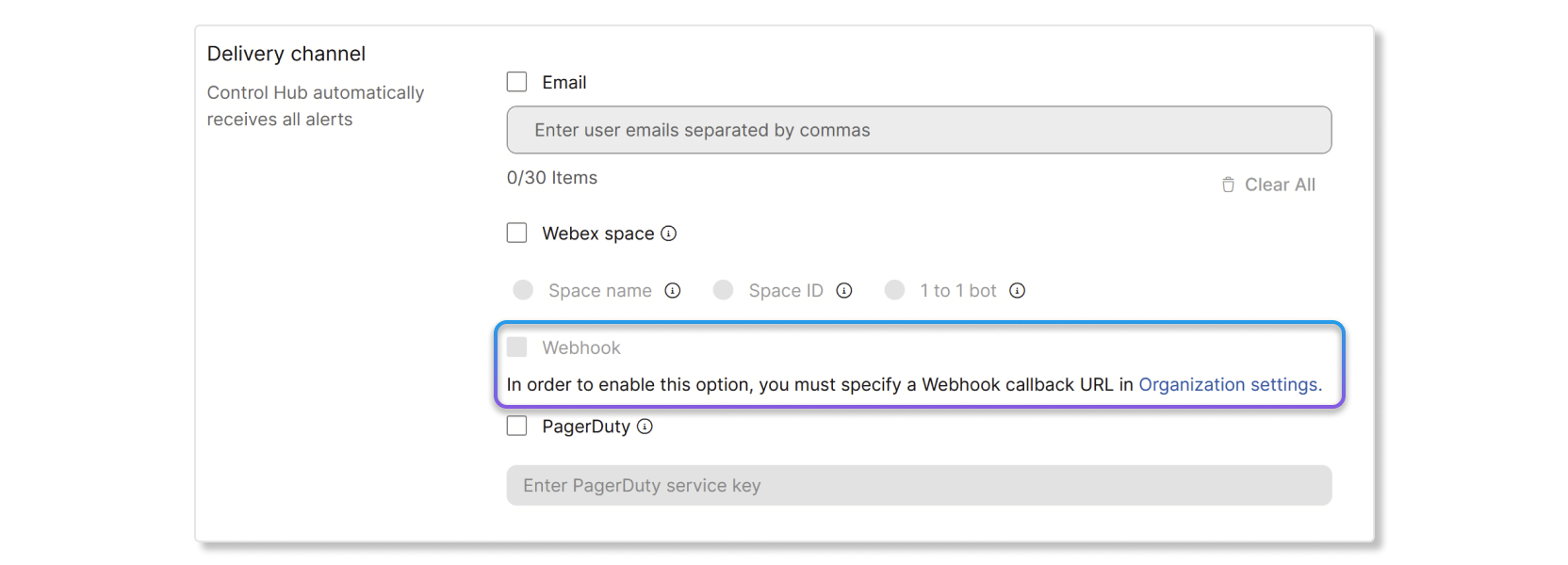
|
| 4 |
Faccia clic su Salva. |
Riferimento al campo webhook dei dispositivi Cisco
Per informazioni sui riferimenti di campo webhook per i dispositivi Cisco, consulta questo articolo.
Può configurare una chiave di integrazione PagerDuty in modo che gli avvisi vengano visualizzati nelle applicazioni di terze parti.
Attivare PagerDuty in una regola
Prima che Lei cominci
Deve prima ottenere una chiave di integrazione in PagerDuty prima di poter abilitare l'impostazione PagerDuty per gli avvisi in Control Hub. Per ottenere una chiave di integrazione, crei un nuovo servizio in PagerDuty e selezioni Events API V2 come integrazione. Dopo aver creato un servizio Events API V2, può trovare la chiave di integrazione nella scheda Integrazioni della dashboard di PagerDuty.
| 1 |
Accedi a Control Hub e vai su Notifiche > Le mie regole. |
| 2 |
Nella sezione Canale di consegna, selezioni la casella PagerDuty. |
| 3 |
Inserisca la chiave di integrazione che ha creato nella dashboard di PagerDuty. |
| 4 |
Faccia clic su Salva. |


