Danke für Ihr Feedback.
Kennenlernen der Webex-Funktion zum Ansetzen für Microsoft Outlook
 Feedback?
Weitere Informationen zum Webex Scheduler für Microsoft Outlook finden Sie in folgenden Artikeln:
Für Nutzer:
- Planen von und Beitreten zu Meetings mit der Webex-Ans scheduler-Software für Microsoft Outlook
- Einer anderen Person erlauben, Webex-Meetings in Ihrem Namen in Microsoft Outlook an zu planen
- Planen, Verwalten und Starten eines Meeting für einen anderen Gastgeber in Microsoft Outlook
- Webex-Meetings für einen anderen Gastgeber in Microsoft Exchange mit der Webex-Planer-Software anplanen
- Webinare ansetzen und Webinaren beitreten mit der Webex-Funktion zum Ansetzen für Microsoft Outlook
Für Administratoren:
- Vergleich der Funktionen des Webex-Planers für Microsoft Office
- Installieren der Webex-Planer für Microsoft 365 und lokales Exchange
- Bereitstellen und Konfigurieren des Webex-Planers für Microsoft Outlook
- Von Webex angeforderte Microsoft 365-Berechtigungen
- Bekannte Probleme und Einschränkungen beim Webex Scheduler für Microsoft Outlook
Mit dem Webex Scheduler können Microsoft 365-Benutzer Webex-Meetings oder Meetings in persönlichen Räumen direkt über die Microsoft Outlook-Desktop-, Web- und Mobil-Apps planen.
Klicken Sie auf Webex-Meeting hinzufügen in der Multifunktionsleiste, um einem beliebigen in Outlook erstellten Termin ein Standard-Webex-Meeting oder ein Meeting im persönlichen Raum hinzuzufügen.
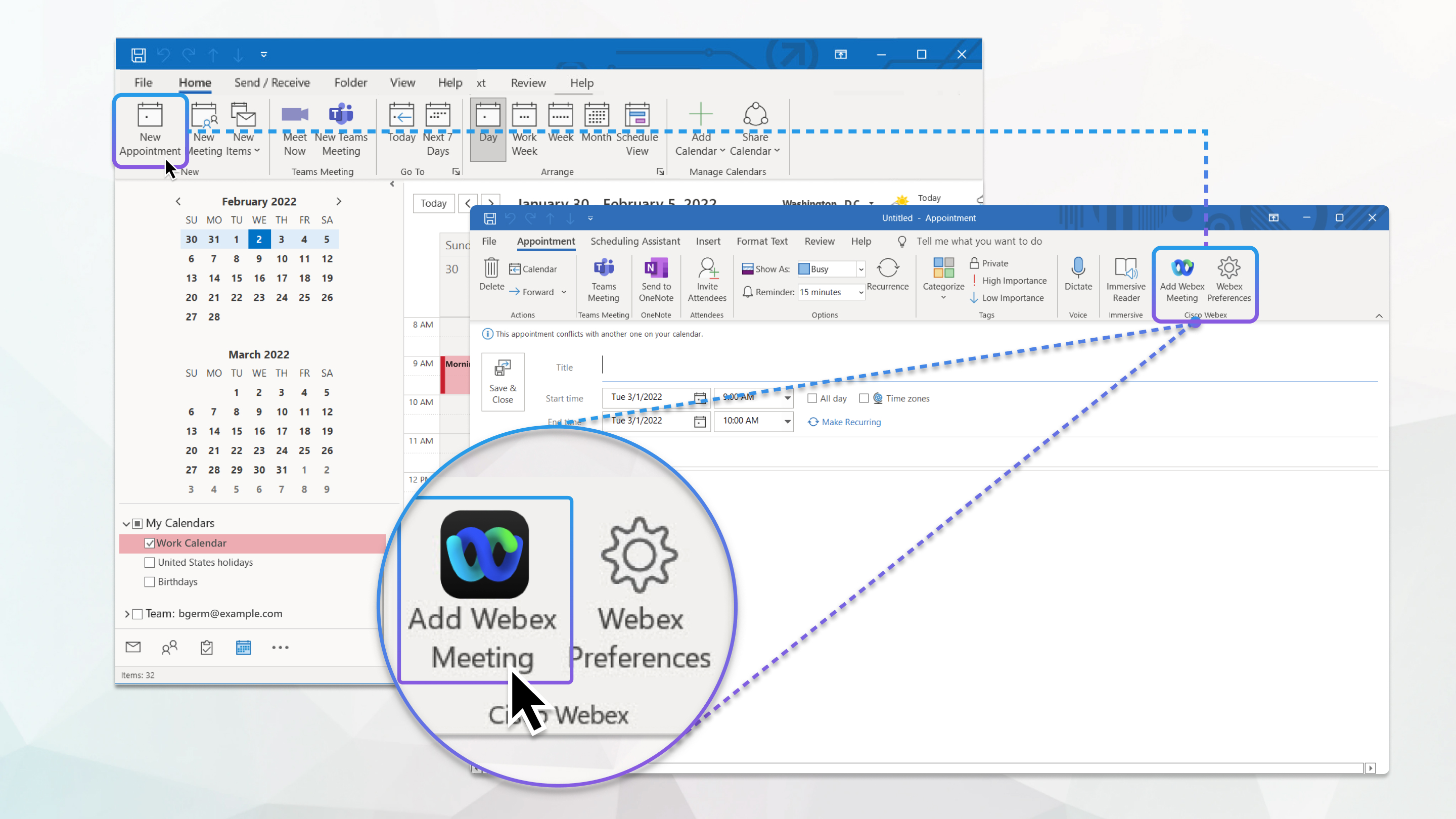
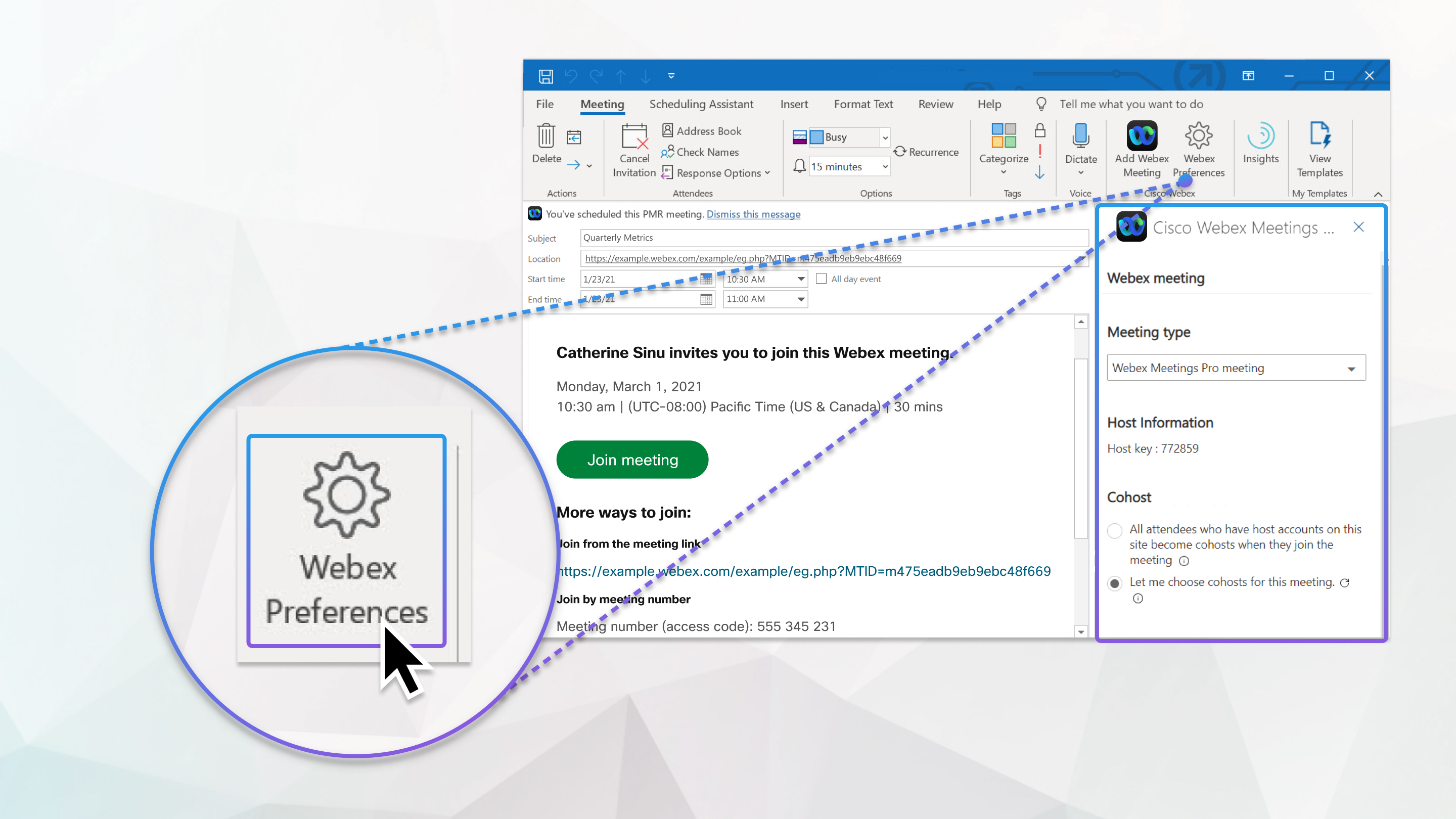
Klicken Sie auf Webex-Einstellungen, um den Standard-Meetingtyp von einem Standard-Webex-Meeting in ein Meeting im persönlichen Raum zu ändern.
Nachdem Sie das Meeting mit der Webex-Ans scheduler-Programm an geplant haben, werden in der Outlook-Kalender-Einladung Details zum Beitreten zum Webex-Meeting angezeigt.
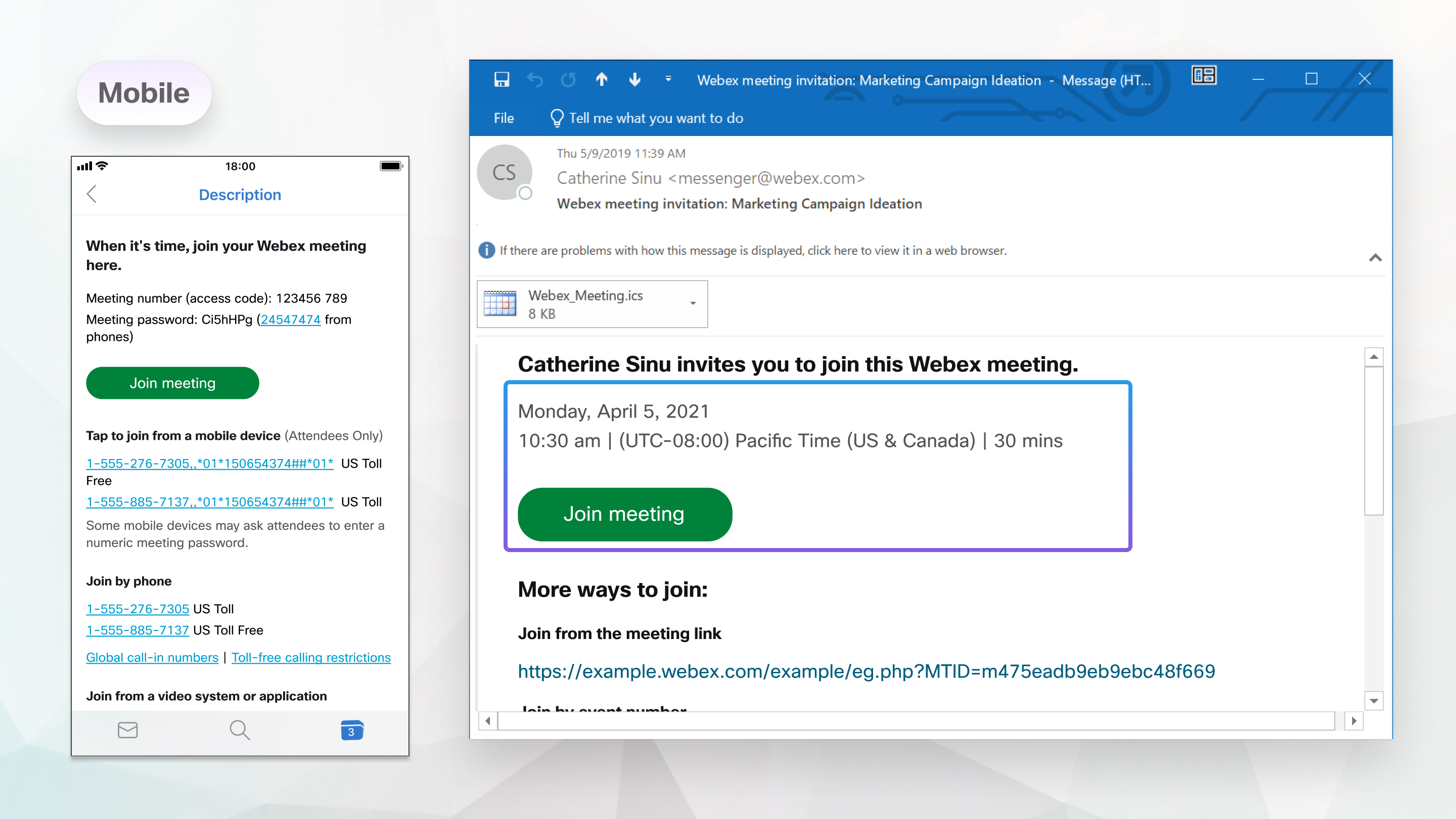
Die Webex-Meeting-Details , die in der Meeting-Einladung verfügbar sind, enthalten einen Link oder eine Schaltfläche, um dem Meeting bei beitreten zu können.
Treten Sie über ein Telefon bei, indem Sie die Nummer in der Kalender-Einladung wählen oder über ein Videosystem oder eine Videoanwendung beitreten, indem Sie die Videoadresse wählen.
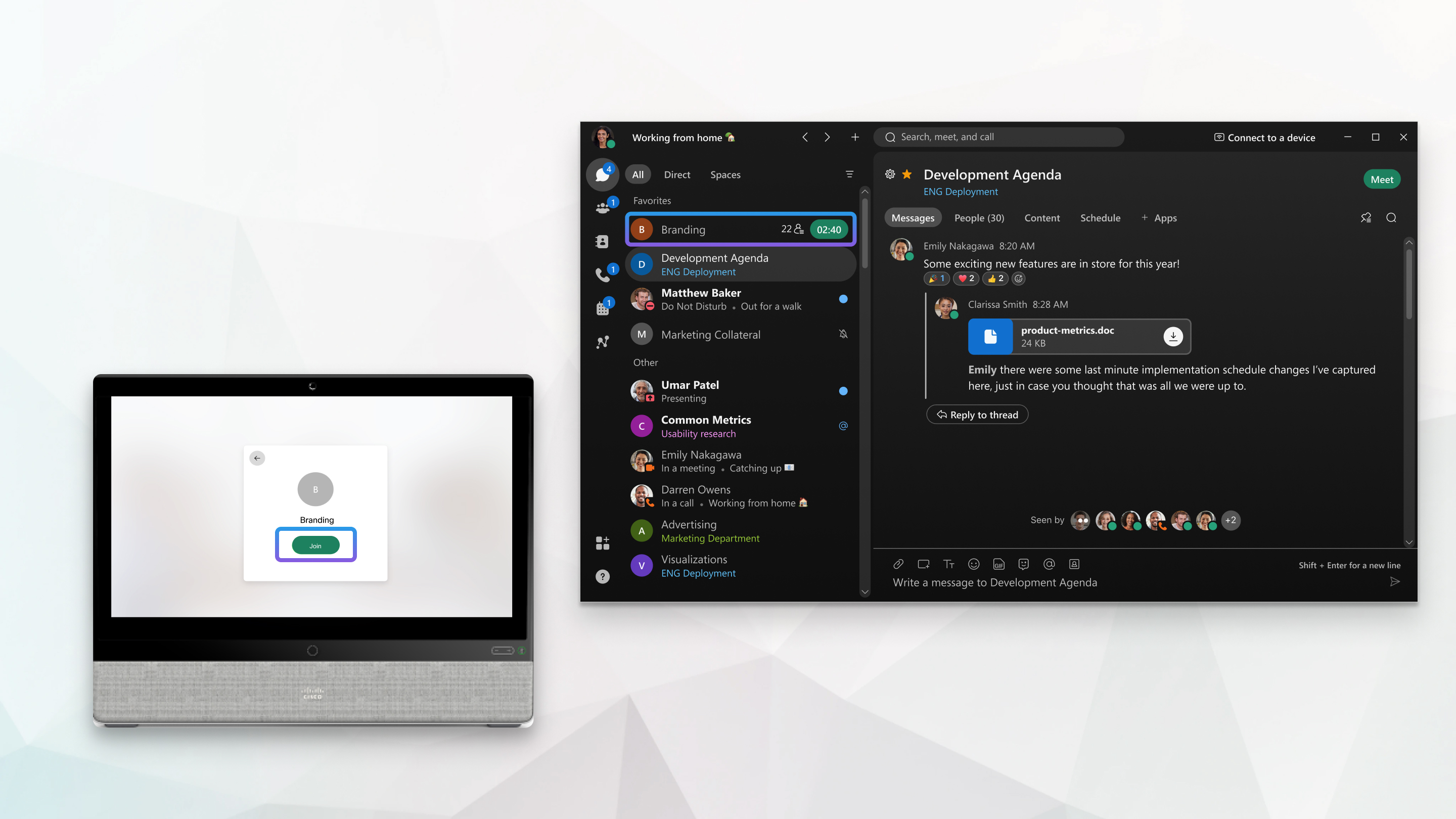
Wenn Ihr Administrator den Webex Hybrid-Kalenderdienst aktiviert hat, ist es noch einfacher, an von Outlook angesetzten Meetings teilzunehmen.
Bevor das Meeting beginnt, wird auf Ihrem Videogerät und auch in der Webex-App eine Schaltfläche zum Beitreten angezeigt.