War dieser Artikel hilfreich für Sie?

Danke für Ihr Feedback.
Verbinden Sie Ihr Cisco Desk Camera 4K
 Feedback?
Verbinden Sie Ihr Cisco Desk Camera 4K mit Ihrem Computer und montieren Sie es dort, wo es zu Ihrem Arbeitsplatz passt.
Ihre Kamera wird über das USB-Kabel vom Computer mit Strom verbunden. Dieser wird mit einem USB-A- und einem USB-C-Kabel geliefert. Verwenden Sie das Kabel, das zum USB-Anschluss Ihres Computers passt.
Sie können Ihre Kamera auf Ihrem Computer, auf einem Bildschirm, auf einem Tischstativ oder auf einem Tripod be montieren und an einem Videoanruf oder Meeting teilnehmen.
| 1 |
Öffnen Sie den Kameraclip. 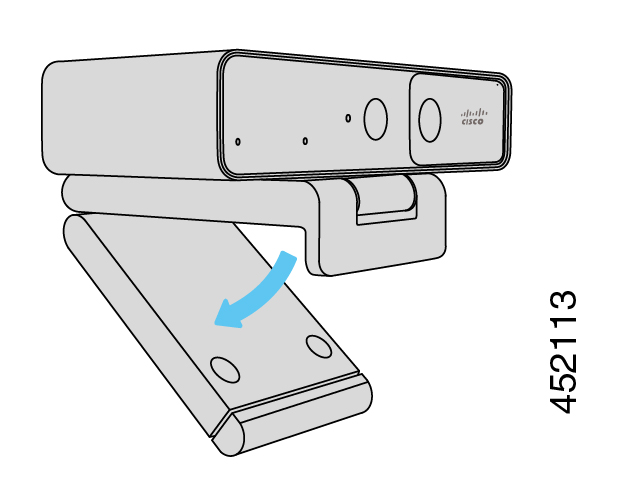
|
| 2 |
Passen Sie die Kamera an. 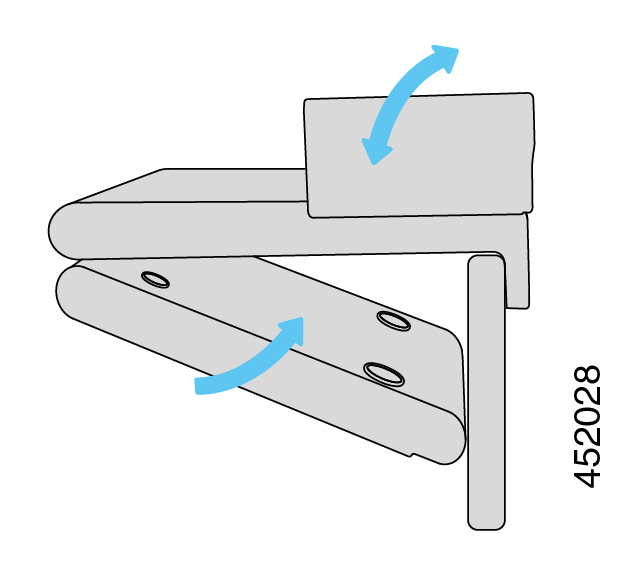
|
| 3 |
Schließen Sie Ihre Kamera mit einem der bereitgestellten USB-Kabel an den Computer an. 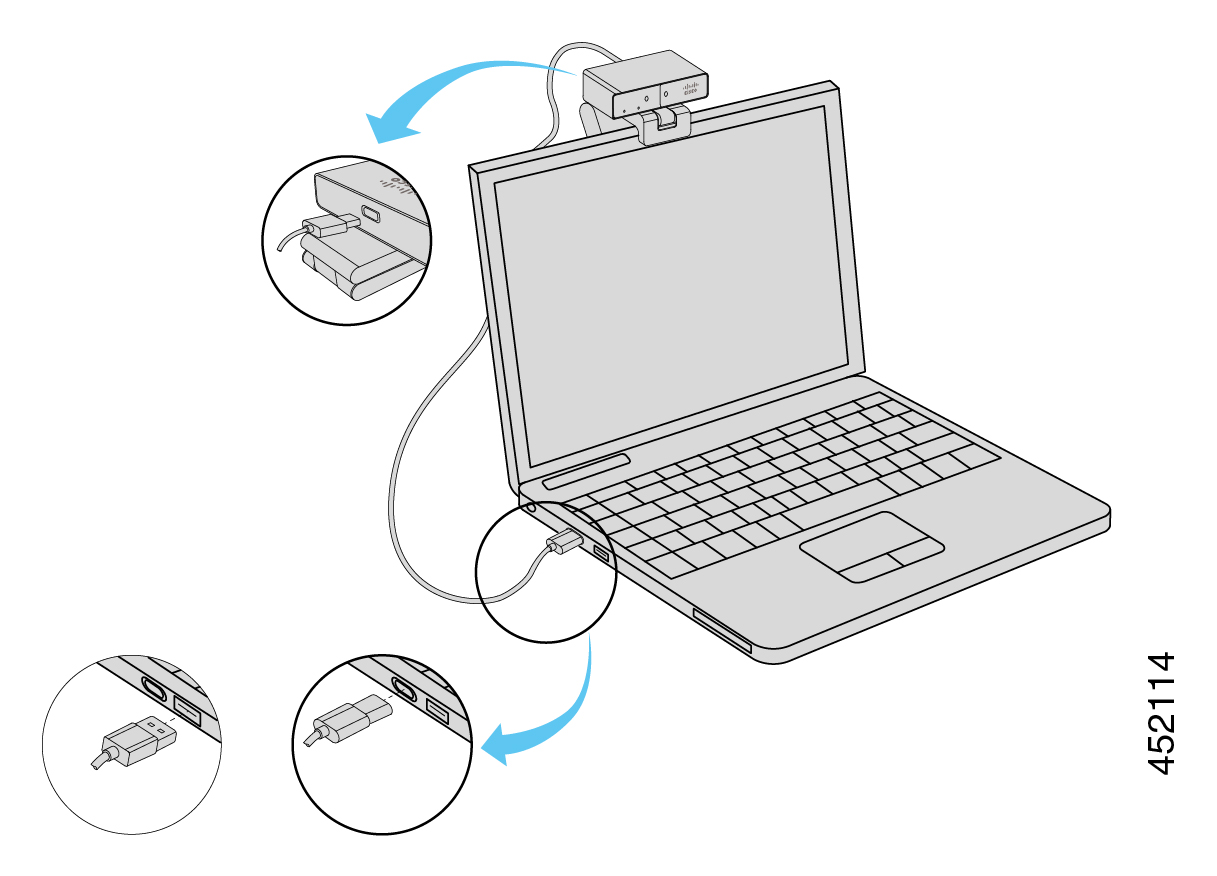 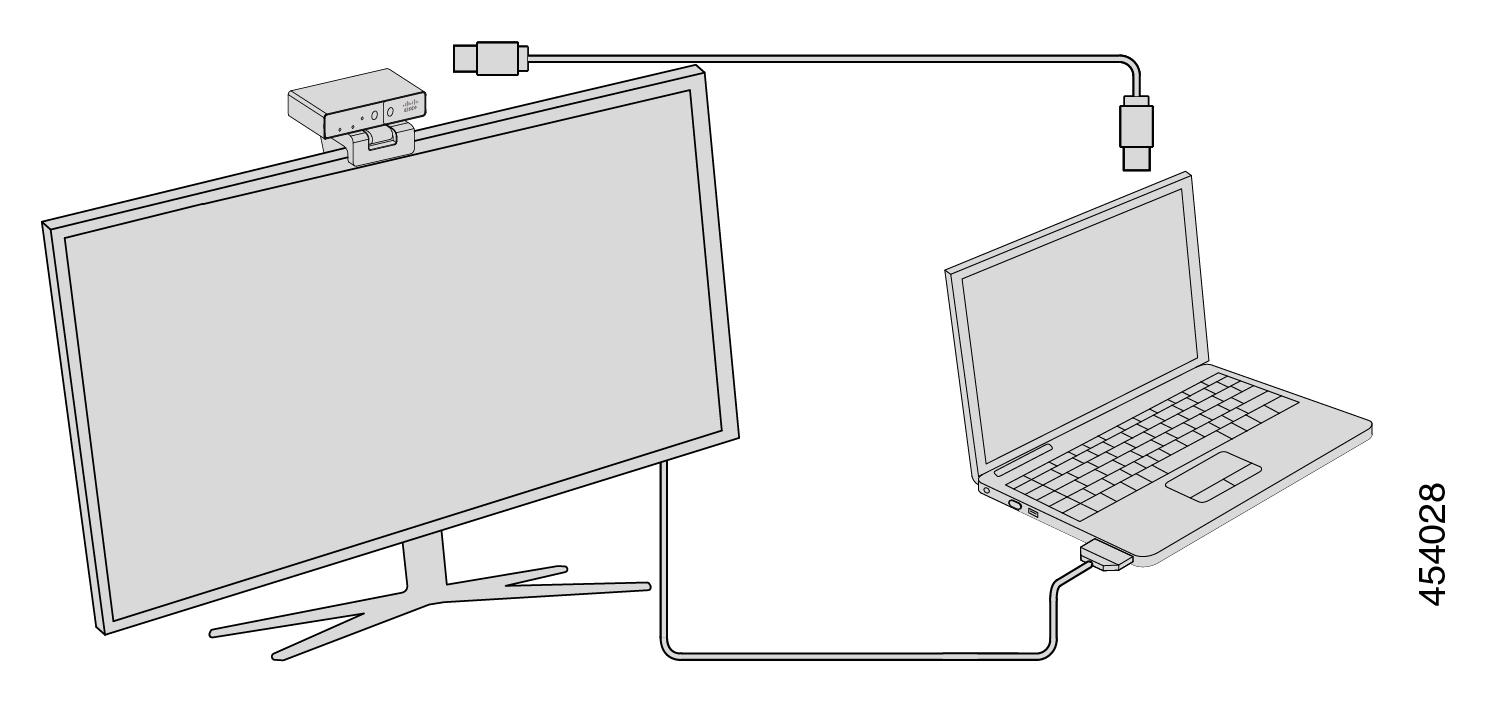 Sie können Ihre Kamera auch bei Bedarf auf einem Tripod behängen. Wenn Sie über ein separates Tripod verfügen, lesen Sie das Handbuch für Informationen dazu, wie Sie Ihre Kamera auf dem Tripod be montieren können. 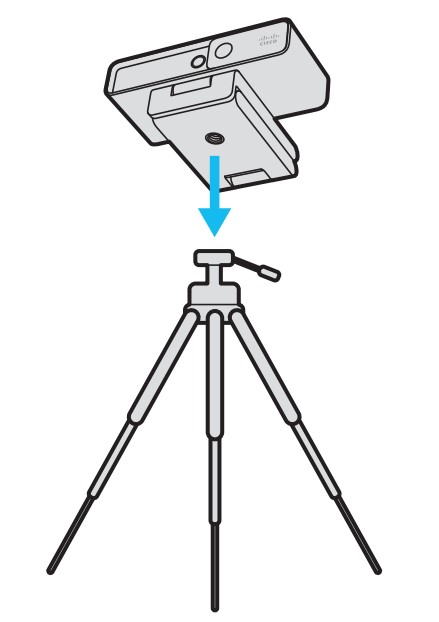 |
War dieser Artikel hilfreich für Sie?


