
Danke für Ihr Feedback.
Webex App | Nachrichten in einem Bereich anheften
 Feedback?
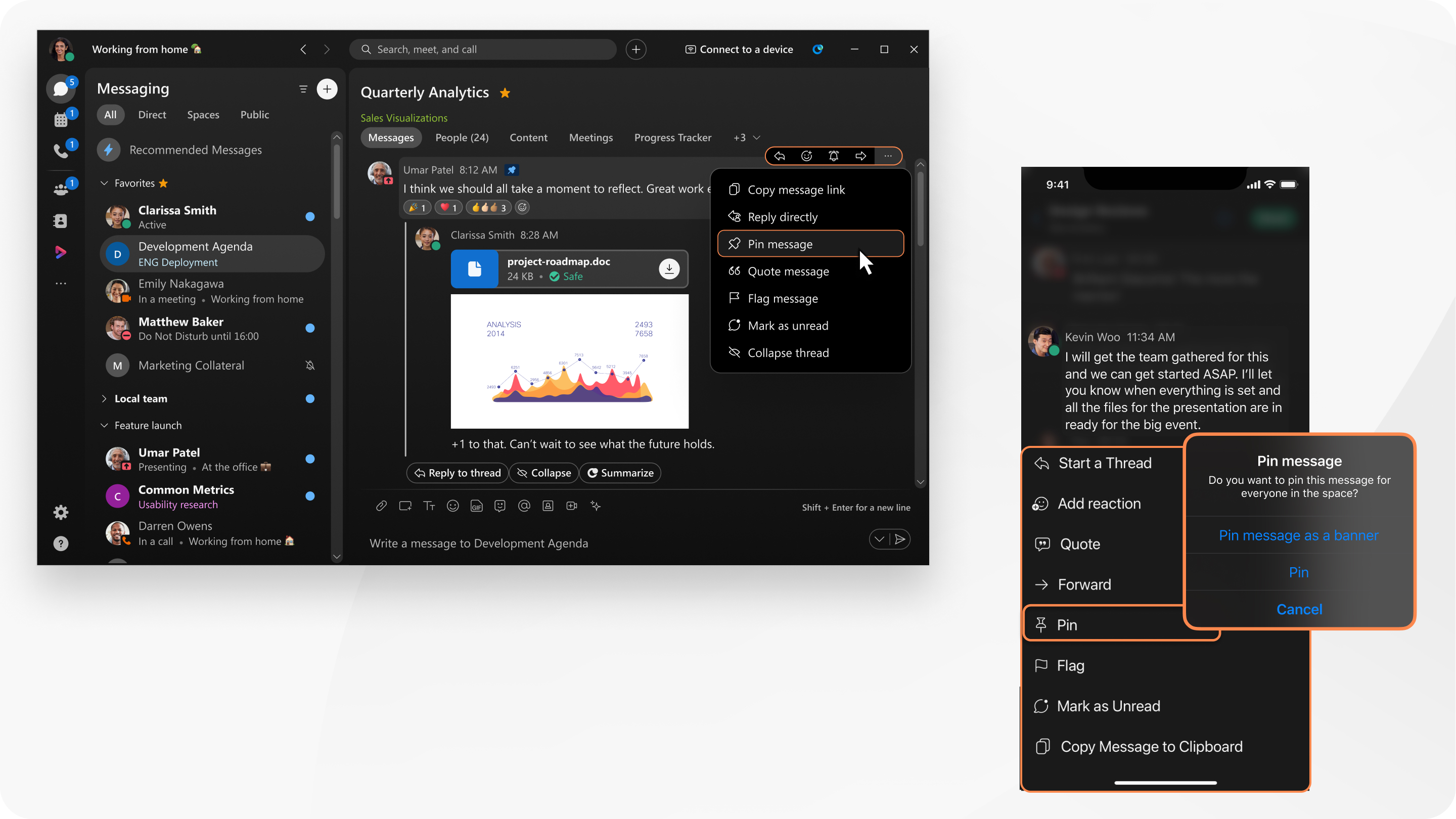
| 1 |
Bewegen Sie den Mauszeiger in einem Bereich über eine Nachricht und klicken Sie auf |
| 2 |
(Optional) Wählen Sie Nachricht als Banner anheftenaus. Die Nachricht erscheint als Banner am oberen Ende des Space. |
| 3 |
Klicken Sie auf Anheften. Um alle angeheftenen Nachrichten anzeigen zu können, klicken Sie auf Angeheftte Nachrichten anzeigen Sie können eine Nachricht auch wie folgt lösen:
|

 . Angeheftte Nachrichten werden nach dem Datum, an dem sie angeheftet wurden, geordnet.
 | 1 |
Drücken Sie in einem Bereich lange auf eine Nachricht, und wählen Sie dann Anheften. |
| 2 |
Tippen Sie auf Anheften oder Nachricht als Banner anheften. Um alle angehefteten Nachrichten im Bereich anzuzeigen, tippen Sie auf Um eine Nachricht aus der Liste zu lösen, tippen Sie auf Bearbeiten, wählen Sie die Nachricht aus und tippen Sie dann auf Lösen. Um das Anzeigen angehefteter Nachrichten auf kleineren Bildschirmen zu vereinfachen, priorisieren wir die Anzeige des Nachrichteninhalts oder des Dateinamens. Auf Geräten mit großem Bildschirm wie iPads sehen Sie den Nachrichteninhalt, gefolgt vom Namen des Absenders, dem Datum und der Uhrzeit. Wenn eine angeheftete Nachricht aufgrund der Aufbewahrungsrichtlinie Ihrer Organisation nicht mehr verfügbar ist, wird sie entfernt. |
 , und anschließend auf
 | 1 |
Drücken Sie in einem Bereich lange auf eine Nachricht, und wählen Sie Nachricht anheften. |
| 2 |
Um die Nachricht für alle im Bereich als Banner zu anheften, wählen Sie Nachricht als Banner anheften und tippen Sie dann auf Anheften. Um alle angehefteten Nachrichten in einem Bereich anzuzeigen, tippen Sie auf Um eine Nachricht in der Liste zu lösen, wählen Sie die Nachricht aus und tippen Sie dann auf LÖSEN. Um das Anzeigen angehefteter Nachrichten auf kleineren Bildschirmen zu vereinfachen, priorisieren wir die Anzeige des Nachrichteninhalts oder des Dateinamens. Auf Geräten mit großem Bildschirm wie Tablets sehen Sie den Nachrichteninhalt, gefolgt vom Namen des Absenders, dem Datum und der Uhrzeit. Wenn eine angeheftete Nachricht aufgrund der Aufbewahrungsrichtlinie Ihrer Organisation nicht mehr verfügbar ist, wird sie entfernt. |
 , und anschließend auf


