
Danke für Ihr Feedback.
Webex-App | Gebärdensprachdolmetschung in einem Meeting verwenden
 Feedback?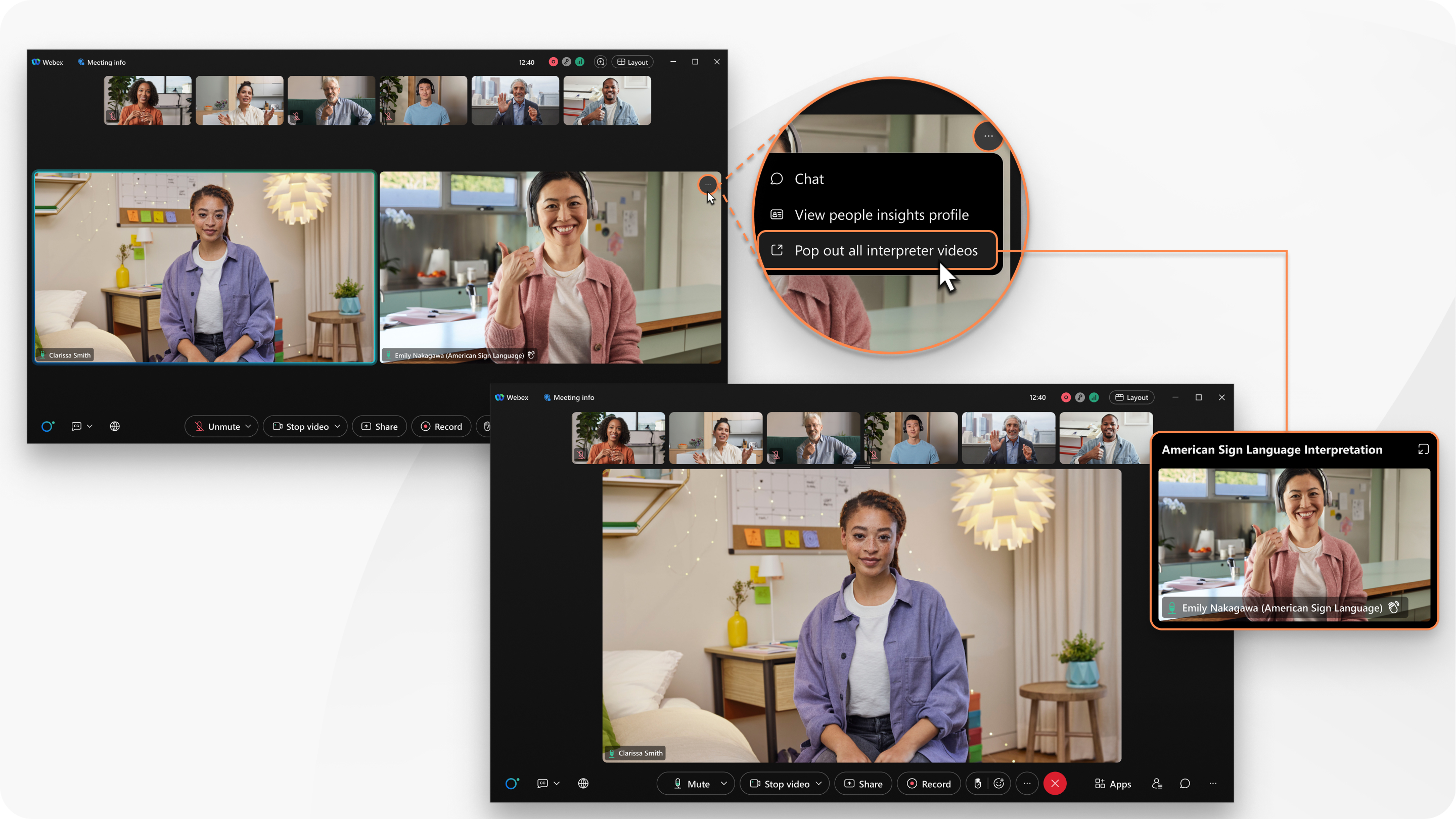
Teilnehmer mit der Rolle des Gebärdensprachdolmetschers haben in ihrem Vorschaubildvideo einen Hinweis ( ) neben ihrem Namen, um sie von anderen Teilnehmern zu unterscheiden. In der Teilnehmerliste erscheinen ihre Namen unter der Überschrift Dolmetscher.
Gebärdensprachdolmetschung ist in geplanten Webex-Meetings, Meetings in persönlichen Räumen und Meetings, die mit einem Raum verbunden sind, verfügbar.
Diese Funktion ist auf unserer Meeting-Plattform „Webex Suite“ verfügbar. Finden Sie heraus, ob Ihre Meetings die Webex Suite Meeting-Plattform nutzen.
Gastgeber
Als Organisator des Meetings wählen Sie die Gebärdensprachkanäle aus und weisen Gebärdensprachdolmetscher zu. Wenn Sie bei der Terminplanung Dolmetscher vorab zuweisen, aktiviert die App automatisch die Gebärdensprachdolmetschung, sobald Sie das Meeting starten. Alternativ können Sie die Gebärdensprachdolmetschung aktivieren und Dolmetscher erst nach Beginn einer Besprechung zuweisen.
Während einer Besprechung können Sie Gebärdensprachkanäle hinzufügen und bei Bedarf weitere Dolmetscher zuweisen.
Im Folgenden finden Sie die Aufgaben, die Sie als Gastgeber durchführen können:
Gebärdensprachdolmetscher
Als Dolmetscher/in spielen Sie eine entscheidende Rolle dabei, sicherzustellen, dass gehörlose oder schwerhörige Teilnehmer/innen verstehen können, was in der Besprechung geschieht. Sie hören den Original-Audiostream des Meetings und sehen den aktiven Sprecher, sodass Sie ihn in der zugewiesenen Gebärdensprache übersetzen können.
Erfahren Sie , wie Sie Ihre Rolleals Gebärdensprachdolmetscher in einer Besprechung optimal gestalten können.
Teilnehmer
Wenn Sie als Teilnehmer an einer Besprechung teilnehmen und eine Gebärdensprachdolmetschung verfügbar ist, wählen Sie den Gebärdensprachkanal aus, den Sie ansehen möchten. Die Dolmetscher erscheinen in einem separaten Videokanal rechts neben dem aktiven Sprecher oder dem geteilten Inhalt.
Erfahren Sie , wie Sie die Gebärdensprachdolmetschung in einerBesprechung anzeigen können.
Bekannte Probleme
Wenn für eine Besprechung die Gebärdensprachdolmetschung aktiviert ist, sehen Teilnehmer, die über mobile Geräte teilnehmen, das Symbol Dolmetschung  , obwohl die Gebärdensprachdolmetschung auf mobilen Geräten noch nicht verfügbar ist. Wir werden dieses Problem bald beheben.
Beschränkungen
- Gebärdensprachdolmetscher und Teilnehmer, die einen Gebärdensprachkanal auswählen, sehen keine synchronisierten Bühneninhalte.
- Gebärdensprachdolmetscher und Teilnehmer, die einen Gebärdensprachkanal auswählen, können maximal 8 Teilnehmer auf der Bühne oder in einem separaten Fenster sehen.
- Die Moderatoren können nicht gleichzeitig Breakout-Sessions und Gebärdensprachdolmetschung starten. Beginnen Sie jeden einzelnen Schritt unabhängig voneinander.
- Wenn Sie mit demselben Host-Konto auf mehreren Geräten an einer Besprechung teilnehmen, kann nur das zuerst verbundene Gerät die Gebärdensprachdolmetschung verwalten.
- Während einer Besprechung können die Gastgeber einen Gebärdensprachkanal nicht wieder entfernen, nachdem sie ihn hinzugefügt haben.
Wenn einem Sprachkanal nur ein Dolmetscher zugewiesen ist, können die Hosts diesen Dolmetscher nicht entfernen, aber sie können ihn durch einen anderenDolmetscher ersetzen. Hosts können Dolmetscher entfernen, wenn einem Kanal mehr als ein Dolmetscher zugewiesen ist.
Umgehungslösung: Gastgeber können alle Sprachkanäle entfernen und anschließend im selben Meeting neue Kanäle hinzufügen. Dazu beenden Sie die Gebärdensprachdolmetschung und weisen Sie dann neue Gebärdensprachdolmetscher zu.


