本文是否有幫助?

感謝您的意見回饋。
Webex 應用程式 | 在會議中使用手語翻譯
 意見回饋?
意見回饋?作為主辦方,可以透過提供手語翻譯,使會議更具包容性和無障礙性。作為口譯員,選擇您語言頻道的與會者會出現在您的舞台視圖中,這樣您就能確切地知道您正在為誰進行手語翻譯。如果您是聾人或聽力障礙人士,當您選擇手語頻道時,翻譯員將出現在您的舞台視圖中。
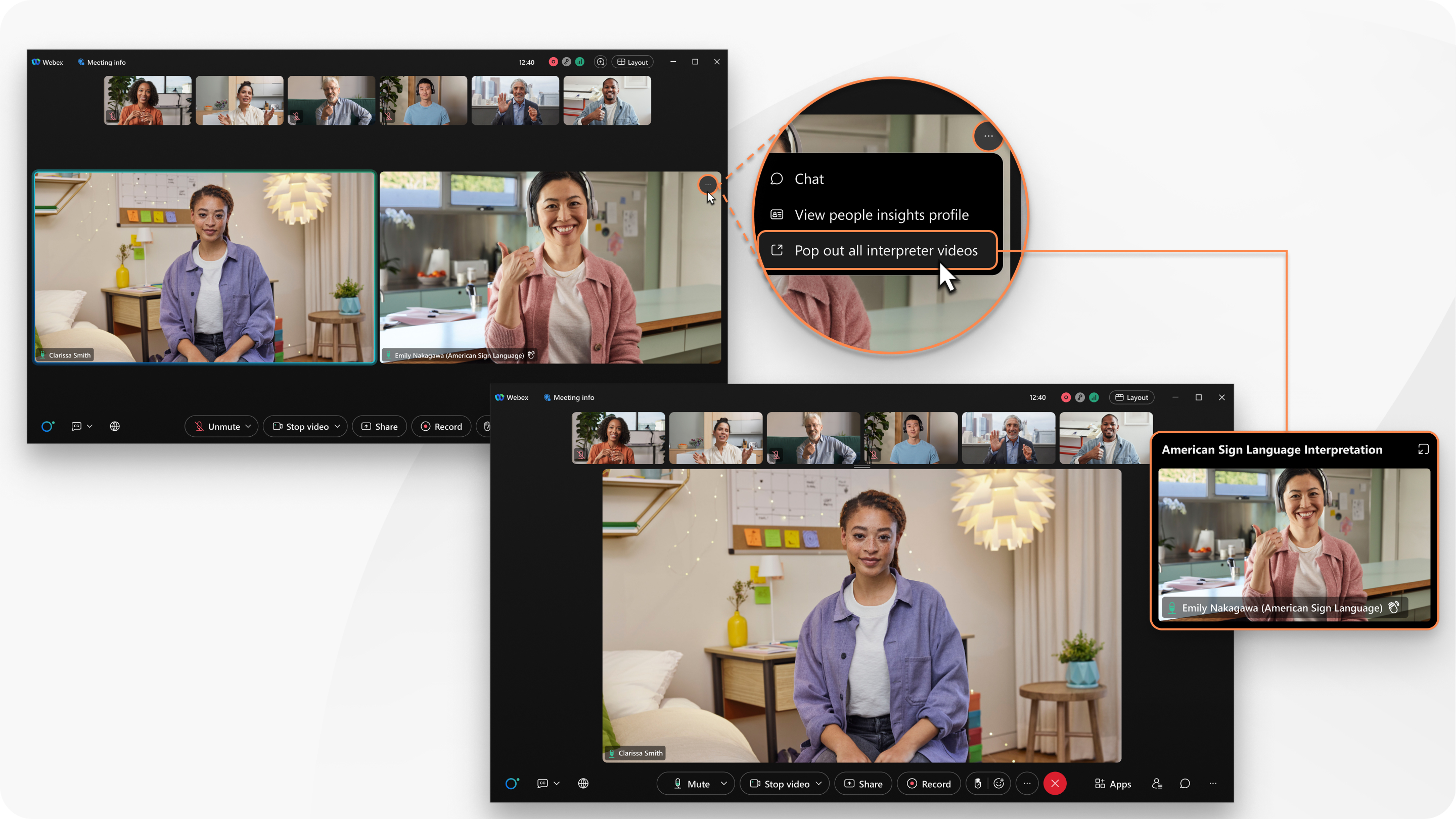
擔任手語翻譯角色的參與者,其縮寫影片中姓名旁邊會有一個指示符( ),以便與其他參與者區分開來。在參與者名單中,他們的名字出現在 「譯者」標題下。
在 Webex 預定會議、個人會議室會議和與空間相關的會議中,均可提供手語翻譯服務。
此功能可在我們的 Webex Suite 會議平台上使用。了解您的會議是否使用 Webex Suite 會議平台。
主持人
作為會議主持人,選擇手語頻道並指派手語翻譯。如果您在安排會議時預先指定了口譯員,則該應用程式會在您開始會議時自動啟用手語翻譯。否則,您可以在會議開始後啟用手語翻譯並指派翻譯人員。
會議期間,您可以根據需要添加手語頻道並分配更多口譯員。
以下是您可以主持人身分執行的工作:
手語翻譯
身為口譯員,你對於確保聾人或聽力障礙的與會者能夠理解會議內容至關重要。您可以聽到會議的原始音頻,並看到發言者,以便用指定的手語進行翻譯。
了解 如何在會議中管理您的手語翻譯角色。
出席者
作為與會者,當會議提供手語翻譯時,請選擇手語頻道觀看。口譯員會出現在目前發言者或分享內容右側的專用影片頻道。
了解如何在會議中查看 手語翻譯。
已知問題
如果會議啟用了手語翻譯,即使設備上尚不支援手語翻譯,透過設備加入會議的參與者也會看到 翻譯  圖示。我們會盡快解決這個問題。
限制
- 選擇手語頻道的翻譯人員和參與者看不到同步的舞台內容。
- 選擇手語頻道的翻譯員和參與者最多可以在舞台上或彈出的視窗中看到 8 位參與者。
- 主持人不能同時開始分組討論和手語翻譯。分別啟動它們。
- 如果您使用同一個主持人帳戶在多個裝置上加入會議,則只有第一個加入的裝置可以管理手語翻譯。
- 會議期間,主持人無法在新增手語頻道後將其刪除。
如果一個語言頻道只分配了一個翻譯員,主持人不能移除該翻譯員,但可以 將其替換為另一個翻譯員。如果一個頻道分配了多位譯員,主持人可以移除譯者。
本文是否有幫助?


