Webex-App | Erhalten Sie Telefonanrufe unter einer beliebigen Nummer

list-menuFeedback?
Machen Sie sich keine Sorgen darum, diesen wichtigen Telefonanruf zu verpassen, da Sie sich von Ihrem Schreibtisch verlassen müssen. Sie können einstellen, dass Ihre geschäftlichen Anrufe an jede beliebige Telefonnummer weitergeleitet werden, sodass bei einem eingehenden Anruf die Webex-App und alle anderen von Ihnen eingerichteten Nummern klingeln. Wenn Sie nur eine einzelne Arbeitsnummer verwenden, können Ihre Mitarbeiter Sie jederzeit erreichen, egal wo Sie sind.
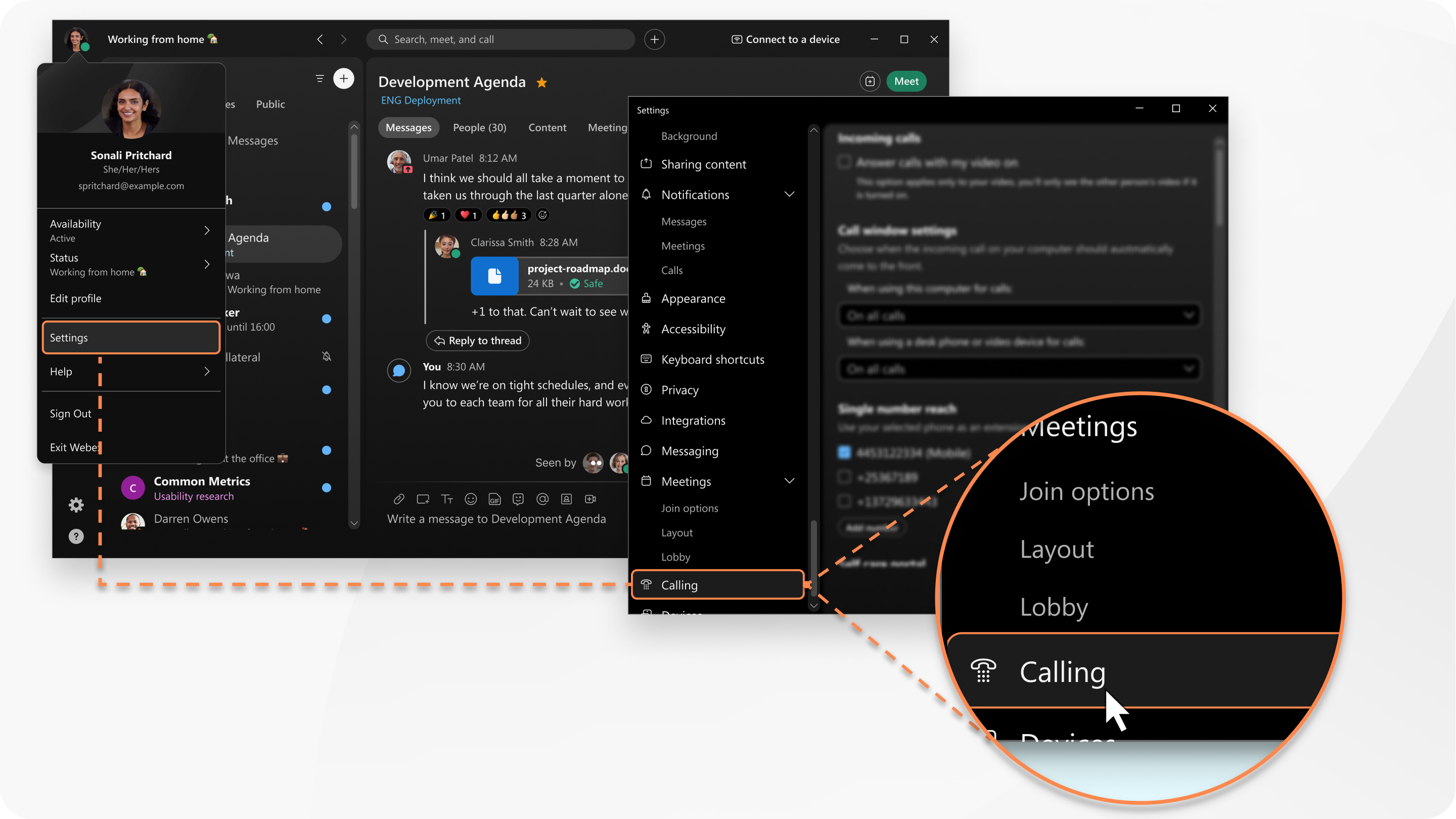
Zugriff auf die Anrufeinstellungen auf dem Desktop

Die Einrichtung der Erreichbarung unter einer Rufnummer ist abhängig vom Telefonservice unterschiedlich. Wenn Sie sich nicht sicher sind, können Sie sich leicht darüber informieren.

Wenn Sie die Einstellung Erreichbarkeit unter einer Rufnummer (SNR), müssen Sie sie möglicherweise zuerst im Self-Service-Portal aktivieren. Sie können mit dem Self-Service-Portal vertraut sein, um Optionen für Ihr Telefon zu erstellen. Die Webex-App verwendet diese Einstellungen und lässt Sie bequem aus der App hinzufügen.

1

Wechseln Sie zu Profilbild , wählen Sie Einstellungen (Windows) oder Einstellungen (Mac), wählen Sie Anrufen und klicken Sie dann auf Erweiterte Anrufeinstellungen, um das Portal in einem Webbrowser zu öffnen.

2

Wählen Sie Meine Telefone aus und folgen Sie den Anweisungen, um eine weitere Telefonnummer hinzuzufügen, die Sie klingeln möchten, wenn Sie anrufe im Unternehmen erhalten.

Nachdem Sie Single Number Reach aktiviert haben und die Anrufweiterleitung nicht aktiviert ist, sehen Sie jetzt in der Fußzeile Ihrer App anstelle von Symbol für Telefon- und Weiterleitungseinstellungen. Wenn Sie mit der Zeit über das Symbol fahren, wird angezeigt, Erreichbarkeit unter einer Rufnummer (SNR) aktiviertist.

3

Nachdem Sie Telefonnummern hinzugefügt haben, können Sie Ihre Erreichbarkeit unter einer Rufnummer (SNR) über die Webex Appverwalten. Gehen Sie in der Fußzeile Ihrer App zu den Anrufeinstellungen und aktivieren oder deaktivieren Sie dann die gewünschten Nummern Symbol für Telefon- und Weiterleitungseinstellungen .

1

Rufen Sie Ihre Profilbild, wählen Sie Einstellungen (Windows) oder Einstellungen (Mac) und klicken Sie dann auf Anrufen.

2

Gehen Sie zu Zusätzliche Nummern, die Sie anrufen möchten und wählen Sie aus. + Füge eine Zahlhinzu.

3

Geben Sie einen Namen (erforderlich) und eine Telefonnummer (ohne Ländervorwahl) ein. Aktivieren Sie das Kontrollkästchen Aktiv, um es zu aktivieren. Klicken Sie auf Hinzufügen.

Wenn Sie Die Landesvorwahl eingeben, funktionieren Anrufe möglicherweise nicht.

4

Gehen Sie zu Ihren Anrufeinstellungen Symbol für Telefon- und Weiterleitungseinstellungen in der Fußzeile Ihrer App und aktivieren oder deaktivieren Sie dann die gewünschten Nummern.

Diese Funktion gilt nur für Webex Calling und Anrufe, die von einem Dienstanbieter gehostet werden.

Tippe auf dein Profilbild, gehe zu Einstellungen > Wählen Sieund aktivieren Sie dann Zusätzliche Nummern, die klingeln sollen neben den Nummern Ihrer Wahl. Aktivieren oder deaktivieren Sie die gewünschten Nummern.

Sie können weitere Nummern über Ihre Desktop-App oder Ihr Benutzer-Hub hinzufügen.

Dies sind die gleichen Nummern, die Sie für den Rückruf verwenden können. Diese Funktion steht Nur zur Verfügung, wenn Sie eine Funktion Webex Calling - oder Calling(s) verwenden, die von einem Unternehmen Dienstleister.

War dieser Artikel hilfreich für Sie?