
Gracias por sus comentarios.
Notas de prensa para Webex Meetings
 ¿Comentarios?
Las actualizaciones lanzadas Webex Meetings solo incluyen algunas correcciones y optimizaciones menores, ya no vamos a agregar ninguna característica nueva.
Marzo 2025 (45.3)
No hay nuevas funciones ni correcciones de errores en 45.3.
Febrero 2025 (45,2)
No hay nuevas características ni correcciones de errores en 45.2.
Enero de 2025 (45,1)
Únase a una Webex Meetings reunión usando el enlace de la reunión
Cuando sea invitado a una reuniónWebex Meetings, al hacer clic en el enlace de la reunión, se abrirá una ventana del navegador a la página de unirse a la reunión. Si tiene instalada la aplicación Webex, haga clic en abrir Webex para unirse a la reunión desde su aplicación. Si no tiene la aplicación, elija una de las 2 opciones para descargar e instalar Webex App o unirse directamente desde su navegador.
Para obtener más información, consulte, Únase a una reunión de Webex utilizando el enlace de la reunión.
Febrero 2025 (45,2)
No hay nuevas características ni correcciones de errores en 45.2.
Enero de 2025 (45,1)
Únase a una Webex Meetings reunión usando el enlace de la reunión
Cuando sea invitado a una reuniónWebex Meetings, al hacer clic en el enlace de la reunión, se abrirá una ventana del navegador a la página de unirse a la reunión. Si tiene instalada la aplicación Webex, haga clic en abrir Webex para unirse a la reunión desde su aplicación. Si no tiene la aplicación, elija una de las 2 opciones para descargar e instalar Webex App o unirse directamente desde su navegador.
Para obtener más información, consulte, Únase a una reunión de Webex utilizando el enlace de la reunión.
No hay nuevas características ni correcciones de errores en la versión 44.10.
Puede encontrar un resumen de las últimas características y mejoras enWebex Meetings, ayudándole a comprender y utilizar la nueva funcionalidad de manera efectiva.
Puede encontrar un resumen de las últimas características y mejoras enWebex Meetings, ayudándole a comprender y utilizar la nueva funcionalidad de manera efectiva.
Puede encontrar un resumen de las últimas características y mejoras enWebex Meetings, ayudándole a comprender y utilizar la nueva funcionalidad de manera efectiva.
Puede encontrar un resumen de las últimas características y mejoras enWebex Meetings, ayudándole a comprender y utilizar la nueva funcionalidad de manera efectiva.
Puede encontrar un resumen de las últimas características y mejoras enWebex Meetings, ayudándole a comprender y utilizar la nueva funcionalidad de manera efectiva.
Consulte Problemas Webex Meetings Web App conocidos y limitaciones para obtener información sobre la aplicación web.
El complemento de Outlook para Mac en la aplicación Cisco Webex de escritorio requiere una actualización a la versión 39.5.1
El complemento de Webex Mac Outlook no se reconoce Webex Meetings en Mac Outlook 16.23 o posterior paraMicrosoft Office 365, y los controles siguen mostrando Agregar reunión de Webex cuando los usuarios abren una cita e intentan editarla.
Para restaurar esta interoperabilidad entre el complemento Webex Mac Outlook y el complemento de Windows Outlook, debe actualizar su complemento de Webex Outlook a WBS39.5.1 o posterior.
Para estos cambios:
-
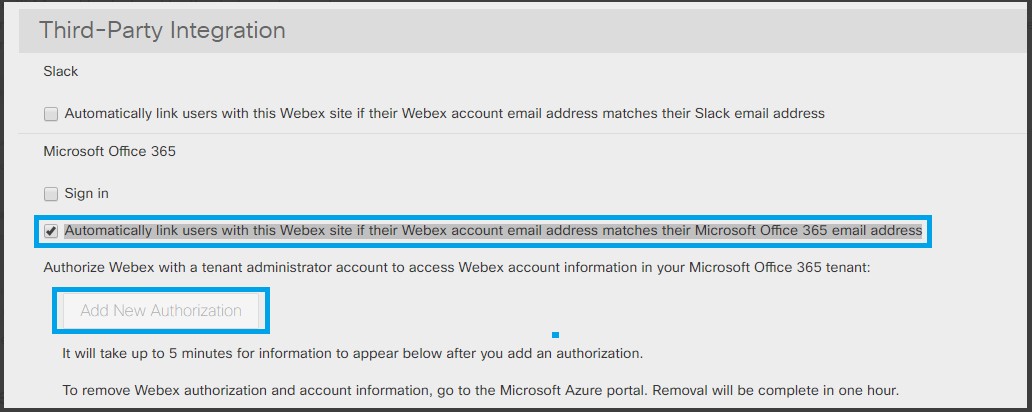
El administrador del sitio debe verificar Vincular automáticamente a los usuarios con este sitio de Webex si la dirección de correo electrónico de su cuenta de Webex coincide con su dirección de Microsoft Office 365 correo electrónico en . Cisco Webex
-
El administrador debe autorizar el acceso de Webex a la Administración Microsoft Office 365 del sitio de Webex. Seleccione Agregar nueva autorización para iniciar el proceso.
-
Para obtener más información sobre la implementación y configuración del Cisco Webex Programador para Microsoft 365, vea Implementar y configurar el Cisco Webex Programador para Microsoft 365.
-
Asegúrese de que la dirección de correo electrónico que se utiliza en Webex sea la misma que la cuenta de Microsoft 365 y que la dirección de correo electrónico esté verificada en Webex.
Para obtener más información sobre la verificación por correo electrónico, consulte:
Problemas conocidos con el complemento Webex Outlook WBS39.5.1
-
Problema de interoperacion en la reunión de sala personal: La información de la reunión de Webex Personal Room no se puede eliminar al seleccionar Cancelar reunión de Webex Webex Meetings en Mac Outlook si la reunión es creada o actualizada por el complemento Webex Outlook para Windows. Una solución alternativa para esto es cancelar la cita de Outlook.
-
Problema de interoperacion en la reunión PCN: el botón sigue mostrando Agregar reunión de Webex cuando los usuarios abren la cita en Mac Outlook si la reunión es creada o actualizada por el complemento Webex Windows Outlook. No hay solución alternativa.
-
Programación en nombre del problema en MAC Outlook versión 16.25 (19051201): Se identifica un defecto de Mac Outlook que afecta al Programador de Webex. Este defecto de Outlook se corrigió en el canal lento 16.26 (19053000) de Microsoft Office y el canal rápido 16.27 (19060500) de Microsoft Office. Este defecto es que cuando un asistente abre el calendario de otra persona e intenta crear una cita para esa persona, la cita se crea para el asistente. La solución alternativa es actualizar a Mac Outlook 16.26 o posterior.
Dependencias
Los sitios que se han actualizado al nuevo complemento de Webex Mac Outlook 39.5.1, pero que no cumplen las condiciones previas reciben un mensaje de error al intentar actualizar o editar una reunión de Webex.
Compatibilidad con versiones anteriores
Esta nueva versión no corrige reuniones anteriores programadas por los antiguos complementos de Outlook para Windows o Mac de Webex. El mismo mensaje de error aparece cuando los usuarios intentan actualizar o editar una reunión de Webex.
-
Cisco Webexestá redirigiendo el servicio principal a GSB para este cambio.
-
Sin esta actualización, los usuarios no pueden crear y actualizar Webex Meetings usando el complemento Webex Mac Outlook.
-
Los sitios reciben esta actualización automáticamente solo si la actualización automática está habilitada.
Problemas conocidos y limitaciones generales de la aplicación de Webex Meetings escritorio
-
Una vez instalada la aplicación de escritorio Webex, hay dos elementos en la lista de aplicaciones de Windows. Al seleccionar cualquiera de ellos para la desinstalación, se eliminan ambos.
-
Después de que los usuarios inician una reunión desde la aplicación de escritorio, hay dos iconos de Webex en la barra de tareas. Estos se fusionarán más tarde.
-
La pantalla de la interfaz de usuario puede aparecer distorsionada después de que se activa el DPIMicrosoft Windows. Para corregirlo, cierre sesión en Windows y vuelva a iniciar sesión.
-
No se admite la programación Microsoft Outlook con una cuenta configurada desde Google Calendar.
-
La aplicación de escritorio solo puede leer la lista de reuniones cuando Microsoft Outlook está instalada e iniciada sesión. Los usuarios de Mac deben configurar la dirección de correo electrónico y la contraseña de su cuenta de Outlook la primera vez que utilizan la aplicación.
-
Para los usuarios de Windows 7 y Outlook 2016, es posible que la aplicación de escritorio no pueda eliminar la lista de reuniones del calendario de Outlook porque Windows 7 no tiene algunos archivos de biblioteca que Outlook 2016 necesita. Consulte el sitio web de Microsoft para descargar los paquetes redistribuibles de Visual C++. Windows 7 y Outlook 2013 no tienen este problema.
-
Los usuarios de Windows pueden recibir un error MAPI cuando la aplicación de escritorio intenta leer la lista de reuniones del calendario de Outlook. Salga de la aplicación de Outlook y reinicie.
-
Cuando los usuarios intentan iniciar o unirse Webex Meetings y requieren autenticación en un sitio diferente, la aplicación de reunión redirigirá primero al usuario al navegador. Los usuarios de Cisco y Cisco Webex Events (clásico) Webex Training también son redirigidos primero al navegador.
-
Cuando los usuarios intentan unirse a una reunión en un sitio de Webex que es diferente del sitio que inició sesión a través de la aplicación de escritorio, los flujos de inicio y unión se redirigen primero al navegador en lugar de iniciar la Webex Meetings aplicación.
-
La función de emparejamiento de proximidad de la aplicación de escritorio solo utiliza el modo exclusivo para intentar emparejar con dispositivos de video Cisco cuando los usuarios hacen clic en Conectar a un dispositivo en Windows. Esto significa que otras aplicaciones que se ejecutan en modo exclusivo bloquean o afectan el emparejamiento.
-
La función de emparejamiento de proximidad puede no funcionar en Windows si la configuración Habilitar mejoras de audio está habilitada. Para evitar esto, siga estos pasos:
En la ficha Grabación de la pantalla de configuración de Windows Sound, seleccione Propiedades y, a continuación, desactive (desmarque) Habilitar mejoras de audio.
-
Si una PC tiene varias pantallas, solo el contenido de la pantalla principal se comparte con los dispositivos de video Cisco emparejados.
-
Si el PC tiene un auricular enchufado, los dispositivos de video Cisco no se detectarán por proximidad.
-
Cuando el punto final se empareja con la aplicación de escritorio, “Compartir en el dispositivo” significa proyectar su escritorio a la pantalla del sistema de video de forma inalámbrica y sin Webex Meetings ella.
-
La aplicación Webex Meetings de escritorio no muestra la información de la reunión compartida desde el servicio de calendario híbrido.
-
Si selecciona Webex como el calendario que usa para su lista de reuniones, las reuniones programadas en salas personales no aparecen.
-
Webex MeetingsLa aplicación de escritorio no puede emparejarse con un dispositivo de dirección IP pública mediante Proximity por razones de seguridad.
Esta sección se aplica solo a Webex Meetings los sitios que tienen la lista Tipo de recurso multimedia disponible en las opciones del sitio de Cloud Collaboration Meeting Room. Comuníquese con su administrador para obtener más información.
Se requiere un códec de video H.264 para compartir contenido
El uso compartido de contenido solo es compatible con el códec de video H.264. Los sistemas de video más antiguos que no soportan el códec H.264 no podrán compartir contenido.
Experiencia en miniatura de video en la reunión
Las cascadas Webex Meetings están limitadas a un máximo de seis corrientes a la vez en cualquier dirección. Por ejemplo, Webex Meetings los participantes solo ven hasta seis transmisiones de video de usuarios de Webex Video Platform conectados a través de WebexCisco Webex, Webex Room and Desk Devices, Skype for Business y otros dispositivos SIP o H.323 conectados a la reunión. Del mismo modo, los usuarios de Webex Video Platform solo ven hasta seis participantes usando Webex Meetings aplicaciones, incluidas aplicaciones para escritorio, dispositivos móviles y web. Además, cualquier participante que esté conectado a través de nodos de Webex Video Mesh tiene la misma limitación entre su nodo específico de Webex Video Mesh y los dispositivos o aplicaciones que están conectados directamente a la nube de Webex u otros nodos de Webex Video Mesh.
lista de dispositivos de video registrados en las instalaciones
Una lista de dispositivos de video registrados en las instalaciones tiene una limitación para el número de participantes mostrados. Por lo tanto, es posible que esa lista no muestre el número total de participantes en la reunión, como se refleja en la aplicación de Webex Meetings escritorio.
Se le solicita que instale Webex Meetings varias veces
Si borre sus cookies en Google Chrome, Mozilla Firefox o Safari, es posible que vuelva a ver la pantalla de instalación la próxima vez que se una a una reunión desde su navegador web, incluso si ya instaló la aplicación de escritorio. Si hace clic en el archivo de instalación, inicia la aplicación de escritorio.
Grabación de reproducción en dispositivos móviles
No puede reproducir una grabación basada en la red en un dispositivo móvil.
Plantillas de reunión predeterminadas
Si la opción Primer asistente a unirse será presentador está habilitada en Administración del sitio, esta opción está habilitada de forma predeterminada en el programador de reuniones de sus sitios Webex. También está habilitado en la plantilla de reunión predeterminada que utiliza en las Herramientas de productividad para programar Webex Meetings conMicrosoft Outlook. Las plantillas de reuniones personalizadas que han sido creadas por los usuarios no se ven afectadas. Si un anfitrión programa reuniones utilizando plantillas personalizadas y quiere que el primer asistente que se una a las reuniones se convierta automáticamente en el presentador, el anfitrión debe habilitar manualmente la configuración en las plantillas personalizadas.
Grabaciones basadas en la red
Las grabaciones basadas en red requieren un ancho de banda mínimo de 2,0 Mbps para reproducirse sin problemas; de lo contrario, podría producirse una pausa.
La reproducción MP4 en reuniones que no Webex Meetings sean de video no es compatible con la aplicación Webex Meetings de escritorio para Linux
Los usuarios de Linux en la aplicación de Webex Meetings escritorio no pueden iniciar o unirse a una reunión de video que no sea de Webex que haya habilitado la reproducción MP4. Reciben un mensaje de advertencia que indica que su sistema operativo no es compatible con esta reunión, porque Linux solo admite el formato de grabación ARF.
Recomendamos que los usuarios de Linux utilicen la aplicación Webex Meetings web para la compatibilidad con la reproducción MP4 en reuniones de video que no sean de Webex.
Reuniones activas de solo audio recicladas
Las reuniones de solo audio se reciclan de acuerdo con el período de reciclaje de reuniones de 90 días o el período de reciclaje de reuniones recurrentes de 180 días, incluso si las reuniones se organizaron o se unieron dentro de ese tiempo.
Habitaciones personales
Teléfonos con Windows 8 y la aplicación de Webex Meetings escritorio para Linux: no puede iniciar ni organizar una reunión en su sala personal con un dispositivo Windows Phone 8 o la aplicación de Webex Meetings escritorio para Linux.
Recomendamos que los usuarios de Linux utilicen la aplicación Webex Meetings web para iniciar o organizar reuniones desde sus salas personales.
Vestíbulo de sala personal: los usuarios de los siguientes dispositivos o aplicaciones no pueden esperar en el vestíbulo mientras una sala personal está bloqueada: aplicación de Webex Meetings escritorio para Linux, dispositivos TelePresence y dispositivos Windows Phone 8. Además, los usuarios que solo se unen a la parte de audio de la reunión no pueden esperar en el vestíbulo mientras una sala personal está cerrada. Estos usuarios recibirán un mensaje de que la habitación está cerrada y que no podrán unirse hasta que la sala esté desbloqueada.
Recomendamos que los usuarios de Linux usen la aplicación Webex Meetings web para esperar en un vestíbulo mientras una sala personal está cerrada.
Para más problemas que afectan a las salas personales y al Webex Meetings vídeo, consulte Funciones multiplataforma y problemas conocidos.
Webex Meetingsaplicación web
Limitación de video
VoIP no es compatible cuando la cuenta de host tiene deshabilitada la Webex Meetings videoconferencia.
Tiempos de unión lentos después de una actualización importante
Después de una actualización importante de Webex Meetings Suite que contiene más funciones nuevas que una versión regular del Service Pack, es posible que se encuentre con un tiempo de carga prolongado, ya que se deben descargar e instalar más archivos. Los tiempos de carga dependen del ancho de banda de su red y de la cantidad de tráfico en el momento de la descarga. En general, los tiempos de carga pueden variar de 20 segundos a 3 minutos o más.
Una reunión a la vez
Los usuarios de Mac solo pueden unirse a una reunión al mismo tiempo.
Experiencia en reuniones
-
Cuando el idioma se establece en coreano, el tema de la reunión a veces puede mostrar caracteres incorrectos.
-
El botón de configuración de vídeo no aparece en el panel Participantes en una Mac cuando un participante está viendo contenido compartido en modo de pantalla completa.
-
Navegación con teclado y soporte para lector de pantalla:
-
Los elementos de miniaturas de vídeo del panel Participante no admiten la navegación mediante la tecla Tab.
-
Algunos elementos del uso compartido de archivos y del panel de sondeo no admiten la navegación mediante la tecla Tab.
-
Los elementos dentro de la vista de pantalla completa del video no admiten la navegación con la tecla Tab.
-
Los elementos dentro de la interfaz de usuario de video no admiten lectores de pantalla.
-
Los elementos de miniaturas de vídeo no son compatibles con los lectores de pantalla.
-
La lista de participantes dentro del panel Participante no admite lectores de pantalla.
-
Algunos elementos para compartir archivos y en el panel de sondeo no admiten lectores de pantalla.
-
-
La herramienta Pan no está disponible cuando se visualiza un archivo que se comparte mediante el uso compartido de archivos.
-
La nueva interfaz no está disponible para usuarios de Linux.
-
En Mac, cuando el presentador anota durante el uso compartido de aplicaciones o la pantalla compartida (anteriormente llamado uso compartido de escritorio) y toma notas o crea una encuesta, no se puede guardar la información de Notas y sondeo.
-
En Mac, cuando se utiliza la anotación durante el uso compartido, si el usuario pasa de la vista de pestañas a la vista de pantalla completa, no se recuerda la opción de anotación utilizada por última vez.
-
En algunas máquinas Windows, así como en máquinas Linux, si se enciende el protector de pantalla del asistente y luego el presentador comienza a compartir archivos, el protector de pantalla se cancela automáticamente.
-
Es posible que algunas plantillas de inicio rápido personalizadas, creadas con versiones anteriores deWebex Meetings, no funcionen después de actualizar a esta versión.
-
En algunos casos, subir un archivo de Microsoft PowerPoint muy grande para compartir en la reunión puede hacer que la reunión se desconecte para el presentador.
Iniciales en avatares
La primera letra del nombre de un usuario y la primera letra del apellido del usuario se utilizan en los avatares cuando no hay ninguna imagen disponible. Los usuarios con apellidos compuestos por más de una palabra no se mostrarán correctamente como tres letras, por ejemplo, “Mary Van Buren” y “Robert Smith Jr.” se mostrarán como “MB” y “RJ” respectivamente.
Cualquiera puede compartir la función
-
La función Cualquiera puede compartir no está disponible para los usuarios de Linux en la aplicación Webex Meetings de escritorio. Tampoco está disponible para usuarios móviles que utilizan versiones anteriores de la aplicación Webex Meetings móvil. Esta función será compatible con la versión 6.6 o posterior de la Webex Meetings aplicación para iPhone y iPad y la versión 6.5 o posterior para dispositivos Android. Los usuarios móviles que tienen versiones anteriores de la aplicación aún pueden ser presentadores al pasarles el rol de presentador solo si la aplicación móvil tiene capacidades de presentador .
Recomendamos que los usuarios de Linux usen la aplicación Webex Meetings web para acceder a la función Cualquiera puede compartir.
-
Si un anfitrión inicia una reunión en una computadora de escritorio y luego deshabilita la función Cualquiera puede compartir mientras está en una reunión, los participantes en esa reunión que estén usando versiones anteriores de la Webex Meetings aplicación para dispositivos iPhone, iPad y Android seguirán siendo capaces de compartir.
-
Los usuarios de la aplicación Webex Meetings móvil no podrán deshabilitar la función Cualquiera puede compartir dentro de una reunión, pero seguirán la configuración de administración del sitio para esa función.
El rol de anfitrión asumido por un anfitrión alternativo que se une
En algunas circunstancias, el rol de anfitrión puede ser asumido por un anfitrión alternativo al unirse a una reunión o sesión, incluso si el anfitrión ya se ha unido. Si esto ocurre, le recomendamos que el host alternativo asigne el rol de host de nuevo al anfitrión.
Enlaces generados por Webex Meetings y los servicios de grabación de Webex
Como parte de nuestras actualizaciones continuas para mejorar la seguridad, Cisco está realizando cambios para mejorar la administración de claves criptográficas que se utilizan para generar direcciones URL utilizadas en los servicios de grabación Webex Meetings Suite y Webex. Como resultado, los enlaces existentes generados por esos servicios se han actualizado y, a veces, los usuarios pueden necesitar solicitar nuevos enlaces.
Compatibilidad con varios monitores en Windows 10
El contenido compartido puede cortarse o mostrarse parcialmente cuando se comparte desde una pantalla secundaria que tiene una resolución más alta que su pantalla principal. Para remediar esto, le recomendamos que configure su pantalla más grande para que sea su pantalla principal en la configuración de pantalla de Windows.
Calidad de visualización de documentos compartidos
Webex Meetingsutiliza una interfaz de controlador de impresora para importar documentos que no son compatibles de forma nativa. La calidad de presentación de los documentos compartidos en el modo Print Driver, como documentos de Microsoft Word, Excel y Adobe PDF, no puede ser mejor que una copia impresa impresa del mismo documento impreso por una impresora física. Este problema se pronuncia cuando estos documentos contienen imágenes de texto.
Objetos de dibujo recortados, cortados o extraviados
Los objetos de dibujo parcial o totalmente fuera del rango de coordenadas de 15 bits (32768 x 32768 twips = 22.75 x 22.75 pulgadas) no se muestran, están cortados o extraviados. Esto incluye objetos de dibujo PD normales, imágenes, objetos UCF y anotaciones. El tamaño real en píxeles depende de la resolución de la pantalla y el tamaño de la pantalla.
Para evitar este problema, le recomendamos que cambie el tamaño de documentos grandes para que quepan dentro del rango de coordenadas anterior.
Soporte técnico de Microsoft Office 2013 y versiones posteriores
-
Si tiene instalado Microsoft Office 2013 o posterior, las siguientes características no son compatibles al compartir archivos de PowerPoint:
-
Animaciones y transiciones
-
Archivos de vídeo o audio integrados
-
Kit de herramientas UCF
-
-
Si ha personalizado su ficha de información, es posible que algunos elementos personalizados no sean compatibles. Le recomendamos que lo valide para asegurarse de que siga mostrándose correctamente en una reunión de Webex.
-
En algunos casos, pueden ocurrir los siguientes problemas:
-
El texto y los colores de relleno pueden ser ligeramente diferentes de los colores reales de una diapositiva.
-
Algunos elementos gráficos pueden faltar en una diapositiva.
-
Las fuentes pueden aparecer borrosas en una diapositiva o pueden ser diferentes de las originales.
-
El tamaño de las formas puede ser diferente del original.
-
-
Si un objeto de una presentación de PowerPoint no se muestra correctamente en el modo de edición, se elimina automáticamente en la vista Presentación de diapositivas; sin embargo, el objeto puede continuar mostrándose cuando el archivo se comparte en una reunión de Webex.
-
No puede compartir archivos de PowerPoint 2013 protegidos con contraseña mediante la función de uso compartido de archivos. En su lugar, utilice las funciones de uso compartido de aplicaciones o de escritorio compartido.
-
No puede compartir archivos de Excel 2013 en Windows 8 mediante la función de uso compartido de archivos. En su lugar, utilice las funciones de uso compartido de aplicaciones o uso compartido de pantalla (anteriormente llamadas “uso compartido de escritorio”).
-
No puede compartir documentos de Word 2013 (64 bits) en Windows 8 (64 bits) mediante la función de uso compartido de archivos. Utilice en su lugar las funciones de uso compartido de aplicaciones o uso compartido de pantalla.
Etiquetar a los participantes internos
Las etiquetas para los participantes internos no aparecen en los siguientes casos:
-
Cuando el participante se une desde un dispositivo móvil
-
Cuando un participante que utiliza OneTouch TelePresence Plus no utiliza el inicio de sesión único SAML
-
En reuniones de conferencias personales
Uso compartido de archivos
Si es un host que utiliza Windows y no tiene un controlador de impresora universal instalado en su sistema, no podrá compartir ningún tipo de archivo excepto archivos de Microsoft PowerPoint durante el uso compartido de archivos. En este caso, el sistema ofrecerá una opción para pasar al uso compartido de aplicaciones en lugar de compartir archivos o instalar un controlador de impresora universal antes de continuar. (Los sistemas Windows 7 vienen preinstalados con un controlador de impresora universal).
Transmisión y uso compartido de medios
La resolución de video de los asistentes está optimizada a 480p. Los archivos de vídeo con mayor resolución se redimensionan para ajustarse a la resolución (640 x 480). Actualmente se admiten los siguientes formatos de archivos multimedia: WMV, WMA, WAV, MP3, ASF, AVI, MPG, MPEG, FLV, F4V y MP4.
Requisitos del sistema recomendados para compartir archivos de video en el lado del presentador:
-
Se requiere Core2-Duo E6750 @ 2.66GHz para el archivo VGA
-
Se prefiere AMD 9650 2.3GHz (4 núcleos) 8GB
-
Se prefiere Intel® Core™ 2 Duo-E7400 2,8GHz 2,79GHz
Cambio de audio a altavoces internos al compartir archivos
Si está utilizando un dispositivo de audio externo como auriculares o altavoces externos, compartir un archivo con sonido, como un archivo WRF, obliga a la Webex Meetings aplicación a cambiar a los altavoces internos, incluso si selecciona una fuente externa en la configuración de Webex Meetings sonido. La aplicación vuelve al dispositivo externo una vez que deja de compartir el archivo.
No se puede unir a la reunión
Es posible que los usuarios de Linux/Unix no puedan unirse a la reunión si la autenticación NTLM está habilitada con el proxy ISA. Recomendamos que los usuarios de Linux utilicen la aplicación Webex Meetings web como solución alternativa.
Ver documentos de Office 2007 y posteriores
Los asistentes que se unen a una reunión desde la aplicación de Webex Meetings escritorio para Linux/Unix pueden tener problemas de visualización cuando el presentador comparte un documento de Microsoft Office 2007 y versiones posteriores. Por ejemplo, es posible que algunas animaciones e imágenes no se muestren o se distorsionen. Como solución alternativa, recomendamos que los asistentes usen la aplicación Webex Meetings web.
Microsoft Office PowerPoint
En Microsoft PowerPoint 2007 y versiones posteriores, es posible que el texto copiado de una página web y pegado en el panel de notas no se renderize correctamente. Una solución alternativa es copiar el texto en Microsoft Word o Microsoft Notepad y, a continuación, volver a copiar el texto de ese editor en el panel de notas.
Importación de contactos a Microsoft Outlook 2010
La importación de la libreta de direcciones de su empresa a sus Webex Meetings contactos no es compatible con Microsoft Outlook 2010 de 64 bits.
Cierre de una reunión
En Internet Explorer 7, si hay varias pestañas abiertas en el navegador y la página Webex Meetings “Reunión en curso” no es la pestaña en primer plano, el administrador de reuniones no se puede cerrar. La razón es que el cuadro de diálogo de confirmación “Cerrar reunión” se oculta si hay otra pestaña en la parte superior de la Webex Meetings página.
Vista de vídeo a pantalla completa
Cuando el presentador cambia a la vista de video de pantalla completa mientras comparte su pantalla (anteriormente llamada “compartir escritorio”), una aplicación o un documento, el uso compartido se pausa en el lado del asistente (la última pantalla compartida se congela) si solo tiene un monitor. Cuando el presentador sale de la vista de video en pantalla completa, el uso compartido se reanuda automáticamente.
Los asistentes permanecen en la vista de video de pantalla completa cuando el presentador deja de compartir y sale automáticamente de la vista de video a pantalla completa cuando el presentador comienza a compartir de nuevo.
Si el presentador tiene dos o más monitores, puede compartir fácilmente contenido en un monitor y cambiar a la vista de video de pantalla completa en otro monitor.
Reinicio automático de una reunión en un sitio de respaldo
No hay recuperación automática de estado compartido cuando un sitio deja de estar disponible y redirige automáticamente a su sitio de copia de seguridad del que se realizó una copia de seguridad con el sistema de WebEx Global Site Backup (GSB). Después de que la ventana Reunión se vuelva a conectar a la reunión en un sitio de respaldo, el estado compartido se pierde y el presentador debe comenzar a compartir contenido.
Cifrado de extremo a extremo mediante PKI
El cifrado de extremo a extremo de los datos de la reunión mediante un par de claves públicas y privadas que proporciona el administrador del sitio ya no es compatible. El cifrado de extremo a extremo en una reunión en vivo sigue estando disponible utilizando únicamente una clave de sesión generada automáticamente.
Acceso denegado en el dispositivo iOS después de la actualización
Es posible que se le impida unirse a una reunión desde su dispositivo iOS con el mensaje de error “La versión de su Webex Meetings aplicación no es compatible con el servicio actual de Webex. Actualice la aplicación ahora”. Esto se debe a una opción de seguridad para hacer cumplir el acceso seguro después de todas las actualizaciones de aplicaciones móviles.
Las reuniones superpuestas terminan prematuramente
Las reuniones superpuestas pueden terminar a veces a la hora de finalización de la primera reunión.
Por ejemplo, si un anfitrión programa una reunión repetida diaria con una duración de 24 horas con una hora de inicio de 8:00 a.m. y la reunión admite unirse antes del anfitrión 15 minutos antes del comienzo de la reunión, y si el anfitrión no está presente, la reunión termina a las 8:00 a.m. y el anfitrión y los participantes deben unirse a la reunión nuevamente.
Limitaciones durante el uso compartido de pantalla
No puede interactuar con las aplicaciones del sistema en una computadora controlada remotamente, incluso si el presentador en ese equipo está compartiendo su pantalla.
No se puede unirse antes del anfitrión cuando la reunión ya se ha iniciado
Cuando los anfitriones programan una reunión Microsoft Outlook y verifican que los asistentes pueden unirse a la reunión X minutos antes de la hora de inicio, si la reunión ya se ha iniciado antes el mismo día, los participantes pueden conectarse al audio de la reunión usando su computadora solo después de que los anfitriones inicien la reunión. Esta es una característica de seguridad.
Uso compartido de contenido de alta velocidad de fotogramas
EnWebex Meetings, puede haber problemas intermitentes con algunos participantes que puedan ver contenido compartido cuando se selecciona Optimizado para movimiento y video. Se planea una solución para una actualización futura. Hasta entonces, puede que tenga que desmarcar esta opción si el problema persiste.
No se puede emparejar con Proximity
Webex MeetingsLa aplicación de escritorio no puede emparejarse con un dispositivo de dirección IP pública mediante Proximity por razones de seguridad.
Protocolo de escritorio remoto
El Protocolo de escritorio remoto no es compatible conWebex Meetings.
Ciertas reuniones no aparecen en su calendario sin el calendario híbrido
Si no tiene calendario híbrido, las siguientes reuniones no aparecen en su calendario en su sitio de Webex o en la Webex Meetings aplicación:
- Reuniones personales en la sala
- Reuniones a las que no recibió una invitación directa (invitaciones reenviadas o invitaciones enviadas a una lista de distribución)
- Reuniones organizadas en un sitio web diferente de Webex
Unirse a un Webex Meetings en Chrome y Firefox
Con los cambios en las políticas de Google y Mozilla, los usuarios deben habilitar manualmente el complemento Webex cuando usan Chrome y Firefox.
Remote Accesslimitación de agentes
El comando Hacer pantalla en blanco está deshabilitado en el modo seguro de Windows.
Los usuarios de Slack (incluidos los anfitriones de reuniones) no recibirán notificaciones sobre el inicio y el final de las reuniones, los participantes que se unen y salen, y la grabación de eventos listos dentro de Slack debido a los cambios en la estructura del enlace de unión.
Limitaciones de mensajes directos:
-
Los recordatorios de reuniones y las notificaciones en curso de las reuniones no aparecen en los mensajes directos.
-
Los recordatorios de grabación de reuniones grabadas no aparecen en los mensajes directos.
-
Cuando utiliza el comando
/webexscheduleen un mensaje directo, los participantes del mensaje directo no se agregan automáticamente como asistentes a la reunión. -
El comando
/invite [@botname]no funciona en los mensajes directos.
Cuando programe una reunión de Webex o una reunión de sala personal que comience dentro de los 10 minutos, verá un botón Iniciar reunión en las notificaciones de la reunión que aparecen en la conversación. De lo contrario, se le enviará un recordatorio de la reunión 10 minutos antes de que la reunión esté programada para comenzar. Le recordará que use el comando /webexschedule list para mostrar una lista de sus próximas reuniones. Los anfitriones pueden iniciar la reunión seleccionando el botón Inicio que aparece junto a la reunión en la lista. Los invitados pueden usar el comando /webexschedule list para mostrar una lista de sus próximas reuniones y luego seleccionar el botón Unirse que aparece junto a la reunión en la lista.
Los anfitriones de reuniones deben iniciar sesión en la aplicación Webex o en el sitio de Webex en un navegador para iniciar o unirse a sus reuniones.
Las reuniones de la sala personal programadas en Slack no se muestran en su lista de reuniones en su sitio de Webex. Además, los mensajes de correo electrónico de invitación no se envían a los invitados.
Para ver el estado " En una reunión de Webex” para todos los miembros de un espacio de trabajo, incluidas las administraciones del espacio de trabajo, el propietario principal debe instalar la aplicación Meetings.
-
La aplicación web Meetings es compatible con Meetings, Webex Events (clásico) y Webex Training. Webex Webinars La aplicación web no es compatible con Webex Support.
-
Para eventos (clásicos) y capacitación, la aplicación web solo admite asistentes. (Los anfitriones y panelistas deben usar la aplicación de escritorio.)
-
Recomendamos usar Reuniones o Seminarios web, para que los anfitriones, coanfitriones y panelistas puedan unirse usando la aplicación web.
-
-
La aplicación web Meetings no está disponible en reuniones que tienen habilitado el cifrado de extremo a extremo (E2E).
-
Si los puertos UDP 9000 y TCP 5004 están bloqueados de su red, el video no está disponible para la aplicación web Meetings.
-
La aplicación web admite el uso compartido de contenido solo en Chrome, Firefox y Edge 77.0.235.20 y versiones posteriores.
Para habilitar el uso compartido de contenido en Chrome versión 71 o anterior, instale la aplicación Webex y la extensión Webex Content Sharing.
-
La aplicación web solo admite reuniones habilitadas para video Webex o para grabaciones MP4.
-
La aplicación web Meetings no tiene un panel de pizarra. Los participantes que usan la aplicación web no pueden ver las pizarras que otros comparten durante reuniones, eventos (clásicos), seminarios web y sesiones de capacitación.
-
Deshabilitar el uso compartido de aplicaciones o escritorios en el tipo de sesión no afecta a la capacidad de compartir contenido desde la aplicación web.
-
El uso compartido de contenido no está disponible actualmente durante una sesión de reunión en reuniones.
-
Problemas conocidos para el uso compartido de aplicaciones:
-
A veces, cuando varias aplicaciones están abiertas en Windows 10, no todas las ventanas de aplicaciones abiertas aparecen en el menú de selección Compartir aplicación. Recomendamos cerrar ventanas innecesarias e intentarlo de nuevo, o usar la opción Compartir pantalla en su lugar.
-
A veces, sus ediciones de un documento no son visibles durante el uso compartido de aplicaciones. Para que otros puedan ver sus actualizaciones, es posible que deba detener y volver a compartir la aplicación. Puede evitar este problema utilizando Compartir pantalla, donde los usuarios pueden ver sus ediciones en tiempo real.
-
Con macOS Catalina (10.15), Apple introdujo nuevas funciones de seguridad y privacidad para dispositivos Mac. Para compartir su pantalla en la aplicación web Meetings, asegúrese de que su navegador tenga habilitado el permiso de grabación de pantalla.
En las Preferencias del sistema de su dispositivo, otorgue permisos de privacidad a su navegador web y reinicie su dispositivo para que los cambios surtan efecto:
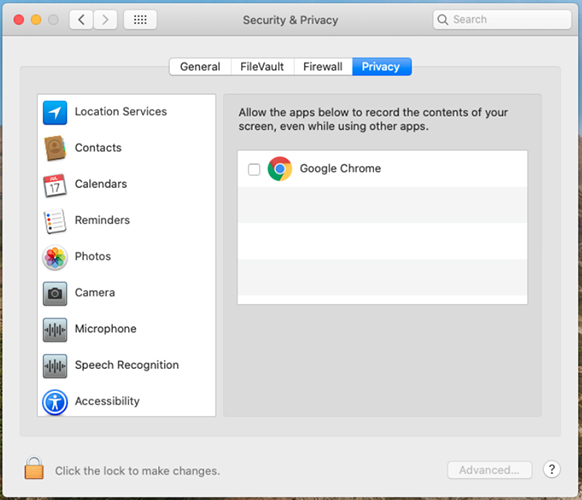
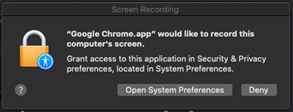
Si no concede permisos, es posible que vea el siguiente mensaje cuando intente compartir su pantalla:
- La aplicación web no admite anotaciones en archivos compartidos en una reunión.
-
-
Los presentadores no pueden pasar el control del teclado y el mouse a los asistentes que se unen mediante la aplicación web Meetings.
-
No puede solicitar el control cuando un usuario está compartiendo desde la aplicación web Meetings.
-
La aplicación web admite la opción de audio “Llamar usando computadora”, solo en Chrome, Firefox, Safari y Edge.
Para habilitar la experiencia completa de “Llamar usando la computadora”, desactive la opción “bloquear sitios web para que no reproduzcan sonido automáticamente” en Firefox.

-
La aplicación web admite el envío y recepción de vídeo en Chrome, Firefox, Safari y Edge.
-
Cuando utiliza la aplicación web Meetings en Safari, el video de su cámara web se detiene automáticamente cuando abre una nueva pestaña del navegador. Puede reiniciar manualmente su video después de regresar a la pestaña que ejecuta la aplicación web.
-
Si está detrás de un firewall que bloquea las conexiones UDP, no puede enviar y recibir video en el navegador Edge.
-
-
Los asistentes que se unen desde los Internet Explorer navegadores no pueden ver los videos de otros participantes y no pueden encender su propio video. Para ver el video de otros participantes y encender su propio video al mismo tiempo, le recomendamos que:
-
Utilice un navegador Chrome, Firefox, Safari o Edge.
-
Cambie a la aplicación de escritorio Meetings.
-
-
Grid View en la aplicación web admite hasta seis videos, con una resolución máxima de 180p.
-
A veces, en Grid View, cuando varias personas están hablando una y otra vez, hay un retraso en la respuesta activa del video del orador. El retraso puede hacer que el video se vea duplicado por un breve momento.
-
Si utiliza Internet Explorer en la Vista de compatibilidad para sitios de Webex, el enlace Unirse usando el navegador no aparece. Le recomendamos que desactive la Vista de compatibilidad para las URL de webex.com.
-
Cuando los asistentes se desconectan de la red, la aplicación web muestra que el estado de conexión de audio es incorrecto.
-
Si el nombre de la reunión excede la duración máxima permitida, se trunca.
-
Cuando retira la cámara, el estado del botón de enviar y detener video es incorrecto. Se restablece al estado correcto después de que vuelva a abrir el cuadro de diálogo de video.
-
Para cambiar a la aplicación de escritorio desde el navegador Edge, cierre manualmente la ventana del navegador de la aplicación web y vuelva a conectarse manualmente en la aplicación de escritorio. El navegador Edge no puede desconectarse automáticamente de la aplicación web.
-
No puede cambiar sin problemas a la aplicación de escritorio si está usando la aplicación web en una ventana privada o de incógnito del navegador. Se le solicita que instale la aplicación de escritorio, incluso si ya la tiene instalada. Para evitar este problema, inicie la aplicación de escritorio manualmente.
-
Llamar a través del equipo no admitido cuando la cuenta de host tiene el video de Webex deshabilitado.
-
Las llamadas mediante computadora no se admiten en reuniones que utilizan el tipo de conferencia “Usar solo VoIP”.
-
Cuando un participante que usa la aplicación de escritorio comparte video usando , el video no se muestra en la aplicación web. Cuando un participante que usa la aplicación de escritorio comparte un archivo multimedia, los asistentes no pueden verlo usando la aplicación web. Se solicita a estos usuarios que cambien a la aplicación de escritorio.
-
A veces, puede haber un problema al enviar y recibir video al unirse a reuniones en el navegador Firefox. Si encuentra esto, simplemente cierre el navegador Firefox y vuelva a unirse.
-
Las opciones de reunión no se pueden administrar desde la aplicación web.
-
El reconocimiento de gestos no es compatible con la aplicación web.
Eventos (clásico)
-
Actualmente, el soporte para eventos (clásico) es solo para los asistentes. Los anfitriones y panelistas deben usar la aplicación de escritorio. (Alternativamente, recomendamos usarWebex Webinars.)
-
La aplicación web no admite tonos de entrada y salida configurados en un evento.
-
Al cambiar de la aplicación web a la aplicación de escritorio en un evento, debe volver a conectarse manualmente al audio en la aplicación de escritorio.
-
Actualmente, la transmisión de audio solo está disponible en Chrome, Firefox y Safari.
-
El icono Silenciar o Dessilenciar aparece en la lista Participantes junto a los asistentes de la aplicación web que se conectan a la transmisión de audio.
-
Aparecerá como si los anfitriones pudieran silenciar o dessilenciar a los asistentes de aplicaciones web que están conectados a la transmisión de audio, incluso aquellos usuarios que no tienen la capacidad de hablar.
-
Cuando se conecta a la transmisión de audio en la aplicación web, la función “solicitud de hablar” requerirá que cambie a la aplicación de escritorio.
-
Solo se admite la transmisión de audio de Webex. Los eventos (clásicos) configurados para usar la transmisión de audio mediante el tipo de audio “Otro servicio de teleconferencia” requerirán que los asistentes se unan a través de la aplicación de escritorio.
-
La aplicación web de la encuesta posterior al evento no muestra el formulario de comentarios de Eventos (clásico) después de que un asistente abandona un evento.
-
Como todos los clientes, los avatares fotográficos no son compatibles actualmente en Events (clásico). Mostrará las iniciales de un usuario.
-
Los participantes que se unan a un evento en la plataforma Webex FedRAMP solo pueden unirse al audio del equipo de una sesión programada con la radiodifusión de audio habilitada.
Capacitación
-
Actualmente, el soporte de capacitación es solo para los asistentes. Los anfitriones y panelistas deben usar la aplicación de escritorio.
-
Si un host en la aplicación de escritorio intenta pasar el rol de host a un asistente en la aplicación web, el rol de host se devuelve automáticamente al host en la aplicación de escritorio.
-
Hay un caso raro en el que, si el host se retira inesperadamente de la sesión de capacitación, puede parecer que el rol de host se asignó automáticamente a un usuario en la aplicación web, aunque, de hecho, no tiene privilegios de host. En este caso, el rol de anfitrión puede ser reclamado por un participante en la aplicación de escritorio.
-
-
Los usuarios de aplicaciones web no pueden ver pizarras blancas ni archivos compartidos en sesiones independientes.
-
No puede crear sesiones de reuniones desde la aplicación web. Recomendamos usar Meetings en su lugar.
-
No puede cambiar a la aplicación de escritorio mientras está en una sesión de descanso. Para cambiar a la aplicación de escritorio, deje primero la sesión de reuniones.
-
En las sesiones de capacitación programadas con la configuración “Esta sesión tendrá más de 500 asistentes” habilitada, los asistentes en la aplicación web pueden ver la lista de participantes, a diferencia de la aplicación de escritorio.
-
Las “Opciones de sesión” personalizadas establecidas en el programador de formación se ignoran en la aplicación web, ya que todos los paneles están disponibles de forma predeterminada.
Más información
-
Si un usuario que tiene más de una cuenta de Webex inicia sesión en una cuenta de Webex (como Companya.Webex.com) en el navegador Chrome y, a continuación, inicia sesión en la extensión Webex Meetings para Google con la cuenta de Google del usuario y usa otra cuenta de Webex (companyb.webex.com) con credenciales diferentes, ese usuario no podrá iniciar sesión para Google. Webex Meetings Si se produce este problema, el usuario debe salir del navegador Chrome y borrar las cookies, y luego intentar volver a Webex Meetings iniciar sesión en Google.
-
Si un usuario inicia sesión en el calendario de Google con una cuenta de Google y luego inicia sesión en Google con otra cuenta de Google, cuando el usuario selecciona Programar reunión en la ventana Webex Meetings para Google, el calendario no se abrirá y no mostrará la reunión programada, aunque la reunión se haya programado correctamente. Webex Meetings
-
Si cambia la configuración de la reunión de la sala personal de un usuario, esos cambios no se reflejarán automáticamente en Webex Meetings Google. Los cambios en la configuración de la reunión de Personal Room se sincronizan cuando el usuario reinicia el navegador Chrome, vuelve a Webex Meetings iniciar sesión en Google o inicia sesión en su cuenta de Webex a través Webex Meetings de Google.
-
Cuando el anfitrión agrega la reunión de Webex Personal Room a una reunión en su Google Calendar, aparece una confirmación que incluye la dirección del video, pero los invitados no ven esta dirección de video. Sin embargo, los invitados pueden ver la dirección del video y el enlace de la reunión en la invitación.
-
A veces, la ventana Webex Meetings para Google no se muestra completamente. Si esto sucede, el usuario puede intentar hacer doble clic en el icono de Cisco Webex Meetings para Google en el navegador Chrome.
Enlaces generados por las aplicaciones Webex y los servicios de grabación de Webex
Como parte de nuestras actualizaciones continuas para mejorar la seguridad, Cisco está realizando cambios para mejorar la administración de las claves criptográficas utilizadas para generar direcciones URL utilizadas en los servicios de grabación Webex TrainingWebex Meetings, Webex Training, Webex Events (clásico) y Webex Recording. Como resultado, los enlaces existentes generados por esos servicios se han actualizado y, en algunos casos, los usuarios pueden necesitar solicitar nuevos enlaces.
Windows 8.1 y 10
- Para compartir archivos, debe tener Adobe Acrobat Reader para compartir archivos PDF.
- Al compartir archivos de Microsoft PowerPoint en el modo Controlador de impresión, es posible que algunos contenidos no aparezcan. Le recomendamos que utilice nuestro modo estándar Universal Communications Format (UCF) o utilice el uso compartido de pantalla de aplicaciones en su lugar.
- Al conectarse a un equipo remoto con Windows 10, la pantalla local no podrá ser apagada.
- Webex Meetingslos asistentes pueden guardar Universal Communications Format archivos (UCF) en sus computadoras, incluso cuando el anfitrión ha cancelado el privilegio de guardar para ellos.
- Las aplicaciones de Windows no aparecen en el Access Anywhere cuadro de diálogo Remote Access Agregar aplicación.
- Cuando un participante Mac de una reunión de Webex comparte y anota la pizarra, el color de la anotación es incorrecto cuando se selecciona la forma cuadrada u ovalada.
Marca y personalización
-
El nuevo encabezado de Webex no permite que los encabezados de marca tengan menos de 75 px. Si un sitio de marca tiene una altura de encabezado inferior a 75 px y no tiene código HTML de encabezado personalizado, el sistema aumenta automáticamente la altura del encabezado a 75 px.
-
Los vínculos Iniciar sesión y Cerrar sesión de la herramienta Administración del sitio no están visibles si el color de navegación del encabezado es azul o un color oscuro.
Si desea realizar cambios de marca, debe comunicarse con el soporte de Cisco.
Soporte de navegador Safari
El navegador Safari no es compatible con la administración del sitio en el Mac.
Reuniones CMR Hybrid (TelePresence habilitada para WebEX)
Los siguientes problemas se aplican a las reuniones CMR Hybrid (TelePresence habilitado para WebEX):
-
Para reducir la posibilidad de problemas de ancho de banda para video, los administradores del sitio deben asegurarse de que las siguientes opciones de administración del sitio estén configuradas para los usuarios de CMR Hybrid:
-
Asegúrese de que para Webex VoIP y conexión de video, siempre esté seleccionada la opción SSL UDP/TCP encriptado automáticamente.
-
Seleccione y marque la opción de ancho de banda de video máximo. Esto establece la velocidad máxima de fotogramas de video para el video de la reunión. La configuración predeterminada es 15 fps.
-
En “Opciones de OneTouch TelePresence”, asegúrese de que Activar control de ancho de banda de TelePresence esté marcado a menos que Webex Support recomiende modificarlo.
-
En “Opciones de reunión”, asegúrese de que Activar video de alta definición esté activado para que se puedan enviar resoluciones superiores a 360p.
Para obtener información adicional sobre la configuración de ancho de banda recomendada para reuniones CMR Hybrid, consulte “Requisitos previos” en la Guía de configuración híbrida de Cisco Collaboration Meeting Rooms (CMR) en la página Guías de configuración Cisco TelePresence Management Suite(TMS).
-
-
Los administradores del sitio también deben asegurarse de que el tipo de sesión Webex Meetings PRO TelePresence esté habilitado para su sitio:
-
Webex MeetingsEl tipo de sesión PRO TelePresence brindará a los usuarios una interfaz de usuario diferente en la integración de Webex Productivity Tools Microsoft Outlook que la integración estándar de Webex con Outlook.
-
Si desea que los usuarios existentes en su sitio utilicen CMR Hybrid, necesita habilitarlos por lotes para el tipo de sesión Webex Meetings Pro TelePresence; no está habilitado para ellos automáticamente.
-
Cuando su sitio está habilitado para CMR Hybrid, la casilla de verificación Predeterminado para nuevos usuarios se activa automáticamente junto a la opción de administración del sitio de tipo de sesión Webex Meetings PRO TelePresence. Si no desea que los nuevos usuarios se habiliten automáticamente para CMR Hybrid, debe desmarcar la casilla de verificación Predeterminado para nuevos usuarios.
-
También puede crear tipos de sesión personalizados adicionales basados en el tipo de sesión de Webex Meetings TelePresence.
-
-
Los administradores del sitio no pueden realizar ningún cambio en la interfaz de usuario de CMR Hybrid para Webex Productivity Tools. Por ejemplo, los administradores no pueden cambiar la marca del panel Opciones de reunión híbrida de CMR dentro de la integración de Outlook, no pueden ocultar información en el panel Opciones de reunión o en los cuadros de diálogo Configuración avanzada de TelePresence o Webex, y no pueden limitar el número de participantes de videollamadas que el usuario puede introducir.
-
Aunque el uso compartido de pantalla (anteriormente llamado “uso compartido de escritorio”) y el uso compartido de aplicaciones son compatibles en las reuniones CMR Hybrid, algunas funciones estándar para compartir, como compartir archivos, anotaciones y pizarra blanca, no son compatibles con las reuniones de CMR Hybrid.
-
La grabación es compatible con las reuniones CMR Hybrid; sin embargo, tiene los siguientes problemas y limitaciones conocidos:
-
Las grabaciones de reuniones híbridas CMR estarán en formato MP4. El video se grabará a las 360 p.
-
Cuando los usuarios reproducen la grabación, pueden ver el uso compartido de pantalla, el uso compartido de aplicaciones, las imágenes de la cámara de video del altavoz activo, el participante, la lista, el chat y las encuestas. Sin embargo, si los usuarios descargan las grabaciones, la parte de uso compartido de pantalla, uso compartido de aplicaciones y audio está en un archivo MP4 y no contiene las fuentes activas de la cámara de video de los altavoces, la lista de participantes, el chat y las encuestas.
-
-
Si no tiene un ancho de banda adecuado, su presentación y uso compartido de datos en las videoconferencias Webex y las reuniones CMR Hybrid pueden degradarse a XGA (resolución 1024 x 768) y 5 fps. En los sistemas TelePresence, los usuarios ven un formato de “buzón”. Se admite una resolución de hasta 720 p siempre que todos los participantes de Webex tengan al menos 2 Mbps y el intercambio de datos pueda cubrir toda la pantalla del sistema TelePresence en sistemas TelePresence 4:3 y 16:9 sin recortar. Con TelePresence Server 4.1 y Conductor XC 3.0, se admite una resolución de 1080 p siempre que todos los participantes de Webex tengan al menos 3 Mbps. Si alguno de los participantes en la reunión no tiene el ancho de banda mínimo, todos los participantes bajarán al siguiente nivel de resolución de intercambio de datos más bajo. Por ejemplo, si se usó una resolución de 720 p, pero un participante tiene un ancho de banda que está por debajo del umbral, la resolución de la reunión se reduce a 720 p para todos los participantes. O bien, si se utilizan TelePresence Server 4.1 y Conductor XC 3.0, normalmente se admitiría 1080 p, pero si un participante no tiene al menos 3 Mbps, la resolución de uso compartido de datos cae a 720 p para todos los participantes. La calidad de presentación y uso compartido de datos del sistema TelePresence al sistema TelePresence no cambia, y la resolución se basa en la configuración de TelePresence Server o Cisco TelePresence MCU serie. La calidad de presentación y uso compartido de datos de la aplicación Webex a la aplicación Webex es de buena calidad. Estas limitaciones de calidad de presentación y uso compartido de datos no se aplican a las reuniones solo para WebEX, que utilizan un formato de representación de datos patentado.
Para obtener una lista de aplicaciones y sistemas de video compatibles, consulte Compatibilidad y soporte de Webex Meetings video
-
El uso compartido de pantalla (anteriormente llamado “uso compartido de escritorio”) y el uso compartido de aplicaciones son compatibles en las reuniones CMR Hybrid, pero algunas características estándar de uso compartido de contenido, como compartir archivos, anotación y uso compartido de pizarra, no son compatibles.
-
A partir de Cisco TelePresence Management Suite (Cisco TMS) versión 14.4, los administradores pueden configurar Cisco TMS para permitir que los participantes de TelePresence se unan a una reunión de CMR Hybrid hasta 5 minutos antes de la hora de inicio programada. TelePresence no se une a la reunión hasta que el primer participante de TelePresence llegue a la reunión. Cisco TMS no se comunicará con Webex hasta la hora de inicio programada de la reunión. Para obtener más información, consulte “Configuración de permitir la unión anticipada” en la sección “Configuración de las configuraciones de conferencia en Cisco TMS” de la Guía de configuración híbrida de Cisco Collaboration Meeting Rooms (CMR) en la página Guías de configuración Cisco TelePresence Management Suite (TMS).
-
Las reuniones híbridas CMR no admiten audio “solo VoIP”.
-
Programar grandes reuniones CMR Hybrid requiere que los administradores establezcan límites de capacidad. Para silenciar a todos excepto al orador, los participantes deben estar silenciados tanto en Webex como en TelePresence:
-
Desde la aplicación Webex, el host puede silenciar a los participantes de Webex.
-
En algunos sistemas de TelePresence, el host puede silenciar a otros participantes de TelePresence; de lo contrario, el administrador puede silenciar a los participantes de TelePresence a través de TelePresence Server.
-
Consulte Errores abiertos y resueltos para las Webex Meetings actualizaciones de canales lentos para obtener información sobre las actualizaciones lentas del canal.
Puede encontrar detalles sobre los errores enumerados y buscar otros errores que afecten Webex Meetings actualizaciones específicas mediante la herramienta de búsqueda de errores de Cisco. Para obtener más información sobre el uso de la búsqueda de errores, consulte la Ayuda de la herramienta de búsqueda de errores.
Los errores enumerados en la tabla siguiente describen un comportamiento inesperado en esta versión. Consulte la herramienta de búsqueda de errores para obtener más detalles.
|
Número de error |
Área de producto afectada |
Descripción |
|---|---|---|
|
CSCvH90269 | Webex Meetings |
La función Hacer pantalla en blanco no funciona en dispositivos Windows 10 si el Control de cuentas de usuario está habilitado. |
|
CSCVi72293 |
Webex Meetings(Mac) |
Si la cuenta de Facebook de un usuario está bloqueada, no puede transmitir reuniones de Webex en Facebook Live. |
|
CSCvH63085 |
Webex Events (Windows) |
Durante los eventos, cuando un presentador comparte su pantalla, los participantes pueden ver notificaciones de chat que aparecen al presentador |
Para ver errores abiertos y resueltos en 44.9.0, consulte Novedades del último canal de Webex Meetings - 44.9.
Para errores abiertos y resueltos en 44.7.0, consulte Novedades del último canal de Webex Meetings - 44.7.
Para ver errores abiertos y resueltos en 44.6.0, consulte Novedades del último canal de Webex Meetings - 44.6.
Para errores abiertos y resueltos en 44.4.0, consulte Novedades para el último canal de Webex Meetings - 44.4.
Para errores abiertos y resueltos en 44.2.0, consulte Novedades del último canal de Webex Meetings - 44.2.
45.6.1 es la última versión de canal lento para Webex Meetings sitios.
45 de junio de 6.x canal lento
|
Versión de canal lento |
Actualizaciones |
|---|---|
|
45.6.1 |
Comunicado de mantenimiento No hay nuevas características ni correcciones de errores |
|
45.6.0 |
Comunicado de mantenimiento No hay nuevas características ni correcciones de errores |
Canal lento 45.2.x de febrero
|
Versión de canal lento |
Actualizaciones |
|---|---|
|
45.2.3 |
Comunicado de mantenimiento No hay nuevas características ni correcciones de errores |
|
45.2.2 |
Comunicado de mantenimiento No hay nuevas características ni correcciones de errores |
|
45.2.1 |
Comunicado de mantenimiento No hay nuevas características ni correcciones de errores |
Canal lento 44.10.x de octubre
|
Versión de canal lento |
Actualizaciones |
|---|---|
|
44.10.3 |
Comunicado de mantenimiento No hay nuevas características ni correcciones de errores |
|
44.10.2 |
Comunicado de mantenimiento No hay nuevas características ni correcciones de errores |
Canal lento 44.6.x de junio
|
Versión de canal lento |
Actualizaciones |
|---|---|
|
44.6.2 |
Comunicado de mantenimiento No hay nuevas características ni correcciones de errores |
Canal lento 44.2.x de febrero
|
Versión de canal lento |
Actualizaciones |
|---|---|
|
44.2.2 |
Comunicado de mantenimiento No hay nuevas características ni correcciones de errores |
Canal lento
Canal lento de Webex Meetings
Anuncios de Webex Slow Channel
Versión Política de jubilación
-
Para una versión determinada de Webex, cuando esté disponible una versión de canal lento más reciente de la aplicación de escritorio, Cisco anunciará la fecha de fin de soporte de la versión de canal lento disponible anteriormente de la aplicación de escritorio. La fecha de fin del soporte será un mes después de la disponibilidad de una nueva versión de canal lento. La fecha de retiro anunciada de una versión de aplicación de escritorio será cuatro meses después de la disponibilidad de la nueva versión de la aplicación. Por ejemplo, si su sitio de Webex está en la versión 40.6.6 de Slow Channel y el 31 de octubre de 2020 está disponible la nueva versión 40.10 de Slow Channel, entonces la versión 40.6.6 llegará a su fin de soporte el 30 de noviembre de 2020 y se retirará el 28 de febrero de 2021.
-
Después de la fecha de finalización del soporte, Cisco ya no entregará correcciones de errores ni mantenimiento de software en la versión anterior.
-
Los clientes deben actualizar su sitio para usar la nueva versión disponible antes de la fecha de retiro de la versión. Después de la fecha de retiro anunciada, Cisco actualizará automáticamente el sitio de los clientes a la nueva versión. Este cambio entregará automáticamente la nueva versión de la aplicación de escritorio a los usuarios que se conectan al sitio de Webex. Si los administradores de TI impiden que los usuarios puedan obtener la nueva versión, entonces los usuarios pueden usar Webex Web App para unirse o iniciar reuniones desde el navegador.
Las versiones soportadas aprobadas son las siguientes:
|
Versiones aprobadas de canal lento de aplicaciones de escritorio y herramientas de productividad |
Disponibilidad |
Fin del soporte |
Fecha de Jubilación |
|---|---|---|---|
|
45.6.1 |
27 de agosto de 2025 | ||
|
45.2.1 |
9 de abril de 2025 |
28 de septiembre de 2025 |
11 de enero de 2026 |
|
44.10.2 |
11 de diciembre de 2024 |
9 de mayo de 2025 |
24 de agosto de 2025 |
Política de canal lento de Webex
Webex Video Conferencing es un servicio de videoconferencia altamente seguro y escalable que se entrega a través de. Cisco Collaboration Cloud Ser un servicio en la nube ayuda a Webex a ofrecer nuevas funciones, mejoras y correcciones automáticamente sin ninguna intervención de los clientes. Para necesidades comerciales especiales, muchos de nuestros clientes pueden optar por permanecer en versiones compatibles específicas de las aplicaciones de escritorio de Webex, evitando que reciban actualizaciones y mejoras periódicas.
Cisco está publicando esta política de retiro de versiones para las versiones de lanzamiento de Webex para servir a los clientes manteniendo un equilibrio efectivo entre la necesidad de minimizar los cambios pero recibir actualizaciones y mejoras importantes.
Webex Meetingses un servicio en la nube. ¿Por qué no siempre es la última versión?
Webex Meetingsrequiere que los usuarios se unan o comiencen reuniones usando una aplicación de reunión. Los usuarios pueden usar aplicaciones móviles, aplicaciones de escritorio, la aplicación web basada en navegador, la aplicación Webex o un dispositivo de video para unirse a reuniones. Cisco Jabber El uso de la aplicación de escritorio requiere que los usuarios o administradores de TI instalen la aplicación de escritorio en los escritorios de los usuarios.
Los clientes que deseen minimizar los cambios en su servicio Webex pueden mantener sus aplicaciones de escritorio en una versión de canal lento compatible de la aplicación de escritorio Webex y evitar las actualizaciones automáticas de esta aplicación. Luego, los clientes deben programar actualizaciones de la aplicación de escritorio en el momento que prefiera. Esto hace que existan versiones más antiguas en las instalaciones del cliente. Webex Meetings
Sin embargo, los clientes no pueden mantener los componentes de Webex Meetingscloud en una versión específica. Los clientes recibirán automáticamente actualizaciones , incluidas mejoras importantes o menores y correcciones de errores en los componentes de Webex entregados por la nube, como páginas Webex, API, aplicaciones móviles, la aplicación web y Webex Site Administration.
La Política de canal Webex Meetings lento establece la cadencia de actualización para las versiones de canal lento.
Consulte los errores abiertos y resueltos para obtener las últimas Webex Meetings actualizaciones para obtener información sobre las últimas actualizaciones.
Reportamos errores abiertos y resueltos encontrados por el cliente de gravedad 1 a 3. Cuando una actualización no incluye errores encontrados por el cliente, no se mostrará una lista de errores resueltos para esa actualización.
Puede encontrar detalles sobre los errores enumerados y buscar otros errores que afecten Webex Meetings actualizaciones específicas mediante la herramienta de búsqueda de errores de Cisco. Para obtener más información sobre el uso de la búsqueda de errores, consulte la Ayuda de la herramienta de búsqueda de errores.
Los errores enumerados en la tabla siguiente describen un comportamiento inesperado en esta versión. Consulte la herramienta de búsqueda de errores para obtener más detalles.
|
Número de error |
Área de producto afectada |
Descripción |
|---|---|---|
|
CSCvH90269 | Webex Meetings |
La función Hacer pantalla en blanco no funciona en dispositivos Windows 10 si el Control de cuentas de usuario está habilitado. |
|
CSCVi72293 |
Webex Meetings(Mac) |
Si la cuenta de Facebook de un usuario está bloqueada, no puede transmitir reuniones de Webex en Facebook Live. |
|
CSCvH63085 |
Webex Events (Windows) |
Durante los eventos, cuando un presentador comparte su pantalla, los participantes pueden ver notificaciones de chat que aparecen al presentador |
Para errores abiertos y resueltos en 44.2.2, consulte Novedades para el canal lento de Webex Meetings - 44.2.2.


