- Inicio
- /
- Artículo

Gracias por sus comentarios.


Comience con su Cisco ATA 191 y 192
 En este artículo
 ¿Comentarios?
Utilice la información de los siguientes artículos como ayuda para instalar el Cisco ATA 191 y 192.
Tu nuevo Cisco ATA 191 y 192
El adaptador de teléfono analógico (ATA) le permite conectar un dispositivo analógico, como un teléfono analógico o una máquina de fax, a la red. El dispositivo conectado puede funcionar como los teléfonos IP en su red.
El nuevo adaptador de teléfono analógico (ATA) tiene dos interfaces:
-
Dos puertos RJ11 para dispositivos analógicos
-
Un puerto RJ45 para Ethernet
Los diodos emisores de luz (LED) en el ATA proporcionan el estado.
Realizarás estas tareas:
-
Instale el ATA con los componentes de la caja.
-
Active el dispositivo analógico.
Los dispositivos deben estar en el firmware mínimo de 11-1-0MPP 0414-004.
-
Si necesitas restablecer el dispositivo, pídele al administrador que use Control Hub para hacerlo. No utilice el botón RESET en la parte posterior de la ATA a menos que su administrador se lo indique.
Dispositivos asociados con su ATA
Utilice el ATA para conectar estos tipos de dispositivos a la red:
-
Teléfonos analógicos
-
Los teléfonos analógicos no tienen teclas programables.
-
La información que muestran los teléfonos analógicos depende del modelo que tenga.
-
Utilice el botón de parpadeo del teléfono para la espera, la reanudación, la transferencia y la conferencia.
-
-
Dispositivos de voz de telefonía analógica
-
El ATA admite dispositivos de voz de telefonía analógica, como adaptadores de paginación aéreos y contestadores automáticos, que emulan un teléfono normal.
-
-
Sistemas aéreos de radiobúsqueda
-
Los sistemas de radiobúsqueda aérea proporcionan alarmas y anuncios de megafonía en los edificios.
-
-
Faxes
-
Utilice una máquina de fax directamente con un ATA. No conecte una extensión a un fax y no utilice el equipo de fax con un divisor.
-
Para reducir los errores de fax, utilice el modo en el extranjero, si está disponible; Si no es así, configure la velocidad de transmisión del fax en baja.
-
Es posible que los dispositivos de datos, como las máquinas de facsímil y los módems, no funcionen de manera óptima. Para obtener el mejor rendimiento de fax y módem, siga utilizando una línea RTC dedicada.
-
Cisco Hardware ATA 191 y ATA 192
El ATA 191 y el ATA 192 son dispositivos compactos y fáciles de instalar.
La unidad proporciona estos conectores:
-
Conector de alimentación de 5V DC.
-
Dos puertos RJ-11 FXS (estación de cambio de divisas): su ATA tiene dos puertos RJ-11 que funcionan con cualquier dispositivo telefónico analógico estándar. Cada puerto admite llamadas de voz o sesiones de fax, y ambos puertos se pueden utilizar simultáneamente.
-
Un puerto de red WAN: un puerto de datos RJ-45 10/100BASE-T para conectar un dispositivo compatible con Ethernet a la red.
El ATA 192 incluye un puerto LAN Ethernet adicional: un puerto de datos RJ-45 10/100BASE-T para conectarse a un dispositivo de su red, como una computadora, mediante un cable Ethernet.
El puerto de red ATA realiza la negociación automática para dúplex y velocidad. Soporta velocidades de 10/100Mbps y full-duplex.
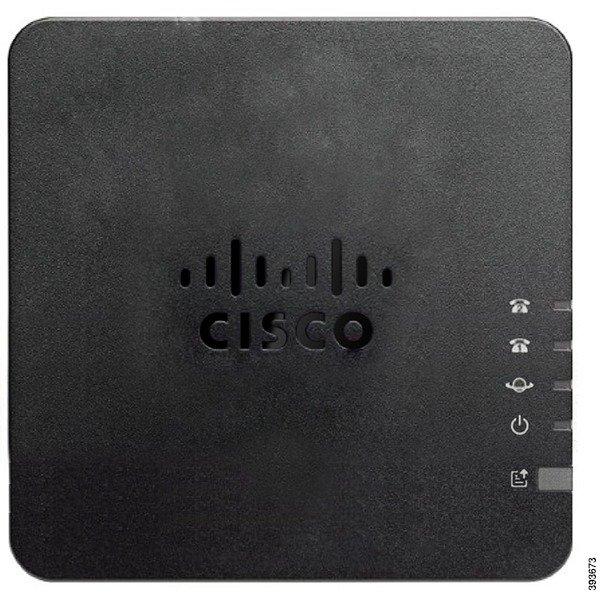
Panel superior de ATA 191 y ATA 192
La siguiente figura muestra los diferentes LEDs y botones que se encuentran en la parte superior de la tecnología ATA.
|
Producto |
Descripción |
|---|---|
|
LED de encendido
|
Verde constante: el sistema se inició correctamente y está listo para usarse. Verde intermitente lento: el sistema se está iniciando. Verde intermitente rápido tres veces y, después, se repite: el sistema no se pudo iniciar. Verde intermitente rápido: el comportamiento de la luz LED se produce en las siguientes situaciones:
Apagado: la alimentación está desconectada. |
|
LED de red
|
Verde intermitente: la transmisión o recepción de datos está en curso a través del puerto WAN. Apagado: sin enlace. |
|
LED de teléfono 1 LED de teléfono 2
|
Verde constante: colgado. Verde intermitente lento: descolgado. Verde intermitente rápido tres veces y, después, se repite: el dispositivo analógico no se pudo registrar. Verde intermitente rápido: se realizó correctamente el restablecimiento de fábrica. Apagado: el puerto no está configurado. |
|
Botón de la herramienta de informe de problemas (PRT)
|
Presione este botón para crear un informe de problemas con la herramienta de Informe de problemas. No es un botón de encendido. Cuando presiona este botón, se genera un informe de problemas y se carga en un servidor para el administrador del sistema. |
|
LED de la herramienta de informe de problemas (PRT)
|
Ámbar intermitente: PRT está preparando los datos para el informe de problemas. Ámbar intermitente rápido: PRT está enviando el registro del informe de problemas al servidor HTTP. Ámbar sólido: falló la activación del modo FIPS. Presione el botón PRT para TURN apagado del LED PRT. Verde continuo durante cinco segundos y, después, apagado: el informe de PRT se envió correctamente. Verde intermitente rápido: se realizó correctamente el restablecimiento de fábrica. Rojo intermitente: error en el informe de PRT. Presione el botón PRT una vez para cancelar el parpadeo y, a continuación, presione nuevamente para iniciar un nuevo PRT. |


Botón de la herramienta de informe de problemas
El botón de la herramienta de informe de problemas (PRT) se encuentra en el panel superior de ATA. Presione el botón PRT y se preparará un archivo de registro que se carga en el servidor para resolver problemas de la red.
Puede indicar a los usuarios de su teléfono analógico para que presionen el botón PRT en el dispositivo ATA para iniciar el proceso del archivo de registro de PRT.
Para poder cargar el archivo de registro de PRT del ATA, debe completarse una de las siguientes acciones:
-
Configure el servidor HTTP para cargar el archivo de registro de PRT desde el ATA.
-
Configure la URL de envío de soporte al cliente para que se adapte mejor a sus necesidades y aplíquela al ATA.
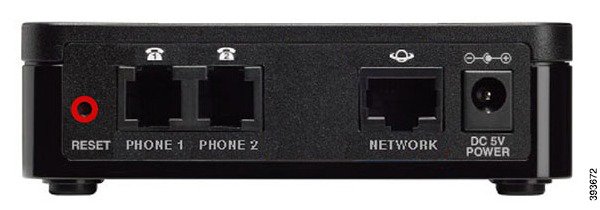
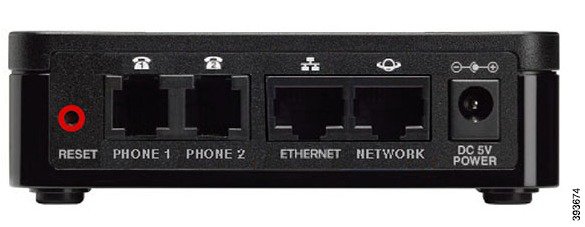
Panel posterior de ATA 191 y ATA 192
Las siguientes figuras muestran los diferentes puertos y botones que se encuentran en la parte posterior de su ATA.
|
Producto |
Descripción |
|---|---|
|
RESET |
Para reiniciar el ATA, utilice un clip de papel o un objeto similar para presionar este botón brevemente. Para restaurar la configuración predeterminada de fábrica, manténgalo presionado durante unos 10 segundos. Comportamiento de la luz LED para el restablecimiento de fábrica:
|
|
PHONE 1 |
Utilice un cable de teléfono RJ-11 para conectar un teléfono o fax analógico. |
|
PHONE 2 |
Utilice un cable de teléfono RJ-11 para conectar un segundo teléfono o fax analógico. |
|
ETHERNET (solo ATA 192) |
Utilice un cable Ethernet para conectar su ATA a un dispositivo de la red como, por ejemplo, un equipo. |
|
NETWORK |
Utilice un cable Ethernet para conectarse a la red. |
|
DC 5V POWER |
Utilice el adaptador de alimentación proporcionado para conectarse a una fuente de alimentación. |
Flujo de trabajo de implementación
Para implementar correctamente su ATA de Ciaso, realice las siguientes tareas en orden.
-
Para usuarios Cisco ATA 190, habilite el puerto WAN.
-
Instale su ATA Cisco.
-
Restablezca su Cisco ATA a la configuración de fábrica.
-
Cambie las credenciales de inicio de sesión de la Utilidad de configuración del adaptador de teléfono.
-
Actualice el firmware Cisco ATA.
-
Aprovisione su ATA Cisco.
Habilite el puerto WAN en su Cisco ATA 192
El Cisco ATA 192 tiene un puerto combinado de red de área extensa (WAN) y red de área local (LAN), pero el acceso WAN está deshabilitado de forma predeterminada. Habilite el acceso WAN antes de instalar el ATA.
Antes de comenzar
Necesita la contraseña y el inicio de sesión predeterminados para su puerta de enlace ATA, y una conexión a Internet que funcione con un navegador.
| 1 |
Conecte el cable de red a la red y al puerto ETHERNET de la ATA. |
| 2 |
Ingrese la dirección IP 192.168.15.1 en la barra de direcciones de su navegador web. |
| 3 |
Inicie sesión en la puerta de enlace predeterminada. |
| 4 |
Navegue por . |
| 5 |
Habilite la configuración Administración remota. |
Instale los nuevos ATA 191 y 192
Antes de comenzar
Antes de comenzar la instalación, asegúrese de tener el siguiente equipo:
-
Cable Ethernet para conectar a la red.
-
Teléfono analógico o máquina de fax para conectarse a su ATA.
-
Cable del teléfono para conectar el teléfono.
-
Sistema de alimentación ininterrumpida (UPS) para proporcionar energía de respaldo.
| 1 |
Conecte el cable de red a la red y al puerto NETWORK de la ATA.
 |
| 2 |
Conecte el cable telefónico al puerto PHONE 1 del ATA y al dispositivo analógico (teléfono o fax).
 Si conecta una máquina de fax, conéctela directamente a la ATA. No conecte una extensión a un fax y no utilice un divisor. |
| 3 |
(Opcional) Si tiene un segundo dispositivo analógico, conecte el cable telefónico al puerto PHONE 2 del ATA y al segundo dispositivo analógico. |
| 4 |
Conecte el cable de alimentación ATA al puerto DC 5V POWER del ATA y conecte el cable de alimentación a la fuente de alimentación.
 |
Restablezca su Cisco ATA 191 y 192 a la configuración de fábrica
Restablezca el ATA para restaurar el dispositivo a las opciones de configuración de fábrica.
Antes de comenzar
Obtenga un pequeño clip.
| 1 |
Localice el botón Restablecer en la parte posterior de su ATA. |
| 2 |
Utilice el clip para mantener pulsado el botón de reinicio durante 10 segundos. Los LED ATA TURN apagado y encendido. El dispositivo se reinicia y comienza el proceso de restablecimiento de fábrica. El proceso se completa cuando los LED dejan de parpadear. |
Cambiar el inicio de sesión de la utilidad de configuración del adaptador de teléfono
Cambie sus credenciales de inicio de sesión para asegurarse de que su dispositivo permanezca seguro.
Antes de comenzar
Antes de cambiar sus credenciales de inicio de sesión, asegúrese de que tiene el siguiente equipo:
-
Un navegador de Internet con una conexión a Internet que funcione
-
Las credenciales de inicio de sesión de la utilidad de configuración de ATA
| 1 |
En su teléfono analógico, presione para acceder al IVR. |
| 2 |
Presione 110# para escuchar la dirección IP de ATA. |
| 3 |
Introduzca la dirección IP de ATA en la barra de direcciones de su navegador de Internet. |
| 4 |
Inicie sesión en la utilidad de configuración de ATA. |
| 5 |
Seleccione . |
| 6 |
Navegar por |
| 7 |
Introduzca la nueva contraseña en el campo Nueva contraseña. |
| 8 |
Confirme su contraseña escribiéndola en el campo Confirmar nueva contraseña. |
| 9 |
Haga clic en Submit (Enviar). |
Actualización de firmware
Utilice la firmware administración) para actualizar el firmware de la ATA. No es necesario actualizar a menos que tenga problemas con el ATA o si el nuevo firmware tiene una función que desea utilizar.
La actualización del firmware puede tardar varios minutos. Hasta que se complete el proceso, NO TURN apagado, presione el botón de restablecimiento de hardware o haga clic en el botón Atrás en su navegador actual.
Antes de comenzar
Antes de actualizar el firmware, descargue el archivo de actualización de firmware para la ATA.
| 1 |
Haga clic en Examinar y seleccione la ubicación del archivo de actualización que descargó. |
| 2 |
Haga clic en el botón Actualizar para actualizar el firmware. |
Aprovisione sus ATA 191 y 192 para Webex Calling
Es posible que el ATA tenga configurados archivos de configuración antiguos. Para resolver este problema, configure el servidor de Provisioning para que apunte a la dirección del servidor y descargue los nuevos archivos.
Una vez que haya completado esta tarea, su ATA sólo funciona para Webex Calling y se le bloqueará la utilidad de configuración ATA.
Antes de comenzar
Antes de configurar el Cisco ATA 191 o 192, asegúrese de contar con el siguiente equipo:
-
Un navegador de Internet con una conexión a Internet que funcione
-
Las credenciales de inicio de sesión de la utilidad de configuración de ATA
Debe haber completado la instalación inicial del cable y haber realizado un restablecimiento de fábrica antes de intentar la configuración ATA.
También debe haber actualizado el ATA a la versión de firmware más reciente antes de aprovisionar el dispositivo.
| 1 |
En su teléfono analógico, presione para acceder al IVR. |
| 2 |
Presione 110# para escuchar la dirección IP de ATA. |
| 3 |
Introduzca la dirección IP de ATA en la barra de direcciones del navegador de Internet. |
| 4 |
Inicie sesión en la utilidad de configuración de ATA. |
| 5 |
Vaya a . |
| 6 |
En el campo Regla de perfil, introduzca la dirección del servidor de Provisioning.
|
| 7 |
Seleccione Enviar. El ATA se reinicia y comienza a sincronizarse con el servidor de Provisioning. |
Instale los nuevos ATA 191 y 192
Antes de comenzar
Antes de comenzar la instalación, asegúrese de tener el siguiente equipo:
-
Cable Ethernet para conectar a la red.
-
Teléfono analógico o máquina de fax para conectarse a su ATA.
-
Cable del teléfono para conectar el teléfono.
-
Sistema de alimentación ininterrumpida (UPS) para proporcionar energía de respaldo.
| 1 |
Conecte el cable de red a la red y al puerto NETWORK de la ATA.
|
| 2 |
Conecte el cable telefónico al puerto PHONE 1 del ATA y al dispositivo analógico (teléfono o fax).
Si conecta una máquina de fax, conéctela directamente a la ATA. No conecte una extensión a un fax y no utilice un divisor. |
| 3 |
(Opcional) Si tiene un segundo dispositivo analógico, conecte el cable telefónico al puerto PHONE 2 del ATA y al segundo dispositivo analógico. |
| 4 |
Conecte el cable de alimentación ATA al puerto DC 5V POWER del ATA y conecte el cable de alimentación a la fuente de alimentación.
|
Incorpore automáticamente o configure manualmente su dispositivo ATA
Los dispositivos ATA Cisco 191/192 usan EDOS para incorporarse automáticamente si se aprovisionan con una dirección MAC en el Centro de control. La incorporación automática se completa después del primer arranque de fábrica o después de cada restablecimiento de fábrica.
En determinadas circunstancias, debe configurar manualmente el Cisco ATA 191/192 para conectarse a la plataforma Webex Calling.
Antes de comenzar
-
Es posible que deba restablecer los valores de fábrica de la ATA para iniciar el proceso de incorporación manual.
-
Una vez que se completa la reconfiguración manual Cisco ATA 191/192, se sobrescribirán todos los ajustes de configuración anteriores en el dispositivo, incluida la contraseña de administrador, y el dispositivo solo se puede usar en la red PBX de Broadsoft Broadcloud.
-
Devuelva el dispositivo a la configuración predeterminada de fábrica antes de usarlo en cualquier red que no sea Broadsoft Broadcloud PBX.
-
Asegúrese de que los dispositivos estén en el firmware mínimo de 11-1-0MPP 0414-004.
Instrucciones predeterminadas de fábrica
Mantenga presionado el botón de reinicio en la parte posterior del ATA durante 10 segundos. Después de soltar el LED TURN de la ATA apagado. Si su dispositivo es un 191, puede omitir los pasos 1-4.
Cuando habilita la administración remota, se le pide que cambie la contraseña de administrador. Para cambiar la contraseña de administrador, vaya a . Introduzca la contraseña anterior ("admin") y, a continuación, introduzca la nueva.
| 1 |
Desde una línea base predeterminada de fábrica en un dispositivo ATA Cisco 192, conecte un cable Ethernet a la ranura Ethernet del dispositivo. |
| 2 |
Ingrese esta dirección IP en su navegador 192.168.15.1 para que se le solicite el inicio de sesión. |
| 3 |
Inicie sesión en el dispositivo con el nombre de usuario ("admin") y la contraseña predeterminados ("admin") y, a continuación, haga clic en Iniciar sesión. |
| 4 |
Vaya a Administración Tab. En la sección Remote Access , haga clic en el botón de opción Habilitado junto a Administración remota. |
| 5 |
Conecte un cable Ethernet a la ranura de red del dispositivo. |
| 6 |
Conecte un teléfono analógico al dispositivo y presione ****. El IVR anuncia que estás en el menú de configuración de teléfonos. |
| 7 |
Presione 110#. El menú IVR comienza a anunciar la dirección IP del teléfono. |
| 8 |
Ingrese la dirección IP en su navegador e inicie sesión con el nombre de usuario ("admin"). |
| 9 |
Vaya a la sección Voz y, a continuación, haga clic en Aprovisionamiento. |
| 10 |
En el campo Regla de perfil, introduzca la dirección del servidor de Provisioning.
|
| 11 |
Haga clic en Submit (Enviar). El dispositivo solicita los archivos del servidor de aprovisionamiento y se reinicia. Una vez que se completa el proceso de arranque, el dispositivo se aprovisiona para su uso en la red PBX BroadCloud de BroadSoft. Si el proceso de asignación de estaciones se completó correctamente antes del reinicio, el dispositivo arranca en un estado asignado/utilizable específico de la estación. De lo contrario, el dispositivo arranca en un estado predeterminado sin asignar/inutilizable, y permanece en este estado hasta que complete el proceso de asignación de estaciones. |
Funciones de llamada ATA 191 y 192 compatibles
Según la configuración del sistema, el ATA admite algunas o todas las siguientes funciones de llamada:
-
Transferencia (asistida o supervisada): en este tipo de transferencia, usted habla con la parte receptora antes de completar la transferencia.
-
Transferencia (desatendida o sin supervisión): en este tipo de transferencia, se completa la transferencia y se cuelga antes de que la persona receptora responda.
-
Conferencia.
-
Mantener en espera y reanudar.
-
Persona que llama ID.
-
Llamada en espera.
-
Captación de llamadas.
-
Marcación rápida.
-
Música en espera.
-
Líneas compartidas.
-
Buzón de voz: esta función no tiene un indicador visual, pero un tono de espera de mensaje cuando se descolga indica que tiene mensajes de voz. Algunos teléfonos analógicos con una pantalla grande LCD pueden mostrar un icono de correo de voz.
-
Desvío de llamadas.
-
Redial.


