- Start
- /
- Artikel

Hartelijk dank voor uw feedback


G aan de slag met je nummer Cisco ATA 191 en 192
 In dit artikel
 Feedback?
Gebruik de informatie in de volgende artikelen om u te helpen bij het installeren van uw Cisco ATA 191 en 192.
Uw nieuwe Cisco ATA 191 en 192
Met de analoge telefoonadapter (ATA) kunt u een analoog apparaat zoals een analoge telefoon of een faxapparaat op het netwerk aansluiten. Het aangesloten apparaat kan dan functioneren als de IP telefoons in uw netwerk.
De nieuwe analoge telefoonadapter (ATA) heeft twee interfaces:
-
Twee RJ11-poorten voor analoge apparaten
-
Een RJ45-poort voor Ethernet
De LED's (light-emitting diodes) op de ATA bieden de status.
U voert de volgende taken uit:
-
Installeer uw ATA met de onderdelen in de doos.
-
Schakel het analoge apparaat in.
Apparaten moeten minimaal 11-1-0MPP0414-004 zijn.
-
Als u uw apparaat opnieuw moet instellen, vraagt u de beheerder om Daarvoor Control Hub te gebruiken. Gebruik de knop RESETTen niet op de achterzijde van de ATA, tenzij de beheerder u daartoe verzoekt.
Apparaten die zijn gekoppeld aan uw ATA
Gebruik de ATA om de volgende typen apparaten op uw netwerk aan te sluiten:
-
Analoge telefoons
-
Analoge telefoons hebben geen functietoetsen.
-
De informatie die analoge telefoons weergeven, is afhankelijk van het model dat u hebt.
-
U gebruikt de knippertoets van de telefoon voor het in de wacht zetten, hervatten, doorverbinden en een vergadering.
-
-
Spraakapparaten voor analoge telefonie
-
De ATA ondersteunt spraakapparaten voor analoge telefonie, zoals overhead semafoonadapters en antwoordapparaten, die een gewone telefoon emuleren.
-
-
Overhead semafoonsystemen
-
Overhead semafoons bieden alarmmeldingen en aankondigingen voor adressering in gebouwen.
-
-
Faxapparaten
-
U kunt een faxapparaat rechtstreeks met een ATA gebruiken. Sluit geen toestelnummer aan op een faxapparaat en gebruik het faxapparaat niet met een splitser.
-
Gebruik, indien beschikbaar, de buitenlandse modus om het aantal faxfouten te beperken. Als dit niet het juiste is, stelt u de transmissiesnelheid van het faxapparaat laag.
-
Gegevensapparaten, zoals faxapparaten en modems, kunnen niet volledig werken. Blijf een speciale PSTN-lijn gebruiken om de beste fax- en modemprestaties te gebruiken.
-
Cisco hardware, ATA 191 en ATA 192
De ATA 191 en ATA 192 zijn compacte, eenvoudig te installeren apparaten.
De eenheid biedt de volgende connectors:
-
Voedingsconnector van 5 V gelijkstroom.
-
Twee RJ-11 FXS (Foreign Exchange Station) poorten: uw ATA heeft twee RJ-11 poorten die werken met een standaard analoog telefoonapparaat. Elke poort ondersteunt spraakoproepen of faxsessies en beide poorten kunnen tegelijkertijd worden gebruikt.
-
Eén WAN-netwerkpoort: een RJ-45 10/100BASE-T-gegevenspoort om een apparaat met Ethernet-functionaliteit aan te sluiten op het netwerk.
De ATA 192 is voorzien van een extra LAN Ethernet-poort: een RJ-45 10/100BASE-T-gegevenspoort waarmee u via een Ethernet-kabel verbinding kunt maken met een apparaat op uw netwerk, zoals een computer.
De ATA-netwerkpoort voert automatisch onderhandelingen uit voor duplex en snelheid. Het ondersteunt snelheden van 10/100Mbps en full-duplex.
BOVENpaneel ATA 191 en ATA 192
In de volgende afbeelding ziet u de verschillende lampjes en knoppen op de bovenzijde van de ATA.
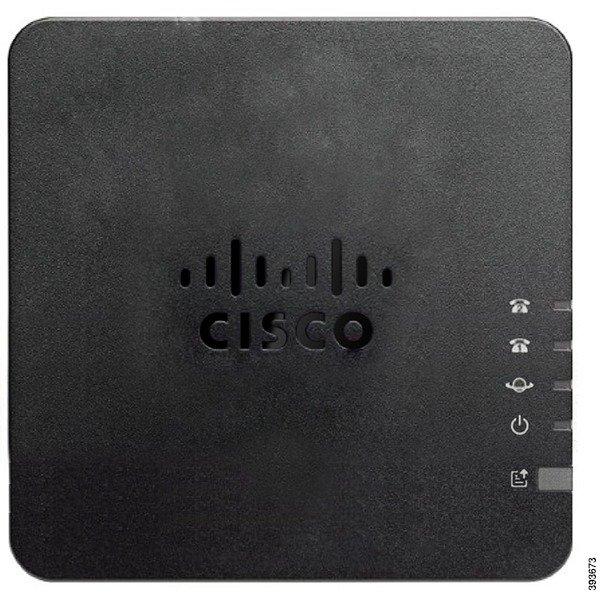
|
Item |
Beschrijving |
|---|---|
|
Aan/uit-lampje
|
Continu groen: Systeem is gestart en klaar voor gebruik. Langzaam knippert groen: Systeem wordt opgestart. Knippert drie keer snel groen en herhaalt vervolgens: Systeem kan niet opstarten. Snel knipperend groen: Het LED-gedrag gebeurt in de volgende situaties:
Uit: stroom is uitgeschakeld. |
|
Netwerk-LED
|
Knippert groen: Gegevensoverdracht of -ontvangst wordt uitgevoerd via de WAN-poort. Uit: Geen koppeling. |
|
Telefoon 1 LED Telefoon 2 LED
|
Continu groen: Op de haak. Langzaam knipperend groen: Van de haak. Knippert drie keer snel groen en herhaalt vervolgens: De registratie van het analoge apparaat is niet mogelijk. Snel knipperend groen: Een fabriek gereset is uitgevoerd met succes. Uit: de poort is niet geconfigureerd. |
|
Knop Probleemrapport (PRT)
|
Druk op deze knop om met het Hulpprogramma probleemrapport een probleemrapport te maken. Deze knop is geen aan/uit-knop. Als u op deze knop drukt, wordt een probleemrapport gegenereerd en geüpload naar een server voor de systeembeheerder. |
|
LED voor probleemrapport
|
Knippert oranje: de PRT bereidt de gegevens voor het probleemrapport voor. Snel knippert oranje: de PRT verzendt het probleemrapportlogboek naar de HTTP-server. Brandt oranje: het activeren van de FIPS-modus is mislukt. Druk op de knop PRT tot TURN van de PRT-LED. Groen gedurende vijf seconden, dan uit: het PRT-rapport is verzonden. Snel knipperend groen: Een fabriek gereset is uitgevoerd met succes. Knipperend rood: het PRT-rapport is mislukt. Druk één keer op de PRT-knop om het knipperen te annuleren en druk vervolgens nogmaals om een nieuwe PRT te activeren. |


Knop Hulpprogramma Probleemrapport
De knop Probleemrapport tool (PRT) bevindt zich op het bovenste paneel van ATA. Druk op de PRT-knop. Een logbestand wordt voorbereid en geüpload naar de server voor het oplossen van problemen met uw netwerk.
U kunt de instructie geven aan uw analoge telefoongebruikers om op de PRT-knop op het ATA-apparaat te drukken om het PRT-logbestandsproces te starten.
Een van de volgende moet worden ingevuld om het PRT-logbestand vanuit de ATA te uploaden:
-
Stel de HTTP-server in om het PRT-logbestand vanuit de ATA te uploaden.
-
Configureer de upload-URL voor de klantenservice zo goed mogelijk en pas deze toe op de ATA.
ATA 191 en ATA 192 achterpaneel
De volgende cijfers tonen de verschillende poorten en knoppen aan de achterzijde van de ATA.
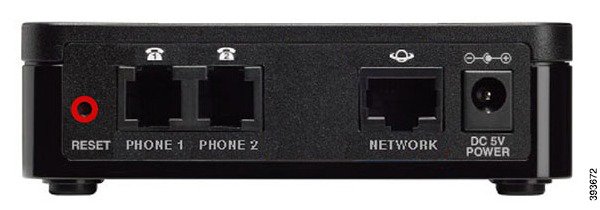
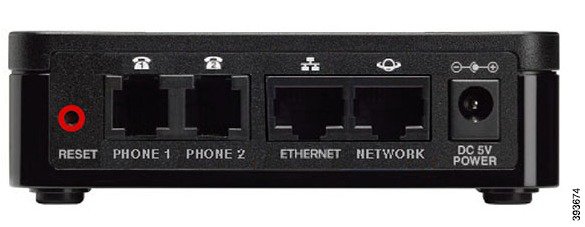
|
Item |
Beschrijving |
|---|---|
|
TERUGSTELLEN |
Als u de ATA opnieuw wilt starten, gebruikt u een paperclip of een vergelijkbaar object om kort op deze knop te drukken. Als u de fabrieksinstellingen wilt herstellen, houdt u deze circa 10 seconden ingedrukt. Het LED-gedrag voor de fabriek reset:
|
|
TELEFOON 1 |
Gebruik een RJ-11-telefoonkabel om een analoge telefoon of faxapparaat aan te sluiten. |
|
TELEFOON 2 |
Gebruik een RJ-11-telefoonkabel om een tweede analoge telefoon of faxapparaat aan te sluiten. |
|
ETHERNET (alleen ATA 192) |
Gebruik een Ethernet-kabel om de ATA aan te sluiten op een apparaat in uw netwerk, zoals een computer. |
|
NETWERK |
Gebruik een Ethernet-kabel om verbinding te maken met het netwerk. |
|
GELIJKSTROOM 5V VOEDING |
Gebruik de voedingsadapter die is meegeleverd om u aan te sluiten op een voedingsbron. |
Implementatieworkflow
Voor het implementeren van uw Ciaso ATA voert u de volgende taken in de opgegeven volgorde uit.
-
Schakel voor Cisco ATA 190-gebruikers de WAN-poort in.
-
Wijzig de aanmeldingsgegevens van het hulpprogramma Telefoonadapterconfiguratie.
-
Geef uw ATA van Cisco op.
Schakel de WAN-poort in op uw nummer Cisco ATA 192
De Cisco ATA 192 heeft een gecombineerde WAN- en LAN-poort (Wide Area Network), maar WAN-toegang is standaard uitgeschakeld. U schakelt WAN-toegang in voordat u de ATA installeert.
Voordat u begint
U hebt het standaard wachtwoord en aanmelding nodig voor uw ATA-gateway en u hebt een werkende internetverbinding met een browser nodig.
| 1 |
Sluit de netwerkkabel aan op uw netwerk en de ETHERNET-poort op de ATA. |
| 2 |
Geef IP adres 192.168.15.1 op in de adresbalk van uw webbrowser. |
| 3 |
Meld u aan bij de standaardgateway. |
| 4 |
Blader door . |
| 5 |
Schakel de instelling Extern beheer in. |
De nieuwe ATA 191 en 192 installeren
Voordat u begint
Controleer voordat u met de installatie begint of u over de volgende apparaten beschikt:
-
Ethernet-kabel om verbinding te maken met uw netwerk.
-
Analoge telefoon of faxapparaat om u aan te sluiten op de ATA.
-
Telefoonkabel om de telefoon aan te sluiten.
-
Uninterruptible voedingsbron (UPS) voor het leveren van back-upstroomvoorziening.
| 1 |
Sluit de netwerkkabel aan op uw netwerk en de NETWORK-poort op de ATA.
 |
| 2 |
Sluit de telefoonkabel aan op de telefoon 1-poort op de ATA en op uw analoge apparaat (telefoon of faxapparaat).
 Als u een faxapparaat aansluit, sluit u dit rechtstreeks aan op de ATA. Sluit geen toestelnummer aan op een faxapparaat en gebruik geen splitser. |
| 3 |
(Optioneel) Als u een tweede analoog apparaat hebt, sluit u de telefoonkabel aan op de poort van de TELEFOON 2 op de ATA en op uw tweede analoge apparaat. |
| 4 |
Sluit de ATA-voedingskabel aan op de 5V GELIJKstroomaansluiting op de ATA en sluit de voedingskabel aan op uw voedingsbron.
 |
Fabrieksinstellingen instellen voor uw Cisco ATA 191 en 192
Stel de ATA opnieuw in om de fabrieksinstellingen van het apparaat te herstellen.
Voordat u begint
Zorg voor een kleine paperclip.
| 1 |
Zoek de knop Resetten op de achterzijde van de ATA. |
| 2 |
Gebruik de paperclip om de knop Opnieuw instellen 10 seconden ingedrukt te houden. De ATA-lampjes TURN in en uit. Het apparaat wordt opnieuw opgestart en de fabriek wordt opnieuw ingesteld. Het proces is voltooid wanneer de lampjes niet meer knipperen. |
Het aanmelden bij het configuratiehulpprogramma voor telefoonadapter wijzigen
Wijzig uw aanmeldgegevens om ervoor te zorgen dat uw apparaat veilig blijft.
Voordat u begint
Voordat u uw aanmeldgegevens wijzigt, moet u controleren of u over de volgende apparatuur beschikt:
-
Een internetbrowser met een werkende internetverbinding
-
De aanmeldingsreferenties voor het ATA-configuratieprogramma
| 1 |
Druk op uw analoge telefoon om IVR te openen. |
| 2 |
Druk op 110# om het ATA-nummer IP adres te beluisteren. |
| 3 |
Geef het ATA -nummer IP op in de adresbalk van uw internetbrowser. |
| 4 |
Meld u aan bij het ATA-configuratiehulpprogramma. |
| 5 |
Selecteer . |
| 6 |
Lijst |
| 7 |
Typ in het veld Nieuw wachtwoord het nieuwe wachtwoord. |
| 8 |
Bevestig uw wachtwoord door het in te voeren in het veld Nieuw wachtwoord bevestigen. |
| 9 |
Klik op Verzenden. |
Firmware-upgrade
Gebruik de om de firmware op de ATA te upgraden. Het is niet nodig om de upgrade uit te voeren, tenzij u problemen ondervindt met de ATA of als de nieuwe firmware een functie heeft die u wilt gebruiken.
Het bijwerken van de firmware kan enige minuten duren. Totdat het proces is voltooid, #niet TURN de voeding uit, drukt u op de knop hardware opnieuw instellen of klikt u op de knop Terug in de huidige browser.
Voordat u begint
Voordat u de firmware bijwerkt, moet u het upgradebestand voor de ATA downloaden.
| 1 |
Klik op Bladeren en selecteer de locatie van het upgradebestand dat u hebt gedownload. |
| 2 |
Klik op de knop Bijwerken om de firmware bij te upgraden. |
Stel uw ATA 191 en 192 in voor Webex Calling
Op uw ATA kunnen oudere configuratiebestanden zijn geconfigureerd. Om dit probleem op te lossen, configureert u de inrichtingsserver zo dat naar het serveradres wijst en de nieuwe bestanden worden gedownload.
Nadat u deze taak hebt voltooid, werkt uw ATA alleen voor Webex Calling en wordt u uitgesloten van het ATA-configuratieprogramma.
Voordat u begint
Controleer of u over de volgende apparaten beschikt voordat u Cisco ATA 191 of 192 configureert:
-
Een internetbrowser met een werkende internetverbinding
-
De aanmeldingsreferenties voor het ATA-configuratieprogramma
U moet de eerste kabelinstallatie hebben voltooid en de fabrieks opnieuw hebben ingesteld voordat u de ATA-configuratie probeert te maken.
U moet ook een ATA-upgrade hebben uitgevoerd naar de meest recente firmware-versie voordat u het apparaat inrichten.
| 1 |
Druk op uw analoge telefoon om IVR te openen. |
| 2 |
Druk op 110# om het ATA-nummer IP adres te beluisteren. |
| 3 |
Geef het ATA-nummer IP adres op in de adresbalk van uw internetbrowser. |
| 4 |
Meld u aan bij het ATA-configuratiehulpprogramma. |
| 5 |
Navigeer naar . |
| 6 |
Voer in het veld Profielregel het adres van de inrichtingsserver in.
|
| 7 |
Selecteer Verzenden. Uw ATA wordt opnieuw opgestart en met de inrichtingsserver gesynchroniseerd. |
De nieuwe ATA 191 en 192 installeren
Voordat u begint
Controleer voordat u met de installatie begint of u over de volgende apparaten beschikt:
-
Ethernet-kabel om verbinding te maken met uw netwerk.
-
Analoge telefoon of faxapparaat om u aan te sluiten op de ATA.
-
Telefoonkabel om de telefoon aan te sluiten.
-
Uninterruptible voedingsbron (UPS) voor het leveren van back-upstroomvoorziening.
| 1 |
Sluit de netwerkkabel aan op uw netwerk en de NETWORK-poort op de ATA.
|
| 2 |
Sluit de telefoonkabel aan op de telefoon 1-poort op de ATA en op uw analoge apparaat (telefoon of faxapparaat).
Als u een faxapparaat aansluit, sluit u dit rechtstreeks aan op de ATA. Sluit geen toestelnummer aan op een faxapparaat en gebruik geen splitser. |
| 3 |
(Optioneel) Als u een tweede analoog apparaat hebt, sluit u de telefoonkabel aan op de poort van de TELEFOON 2 op de ATA en op uw tweede analoge apparaat. |
| 4 |
Sluit de ATA-voedingskabel aan op de 5V GELIJKstroomaansluiting op de ATA en sluit de voedingskabel aan op uw voedingsbron.
|
Automatisch aan boord of handmatig uw ATA-apparaat configureren
Uw Cisco 191/192 ATA-apparaten gebruiken EDOS om automatisch aan boord te gaan als ze een MAC-adres hebben in de Control Hub. De automatische aan boord voltooid na de eerste fabrieksboot of na elke fabrieksreset.
In bepaalde omstandigheden moet u Cisco ATA 191/192 handmatig configureren om verbinding te maken met het Webex Calling-platform.
Voordat u begint
-
Mogelijk moet u de ATA in de fabriek resetten om het handmatige aan boord te laten gaan.
-
Zodra de Cisco ATA 191/192 handmatige configuratie-instellingen op het apparaat zijn voltooid, worden alle eerdere configuratie-instellingen op het apparaat overschreven, inclusief het beheerderswachtwoord en is het apparaat alleen bruikbaar op het netwerk Broadsoft Broadcloud PBX.
-
Herstel de fabrieksconfiguratie van het apparaat voordat u deze op een ander netwerk dan Broadsoft Broadcloud PBX gebruikt.
-
Controleer of de apparaten zich op de minimumfirmware van 11-1-0MPP0414-004 bevinden.
Fabrieksinstructies
Houd de reset-knop aan de achterkant van de ATA 10 seconden ingedrukt. Na het loslaten van de LED van de ATA gaat het TURN uit. Als uw apparaat een 191 is, kunt u stap 1 en 4 overslaan.
Wanneer u Extern beheer inschakelt, wordt u gevraagd het beheerderswachtwoord te wijzigen. Ga naar Administration wijzigen. Voer het oude wachtwoord ('admin') in en vervolgens het nieuwe wachtwoord.
| 1 |
Sluit vanaf een standaard basislijn van de fabriek op een nummer Cisco 192 ATA-apparaat een Ethernet-kabel aan op de Ethernet-sleuf van het apparaat. |
| 2 |
Voer dit adres IP in uw browser 192.168.15.1 in om te worden gevraagd zich aan te melden. |
| 3 |
Meld u aan bij het apparaat met de standaardgebruikersnaam (hoofdlettergevoelig) gebruikersnaam en het wachtwoord ('admin') en klik op Aanmelden. |
| 4 |
Navigeer naar Beheer Tab. Klik in het gedeelteRemote Access op het keuzerondje Ingeschakeld naast Extern beheer. |
| 5 |
Sluit een Ethernet-kabel aan op de netwerksleuf op het apparaat. |
| 6 |
Sluit een analoge telefoon aan op het apparaat en druk op ****. De IVR geeft aan dat u het menu Telefoonconfiguratie gebruikt. |
| 7 |
Druk op 110#. Het menu IVR begint het IP adres van de telefoon aan te kondigen. |
| 8 |
Voer het IP-adres in in uw browser en meld u aan met uw gebruikersnaam ('admin'). |
| 9 |
Ga naar het gedeelte Spraak en klik op Inrichten. |
| 10 |
Voer in het veld Profielregel het adres van de inrichtingsserver in.
|
| 11 |
Klik op Verzenden. Het apparaat vraagt de bestanden op bij de inrichtingsserver en wordt opnieuw opgestart. Zodra het opstartproces is voltooid, wordt het apparaat ingericht voor gebruik in het BroadSoft BroadCloud PBX netwerk. Als het stationtoewijzingsproces correct was voltooid voordat het apparaat opnieuw wordt opgestart, wordt het apparaat in een stationspecifieke toegewezen/bruikbaar-status gestart. Als dit niet het gevolg is, wordt het apparaat in een standaardstatus opgestart die niet is toegewezen/onbruikbaar en blijft in deze status totdat u de toewijzing van het station hebt voltooid. |
Ondersteunde gespreksfuncties van ATA 191 en 192
Afhankelijk van de systeemconfiguratie ondersteunt uw ATA een aantal of alle volgende gespreksfuncties:
-
Doorverbinden (opgenomen of onder toezicht) - bij deze manier van doorverbinden spreekt u met de ontvangende partij voordat u de doorverbinding voltooit.
-
Doorverbinden (zonder toezicht of zonder toezicht): bij deze manier van doorverbinden voltooit u de doorverbinding en hangt u op voordat de ontvangende partij opneemt.
-
Conferentie.
-
Wacht en hervatten.
-
Beller ID.
-
Wachtend gesprek.
-
Gesprek opnemen.
-
Snelkiesnummer.
-
Muziek tijdens wachtstand.
-
Gedeelde lijnen.
-
Voicemail: deze functie heeft geen visuele indicatie, maar een signaal wanneer u de hoorn van de haak neemt, geeft aan dat u voicemailberichten hebt. Op sommige analoge telefoons met een groot scherm LCD wordt mogelijk een voicemailpictogram weergegeven.
-
Gesprek doorschakelen.
-
Opnieuw kiezen.


