- Startseite
- /
- Artikel

Danke für Ihr Feedback.


Beginnen Sie mit Ihrem Cisco ATA 191 und 192
 In diesem Artikel
 Feedback?
Verwenden Sie die Informationen in den folgenden Artikeln, um Ihren Cisco ATA 191 und 192 zu installieren.
Ihr neuer Cisco ATA 191 und 192
Mit dem analogen Telefonadapter (ATA) können Sie ein analoges Gerät, beispielsweise ein analoges Telefon oder ein Faxgerät, an das Netzwerk anschließen. Das angeschlossene Gerät kann dann wie die IP Telefone in Ihrem Netzwerk funktionieren.
Ihr neuer analoger Telefonadapter (ATA) verfügt über zwei Schnittstellen:
-
Zwei RJ11-Ports für analoge Geräte
-
RJ45-Anschluss für Ethernet
Leuchtdioden (LEDs) auf dem ATA stellen den Status bereit.
Sie führen die folgenden Aufgaben aus:
-
Installieren Sie den ATA mit den Komponenten, die sich in der Verpackung befinden.
-
Aktivieren Sie Ihr analoges Gerät.
Die Geräte müssen mit der Mindest-Firmware von 11-1-0MPP0414-004 ausgeführt werden.
-
Wenn Sie Ihr Gerät zurücksetzen müssen, bitten Sie Ihren Administrator, Control Hub zu verwenden, um dies zu tun. Verwenden Sie die RESET-Taste auf der Rückseite Ihres ATA nur, wenn Sie vom Administrator dazu aufgefordert werden.
Geräte, die Ihrem ATA zugeordnet sind
Verwenden Sie Ihren ATA, um die folgenden Gerätetypen mit Ihrem Netzwerk zu verbinden:
-
Analoge Telefone
-
Analoge Telefone haben keine Softkeys.
-
Die Informationen, die analoge Telefone anzeigen, hängen vom jeweiligen Modell ab.
-
Sie können die Blinktaste des Telefons zum Halten, Fortsetzen, Übergeben und Konferenzen verwenden.
-
-
Analoge Telefonie-Sprachgeräte
-
Der ATA unterstützt Sprachgeräte für analoge Telefonie, wie z. B. Overhead-Paging-Adapter und Anrufbeantworter, die ein normales Telefon emulieren.
-
-
Overhead-Paging-Systeme
-
Overhead-Paging-Systeme sorgen für Alarme und Beschallungsdurchsagen in Gebäuden.
-
-
Faxgeräte
-
Verwenden Sie ein Faxgerät direkt mit einem ATA. Schließen Sie keinen Anschluss an ein Faxgerät an und verwenden Sie das Faxgerät nicht mit einem Splitter.
-
Um Faxfehler zu reduzieren, verwenden Sie den Überseemodus, sofern verfügbar. Ist dies nicht der Fall, stellen Sie die Übertragungsgeschwindigkeit des Faxgeräts auf niedrig ein.
-
Datengeräte wie Faxgeräte und Modems funktionieren möglicherweise nicht optimal. Um die beste Fax- und Modemleistung zu erzielen, verwenden Sie weiterhin eine dedizierte Festnetzleitung.
-
Cisco ATA 191- und ATA 192-Hardware
ATA 191 und ATA 192 sind kompakte, einfach zu installierende Geräte.
Das Gerät verfügt über folgende Anschlüsse:
-
5V DC Stromanschluss.
-
Zwei RJ-11 FXS-Anschlüsse (Foreign Exchange Station): Ihr ATA verfügt über zwei RJ-11-Anschlüsse, die mit jedem analogen Standardtelefongerät funktionieren. Jeder Port unterstützt Sprachanrufe oder Faxsitzungen, und beide Ports können gleichzeitig verwendet werden.
-
Ein WAN-Netzwerkport: Ein RJ-45 10/100BASE-T-Datenport, um ein Ethernet-fähiges Gerät mit dem Netzwerk zu verbinden.
Der ATA 192 verfügt über einen zusätzlichen LAN-Ethernet-Anschluss: Einen RJ-45 10/100BASE-T-Datenanschluss zum Herstellen einer Verbindung mit einem Gerät im Netzwerk, z. B. einem Computer, über ein Ethernet-Kabel.
Der ATA-Netzwerkport führt die automatische Aushandlung für Duplex und Geschwindigkeit durch. Es unterstützt Geschwindigkeiten von 10/100 Mbit/s und Vollduplex.
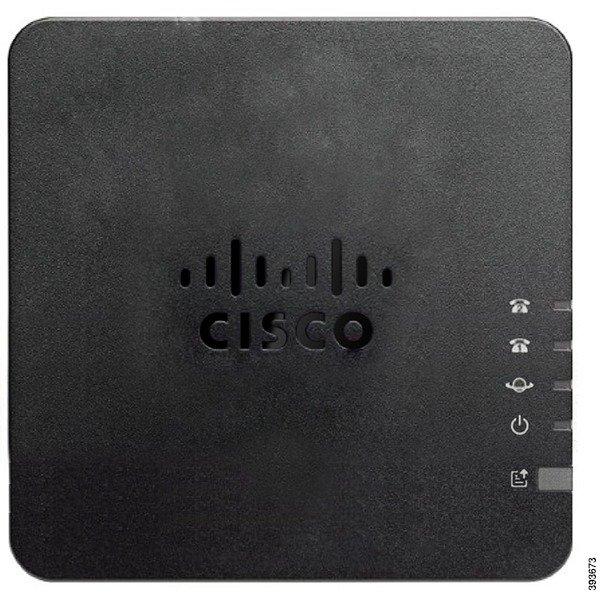
ATA 191 und ATA 192 Oberseite
Die folgende Abbildung zeigt die verschiedenen LEDs und Tasten auf der Oberseite Ihres ATA.
|
Element |
Beschreibung |
|---|---|
|
Betriebsanzeige-LED
|
Leuchtet grün: Das System wurde erfolgreich gestartet und ist betriebsbereit. Grün, blinkt langsam: System fährt hoch. Dreimal grün, dann wiederholt es sich: System konnte nicht hochgefahren werden. Grün, schnell blinkend: Das LED-Verhalten tritt in folgenden Situationen auf:
Aus: Das Gerät ist ausgeschaltet. |
|
Netzwerk-LED
|
Grün blinkend: Datenübertragung oder -empfang wird über den WAN-Port ausgeführt. Aus: Keine Verbindung. |
|
Telefon 1 LED Telefon 2 LED
|
Grün leuchtet: Aufgelegt. Grün, langsam blinkend: Hörer abgenommen. Dreimal grün blinkend, dann wiederholt sich: Das analoge Gerät konnte nicht registriert werden. Grünes Blinken: Ein Zurücksetzen auf die Werkseinstellungen wurde erfolgreich durchgeführt. Aus: Der Port ist nicht konfiguriert. |
|
Schaltfläche Tool zur Problemmeldung (PRT)
|
Klicken Sie auf diese Schaltfläche, um mit dem Tool für Problemberichte einen Problembericht zu erstellen. Diese Taste ist keine Ein-/Aus-Taste. Wenn Sie diese Taste drücken, wird ein Problembericht generiert und für den Systemverwalter auf einen Server hochgeladen. |
|
PRT-LED (Problem Report Tool)
|
Blinkt gelb: Das FHM bereitet die Daten für den Problembericht vor. Schnell gelb blinkend: Das PRT sendet das Problemberichtsprotokoll an den HTTP-Server. Durchgehend gelb: Die Aktivierung des FIPS-Modus ist fehlgeschlagen. Drücken Sie die PRT-Taste, um die PRT-LED mit TURN auszuschalten. Leuchtet fünf Sekunden lang grün, dann aus: Der PRT-Bericht wurde erfolgreich gesendet. Grünes Blinken: Ein Zurücksetzen auf die Werkseinstellungen wurde erfolgreich durchgeführt. Rot blinkend: Der PRT-Bericht ist fehlgeschlagen. Drücken Sie die PRT-Taste einmal, um das Blinken abzubrechen, und drücken Sie sie erneut, um ein neues PRT auszulösen. |


Toolschaltfläche Problembericht
Die Schaltfläche Problem Report Tool (PRT) befindet sich auf der oberen ATA-Leiste. Wenn Sie die PRT-Taste drücken, wird eine Protokolldatei erstellt und auf den Server hochgeladen, um Fehler in Ihrem Netzwerk zu beheben.
Sie können die Benutzer des analogen Telefons anweisen, die PRT-Taste auf dem ATA-Gerät zu drücken, um die PRT-Protokolldatei zu starten.
Zum Hochladen der PRT-Protokolldatei aus dem ATA muss einer der folgenden Schritte ausgeführt werden:
-
Konfigurieren Sie den HTTP-Server zum Hochladen der PRT-Protokolldatei aus dem ATA.
-
Konfigurieren Sie die Upload-URL für den Kundensupport so, dass sie Ihren Anforderungen am besten entspricht, und wenden Sie sie auf den ATA an.
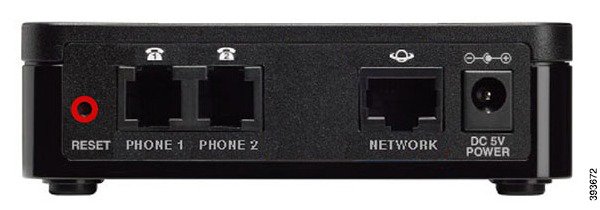
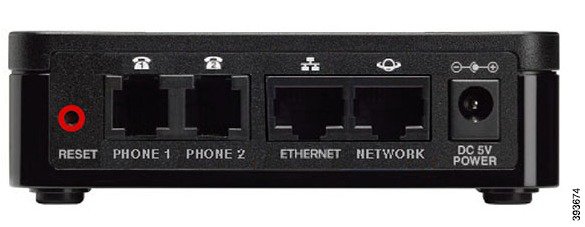
ATA 191 und ATA 192 Rückwand
Die folgenden Abbildungen zeigen die verschiedenen Anschlüsse und Tasten auf der Rückseite Ihres ATA.
|
Element |
Beschreibung |
|---|---|
|
ZURÜCKSETZEN |
Um den ATA neu zu starten, drücken Sie mit einer Büroklammer oder einem ähnlichen Gegenstand kurz auf diese Taste. Um die Werkseinstellungen wiederherzustellen, halten Sie die Taste etwa 10 Sekunden lang gedrückt. Das LED-Verhalten beim Zurücksetzen auf die Werkseinstellungen:
|
|
TELEFON 1 |
Verwenden Sie ein RJ-11 Telefonkabel, um ein analoges Telefon oder Faxgerät anzuschließen. |
|
TELEFON 2 |
Verwenden Sie ein RJ-11 Telefonkabel, um ein zweites analoges Telefon oder Faxgerät anzuschließen. |
|
ETHERNET (nur ATA 192) |
Verwenden Sie ein Ethernet-Kabel, um Ihren ATA mit einem Gerät im Netzwerk, z. B. einem Computer, zu verbinden. |
|
NETZ |
Stellen Sie die Verbindung mit dem Netzwerk über ein Ethernet-Kabel her. |
|
DC 5V STROMVERSORGUNG |
Verwenden Sie zum Anschließen an eine Stromquelle das mitgelieferte Netzteil. |
Workflow für die Bereitstellung
Um Ihren Ciaso-ATA erfolgreich bereitzustellen, führen Sie die folgenden Aufgaben in der angegebenen Reihenfolge aus.
Aktivieren Sie den WAN-Port auf Ihrem Cisco ATA 192
Der Cisco ATA 192 verfügt über einen kombinierten WAN- (Wide Area Network) und LAN-Port (Local Area Network), der WAN-Zugriff ist jedoch standardmäßig deaktiviert. Sie aktivieren den WAN-Zugriff, bevor Sie den ATA installieren.
Bevor Sie beginnen:
Sie benötigen das Standardkennwort und die Standardanmeldung für Ihr ATA-Gateway sowie eine funktionierende Internetverbindung mit einem Browser.
| 1 |
Schließen Sie das Netzwerkkabel an Ihr Netzwerk und an den ETHERNET-Port des ATA an. |
| 2 |
Geben Sie die IP Adresse 192.168.15.1 in die Adressleiste Ihres Webbrowsers ein. |
| 3 |
Melden Sie sich am Standard-Gateway an. |
| 4 |
Navigieren Sie zu . |
| 5 |
Aktivieren Sie die Einstellung Remote-Verwaltung. |
Installieren Sie die neuen ATA 191 und 192
Bevor Sie beginnen:
Bevor Sie mit der Installation beginnen, stellen Sie sicher, dass Sie über die folgenden Geräte verfügen:
-
Ethernet-Kabel für die Verbindung mit Ihrem Netzwerk.
-
Analoges Telefon oder Faxgerät zum Anschluss an Ihre ATA.
-
Telefonkabel zum Anschließen Ihres Telefons.
-
Unterbrechungsfreie Stromversorgung (USV) zur Notstromversorgung.
| 1 |
Schließen Sie das Netzwerkkabel an Ihr Netzwerk und an den NETWORK-Port des ATA an.
 |
| 2 |
Verbinden Sie das Telefonkabel mit dem PHONE 1-Anschluss des ATA und mit Ihrem analogen Gerät (Telefon oder Faxgerät).
 Wenn Sie ein Faxgerät anschließen, schließen Sie es direkt an den ATA an. Schließen Sie keine Nebenstellen an ein Faxgerät an, und verwenden Sie keinen Splitter. |
| 3 |
(Optional) Wenn Sie über ein zweites analoges Gerät verfügen, verbinden Sie das Telefonkabel mit dem PHONE 2-Anschluss des ATA und mit dem zweiten analogen Gerät. |
| 4 |
Schließen Sie das ATA-Netzkabel an den DC 5V POWER-Anschluss des ATA an, und schließen Sie das Netzkabel an die Stromquelle an.
 |
Setzen Sie Ihren Cisco ATA 191 und 192 auf die Werkseinstellungen zurück
Setzen Sie Ihren ATA zurück, um das Gerät auf die Werkskonfigurationseinstellungen zurückzusetzen.
Bevor Sie beginnen:
Besorge dir eine kleine Büroklammer.
| 1 |
Suchen Sie die Reset-Taste auf der Rückseite Ihres ATA. |
| 2 |
Halten Sie mit der Büroklammer die Reset-Taste 10 Sekunden lang gedrückt. Die ATA-LEDs TURN aus und ein. Das Gerät wird neu gestartet und der Vorgang zum Zurücksetzen auf die Werkseinstellungen beginnt. Der Vorgang ist abgeschlossen, wenn die LEDs aufhören zu blinken. |
Ändern der Anmeldung beim Telefonadapter-Konfigurationsprogramm
Ändern Sie Ihre Anmeldedaten, um die Sicherheit Ihres Geräts zu gewährleisten.
Bevor Sie beginnen:
Bevor Sie Ihre Anmeldedaten ändern, stellen Sie sicher, dass Sie über die folgenden Geräte verfügen:
-
Ein Internetbrowser mit funktionierender Internetverbindung
-
Die Anmeldeinformationen für das ATA-Konfigurationsprogramm
| 1 |
Drücken Sie auf Ihrem analogen Telefon, um auf die IVR zuzugreifen. |
| 2 |
Drücken Sie 110# , um die Adresse ATA IP zu hören. |
| 3 |
Geben Sie die ATA IP-Adresse in die Adressleiste des Internetbrowsers ein. |
| 4 |
Melden Sie sich beim ATA-Konfigurationsprogramm an. |
| 5 |
Wählen Sie . |
| 6 |
Navigieren in |
| 7 |
Geben Sie im Feld "Neues Kennwort" das neue Kennwort ein. |
| 8 |
Bestätigen Sie Ihr Kennwort, indem Sie es im Feld "Neues Kennwort bestätigen" eingeben. |
| 9 |
Klicken Sie auf Senden. |
Firmware-Upgrade
Auf der können Sie die Firmware auf dem ATA aktualisieren. Ein Upgrade ist nur erforderlich, wenn Probleme mit dem ATA auftreten oder die neue Firmware über eine Funktion verfügt, die Sie verwenden möchten.
Das Aktualisieren der Firmware kann einige Minuten dauern. Bis der Vorgang abgeschlossen ist, schalten Sie das Gerät NICHT TURN aus, drücken Sie die Hardware-Reset-Taste oder klicken Sie in Ihrem aktuellen Browser auf die Schaltfläche Zurück.
Bevor Sie beginnen:
Bevor Sie die Firmware aktualisieren, laden Sie die Firmware-Upgrade-Datei für den ATA herunter.
| 1 |
Klicken Sie auf Durchsuchen , und wählen Sie den Speicherort der heruntergeladenen Upgrade-Datei aus. |
| 2 |
Klicken Sie auf die Schaltfläche Upgrade , um die Firmware zu aktualisieren. |
Stellen Sie Ihren ATA 191 und 192 für Webex Calling
Für Ihren ATA sind möglicherweise ältere Konfigurationsdateien konfiguriert. Um dieses Problem zu beheben, konfigurieren Sie den Bereitstellungsserver so, dass er auf die Serveradresse verweist und die neuen Dateien herunterlädt.
Nachdem Sie diese Aufgabe abgeschlossen haben, funktioniert Ihr ATA nur für Webex Calling, und Sie werden vom ATA-Konfigurationsprogramm ausgeschlossen.
Bevor Sie beginnen:
Bevor Sie Ihren Cisco ATA 191 oder 192 konfigurieren, stellen Sie sicher, dass Sie über die folgenden Geräte verfügen:
-
Ein Internetbrowser mit funktionierender Internetverbindung
-
Die Anmeldeinformationen für das ATA-Konfigurationsprogramm
Sie müssen die ursprüngliche Kabelinstallation abgeschlossen und auf die Werkseinstellungen zurückgesetzt haben, bevor Sie die ATA-Konfiguration durchführen.
Außerdem müssen Sie Ihren ATA auf die neueste Firmwareversion aktualisiert haben, bevor Sie das Gerät bereitstellen.
| 1 |
Drücken Sie auf Ihrem analogen Telefon, um auf die IVR zuzugreifen. |
| 2 |
Drücken Sie 110# , um die Adresse ATA IP zu hören. |
| 3 |
Geben Sie die ATA IP-Adresse in die Adressleiste des Internetbrowsers ein. |
| 4 |
Melden Sie sich beim ATA-Konfigurationsprogramm an. |
| 5 |
Navigieren Sie zu |
| 6 |
Geben Sie im Feld Profilregel die Adresse des Provisionierungsservers ein.
|
| 7 |
Wählen Sie Senden aus. Ihr ATA wird neu gestartet und beginnt mit der Synchronisierung mit dem Bereitstellungsserver. |
Installieren Sie die neuen ATA 191 und 192
Bevor Sie beginnen:
Bevor Sie mit der Installation beginnen, stellen Sie sicher, dass Sie über die folgenden Geräte verfügen:
-
Ethernet-Kabel für die Verbindung mit Ihrem Netzwerk.
-
Analoges Telefon oder Faxgerät zum Anschluss an Ihre ATA.
-
Telefonkabel zum Anschließen Ihres Telefons.
-
Unterbrechungsfreie Stromversorgung (USV) zur Notstromversorgung.
| 1 |
Schließen Sie das Netzwerkkabel an Ihr Netzwerk und an den NETWORK-Port des ATA an.
|
| 2 |
Verbinden Sie das Telefonkabel mit dem PHONE 1-Anschluss des ATA und mit Ihrem analogen Gerät (Telefon oder Faxgerät).
Wenn Sie ein Faxgerät anschließen, schließen Sie es direkt an den ATA an. Schließen Sie keine Nebenstellen an ein Faxgerät an, und verwenden Sie keinen Splitter. |
| 3 |
(Optional) Wenn Sie über ein zweites analoges Gerät verfügen, verbinden Sie das Telefonkabel mit dem PHONE 2-Anschluss des ATA und mit dem zweiten analogen Gerät. |
| 4 |
Schließen Sie das ATA-Netzkabel an den DC 5V POWER-Anschluss des ATA an, und schließen Sie das Netzkabel an die Stromquelle an.
|
Automatisches Onboarding oder manuelle Konfiguration des ATA-Geräts
Ihre Cisco 191/192 ATA-Geräte verwenden EDOS für das automatische Onboarding, wenn sie mit einer MAC-Adresse im Control Hub bereitgestellt werden. Das automatische Onboarding ist nach dem ersten Start auf die Werkseinstellungen oder nach jedem Zurücksetzen auf die Werkseinstellungen abgeschlossen.
Unter bestimmten Umständen müssen Sie den Cisco ATA 191/192 manuell konfigurieren, um eine Verbindung mit der Webex Calling Plattform herzustellen.
Bevor Sie beginnen:
-
Möglicherweise müssen Sie den ATA auf die Werkseinstellungen zurücksetzen, um den manuellen Onboarding-Prozess zu starten.
-
Sobald die manuelle Neukonfiguration von Cisco ATA 191/192 abgeschlossen ist, werden alle vorherigen Konfigurationseinstellungen auf dem Gerät überschrieben, einschließlich des Administratorkennworts, und das Gerät kann nur im Broadsoft Broadcloud PBX-Netzwerk verwendet werden.
-
Setzen Sie das Gerät auf die Werkseinstellungen zurück, bevor Sie es in einem anderen Netzwerk als Broadsoft Broadcloud PBX verwenden.
-
Stellen Sie sicher, dass die Geräte auf der Mindest-Firmware von 11-1-0MPP0414-004 sind.
Werksseitige Standardanweisungen
Halten Sie die Reset-Taste auf der Rückseite des ATA 10 Sekunden lang gedrückt. Nach dem Loslassen der LED's des ATA TURN aus. Wenn es sich bei Ihrem Gerät um ein 191-Gerät handelt, können Sie die Schritte 1 bis 4 überspringen.
Wenn Sie die Remoteverwaltung aktivieren, werden Sie aufgefordert, das Administratorkennwort zu ändern. Um das Admin-Passwort zu ändern, gehen Sie zu . Geben Sie das alte Kennwort ("admin") und anschließend das neue Kennwort ein.
| 1 |
Stecken Sie von einer werkseitigen Standard-Baseline auf einem Cisco 192 ATA-Gerät ein Ethernet-Kabel in den Ethernet-Steckplatz des Geräts. |
| 2 |
Geben Sie diese IP-Adresse in Ihren Browser ein192.168.15.1 , um zur Anmeldung aufgefordert zu werden. |
| 3 |
Melden Sie sich mit dem Standardbenutzernamen ("admin") und dem Standardkennwort ("admin") beim Gerät an, und klicken Sie dann auf " Anmelden". |
| 4 |
Navigieren Sie zu Verwaltung Tab. Klicken Sie im Abschnitt remote Access auf das Optionsfeld Aktiviert neben Remoteverwaltung. |
| 5 |
Stecken Sie ein Ethernet-Kabel in den Netzwerkanschluss des Geräts. |
| 6 |
Schließen Sie ein analoges Telefon an das Gerät an und drücken Sie ****. Die IVR gibt an, dass Sie sich im Konfigurationsmenü des Telefons befinden. |
| 7 |
Drücken Sie 110#. Im Menü IVR wird die Adresse IP des Telefons angesagt. |
| 8 |
Geben Sie die Adresse IP in Ihren Browser ein und melden Sie sich mit dem Benutzernamen ("admin") an. |
| 9 |
Navigieren Sie zum Bereich "Sprache ", und klicken Sie auf "Bereitstellung". |
| 10 |
Geben Sie im Feld Profilregel die Adresse des Provisionierungsservers ein.
|
| 11 |
Klicken Sie auf Senden. Das Gerät fordert die Dateien vom Bereitstellungsserver an und startet neu. Sobald der Startvorgang abgeschlossen ist, wird das Gerät für die Verwendung im BroadSoft BroadCloud PBX-Netzwerk bereitgestellt. Wenn die Stationszuweisung vor dem Neustart ordnungsgemäß abgeschlossen wurde, startet das Gerät in einen stationsspezifisch zugewiesenen/verwendbaren Zustand. Ist dies nicht der Fall, wird das Gerät standardmäßig in den Status "Nicht zugewiesen/Unbrauchbar" versetzt und verbleibt in diesem Status, bis Sie die Stationszuweisung abgeschlossen haben. |
Unterstützte ATA 191- und 192-Anruffunktionen
Abhängig von der Systemkonfiguration unterstützt der ATA einige oder alle der folgenden Anruffeatures:
-
Übergabe (beaufsichtigt oder überwacht): Bei diesem Typ der Übergabe sprechen Sie mit dem Empfänger, bevor Sie die Übergabe durchführen.
-
Übergabe (unbeaufsichtigt oder unbeaufsichtigt): Bei diesem Übertragungstyp schließen Sie die Übergabe ab und legen auf, bevor der Empfänger antwortet.
-
Konferenz.
-
Halten und fortsetzen.
-
Anrufer ID.
-
Anklopfen.
-
Anrufübernahme.
-
Kurzwahl.
-
Warteschleifenmusik.
-
Gemeinsam genutzte Leitungen.
-
Voicemail: Für diese Funktion gibt es keine visuelle Anzeige, aber ein Nachrichtensignal, wenn Sie den Hörer abnehmen, zeigt an, dass Sie Sprachnachrichten erhalten haben. Auf einigen analogen Telefonen mit einem großen LCD-Bildschirm wird möglicherweise ein Voicemail-Symbol angezeigt.
-
Rufumleitung.
-
Wiederwählen.


