- Start
- /
- Artikel

Tack för din feedback.


Kom igång med Cisco ATA 191 och 192
 I den här artikeln
 Har du feedback?
Använd informationen i följande artiklar för att installera Cisco ATA 191 och 192.
Din nya Cisco ATA 191 och 192
Med den analoga telefonadaptern (ATA) kan du ansluta en analog enhet, till exempel en analog telefon eller fax, till nätverket. Den anslutna enheten kan då fungera som IP-telefonerna i ditt nätverk.
Din nya analoga telefonadapter (ATA) har två gränssnitt:
-
Två RJ11-portar för analoga enheter
-
En RJ45-port för Ethernet
Lysdioder (LED) på ATA ger status.
Du kommer att utföra följande uppgifter:
-
Installera ATA med komponenterna i lådan.
-
Aktivera den analoga enheten.
Enheter måste ha den lägsta fasta programvaran 11-1-0MPP 0414-004.
-
Om du behöver återställa enheten ber du administratören att använda Control Hub för att göra det. Använd inte RESET-knappen på baksidan av ATA:n om inte administratören säger åt dig att göra det.
Enheter som är associerade med din ATA
Använd din ATA för att ansluta följande typer av enheter till nätverket:
-
Analoga telefoner
-
Analoga telefoner har inga programstyrda knappar.
-
Vilken information som visas i analoga telefoner beror på vilken modell du har.
-
Du använder telefonens blixtknapp för vänteläge, återupptagande, överföring och konferens.
-
-
Analoga telefoniröstenheter
-
ATA stöder analoga telefoniröstenheter, till exempel personsökningsadaptrar och telefonsvarare, som emulerar en vanlig telefon.
-
-
Personsökningssystem över huvudet
-
Personsökningssystem ger larm och meddelanden till allmänheten i byggnader.
-
-
Faxar
-
Använd en fax direkt med en ATA. Anslut inte en anknytning till en fax och använd inte faxen med en splitter.
-
Du kan minska faxfel genom att använda läget utomlands, om tillgängligt. Om inte, ställ in faxens överföringshastighet på låg.
-
Dataenheter, till exempel faxmaskiner och modem, kanske inte fungerar optimalt. För bästa prestanda för fax och modem bör du fortsätta att använda en dedikerad PSTN-linje.
-
Cisco ATA 191- och ATA 192-maskinvara
ATA 191 och ATA 192 är kompakta och lättinstallerade enheter.
Enheten tillhandahåller dessa kontakter:
-
5V likströmskontakt.
-
Två portar för RJ-11 FXS (Foreign Exchange Station) – Din ATA har två RJ-11-portar som fungerar med alla vanliga analoga telefonenheter. Varje port stöder antingen röstsamtal eller faxsessioner, och båda portarna kan användas samtidigt.
-
En WAN-nätverksport – En RJ-45 10/100BASE-T-dataport för anslutning av en Ethernet-kompatibel enhet till nätverket.
ATA 192 har en extra LAN Ethernet-port – en RJ-45 10/100BASE-T-dataport för anslutning till en enhet i nätverket, till exempel en dator, med en Ethernet-kabel.
ATA-nätverksporten utför automatisk förhandling för duplex och hastighet. Den stöder hastigheter på 10/100 Mbps och full duplex.
ATA 191 och ATA 192 övre panel
Följande bild visar de olika lysdioderna och knapparna som finns överst på ATA:n.
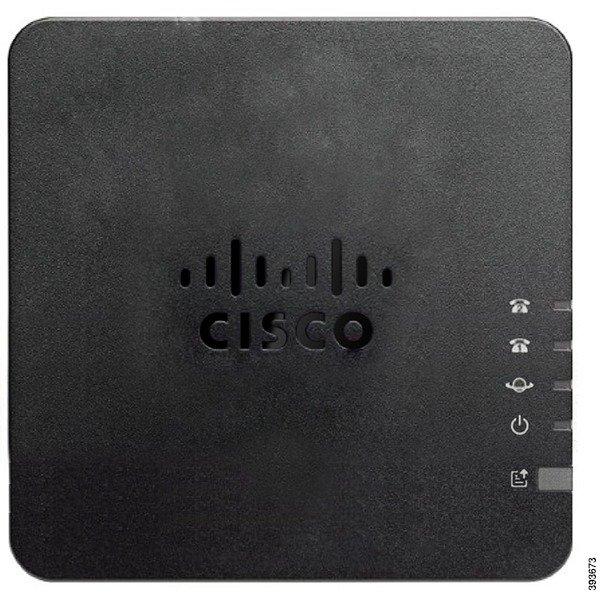
|
Objekt |
Beskrivning |
|---|---|
|
Strömindikator
|
Fast grönt: Systemet har startats upp och är klart att användas. Blinkar långsamt grönt: Systemet startar upp. Blinkar snabbt grönt tre gånger och upprepar sedan: Systemet kunde inte startas. Blinkar snabbt grönt: LED-funktionen uppstår i följande situationer:
Av: Strömmen är avstängd. |
|
LED-lampa för nätverk
|
Blinkar grönt: Dataöverföring eller mottagning pågår via WAN-porten. Av: Ingen länk. |
|
Telefon 1 LED Telefon 2 LED
|
Fast grönt: På krok. Blinkar långsamt grönt: Av kroken. Blinkar snabbt grönt tre gånger och upprepar sedan: Den analoga enheten kunde inte registreras. Blinkar snabbt grönt: En fabriksåterställning har utförts. Av: Porten är inte konfigurerad. |
|
Knappen Problemrapportverktyg (PRT)
|
Tryck på den här knappen om du vill skapa en problemrapport med problemrapportverktyget. Den här knappen är inte en strömbrytare. När du trycker på den här knappen genereras en problemrapport som laddas upp till en server för systemadministratören. |
|
LED-lampa för problemrapportverktyget (PRT)
|
Blinkar gult: PRT förbereder data för problemrapporten. Blinkar snabbt gult: PRT skickar problemrapportloggen till HTTP-servern. Fast gult: Aktiveringen av FIPS-läget misslyckades. Tryck på PRT-knappen för att TURN av PRT-lysdioden. Fast grönt sken i fem sekunder och sedan av: PRT-rapporten har skickats. Blinkar snabbt grönt: En fabriksåterställning har utförts. Blinkar rött: PRT-rapporten misslyckades. Tryck på PRT-knappen en gång för att avbryta blinkningen och tryck sedan igen för att utlösa en ny PRT. |


Verktygsknappen Problemrapport
Problemrapportverktyget (PRT)-knappen finns på ATA-överpanelen. Tryck på PRT-knappen och en loggfil förbereds och laddas upp till servern för felsökning av ditt nätverk.
Du kan instruera analoga telefonanvändare att trycka på PRT-knappen på ATA-enheten för att starta PRT-loggfilsprocessen.
Något av följande måste slutföras för att PRT-loggfilen ska kunna överföras från ATA:
-
Konfigurera HTTP-servern för att ladda upp PRT-loggfilen från ATA.
-
Konfigurera uppladdnings-URL:en för kundsupport så att den passar dina behov bäst och tillämpa den på ATA.
ATA 191 och ATA 192 bakpanel
Följande bild visar de olika portarna och knapparna som finns på baksidan av ATA:n.
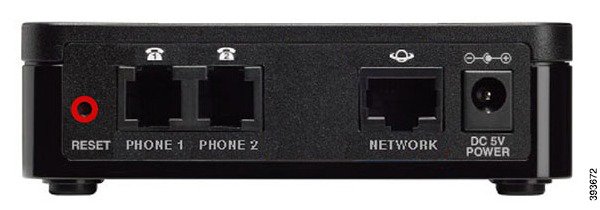
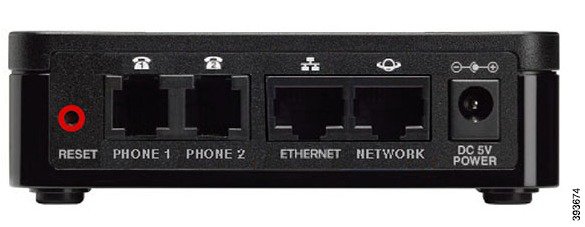
|
Objekt |
Beskrivning |
|---|---|
|
NOLLSTÄLLA |
Starta om ATA:n genom att trycka på knappen en kort stund med ett gem eller liknande objekt. För att återställa fabriksinställningarna, tryck och håll intryckt i cirka 10 sekunder. LED-beteende för fabriksåterställning:
|
|
TELEFON 1 |
Använd en RJ-11 telefonkabel för att ansluta en analog telefon eller fax. |
|
TELEFON 2 |
Använd en RJ-11 telefonkabel för att ansluta en andra analog telefon eller fax. |
|
Ethernet (endast ATA 192) |
Använd en Ethernet-kabel för att ansluta ATA till en enhet i nätverket, till exempel en dator. |
|
NÄTVERK |
Använd en Ethernet-kabel för att ansluta till nätverket. |
|
DC 5V EFFEKT |
Använd strömadaptern som medföljde för att ansluta till en strömkälla. |
Arbetsflöde för distribution
För att distribuera din Ciaso ATA utför du följande uppgifter i ordning.
-
För Cisco ATA 190-användare aktiverar du WAN-porten.
-
Ändra inloggningsuppgifterna för konfigurationsverktyget för telefonkort.
-
Uppgradera den fasta programvaran för Cisco ATA.
Aktivera WAN-port på Cisco ATA 192
Cisco ATA 192 har en kombinerad WAN- (Wide Area Network) och LAN-port (Local Area Network), men WAN-åtkomst är inaktiverad som standard. Du aktiverar WAN-åtkomst innan du installerar ATA.
Innan du börjar
Du behöver standardlösenordet och inloggningen för ATA-gatewayen och en fungerande internetanslutning med en webbläsare.
| 1 |
Anslut nätverkskabeln till nätverket och till ETHERNET-porten på ATA. |
| 2 |
Ange adressen IP 192.168.15.1 i webbläsarens adressfält. |
| 3 |
Logga in på standardgatewayen. |
| 4 |
Navigera i . |
| 5 |
Aktivera inställningen Fjärrhantering. |
Installera nya ATA 191 och 192
Innan du börjar
Kontrollera att du har följande utrustning innan du påbörjar installationen:
-
Ethernet-kabel för att ansluta till ditt nätverk.
-
Analog telefon eller fax för anslutning till din ATA.
-
Telefonkabel för att ansluta telefonen.
-
Avbrottsfri strömförsörjning (UPS) för att tillhandahålla reservkraft.
| 1 |
Anslut nätverkskabeln till nätverket och till NETWORK-porten på ATA.
 |
| 2 |
Anslut telefonkabeln till PHONE 1-porten på ATA och till den analoga enheten (telefon eller fax).
 Om du ansluter en fax ansluter du den direkt till ATA. Anslut inte en anknytning till en fax och använd inte en splitter. |
| 3 |
(Valfritt) Om du har en andra analog enhet ansluter du telefonkabeln till PHONE 2-porten på ATA och till den andra analoga enheten. |
| 4 |
Anslut ATA-strömkabeln till DC 5V POWER-porten på ATA och anslut strömkabeln till strömkällan.
 |
Återställ Cisco ATA 191 och 192 till fabriksinställningarna
Återställ ATA för att återställa enheten till fabrikskonfigurationsinställningarna.
Innan du börjar
Skaffa ett litet gem.
| 1 |
Leta reda på knappen Återställ på baksidan av ATA:n. |
| 2 |
Använd gemet för att hålla återställningsknappen intryckt i 10 sekunder. ATA-lysdioderna TURN av och på. Enheten startas om och fabriksåterställningen påbörjas. Processen är klar när lysdioderna slutar blinka. |
Ändra inloggning till konfigurationsverktyget för telefonkort
Ändra dina inloggningsuppgifter för att säkerställa att din enhet förblir säker.
Innan du börjar
Innan du ändrar dina inloggningsuppgifter bör du se till att du har följande utrustning:
-
En webbläsare med en fungerande Internetanslutning
-
Inloggningsuppgifterna för ATA-konfigurationsverktyget
| 1 |
På den analoga telefonen trycker du för att öppna IVR. |
| 2 |
Tryck på 110# för att höra adressen ATA IP. |
| 3 |
Ange ATA IP-adressen i webbläsarens adressfält. |
| 4 |
Logga in på ATA-konfigurationsverktyget. |
| 5 |
Välj . |
| 6 |
Navigera i |
| 7 |
Ange det nya lösenordet i fältet Nytt lösenord. |
| 8 |
Bekräfta lösenordet genom att ange det i fältet Bekräfta nytt lösenord. |
| 9 |
Klicka på Skicka. |
Uppgradera firmware
för att uppgradera ATA:s fasta programvara. Du behöver inte uppgradera såvida du inte har problem med ATA eller om den nya fasta programvaran har en funktion som du vill använda.
Det kan ta flera minuter att uppgradera den fasta programvaran. Tills processen är klar, INTE TURN av strömmen, tryck på hårdvaruåterställningsknappen eller klicka på Tillbaka-knappen i din nuvarande webbläsare.
Innan du börjar
Innan du uppgraderar den fasta programvaran ska du ladda ned uppgraderingsfilen för den fasta programvaran för ATA.
| 1 |
Klicka på Bläddra och välj platsen för uppgraderingsfilen som du laddade ned. |
| 2 |
Klicka på knappen Uppgradera för att uppgradera firmware. |
Etablera din ATA 191 och 192 för Webex Calling
Din ATA kan ha äldre konfigurationsfiler konfigurerade. Lös problemet genom att konfigurera etableringsservern så att den pekar på serveradressen och laddar ned de nya filerna.
När du har slutfört den här uppgiften fungerar ATA bara för Webex Calling och du är utelåst från ATA-konfigurationsverktyget.
Innan du börjar
Innan du konfigurerar Cisco ATA 191 eller 192 kontrollerar du att du har följande utrustning:
-
En webbläsare med en fungerande Internetanslutning
-
Inloggningsuppgifterna för ATA-konfigurationsverktyget
Du måste ha slutfört den första kabelinstallationen och ha utfört en fabriksåterställning innan du försöker med ATA-konfigurationen.
Du måste också ha uppgraderat din ATA till den senaste versionen av inbyggd programvara innan du etablerar enheten.
| 1 |
På den analoga telefonen trycker du för att öppna IVR. |
| 2 |
Tryck på 110# för att höra adressen ATA IP. |
| 3 |
Ange ATA IP-adressen i webbläsarens adressfält. |
| 4 |
Logga in på ATA-konfigurationsverktyget. |
| 5 |
Navigera till . |
| 6 |
I fältet Profilregel anger du adressen till etableringsservern.
|
| 7 |
Välj Skicka. ATA startas om och börjar synkroniseras med etableringsservern. |
Installera nya ATA 191 och 192
Innan du börjar
Kontrollera att du har följande utrustning innan du påbörjar installationen:
-
Ethernet-kabel för att ansluta till ditt nätverk.
-
Analog telefon eller fax för anslutning till din ATA.
-
Telefonkabel för att ansluta telefonen.
-
Avbrottsfri strömförsörjning (UPS) för att tillhandahålla reservkraft.
| 1 |
Anslut nätverkskabeln till nätverket och till NETWORK-porten på ATA.
|
| 2 |
Anslut telefonkabeln till PHONE 1-porten på ATA och till den analoga enheten (telefon eller fax).
Om du ansluter en fax ansluter du den direkt till ATA. Anslut inte en anknytning till en fax och använd inte en splitter. |
| 3 |
(Valfritt) Om du har en andra analog enhet ansluter du telefonkabeln till PHONE 2-porten på ATA och till den andra analoga enheten. |
| 4 |
Anslut ATA-strömkabeln till DC 5V POWER-porten på ATA och anslut strömkabeln till strömkällan.
|
Registrera ATA-enheten automatiskt eller konfigurera den manuellt
Dina Cisco 191/192 ATA-enheter använder EDOS för automatisk registrering om de etableras med en MAC-adress i Control Hub. Den automatiska registreringen slutförs efter den första fabriksstarten eller efter varje fabriksåterställning.
I vissa fall måste du manuellt konfigurera Cisco ATA 191/192 för att ansluta till Webex Calling plattformen.
Innan du börjar
-
Du kan behöva fabriksåterställa ATA för att starta den manuella registreringsprocessen.
-
När den manuella omkonfigureringen Cisco ATA 191/192 är klar skrivs alla tidigare konfigurationsinställningar på enheten över, inklusive administratörslösenordet, och enheten kan endast användas i Broadsoft Broadcloud PBX-nätverket.
-
Återställ enheten till fabrikskonfigurationen innan du använder den i något annat nätverk än Broadsoft Broadcloud PBX.
-
Se till att enheterna har den lägsta fasta programvaran 11-1-0MPP 0414-004.
Fabriksinställda instruktioner
Håll återställningsknappen på baksidan av ATA intryckt i 10 sekunder. Efter att ha släppt ATA: s lysdioder TURN av. Om enheten är 191 kan du hoppa över steg 1–4.
När du aktiverar Fjärrhantering uppmanas du att ändra administratörslösenordet. Om du vill ändra administratörslösenordet går du till . Ange det gamla lösenordet ("admin") och ange sedan det nya lösenordet.
| 1 |
Från en fabriksinställd baslinje på en Cisco 192 ATA-enhet ansluter du en Ethernet-kabel till enhetens Ethernet-kortplats. |
| 2 |
Ange den här IP adressen i din webbläsare 192.168.15.1 för att bli ombedd att logga in. |
| 3 |
Logga in på enheten med standardanvändarnamnet (skiftlägeskänsligt) ("admin") och lösenordet ("admin") och klicka sedan på Logga in. |
| 4 |
Navigera till Administration Tab. I avsnittet Remote Access klickar du på alternativknappen Aktiverad bredvid Fjärrhantering. |
| 5 |
Anslut en Ethernet-kabel till nätverksfacket på enheten. |
| 6 |
Anslut en analog telefon till enheten och tryck ****. IVR meddelar att du är på telefonens konfigurationsmeny. |
| 7 |
Tryck på 110#. Menyn IVR börjar meddela telefonens IP adress. |
| 8 |
Ange IP-adressen i din webbläsare och logga in med användarnamnet ("admin"). |
| 9 |
Gå till avsnittet Röst och klicka på Etablering. |
| 10 |
I fältet Profilregel anger du adressen till etableringsservern.
|
| 11 |
Klicka på Skicka. Enheten begär filerna från etableringsservern och startar om. När startprocessen är klar etableras enheten för användning i BroadSoft BroadCloud PBX-nätverket. Om stationstilldelningsprocessen slutfördes korrekt före omstarten startar enheten i ett stationsspecifikt tilldelat/användbart tillstånd. Om inte, startar enheten i ett otilldelat/oanvändbart standardtillstånd och förblir i detta tillstånd tills du har slutfört stationstilldelningsprocessen. |
ATA 191- och 192-samtalsfunktioner som stöds
Beroende på systemkonfigurationen stöder ATA vissa eller alla följande samtalsfunktioner:
-
Överföring (bevakad eller övervakad) – I den här typen av överföring pratar du med den mottagande parten innan du slutför överföringen.
-
Överföring (obevakad eller oövervakad) – I den här typen av överföring slutför du överföringen och lägger på innan den mottagande parten svarar.
-
Konferens.
-
Håll och återuppta.
-
Uppringare ID.
-
Samtal väntar.
-
Hämta samtal.
-
Kortnummer.
-
Musik i vänteläge.
-
Delade linjer.
-
Röstbrevlåda – Den här funktionen har ingen visuell indikator, men en ton för meddelande väntar när du kopplar av indikerar att du har röstmeddelanden. Vissa analoga telefoner med en stor LCD skärm kan visa en röstmeddelandeikon.
-
Vidarekoppling av samtal.
-
Återuppringning.


