
Gracias por sus comentarios.
 ¿Comentarios?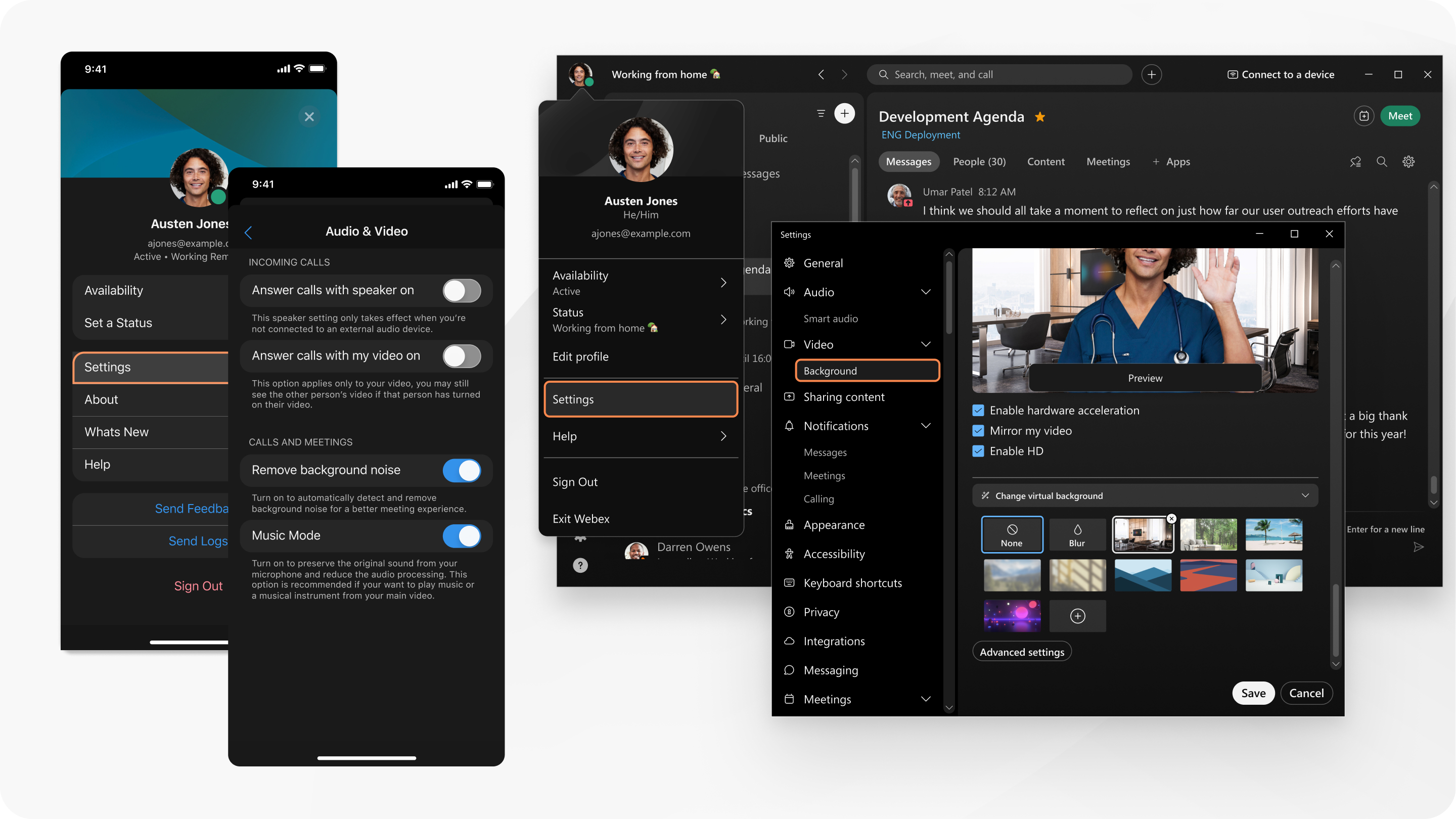
También puede desactivar su vídeo para todas las llamadas entrantes, desactivar su vídeo antes de entrar a una reunión o optar por no iniciar su vídeo cuando entra a reuniones.
| 1 |
Cuando no estés en una reunión o seminario web, haz clic en Configuración Cuando estés en una reunión o seminario web, coloca el cursor sobre tu video de visualización propia, haz clic en Más opciones |
| 2 |
Seleccione la cámara que desea utilizar en la lista desplegable Cámara. |
| 3 |
(Opcional) Desactive la vista en espejo para su video de autovisualización. |
| 4 |
(Opcional) Ajusta el vídeo de tu cámara a la vista propia. |
| 5 |
(Opcional) Active la aceleración de hardware si tiene problemas de CPU cuando esté en una llamada o en una reunión. |
| 6 |
(Opcional) Establezca la resolución de su cámara. |
| 7 |
(Opcional) Mejora tu apariencia en llamadas y reuniones. |
| 8 |
(Opcional) Corrige la iluminación de tu vídeo. |
| 9 |
(Opcional) Ajusta el brillo y el contraste de tu vídeo. |
| 10 |
(Opcional) Cambiar la ubicación de la autoimagen. |
| 11 |
(Opcional) Elija la calidad de diseño máxima para el vídeo entrante. |
| 12 |
(Opcional) Desactivar la aceleración de GPU para fondos virtuales. |
| 13 |
(Opcional) En Vídeo, haga clic en Fondo para usar un fondo virtual o borroso en llamadas y reuniones. |
 en la
en la 
| 1 |
Cuando no estés en una reunión o seminario web, haz clic en Configuración Cuando estés en una reunión o seminario web, coloca el cursor sobre tu video de visualización propia, haz clic en Más opciones |
| 2 |
Seleccione la cámara que desea utilizar en la lista desplegable Cámara. Las cámaras virtuales pueden estar habilitadas o no por el administrador del sistema. |
| 3 |
(Opcional) Desactive la vista en espejo para su video de autovisualización. |
| 4 |
(Opcional) Ajusta el vídeo de tu cámara a la vista propia. |
| 5 |
(Opcional) Active la aceleración de hardware si tiene problemas de CPU cuando esté en una llamada o en una reunión. |
| 6 |
(Opcional) Establezca la resolución de su cámara. |
| 7 |
(Opcional) Mejora tu apariencia en llamadas y reuniones. |
| 8 |
(Opcional) Corrige la iluminación de tu vídeo. |
| 9 |
(Opcional) Ajusta el brillo y el contraste de tu vídeo. |
| 10 |
(Opcional) Cambiar la ubicación de la autoimagen. |
| 11 |
(Opcional) Elija la calidad de diseño máxima para el vídeo entrante. |
| 12 |
(Opcional) En Vídeo, haga clic en Fondo para usar un fondo virtual o borroso en llamadas y reuniones. |
| 1 |
Mientras esté en una llamada o reunión, toque Vídeo > |
| 2 |
(Opcional) Solo para Android: Desactivar el vídeo de alta definición. |
| 3 |
(Opcional) Solo para iPad: Utilice una cámara externa para llamadas o reuniones. |
| 4 |
(Opcional) Utilice un fondo virtual o borroso en llamadas y reuniones. |


Debe utilizar Chrome, Safari o Firefox.
|
Haga clic en el menú de |
 actividades y elija
  . Seleccione el dispositivo que desea utilizar para realizar la llamada haciendo clic en
  .
.


