
Merci pour votre commentaire.
 Un commentaire ?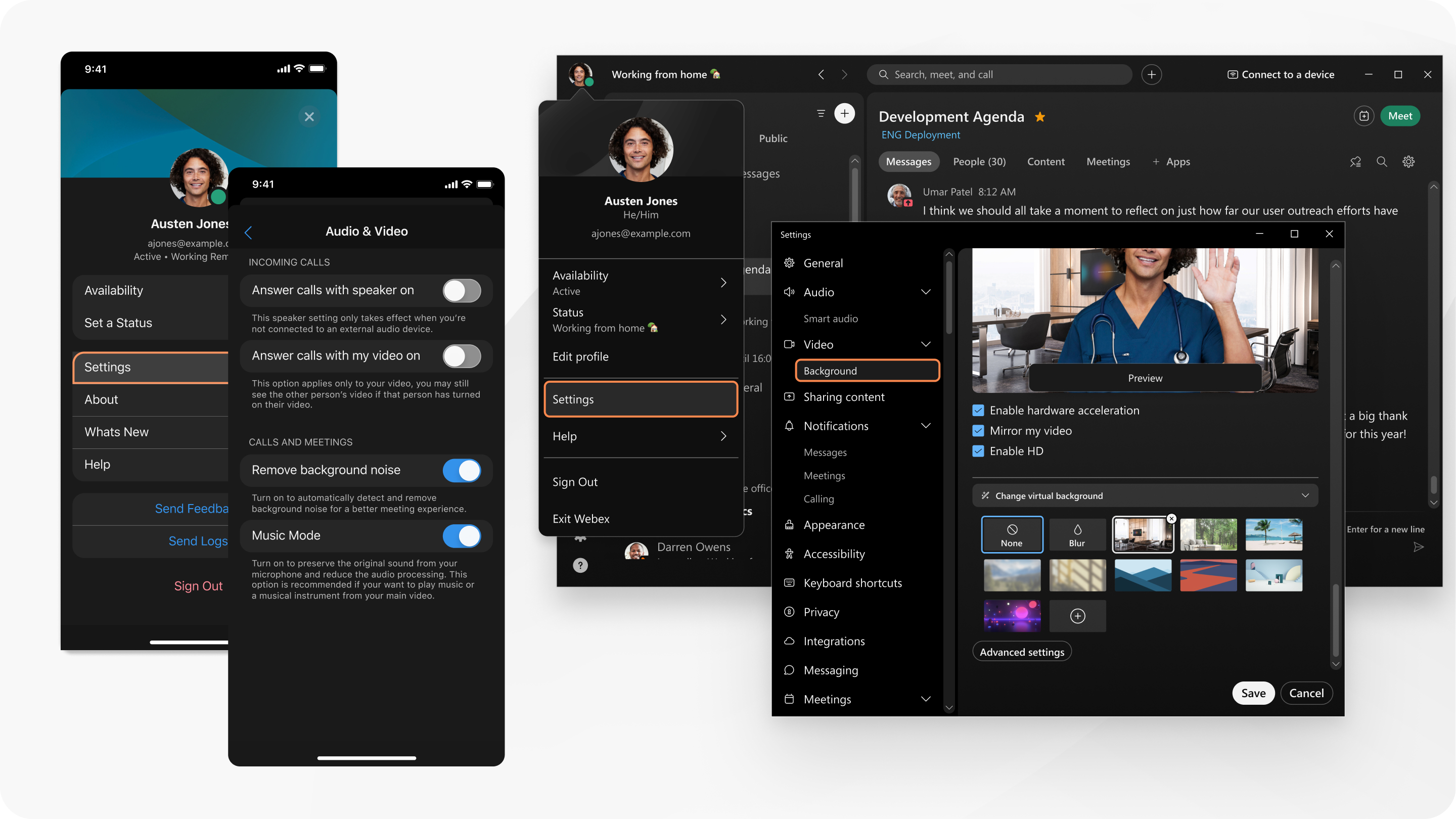
Vous pouvez également désactiver votrevidéo pour tous les appels entrants, désactiver votre vidéo avant de rejoindreune réunion, ou choisir de ne pas démarrer votre vidéo lorsque vous rejoignez les réunions.
| 1 |
Lorsque vous n'êtes pas en réunion ou en webinaire, cliquez sur Paramètres Lors d'une réunion ou d'un webinaire, survolez votre vidéo d'auto-visualisation, cliquez sur Plus d'options |
| 2 |
Choisissez la caméra que vous souhaitez utiliser dans la liste déroulante Caméra. |
| 3 |
(Facultatif) Désactiver l'affichage miroir pour votre vidéo d'auto-visionnage. |
| 4 |
(Facultatif) Ajustez la vidéo de votre caméra dans l'auto-vue. |
| 5 |
(Facultatif) Activer l’accélération matérielle si vous rencontrez des problèmes de CPU lorsque vous êtes sur un appel ou lors d’une réunion. |
| 6 |
(Facultatif) Définissez la résolution de votre caméra. |
| 7 |
(Facultatif) Soignez votre apparence lors des appels et des réunions. |
| 8 |
(Facultatif) Corrigez l'éclairage de votre vidéo. |
| 9 |
(Facultatif) Ajustez la luminosité et le contraste de votre vidéo. |
| 10 |
(Facultatif) Modifiez votre emplacement d'auto-observation. |
| 11 |
(Facultatif) Choisissez la qualité de mise en page maximale pour la vidéo entrante. |
| 12 |
(Facultatif) Désactiver l'accélération GPU pour les arrière-plans virtuels. |
| 13 |
(Facultatif) Sous Vidéo, cliquez sur Arrière-plan pour utiliser un arrière-plan virtuel ou flou dans les appels et les réunions. |
 dans la
| 1 |
Lorsque vous n'êtes pas en réunion ou en webinaire, cliquez sur Paramètres Lors d'une réunion ou d'un webinaire, survolez votre vidéo d'auto-visualisation, cliquez sur Plus d'options |
| 2 |
Choisissez la caméra que vous souhaitez utiliser dans la liste déroulante Caméra. Les camérasvirtuelles peuvent être activées ou non par votre administrateur système. |
| 3 |
(Facultatif) Désactiver l'affichage miroir pour votre vidéo d'auto-visionnage. |
| 4 |
(Facultatif) Ajustez la vidéo de votre caméra dans l'auto-vue. |
| 5 |
(Facultatif) Activer l’accélération matérielle si vous rencontrez des problèmes de CPU lorsque vous êtes sur un appel ou lors d’une réunion. |
| 6 |
(Facultatif) Définissez la résolution de votre caméra. |
| 7 |
(Facultatif) Soignez votre apparence lors des appels et des réunions. |
| 8 |
(Facultatif) Corrigez l'éclairage de votre vidéo. |
| 9 |
(Facultatif) Ajustez la luminosité et le contraste de votre vidéo. |
| 10 |
(Facultatif) Modifiez votre emplacement d'auto-observation. |
| 11 |
(Facultatif) Choisissez la qualité de mise en page maximale pour la vidéo entrante. |
| 12 |
(Facultatif) Sous Vidéo, cliquez sur Arrière-plan pour utiliser un arrière-plan virtuel ou flou dans les appels et les réunions. |
| 1 |
Pendant un appel ou une réunion, tapez sur Vidéo |
| 2 |
(Facultatif) Android uniquement : Désactiver la vidéo haute définition. |
| 3 |
(Facultatif) iPad uniquement : Utilisez une caméra externe pour les appels ou les réunions. |
| 4 |
(Facultatif) Utilisez un arrière-plan virtuel ou flou au cours des appels et des réunions. |


Vous devez utiliser Chrome, Safari ou Firefox.
|
Cliquez sur le menu |
 d’activités et choisissez Se rencontrer
  . Sélectionnez le périphérique à utiliser pour appeler en cliquant sur
  /Vidéo.


