
コメントありがとうございます。
 フィードバックがある場合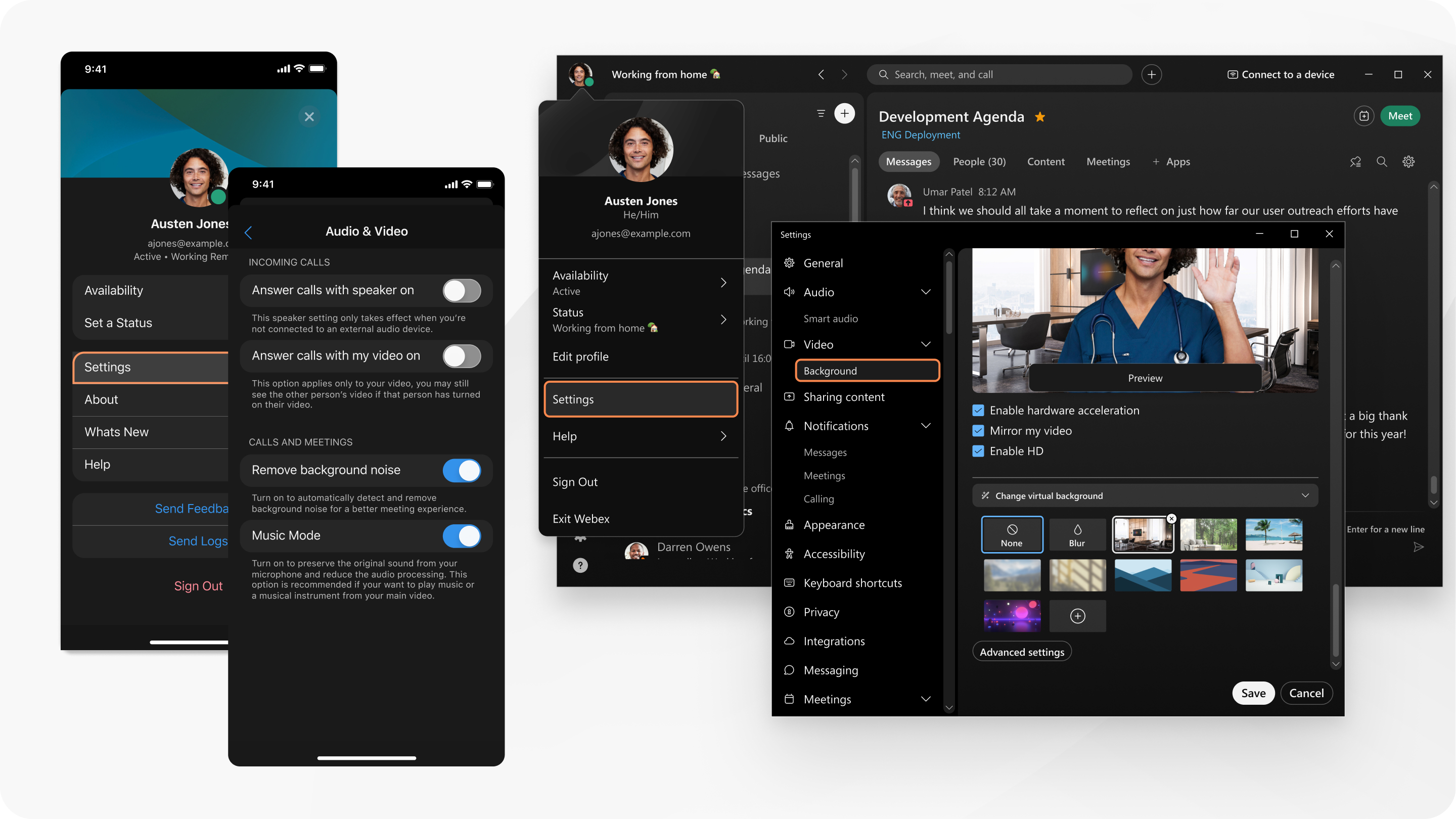
| 1 |
会議やウェビナーに参加していないときは、 ナビゲーションサイドバーの[]設定 会議やウェビナーに参加しているときに、自分の ビデオにカーソルを合わせ、 その他のオプション |
| 2 |
カメラ ドロップダウンリストから使用したいカメラを選択してください。 |
| 3 |
(オプション) 自撮りビデオのミラー表示をオフにする。 |
| 4 |
(オプション) カメラの映像を自撮りビューに合わせる。 |
| 5 |
(オプション) 通話またはミーティング中 に CPU の問題が発生している場合は、ハードウェアアクセラレータをオンにします。 |
| 6 |
(オプション) カメラの解像度を設定します。 |
| 7 |
(オプション) 電話や会議での身だしなみを整える。 |
| 8 |
(オプション) ビデオの照明を修正します。 |
| 9 |
(オプション) ビデオの明るさとコントラストを調整します。 |
| 10 |
(オプション) 自己表示位置を変更する。 |
| 11 |
(オプション) 受信ビデオの最大レイアウト品質を選択します。 |
| 12 |
(オプション) 仮想背景のGPUアクセラレーションをオフにする。 |
| 13 |
(オプション) ビデオの下にある 背景をクリックすると、通話や会議で仮想背景またはぼかし背景を使用できます。 |
 をクリックし、
| 1 |
会議やウェビナーに参加していないときは、 ナビゲーションサイドバーの[]設定 会議やウェビナーに参加しているときに、自分の ビデオにカーソルを合わせ、 その他のオプション |
| 2 |
カメラ ドロップダウンリストから使用したいカメラを選択してください。 仮想カメラ は、システム管理者によって有効になっている場合と有効になっていない場合があります。 |
| 3 |
(オプション) 自撮りビデオのミラー表示をオフにする。 |
| 4 |
(オプション) カメラの映像を自撮りビューに合わせる。 |
| 5 |
(オプション) 通話またはミーティング中 に CPU の問題が発生している場合は、ハードウェアアクセラレータをオンにします。 |
| 6 |
(オプション) カメラの解像度を設定します。 |
| 7 |
(オプション) 電話や会議での身だしなみを整える。 |
| 8 |
(オプション) ビデオの照明を修正します。 |
| 9 |
(オプション) ビデオの明るさとコントラストを調整します。 |
| 10 |
(オプション) 自己表示位置を変更する。 |
| 11 |
(オプション) 受信ビデオの最大レイアウト品質を選択します。 |
| 12 |
(オプション) ビデオの下にある 背景をクリックすると、通話や会議で仮想背景またはぼかし背景を使用できます。 |
| 1 |
通話中やミーティング中に、[ビデオ] |
| 2 |
(オプション)Androidのみ:高画質ビデオをオフにする。 |
| 3 |
(オプション)iPadのみ:通話や会議には外部カメラを使用してください。 |
| 4 |
(オプション) 通話とミーティングで、仮想背景またはぼやけた背景を使用します。 |


Chrome、Safari または Firefox を使用する必要があります。
|
アクティビティメニュー |
 をクリックして
  を選択します。
 をクリックして、発信に使用するデバイスを選択します。


